Notatka
Dostęp do tej strony wymaga autoryzacji. Może spróbować zalogować się lub zmienić katalogi.
Dostęp do tej strony wymaga autoryzacji. Możesz spróbować zmienić katalogi.
Azure DevOps Services | Azure DevOps Server | Azure DevOps Server 2022
Udostępnij swój kod innym osobom w usłudze Azure DevOps przy użyciu repozytorium Git. Sklonuj repozytorium na komputer, utwórz gałąź dla zmian, zatwierdź pracę i otwórz żądanie ściągnięcia, aby scalić je z powrotem z gałęzią główną.
Wskazówka
Możesz użyć sztucznej inteligencji do wsparcia tego zadania w dalszej części tego artykułu lub zobacz Włącz pomoc AI w serwerze MCP usługi Azure DevOps aby rozpocząć pracę.
Wymagania wstępne
| Kategoria | Wymagania |
|---|---|
| Dostęp do projektu | Członek projektu. |
| Narzędzie wiersza polecenia git | Jedno z następujących narzędzi wiersza polecenia Git: - Git dla systemów Windows i Git Credential Manager. - git dla systemu macOS lub Linux. W przypadku systemów macOS i Linux zalecamy skonfigurowanie uwierzytelniania SSH. |
1. Sklonuj repozytorium na komputer
Podczas klonowania repozytorium tworzysz pełną kopię lokalną, aby można było pracować w trybie offline i wypychać zmiany później. Przed sklonowaniem upewnij się, że kod znajduje się w repozytorium git Azure Repos:
- Brak jeszcze kodu — utwórz nowe repozytorium Git.
- Kod w innym repozytorium Git (na przykład GitHub) — zaimportuj go do usługi Azure Repos.
- Kod na komputerze lokalnym — utwórz repozytorium, a następnie wypchnij kod po sklonowaniu.
Z przeglądarki internetowej otwórz projekt zespołowy swojej organizacji i wybierz Repozytoria>Pliki.
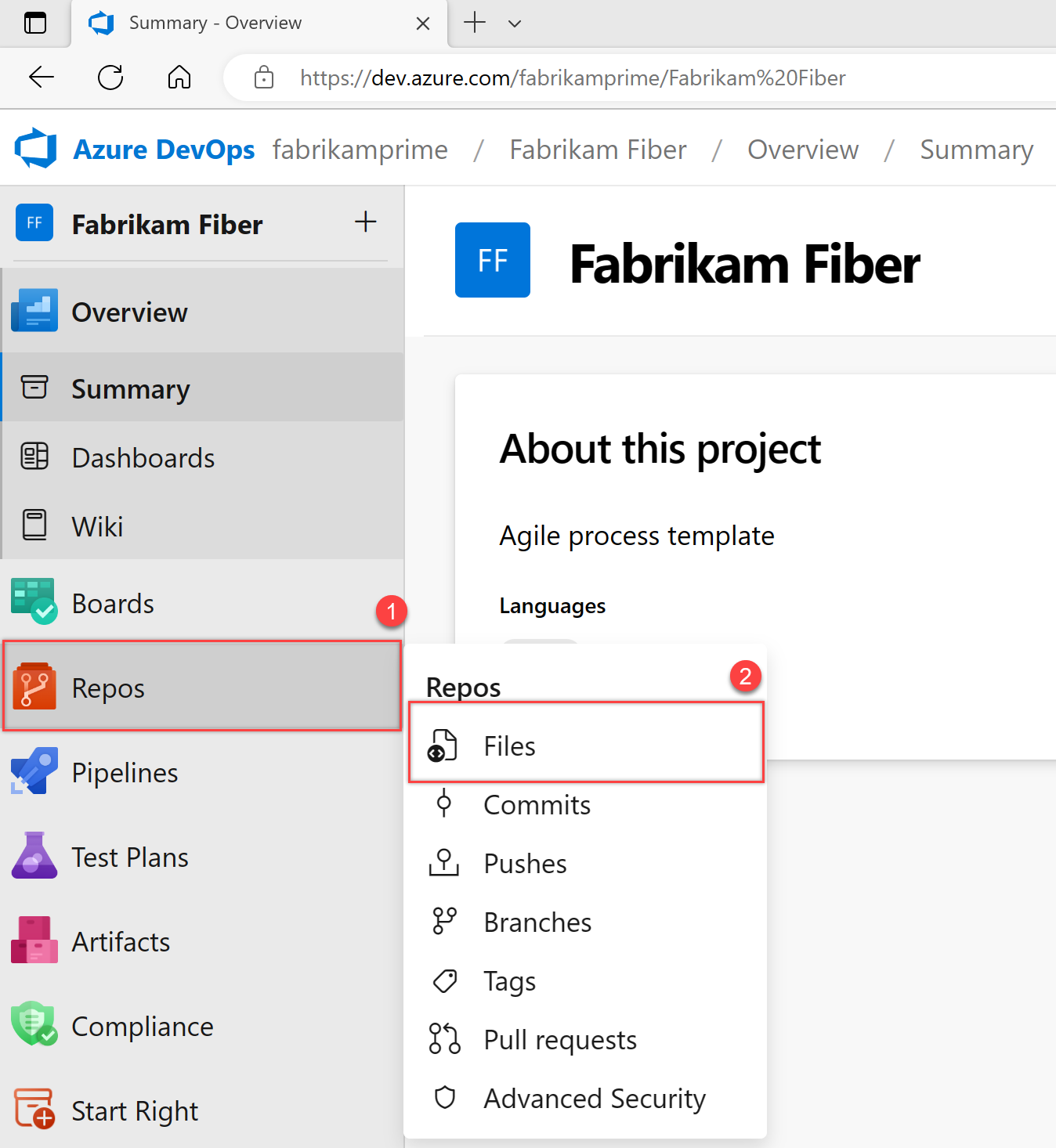
Wybierz pozycję Klonuj, a następnie skopiuj adres URL.

Otwórz okno polecenia git (Git Bash w systemie Windows) i przejdź do folderu, w którym chcesz przechowywać repozytorium. Uruchom polecenie
git cloneza pomocą skopiowanego adresu URL:git clone https://FabrikamFiber01@dev.azure.com/FabrikamFiber01/FabrikamFiber01-01/_git/FabrikamFiber01-01Usługa Git pobiera kopię kodu, w tym wszystkie zatwierdzenia i gałęzie, do nowego folderu.
Przejdź do katalogu sklonowanego repozytorium:
cd fabrikam-webPozostaw to okno polecenia otwarte, aby działało w gałęzi.
2. Praca w oddziale
Gałęzie Git izolują zmiany od innych prac w projekcie. Zalecany przepływ pracy usługi Git tworzy nową gałąź dla każdej funkcji lub poprawki. Przykłady w tym artykule używają gałęzi users/jamal/feature1.
Utwórz gałąź za pomocą polecenia
branch.git branch users/jamal/feature1Użyj polecenia
checkout, aby przełączyć się do tej gałęzi.git checkout users/jamal/feature1Wskazówka
Utwórz i przełącz w jednym kroku za pomocą polecenia
git checkout -b users/jamal/feature1. Jeśli pracujesz z wcześniej sklonowanym repozytorium, uruchom najpierw poleceniegit pull origin main, aby upewnić się, że gałąź zaczyna się od najnowszego kodu.
3. Praca z kodem
Edytuj pliki lokalnie, zatwierdź zmiany i wypchnij zatwierdzenie na serwer.
README.mdOtwórz plik w sklonowanym folderze repozytorium, wprowadź pewne zmiany i zapisz plik.Przygotuj i zatwierdź zmiany:
git add .
git commit -m "My first commit"
git add .dodaje do indeksu nowe i zmienione pliki.git commit -mzapisuje je jako zatwierdzenie z określonym komunikatem. Usługa Git zawsze zatwierdza bieżącą gałąź, dlatego przed zatwierdzeniem sprawdź, czy jesteś na prawej stronie.Prześlij commit na serwer:
git push origin users/jamal/feature1
Kod znajduje się teraz w repozytorium zdalnym na gałęzi users/jamal/feature1. Aby scalić to z elementem main, utwórz pull request.
4. Scal swoje zmiany z prośbą o scalenie.
Żądania ściągnięcia umożliwiają zespołowi przeglądanie i zatwierdzanie kodu przed scaleniem. Utwórz pull request, gdy gałąź jest gotowa do przeglądu — możesz go porzucić w dowolnym momencie.
W przeglądarce internetowej przejdź do swojego projektu i wybierz Repozytoria>Pliki.
Wybierz Utwórz pull request w prawym górnym rogu. Jeśli nie widzisz komunikatu, takiego jak Zaktualizowano użytkowników/jamal/feature1 właśnie, odśwież przeglądarkę.
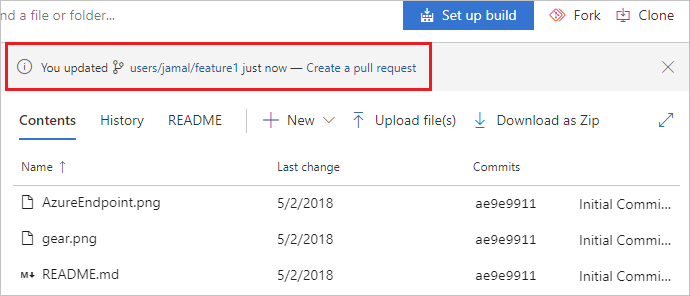
Żądanie ściągnięcia jest przeznaczone dla gałęzi domyślnej (
main). Tytuł i opis pochodzą z komunikatu zatwierdzenia. Przed utworzeniem można dodawać recenzentów i łączyć elementy robocze .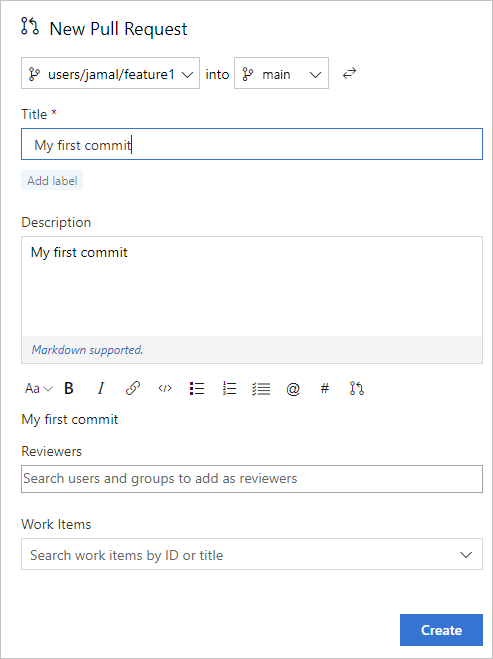
Wybierz pozycję Utwórz.
Przejrzyj kartę Przegląd, a następnie wybierz pozycję Zakończ>Zakończ scalanie, aby scalić swój kod z
main.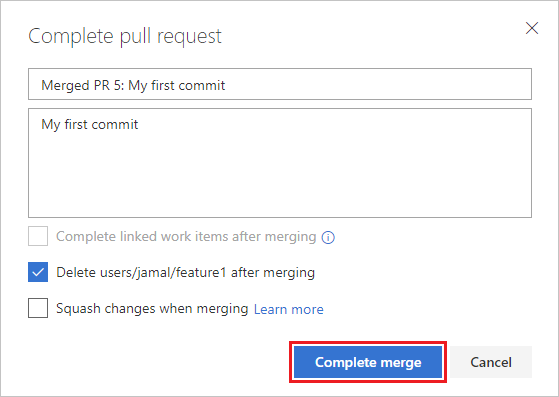
Uwaga
Aby uzyskać więcej informacji, zobacz Tworzenie, wyświetlanie i zarządzanie żądaniami ściągnięcia.
Zmiany znajdują się teraz w main, a gałąź users/jamal/feature1 została usunięta z repozytorium zdalnego.
Wyświetl historię
Aby wyświetlić scalone zmiany, przejdź do Repozytoriów>Pliki w portalu internetowym i wybierz Historia.
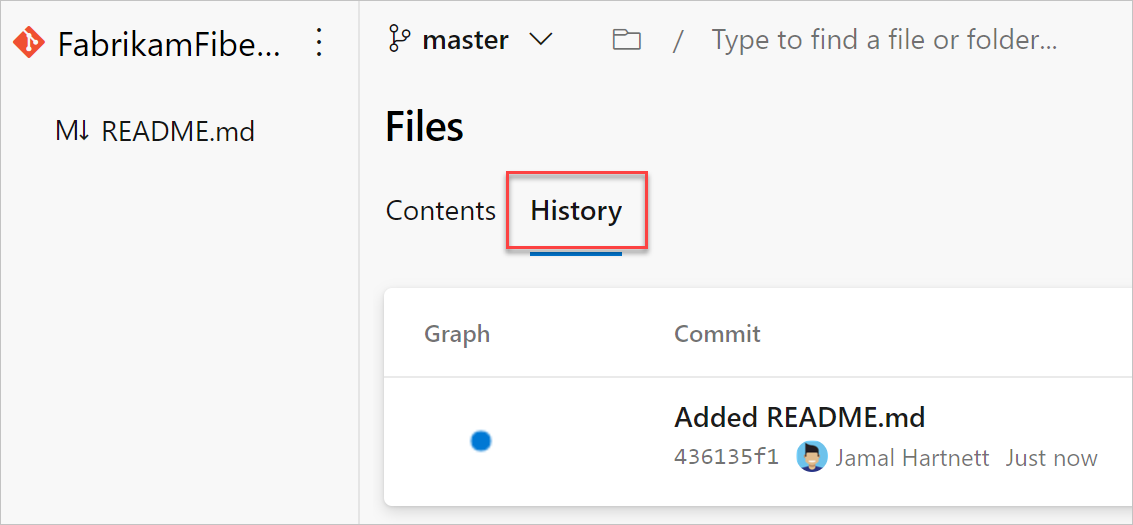
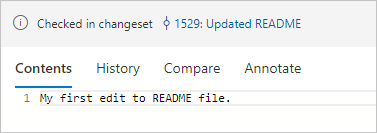
Wybierz kartę Pliki , a następnie plik README, aby wyświetlić zmiany.
Czyszczenie
Usuń lokalną kopię gałęzi po zakończeniu scalania:
git checkout main
git pull origin main
git branch -d users/jamal/feature1
Te polecenia przełączają na main, ściągają najnowszy kod (w tym scalone zmiany) i usuwają lokalną gałąź users/jamal/feature1.
Zarządzanie repozytoriami Git przy użyciu sztucznej inteligencji
Jeśli skonfigurujesz serwer MCP usługi Azure DevOps, możesz użyć asystentów sztucznej inteligencji do zarządzania repozytoriami Git i żądaniami ściągnięcia za pośrednictwem monitów języka naturalnego.
Przykładowe monity dotyczące zarządzania usługą Git
| Zadanie | Przykładowy monit |
|---|---|
| Wylistuj repozytoria | List all Git repositories in <Contoso> project |
| Wyświetl żądania pull | Show my open pull requests in <Contoso> project |
| Sprawdź status PR | Get the status of pull request <456> in <Contoso> project |
| Znajdowanie aktywnych gałęzi | List branches with active pull requests in the <webapp> repo in <Contoso> |
| Przeglądanie szczegółów żądania ściągnięcia | Show the files changed in pull request <456> in <Contoso> |
| Sprawdzanie stanu kompilacji | Show the build status for pull request <456> in <Contoso> |
| Podsumowanie aktywności PR | List all pull requests merged into <main> in the <webapp> repo in <Contoso> this week |
| Znajdowanie nieaktualnych gałęzi | List branches in the <webapp> repo in <Contoso> that have had no commits in the last <30> days |
| Przeglądanie obciążenia recenzenta | Show how many open pull requests each team member is reviewing in <Contoso> project |