Nuta
Dostęp do tej strony wymaga autoryzacji. Możesz spróbować się zalogować lub zmienić katalog.
Dostęp do tej strony wymaga autoryzacji. Możesz spróbować zmienić katalogi.
Azure DevOps Services | Azure DevOps Server | Azure DevOps Server 2022
Zoptymalizuj produktywność zespołu, dostosowując przepływy pracy elementów roboczych w celu odzwierciedlenia unikatowych procesów biznesowych. Każdy typ elementu roboczego (WIT) zawiera wstępnie zdefiniowany przepływ pracy, który śledzi stan pracy od utworzenia do ukończenia. Stany niestandardowe umożliwiają dostosowanie przepływów pracy usługi Azure DevOps do ustalonych praktyk zespołowych, wymagań prawnych i standardów organizacyjnych.
Typowe dostosowania przepływu pracy:
- Zarządzanie błędami: dodawanie stanów, takich jak triatowanie, analiza lub zweryfikowane przez klienta
- Opracowywanie funkcji: obejmują przegląd projektu, programowanie, przegląd kodu lub zatwierdzenie uczestników projektu
- Przepływy pracy zgodności: Dodaj stany przeglądu bezpieczeństwa, przeglądu prawnego lub ukończenia audytu
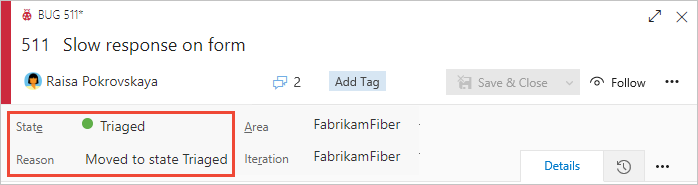
W tym artykule przedstawiono dostosowywanie typu elementu roboczego Usterka w celu uwzględnienia stanu Triaged. Pola stanu i przyczyny są widoczne w nagłówku elementu roboczego, co zapewnia łatwy dostęp i przejrzystą widoczność stanu.
Wskazówka
Aby zapoznać się ze scenariuszami tworzenia i wydawania w DevOps, zapoznaj się z YAML vs Classic Pipelines.
Ważne
Model procesu dziedziczenia jest dostępny dla projektów skonfigurowanych do obsługi typu modelu. Jeśli używasz starszej kolekcji, sprawdź zgodność modelu procesu. Jeśli kolekcja lokalna jest skonfigurowana do używania lokalnego modelu przetwarzania XML, możesz użyć tego modelu przetwarzania tylko do dostosowania środowiska śledzenia pracy. Aby uzyskać więcej informacji, zobacz Dostosowywanie procesów na poziomie organizacji.
Obsługiwane dostosowania
Możesz dostosować przepływ pracy dowolnego typu elementu roboczego (WIT), ukrywając dziedziczone stany lub dodając niestandardowe stany. Stany dziedziczone różnią się w zależności od procesu systemowego, który jest używany do tworzenia procesu niestandardowego: Agile, Basic, Scrum lub Capability Maturity Model Integration (CMMI). Aby uzyskać więcej informacji, zobacz Stany, przejścia i przyczyny przepływu pracy.
Domyślny przepływ pracy dla każdego typu pracy definiuje od dwóch do czterech stanów i określa następujące operacje przepływu pracy:
- Przejścia do przodu i do tyłu między poszczególnymi stanami. Na przykład podstawowy proces Issue WIT obejmuje trzy stany: Do zrobienia, W trakcie i Gotowe.
- Domyślne przyczyny każdego przejścia stanu.
Dziedziczone i niestandardowe przepływy pracy muszą być zgodne z następującymi regułami:
- Zdefiniuj co najmniej dwa stany przepływu pracy.
- Zdefiniuj co najmniej jeden stan dla kategorii stanu Proponowane lub W toku .
- Zdefiniuj maksymalnie 32 stany przepływu pracy na typ elementu roboczego.
Uwaga
Przed dodaniem niestandardowego stanu przepływu pracy zobacz About workflow states in backlogs and boards (Informacje o stanach przepływu pracy na listach prac i tablicach ), aby dowiedzieć się, jak stany przepływu pracy są mapowane na kategorie.
Aby dostosować dziedziczone i niestandardowe stany przepływu pracy, zobacz następujące zasoby:
Stany dziedziczone
Stany niestandardowe
- Dodawanie stanu przepływu pracy
- Edytowanie stanu przepływu pracy
- Usuwanie stanu przepływu pracy
- Dodawanie reguł podczas zmieniania stanu przepływu pracy
Ograniczenia
- Nie można zmienić nazwy, koloru ani kategorii odziedziczonych stanów, ale możesz je ukryć, jeśli nie chcesz, aby były widoczne.
- Nie można zmienić nazw stanów niestandardowych po zdefiniowaniu.
- Nie można zmienić ani dostosować domyślnych nazw kategorii stanu.
- W kategorii Stan ukończony może istnieć tylko jeden stan. Dodanie stanu niestandardowego do tej kategorii powoduje usunięcie lub ukrycie dowolnego innego stanu w tej kategorii.
- Nie można określić niestandardowych przyczyn przejścia stanu. Użyj przyczyn domyślnych, takich jak Przeniesiono do stanu Triaged i Przeniesiono ze stanu Triaged.
- Nie można zmienić położenia pól Stan i Przyczyna w formularzu elementu roboczego.
Zrozumienie organizacji i zachowania stanu
Kategorie stanów i postęp przepływu pracy
Usługa Azure DevOps organizuje stany w cztery kategorie funkcjonalne, które definiują zachowanie przepływu pracy:
| Kategoria | Przeznaczenie | Przykłady | Zachowanie |
|---|---|---|---|
| Proponowany | Początkowe etapy pracy, planowanie | Nowe, zatwierdzone, sklasyfikowane | Punkt wyjścia dla nowych elementów roboczych |
| W trakcie | Aktywne fazy pracy | Aktywne, Zaangażowane, W trakcie analizowania | Wskazuje, że trwa praca |
| Rozwiązane | Ukończono pracę oczekującą na weryfikację | Rozwiązano, naprawiono, gotowe do testowania | Praca ukończona, oczekiwanie na walidację |
| Zakończono | Końcowe stany zakończonej pracy | Gotowe, zamknięte, usunięte | Stany terminalne, praca całkowicie ukończona |
Sekwencja rozwijanego menu stanów
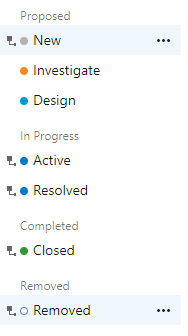
Stany są wyświetlane w menu rozwijanych zgodnie z kolejnością zdefiniowaną w każdej kategorii. Pierwszy stan w kategorii Proponowane automatycznie staje się wartością domyślną dla nowych elementów roboczych.
Zasady porządkowania stanów:
- Progresja logiczna: Ułożenie stanów w kolejności, którą zazwyczaj stosują zespoły
- Częstotliwość użycia: pozycjonowanie najczęściej używanych stanów wyżej na liście
- Przejrzystość wizualna: Rozważ, jak kolejność stanów wpływa na środowisko użytkownika
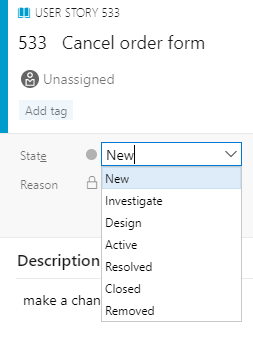
W poniższym przykładzie pokazano, jak konfiguracja sekwencji stanu wpływa na interfejs użytkownika:
Możliwości zarządzania stanami:
- Zmienianie kolejności stanów niestandardowych w kategoriach przy użyciu polecenia Przenieś w górę lub Przenieś w dół
- Nie można zmienić kolejności stanów systemu (dziedziczonego)
- Zmiany wpływają na wszystkie zespoły używające szablonu procesu
Zarządzanie skutkami zmian przepływu pracy
Zrozumienie, w jaki sposób modyfikacje przepływu pracy wpływają na zespoły, ułatwiają planowanie implementacji i efektywne koordynowanie aktualizacji.
Wymagania dotyczące konfiguracji tablicy
Zespoły muszą zaktualizować konfiguracje tablicy podczas wprowadzania tych dostosowań:
Zmiany związane z stanem wymagające aktualizacji tablicy
| Zmień typ | Efekt | Wymagana akcja |
|---|---|---|
| Dodawanie stanu niestandardowego | Nowa kolumna potrzebna na tablicach | Konfigurowanie mapowania kolumn |
| Zmień kategorię stanu | Zmiany zachowania stanu | Przeglądanie i dostosowywanie kolumn |
| Ukryj stan dziedziczony | Kolumna może stać się nieprawidłowa | Ponowne mapowanie kolumn |
| Dodaj WIT do backlogu | Nowe elementy robocze są wyświetlane na tablicach | Konfigurowanie ustawień tablicy |
Aby uzyskać szczegółowe wskazówki, zobacz Dostosowywanie tablic i list prac.
Zagadnienia dotyczące sprintu i tablicy zadań
Zmiany elementu roboczego zadania:
- Dodawanie stanów do WIT Zadania powoduje utworzenie nowych kolumn tablicy zadań
- Zmiany wpływają na planowanie sprintu i codzienne spotkania stand-up.
- Rozważ wpływ na śledzenie i raportowanie prędkości zespołu
Integracja śledzenia usterek:
- Podczas śledzenia usterek z zadaniami zmiany stanu usterki WIT wpływają na tablicę zadań
- Wyrównywanie stanów usterek i zadań minimalizuje złożoność tablicy
- Spójne stany poprawiają raportowanie obejmujące różne elementy robocze.
Najlepsze rozwiązania dotyczące zarządzania zmianami
Planowanie przed wdrożeniem:
- Dopasowanie uczestników projektu: potwierdzanie zmian przepływu pracy z zespołami, których dotyczy problem
- Ocena zmian: identyfikowanie wszystkich zespołów i projektów przy użyciu procesu
- Koordynacja osi czasu: Planowanie zmian w okresach niskiej aktywności
- Strategia komunikacji: Opracowywanie przejrzystych powiadomień o zmianach
Obsługa po implementacji:
- Aktualizacje dokumentacji: Poprawianie dokumentacji procesu zespołowego
- Dostarczanie szkoleń: Pomoc zespołom w zrozumieniu nowych opcji przepływu pracy
- Monitorowanie i opinie: śledzenie wdrażania i zbieranie sugestii dotyczących ulepszeń
- Rozwiązanie problemu: szybkie rozwiązywanie problemów z konfiguracją
Przygotowanie do wycofania:
- Dokumentowanie bieżącego stanu przed zmianami
- Zaplanuj komunikację na wypadek niezbędnych wycofań.
- Utrzymanie dokumentacji kopii zapasowych poprzednich konfiguracji
Wymagania wstępne
Aby uzyskać wskazówki dotyczące dostosowywania usługi Azure Boards do konkretnych wymagań biznesowych, zobacz Konfigurowanie i dostosowywanie usługi Azure Boards.
| Kategoria | Wymagania |
|---|---|
| Uprawnienia użytkownika | — Aby utworzyć, usunąć lub edytować proces: członek grupy administratorów kolekcji projektów lub posiadanie określonych uprawnień na poziomie kolekcji: Tworzenie procesu, Usuwanie procesu, Edytowanie procesu, lub Usunięcie pola z organizacji z ustawieniem na Zezwalaj. Aby uzyskać więcej informacji, zobacz Dostosowywanie dziedziczonego procesu. — Aby zaktualizować tablice: Administrator zespołu lub członek grupy Administratorzy Projektów. |
| Dostęp | — Nawet jeśli masz dostęp podstawowy lub niższy, nadal możesz zmienić proces, jeśli ktoś udzieli Ci uprawnień. — Aby zaktualizować i zmienić typ istniejących elementów roboczych: Jako członek projektu. |
| model procesu projektu | — Posiadać model procesu dziedziczenia dla kolekcji projektu, która zawiera projekt. — Aby przeprowadzić migrację danych do usługi Azure DevOps Services, użyj usługi importu bazy danych serwera Team Foundation Server. |
| Wiedza | — Znajomość modeli dostosowywania i przetwarzania. |
Otwórz ustawienia procesu organizacyjnego
Zaloguj się do swojej organizacji (
https://dev.azure.com/{yourorganization}).Wybierz pozycję
 Ustawienia organizacji.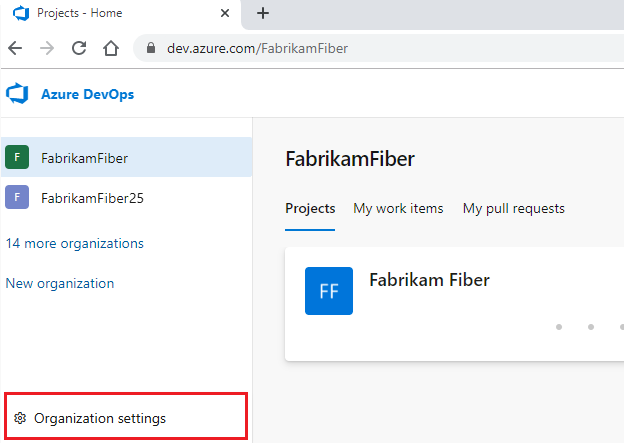
Wybierz Proces.
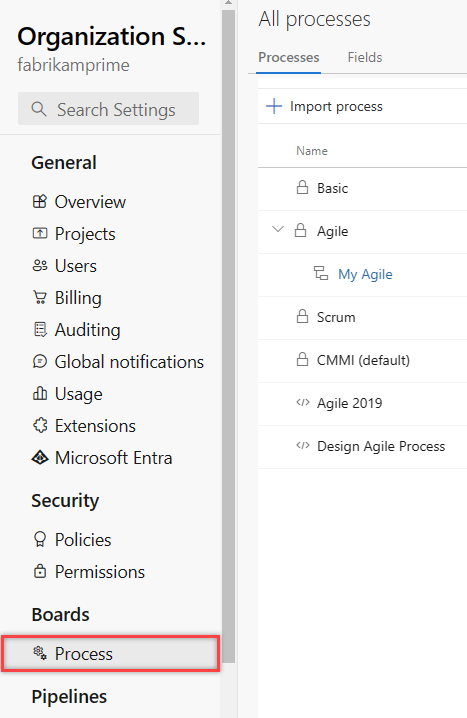
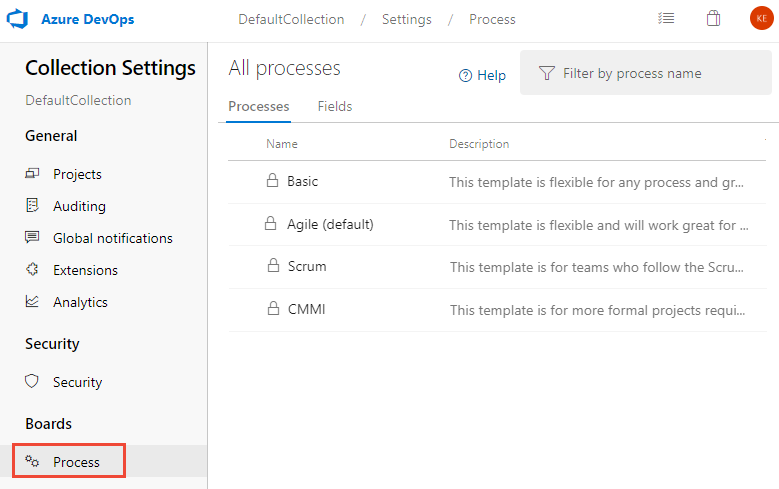
Zaloguj się do kolekcji (
https://dev.azure.com/{Your_Collection}).Wybierz pozycję Ustawienia kolekcji lub Ustawienia administratora.
Wybierz Proces.
Uwaga
Podczas dostosowywania dziedziczonego procesu wszystkie projekty korzystające z tego procesu automatycznie odzwierciedlają dostosowania. Aby zapewnić bezproblemowe przejście, zalecamy utworzenie procesu testowego i projektu w celu przetestowania dostosowań przed ich wdrożeniem w całej organizacji. Aby uzyskać więcej informacji, zobacz Create and manage inherited processes (Tworzenie procesów dziedziczynych i zarządzanie nimi).
Dodawanie stanu przepływu pracy
Rozszerz typy elementów roboczych przy użyciu stanów niestandardowych, które odzwierciedlają unikatowe etapy procesu twojego zespołu. Dodawanie stanów umożliwia lepsze śledzenie, jaśniejszą wizualizację stanu i ulepszone dopasowanie przepływu pracy z wymaganiami biznesowymi.
Planowanie strategiczne nowych państw
Przed dodaniem stanów należy wziąć pod uwagę potrzeby przepływu pracy twojego zespołu:
Oceń istniejące luki:
- Identyfikowanie etapów w procesie, które nie są reprezentowane przez bieżące stany
- Ustal, czy można zmienić przeznaczenie istniejących stanów zamiast dodawać nowe
- Rozważ, w jaki sposób nowe stany integrują się z ustalonymi praktykami zespołowymi
Charakterystyka stanu planu:
- Konwencja nazewnictwa: używaj przejrzystych nazw zorientowanych na akcje, które zespoły rozumieją
- Wyrównanie kategorii: wybierz kategorie, które odpowiadają celowi przepływu pracy określonego stanu
- Różnicowanie wizualne: wybierz kolory, które zwiększają przejrzystość przepływu pracy
Integracja stanu i automatyczne przejścia
Po dodaniu stanu:
- Dostępność listy rozwijanej: stan jest wyświetlany w polu Stany w formularzach elementów roboczych i edytorze zapytań
- Automatyczne przejścia: przejścia dwukierunkowe do i ze wszystkich istniejących stanów są tworzone automatycznie
- Przyczyny domyślne: przyczyny przejścia generowane przez system, takie jak Przeniesiono do stanu [StateName] i Przeniesiono ze stanu [StateName]
Dodawanie niestandardowego stanu przepływu pracy
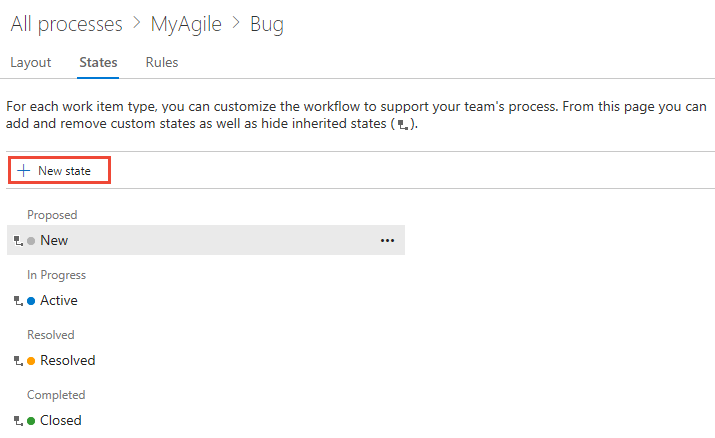
Przejdź do konfiguracji stanu: na stronie Typy elementów roboczych wybierz typ elementu roboczego, który chcesz zmodyfikować, wybierz pozycję Stany, a następnie wybierz pozycję Nowy stan.
Wskazówka
Jeśli opcja Nowy stan jest wyłączona, nie masz niezbędnych uprawnień do edytowania procesu. Zobacz Dostosowywanie dziedziczonego procesu.
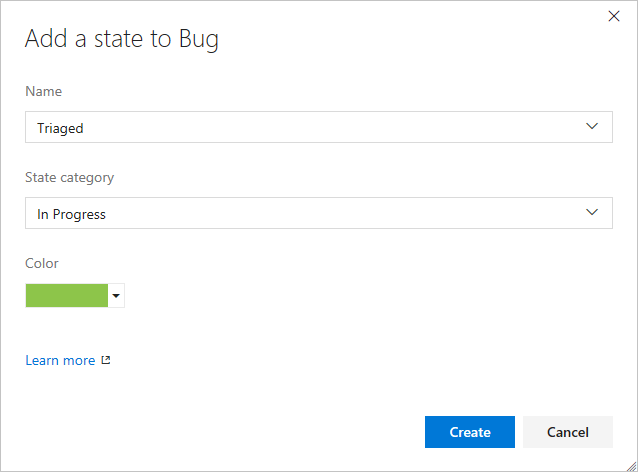
Skonfiguruj właściwości stanu: wprowadź szczegóły stanu przemyślane:
- Nazwa: Użyj przejrzystych, opisowych nazw (na przykład: "Przegląd kodu", "Testowanie", "Zatwierdzenie klienta")
- Kategoria: Wybierz odpowiedni etap przepływu pracy (zobacz Kategorie stanów , aby uzyskać szczegółowe opisy)
- Kolor: wybierz kolory zwiększające wizualizację przepływu pracy zespołu
Ważne
Dodawanie stanów do kategorii W toku lub Rozwiązane automatycznie aktualizuje pola Aktywowane przez/Data aktywacji i Rozwiązane przez/Data rozwiązania przy przechodzeniu elementów roboczych do tych kategorii lub wyjściu z nich. Aby uzyskać więcej informacji, zobacz pola Aktywowane przez/data i Rozwiązane przez/data.
Zapisz konfigurację: wybierz pozycję Zapisz , aby utworzyć stan. Określony kolor pojawia się na całej platformie, w tym w formularzach elementów roboczych, listach prac, tablicach i wynikach zapytań.
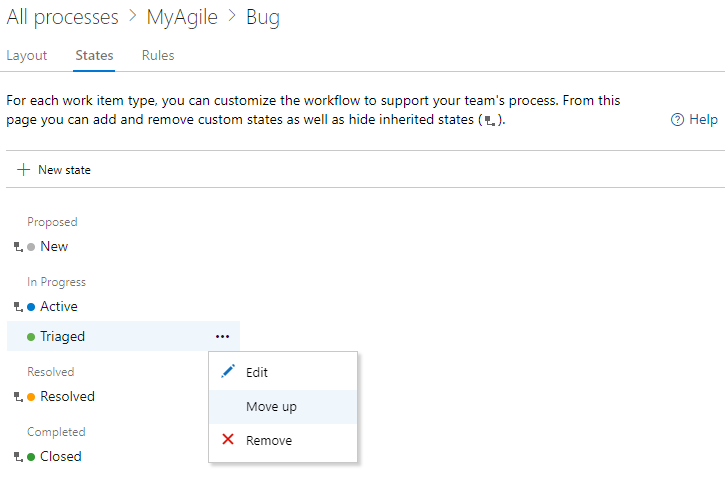
Optymalizowanie sekwencji stanu (opcjonalnie): Aby ulepszyć środowisko użytkownika w menu rozwijanych, dostosuj kolejność stanów:
- Wybieranie ikony menu kontekstowego

- Wybierz Przenieś w górę lub Przenieś w dół, aby odpowiednio umieścić stan w swojej kategorii
- Wybieranie ikony menu kontekstowego
Sprawdź implementację: Dokładnie przetestuj nowy stan:
- Odśwież przeglądarkę, aby upewnić się, że zmiany zostały załadowane
- Otwórz element roboczy dostosowanego typu
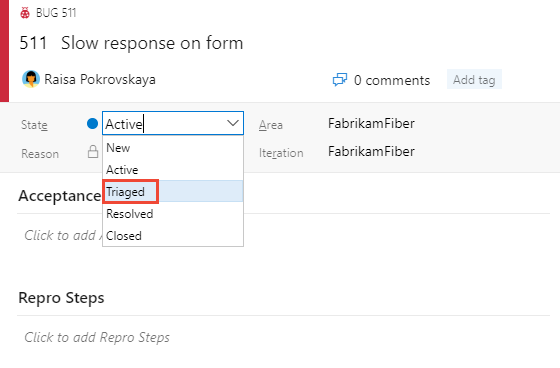
- Potwierdź, że stan jest wyświetlany w menu rozwijanym z właściwym kolorem i pozycjonowaniem.
Przykład menu rozwijanego Stan ze stanem Przeanalizowany:
Walidacja po implementacji
- Testowanie przejść między stanami: zweryfikuj, czy elementy robocze mogą przechodzić do nowego stanu i wychodzić z niego zgodnie z oczekiwaniami
- Sprawdzanie efektów raportowania: Upewnij się, że zapytania, pulpity nawigacyjne i raporty działają poprawnie przy użyciu nowego stanu
- Monitorowanie wdrażania: śledzenie sposobu używania nowego stanu przez zespoły i zbieranie opinii na temat optymalizacji
Uwaga
Zespoły korzystające z tablic muszą zaktualizować ustawienia kolumn przy dodawaniu stanów do typów elementów roboczych powiązanych z poziomami backlogu. Zobacz sekcję Zarządzanie efektami , aby uzyskać kompleksowe wskazówki dotyczące zarządzania zmianami.
Edytowanie stanu
Dostosuj niestandardowe stany przepływu pracy, aby optymalizować produktywność zespołu i utrzymać przejrzystą wizualną organizację. Edytowanie istniejących stanów zapewnia ekonomiczny sposób ulepszania przepływu pracy bez zakłócania ustalonych procesów.
Kiedy edytować i tworzyć nowe stany
Edytuj istniejący stan, gdy:
- Bieżąca nazwa stanu dokładnie reprezentuje etap przepływu pracy
- Musisz dostosować, jak stan zachowuje się w twoim procesie (zmiana kategorii)
- Wizerunek wizualny wymaga aktualizacji dla lepszej przejrzystości.
- Chcesz zmienić funkcjonalność stanu bez zakłócania istniejących elementów roboczych
Utwórz nowy stan, gdy:
- Istniejąca nazwa stanu nie jest zgodna z terminologią przepływu pracy
- Potrzebujesz większej szczegółowości w procesie
- Bieżące stany nie obejmują wszystkich niezbędnych etapów przepływu pracy
Właściwości edytowalne
| Majątek | Description | Efekt |
|---|---|---|
| Kategoria stanu | Określa zachowanie stanu i położenie w przepływie pracy | Zmienia sposób działania funkcji stanu w tablicach, zapytaniach i raportowaniu |
| Kolor stanu | Identyfikator wizualny na platformie | Aktualizuje wygląd we wszystkich interfejsach usługi Azure DevOps |
Właściwości niemodyfikowalne
- Nazwa stanu: trwałe po utworzeniu (rozważ przeznaczenie stanu podczas początkowego tworzenia)
- Stany systemu: Nie można modyfikować domyślnych stanów usługi Azure DevOps, tylko ukryte
Edytowanie stanu niestandardowego
Przejdź do stanu: na stronie Typy elementów roboczych wybierz typ elementu roboczego, a następnie wybierz pozycję Stany.
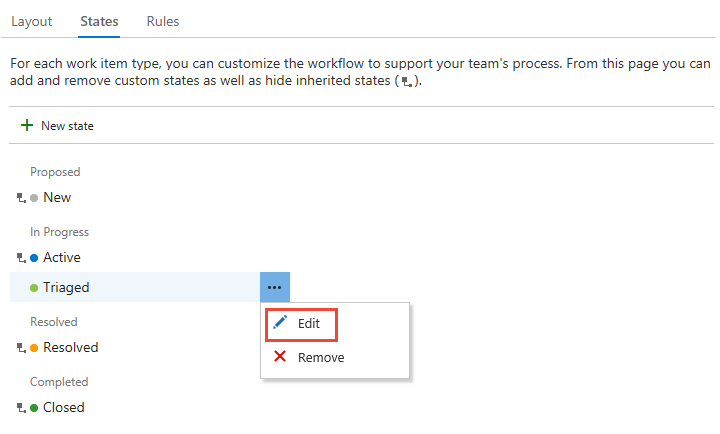
Otwórz okno dialogowe edycji: wybierz pozycję Edytuj z ... menu kontekstowe dla stanu docelowego.
Konfigurowanie właściwości:
- Kategoria: Wybierz odpowiedni etap przepływu pracy (zobacz Kategorie stanów , aby uzyskać szczegółowe informacje)
- Kolor: wybierz kolory zgodne z konwencjami wizualnymi zespołu
Zastosuj zmiany: wybierz pozycję Zapisz , aby zaimplementować modyfikacje.
Przetestuj zmiany:
- Otwieranie elementu roboczego zmodyfikowanego typu
- Sprawdź, czy wyświetlenia stanu mają prawidłowy kolor i odpowiednie zachowanie kategorii.
- Sprawdź, czy przejścia stanu działają zgodnie z oczekiwaniami
Zarządzanie efektami zmian
Wymagane są natychmiastowe działania
Zmiany kategorii wymagają:
- Aktualizowanie konfiguracji kolumn tablicy dla wszystkich zespołów, których dotyczy problem
- Przekazywanie zmian członkom zespołu i uczestnikom projektu
- Sprawdź, czy zautomatyzowane procesy nadal działają prawidłowo
Zmiany kolorów wymagają:
- Aktualizowanie dokumentacji zespołu odwołującej się do kodowania kolorami
- Informuj użytkowników o nowej reprezentacji wizualnej
- Sprawdź czytelność pulpitu i raportu przy użyciu nowych kolorów
Inne uwagi
- Zmiany kategorii: może wymagać przywrócenia poprzednich konfiguracji tablicy, jeśli zajdzie potrzeba wycofania zmian
- Zmiany kolorów: łatwo odwracalne bez efektu przepływu pracy
- Dokumentacja: Aktualizowanie dowolnej dokumentacji zespołu odwołującej się do starego koloru lub kategorii
Wskazówka
Postępuj zgodnie z kompleksowymi najlepszymi rozwiązaniami dotyczącymi zarządzania zmianami opisanymi wcześniej, aby uzyskać optymalne wyniki.
Ukryć lub usunąć stan niestandardowy
Przed ukryciem lub usunięciem stanu zapoznaj się z wpływem istniejących elementów roboczych i przepływów pracy zespołu.
Konsekwencje ukrywania lub usuwania stanów
Po ukryciu lub usunięciu stanu:
- Lista rozwijana Stanu: stan nie jest już wyświetlany w menu rozwijanym Stan dla typu elementu roboczego
- Historia elementów roboczych: brak zmian w istniejących rekordach historii elementów roboczych
- Istniejące elementy robocze: elementy robocze w stanie ukrytym/usuniętym stają się nieprawidłowe, ale zachowują wartość stanu
- Przyszłe zmiany: przed wprowadzeniem zmian w elementach roboczych, których dotyczy problem, musisz zaktualizować wartość stanu
Obsługa dotkniętych elementów roboczych
Przed ukryciem lub usunięciem stanu:
- Identyfikowanie dotkniętych elementów: utwórz zapytanie, aby znaleźć wszystkie elementy robocze w stanie, który planujesz ukryć lub usunąć
- Planowanie przejść: Określ, do którego prawidłowego stanu powinny zostać przeniesione te elementy robocze
- Aktualizacja zbiorcza: użyj edycji zbiorczej , aby przenieść wszystkie objęte elementy robocze do prawidłowego stanu
- Sprawdzanie zmian: upewnij się, że wszystkie elementy robocze zostały pomyślnie zaktualizowane
Opcje odzyskiwania
- Przywróć stan: jeśli przywrócisz ukryty/usunięty stan do typu elementu roboczego, dotknięte tym elementy robocze automatycznie powracają do prawidłowego stanu.
- Koordynacja zespołu: powiadamianie zespołów o zmianach stanu w celu uniknięcia nieporozumień podczas aktualizacji elementów roboczych
Ukrywanie lub odkrywanie odziedziczonego stanu
Usprawnij przepływ pracy zespołu, ukrywając te dziedziczone stany, które nie są zgodne z procesem. To podejście usuwa nieużywane stany z menu rozwijanych przy zachowaniu funkcjonalności systemu.
Kiedy ukrywać stany dziedziczone
Ukryj stany dziedziczone, gdy:
- Przepływ pracy twojego zespołu nie używa określonych stanów domyślnych
- Chcesz uprościć wybór stanu w menu rozwijanych
- Niektóre stany tworzą zamieszanie lub nie pasują do terminologii procesu
Ważne ograniczenia
Przed ukryciem stanów, upewnij się, że:
- Utrzymanie pokrycia kategorii: Zachowaj co najmniej jeden stan dla każdej kategorii (Proponowane, W toku, Rozwiązane, Ukończone)
- Sprawdź istniejące elementy robocze: Sprawdź, czy jakiekolwiek elementy robocze aktualnie używają stanu, który ma być ukrywany
- Koordynuj z zespołami: Powiadom zespoły korzystające z dotkniętych tablic o nadchodzących zmianach
Ukrywanie stanu dziedziczonego
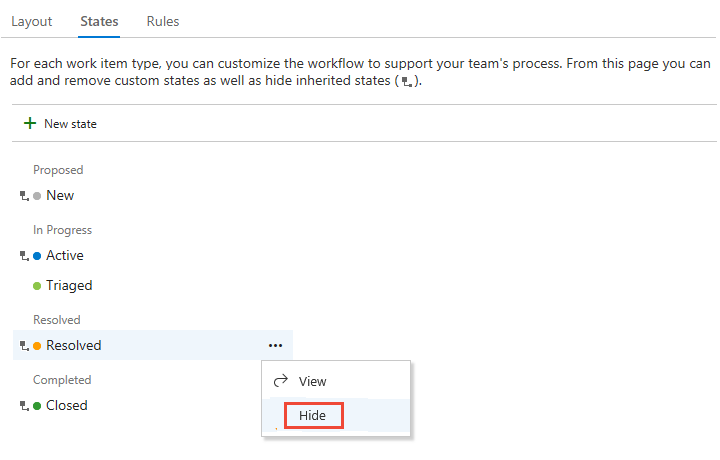
Otwórz plik ... menu kontekstowe dla stanu, który chcesz ukryć, i wybierz opcję Ukryj .
W tym przykładzie ukrywany jest stan "Rozwiązane" dla błędu typu WIT.
Ważne
Jeśli ukryjesz stany typów elementów roboczych śledzonych na tablicach, zespoły muszą zaktualizować ustawienia kolumn. Aby uzyskać wskazówki, zobacz Zarządzanie efektami .
Zweryfikuj zmianę, sprawdzając, czy stan ukryty nie jest już wyświetlany w menu rozwijanych formularza elementu roboczego.
Wyświetl dziedziczony stan
Jeśli musisz przywrócić stan ukryty:
- Otwórz plik ... menu kontekstowe dla stanu ukrytego i wybierz opcję Odkryj .
- Upewnij się, że stan jest ponownie wyświetlany w menu rozwijanych i jest dostępny do użycia.
- Zaktualizuj konfiguracje tablicy zespołu, jeśli jest to konieczne, aby uwzględnić przywrócony stan.
Usuń stan niestandardowy
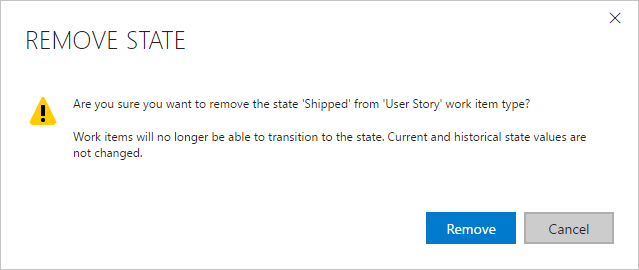
Otwórz plik ... menu kontekstowe dla stanu, który chcesz usunąć, a następnie wybierz pozycję Usuń. Można usunąć tylko stan niestandardowy.
W oknie dialogowym Usuwanie stanu wybierz pozycję Usuń.
Wyświetlanie modelu przepływu pracy stanu
Wizualizowanie niestandardowych stanów i przejść przepływu pracy przy użyciu rozszerzenia State Model Visualization Marketplace. To rozszerzenie zapewnia graficzną reprezentację przepływów pracy dla typu elementu roboczego.
Instalowanie rozszerzenia i uzyskiwanie do tego dostępu
- Zainstaluj rozszerzenie State Model Visualization (Wizualizacja modelu stanu) z witryny Visual Studio Marketplace.
- Przejdź do usługi Boards>State Visualizer w projekcie usługi Azure DevOps.
- Wybierz typ elementu roboczego, aby wyświetlić model stanu przepływu pracy.
Funkcje
Wizualizator stanów zapewnia następujące możliwości:
- Wizualny diagram przepływu pracy: Zobacz wszystkie stany i ich dozwolone przejścia
- Nawigacja interaktywna: powiększanie, pomniejszanie i przesuwanie po diagramie
- Dostosowywalny układ: przeciąganie i zmienianie położenia węzłów stanu w celu uzyskania optymalnego wyświetlania
- Szczegóły przejścia stanu: wyświetl wszystkie możliwe przejścia stanu na pierwszy rzut oka
Jeśli na przykład dostosujesz przepływ pracy usterki w taki sposób, aby zawierał stan Przeanalizowany, wizualizator pokazuje, jak wszystkie stany mogą przechodzić od jednego do drugiego i z powrotem, zapewniając jasny przegląd projektu przepływu pracy.
Uwaga
Usługa Azure Boards i zespół produktu nie obsługują rozszerzenia Wizualizacja modelu stanu. W przypadku pytań, sugestii lub problemów odwiedź stronę rozszerzenia.