Konfigurowanie widżetu trendu wyników testu (zaawansowane)
Azure DevOps Services | Azure DevOps Server 2022 r. — Azure DevOps Server 2019 r.
Zespoły śledzą kondycję zabezpieczeń testów, aby zapewnić skuteczne ciągłe testowanie w potoku. Na przykład zespoły mogą śledzić:
- Procent przebiegu testu
- Niepowodzenia testów
- Czas trwania testu
Za pomocą widżetu Trend wyników testów można monitorować trendy testów w danym okresie, wykrywać wzorce dotyczące niepowodzeń testów, czasu trwania testu i nie tylko oraz generować szczegółowe informacje umożliwiające podejmowanie działań.
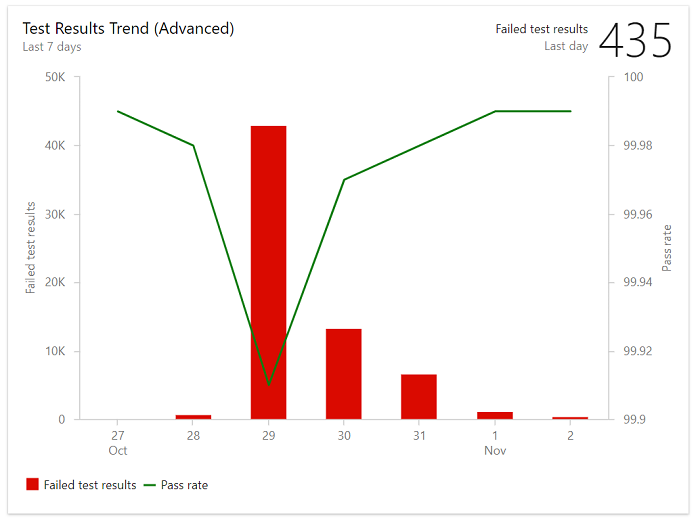
Przykładowy widżet trendu wyników testów przedstawiający procent przebiegu i niepowodzenie testu w ciągu ostatnich 7 dni
W tym artykule dowiesz się:
- Typ szczegółowych informacji, które można uzyskać, monitorując wykresy trendu wyników testów
- Wymagania wstępne dotyczące uzyskiwania szczegółowych informacji z możliwością działania na wykresach trendu wyników testów
- Jak zainstalować i skonfigurować widżet Trend wyników testów
Uwaga
Widżet Trend wyników testów (zaawansowany) jest oparty na analizie i obsługiwanym w przypadku wersji Azure DevOps Server 2020 i nowszych. We wcześniejszych wersjach można użyć widżetu Trend wyników testów.
Szczegółowe informacje obsługiwane przy użyciu wykresów trendu wyników testów
Korzystając z wykresów trendu wyników testów, możesz uzyskać następujące szczegółowe informacje:
- Ustanów, czy kondycja testu poprawia się wraz z upływem czasu, monitorując trendy awarii i średni współczynnik przebiegu każdego dnia
- Identyfikowanie długotrwałych testów wpływających na wydajność potoku przez monitorowanie średniego czasu trwania testu każdego dnia
- Identyfikowanie wzorców w wynikach testów. Czy test niedawno zaczął się nie powieść? A może test zawsze zakończył się niepowodzeniem dla wybranego okresu? Czy też test pokazuje zachowanie niedeterministyczne?
- Uzyskaj szczegółowe informacje o konkretnych interesujących Cię obszarach na podstawie pliku testowego, gałęzi lub etapu, konfigurując określone filtry.
- Uzyskaj wgląd w określony obszar testowy, konfigurując widżet, aby skoncentrować się na pliku testowym, gałęzi lub etapie.
Wykresy trendów wyników testów wymagają skonfigurowania ciągłego testowania w potoku kompilacji. Aby uzyskać szczegółowe informacje i dane, możesz wyświetlić raport Dotyczący niepowodzenia testowania w potoku. Aby dowiedzieć się więcej, zobacz szczegółowe informacje na temat analizowania wyników testów.
Wymagania wstępne
Aby skonfigurować widżet Trend wyników testów:
- Musisz być członkiem projektu. Jeśli nie został dodany jako członek projektu, dodaj go teraz.
- Skonfiguruj ciągłe testowanie dla potoku kompilacji. Aby uzyskać szczegółowe informacje, zobacz Uruchamianie testów jednostkowych przy użyciu kompilacji.
- Aby dodać widżet do pulpitu nawigacyjnego zespołu, musisz być członkiem zespołu. Musisz mieć dostęp podstawowy lub większy, mieć uprawnienia do pulpitu nawigacyjnego lub być administratorem zespołu lub administratorem projektu. Ustawienia domyślne zapewniają wszystkim członkom zespołu uprawnienia.
- Włącz potoki. W przypadku wyłączenia żaden z widżetów analizy dla potoków nie będzie wyświetlany. Aby ją ponownie włączyć, zobacz Włączanie lub wyłączanie usługi Azure DevOps.
- Włącz Test Plans. W przypadku wyłączenia widżet Trend wyników testu wyświetla komunikat o błędzie "Dostęp nieobsługiwany". Aby włączyć plany testów, zobacz Włączanie lub wyłączanie usługi Azure DevOps.
- Musisz być członkiem projektu. Jeśli nie został dodany jako członek projektu, dodaj go teraz.
- Skonfiguruj ciągłe testowanie dla potoku kompilacji. Aby uzyskać szczegółowe informacje, zobacz Uruchamianie testów jednostkowych przy użyciu kompilacji.
- Zainstalowano rozszerzenie Analytics Marketplace. Aby dodać rozszerzenia, musisz być członkiem grupy Administratorzy kolekcji projektów.
- Aby dodać widżet do pulpitu nawigacyjnego zespołu, musisz być członkiem zespołu. Musisz mieć dostęp podstawowy lub większy, mieć uprawnienia do pulpitu nawigacyjnego lub być administratorem zespołu lub administratorem projektu.
- Włącz potoki. W przypadku wyłączenia żaden z widżetów analizy dla potoków nie będzie wyświetlany. Aby ją ponownie włączyć, zobacz Włączanie lub wyłączanie usługi Azure DevOps.
Konfigurowanie widżetu trendu wyników testu (zaawansowane)
Możesz skonfigurować widżet Trend wyników testów (zaawansowane), aby wyświetlić wyniki dla potoków kompilacji lub wydania.
Na pulpicie nawigacyjnym twojego zespołu wybierz
 ikonę akcji widżetu Trend wyników testów (zaawansowane), który chcesz skonfigurować i wybierz pozycję Konfiguruj.
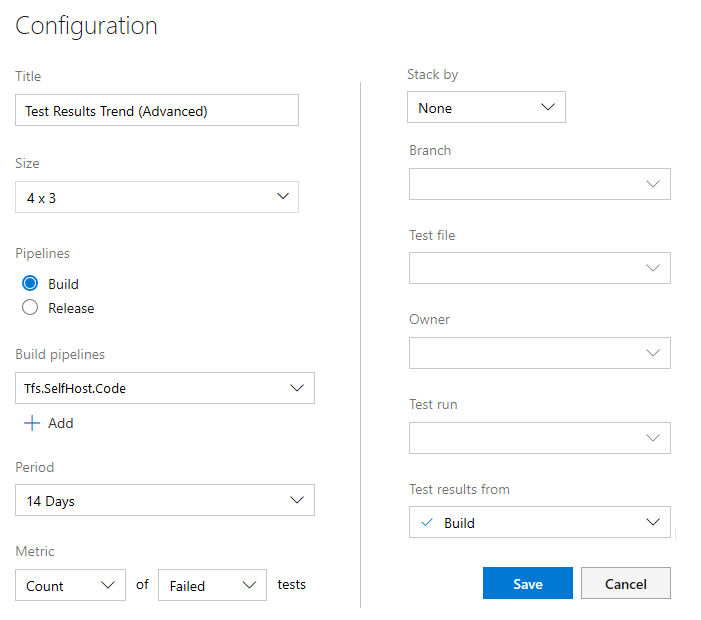
Zmodyfikuj tytuł i wybierz pozycję Kompilacja lub Wydanie dla wybranego typu potoków .
Wybierz ikonę plusa,
 aby dodać jeden lub więcej potoków.
Następnie wybierz okres, a następnie wybierz metryki, które chcesz śledzić. Opcjonalnie zastosuj filtry dla gałęzi, pliku testowego, właściciela i przebiegu testu.
Po zakończeniu wybierz pozycję Zapisz.
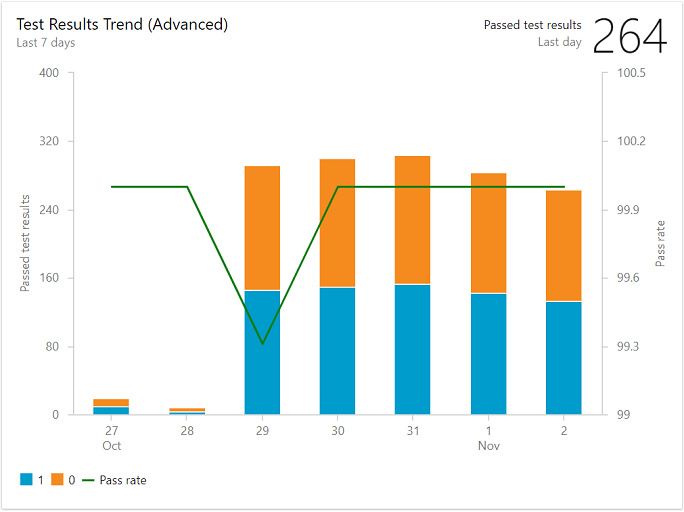
Na poniższej ilustracji przedstawiono wykres z szybkością przebiegu i wynikami testu w ciągu ostatnich siedmiu dni.
Następne kroki
Opinia
Dostępne już wkrótce: W 2024 r. będziemy stopniowo wycofywać zgłoszenia z serwisu GitHub jako mechanizm przesyłania opinii na temat zawartości i zastępować go nowym systemem opinii. Aby uzyskać więcej informacji, sprawdź: https://aka.ms/ContentUserFeedback.
Prześlij i wyświetl opinię dla