Notatka
Dostęp do tej strony wymaga autoryzacji. Może spróbować zalogować się lub zmienić katalogi.
Dostęp do tej strony wymaga autoryzacji. Możesz spróbować zmienić katalogi.
usługi Azure DevOps
Ważna
Ta funkcja jest dostępna w ograniczonej wersji zapoznawczej.
Niektóre funkcje mogą nie być jeszcze dostępne w danym środowisku, ponieważ Microsoft wprowadza funkcje w wersji zapoznawczej na etapach. Funkcjonalność może ulec zmianie lub zostać usunięta bez powiadomienia. Funkcje w wersji zapoznawczej nie mają umowy dotyczącej poziomu usług (SLA) i ograniczonej pomocy technicznej.
Użyj GitHub Copilot, aby przejrzeć pull requesty w Azure Repos. Copilot działa jako zautomatyzowany recenzent, który publikuje komentarze i sugestie dotyczące zmienionego kodu, dzięki czemu otrzymujesz opinię, zanim recenzent zostanie wyłączony.
Aby użyć tej funkcji, administrator kolekcji projektów włącza ją dla organizacji, administrator projektu zarządza ustawieniami domyślnymi na poziomie projektu i zastąpieniami ustawień repozytorium, administratorzy repozytoriów konfigurują poszczególne repozytoria, gdy dozwolone są zastąpienia, a indywidualni użytkownicy włączają ją w obszarze Funkcje w wersji zapoznawczej (chyba że administrator włączy podgląd dla wszystkich użytkowników).
Wymagania wstępne
| Kategoria | Requirements |
|---|---|
| Organizacja | Organizacja w usłudze Azure DevOps. |
| Repozytorium | Repozytorium Git w Azure Repos. Funkcja TFVC nie jest obsługiwana. |
| Uprawnienia organizacji | Administrator kolekcji projektów, aby włączyć tę funkcję na poziomie organizacji. |
| Uprawnienia projektu | Project Administrator aby włączyć tę funkcję na poziomie projektu. |
| Uprawnienia repozytorium | Właściciel lub administrator repozytorium może włączyć tę funkcję i skonfigurować domyślny nakład pracy dla przeglądu w repozytorium, gdy ustawienia projektu zezwalają na zastąpienia. |
| Rozliczenia | Subskrypcja Azure połączona z organizacją Azure DevOps. Korzystanie z funkcji przeglądu kodu w Copilot jest rozliczane za pośrednictwem usługi Azure Cost Management. Aby uzyskać szczegółowe informacje, zobacz Rozliczenia. |
Włącz funkcję przeglądu kodu Copilot
Na poziomie organizacji
Administrator kolekcji projektów musi włączyć przegląd kodu Copilot w organizacji, zanim właściciele projektów będą mogli włączyć go dla poszczególnych projektów i repozytoriów.
Jeśli wybierzesz opcję Włącz wszystko na poziomie organizacji, funkcja przeglądu kodu Copilot zostanie włączona dla każdego projektu w organizacji i każdego repozytorium w tych projektach. Nie musisz włączać poszczególnych projektów ani repozytorium osobno.
Zaloguj się do organizacji usługi Azure DevOps (
https://dev.azure.com/{yourorganization}).Wybierz Ustawienia organizacji>Repos>Repositories.
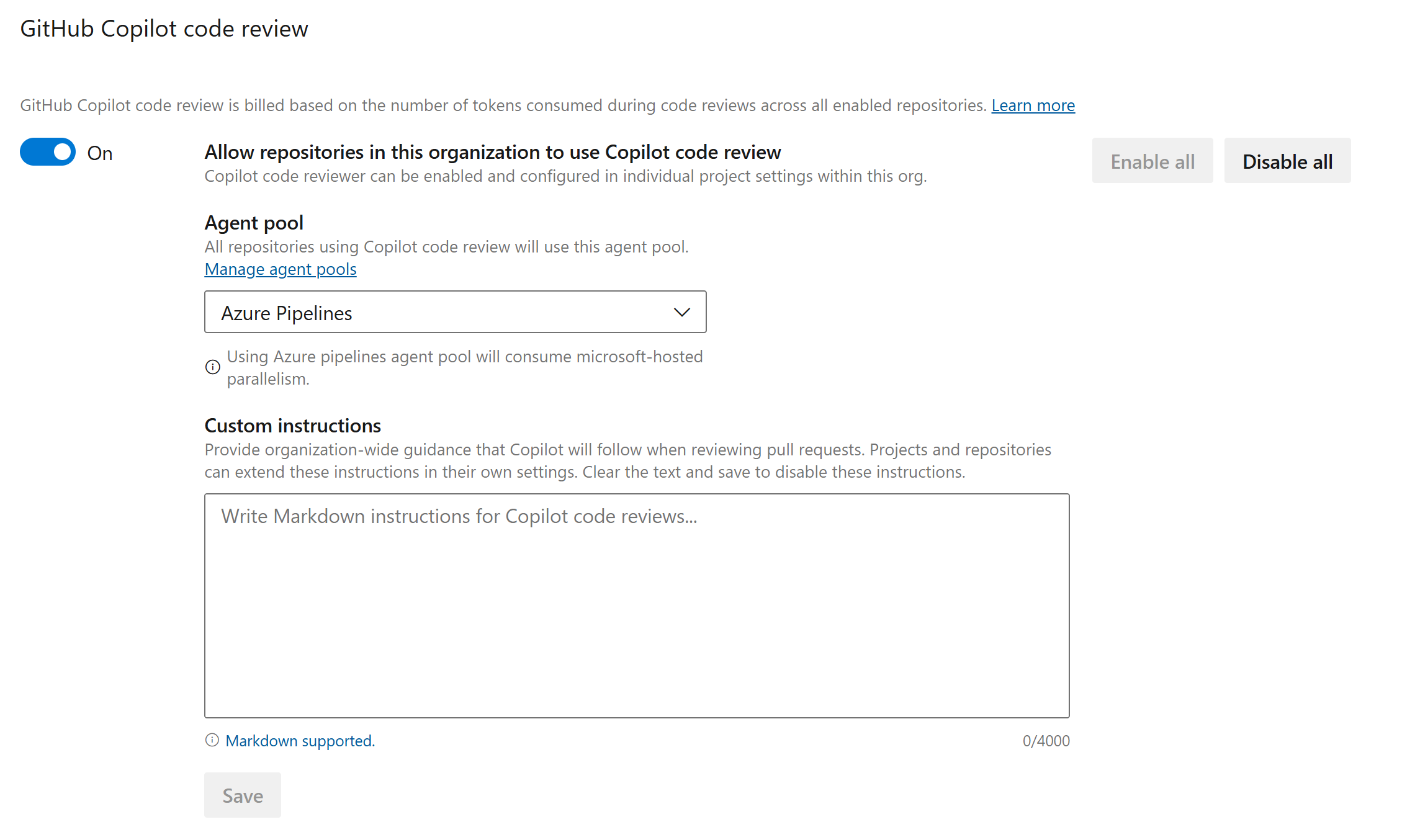
W obszarze przegląd kodu GitHub Copilot ustaw przełącznik Zezwalaj repozytoriom w tej organizacji na korzystanie z przeglądu kodu GitHub Copilot na Włączone.
Na poziomie projektu
Po włączeniu dostępu na poziomie organizacji administrator projektu może opcjonalnie włączyć tę funkcję na poziomie projektu. Ta opcja zapewnia precyzyjną kontrolę nad tym, które projekty w organizacji mogą korzystać z funkcji przeglądu kodu Copilot.
Jeśli wybierzesz opcję na poziomie projektu Włącz wszystkie, funkcja przeglądu kodu Copilot będzie włączona we wszystkich repozytoriach w tym projekcie. Nie musisz włączać poszczególnych repozytoriów osobno.
Wybierz Ustawienia projektu>Repozytoria>Repozytoria.
W obszarze przeglądu kodu GitHub Copilot przełącz opcję Włącz przegląd kodu GitHub Copilot dla tego projektu na Wł..
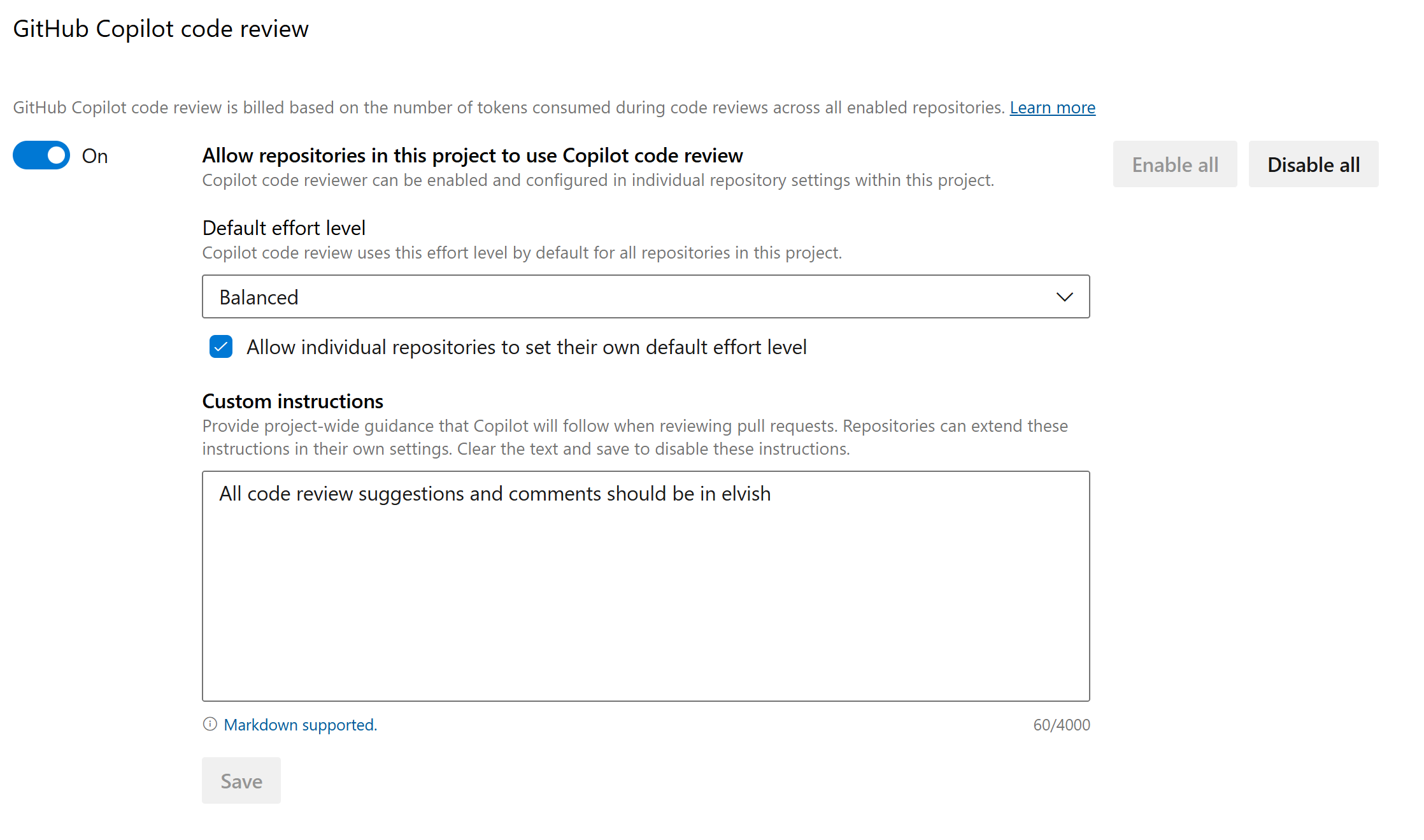
To ustawienie dotyczy wszystkich repozytoriów w projekcie, chyba że zostanie zastąpione na poziomie repozytorium. Nadal można włączyć lub wyłączyć funkcję dla poszczególnych repozytoriów zgodnie z potrzebami.
Na poziomie repozytorium
Po włączeniu dostępu na poziomie organizacji (i opcjonalnie dostępu na poziomie projektu) właściciel repozytorium włącza funkcję przeglądu kodu Copilot w każdym repozytorium, które ma z niej korzystać.
Wybierz Ustawienia projektu>Repozytoria>Repozytoria.
Wybierz repozytorium, które chcesz włączyć.
Na karcie Settings ustaw opcję Włącz przegląd kodu Copilot dla żądań pull request w tym repozytorium na On.
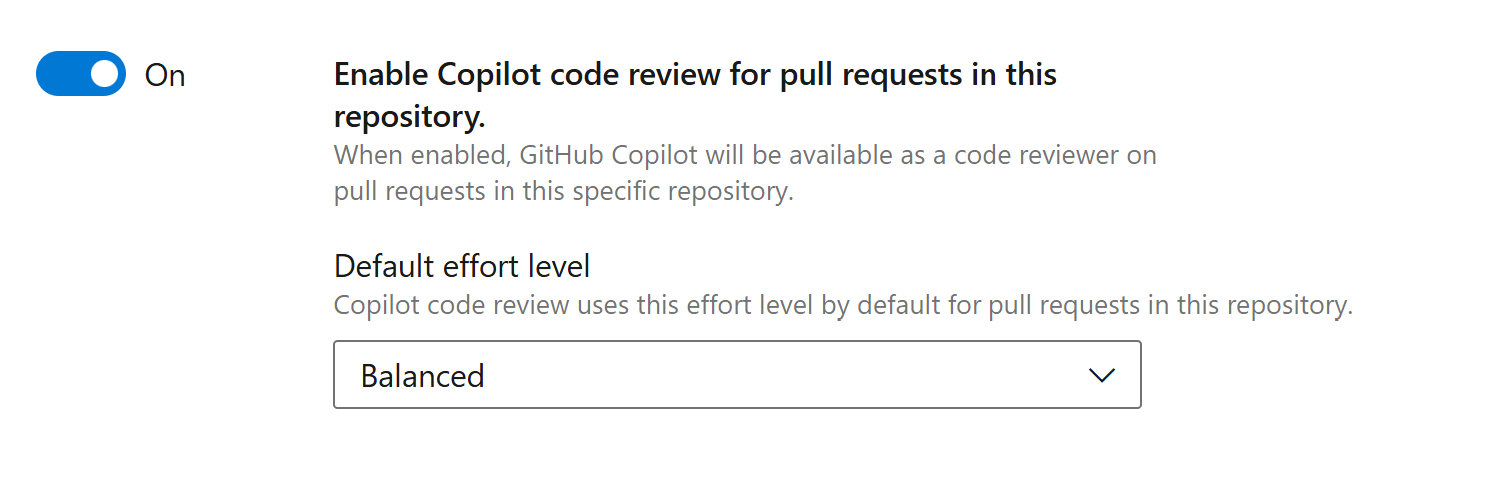
Aby sprawdzić, czy funkcja jest włączona, otwórz dowolne żądanie ściągnięcia w repozytorium. GitHub Copilot powinien być teraz wyświetlany jako dostępny recenzent na liście Reviewers.
Skonfiguruj przegląd kodu w Copilot
Po włączeniu funkcji we wszystkich trzech zakresach możesz skonfigurować, w jaki sposób Copilot przegląda pull requesty w Twoich repozytoriach.
Skonfiguruj domyślny nakład pracy dla przeglądu
Intensywność przeglądu określa, jak dokładnie Copilot analizuje pull request. Administrator projektu ustawia domyślny nakład pracy dla wszystkich repozytoriów w projekcie i decyduje, czy administratorzy repozytoriów mogą je zastąpić. Użytkownicy mogą wybrać inny poziom nakładu pracy dla przeglądu indywidualnego bez zmiany domyślnego projektu lub repozytorium.
Wyższe poziomy nakładu pracy zwykle zużywają więcej tokenów i mogą zwiększyć koszt przeglądu. Aby uzyskać więcej informacji, zobacz Rozliczenia.
Ustawianie domyślnego projektu
Wybierz Ustawienia projektu>Repozytoria>Repozytoria.
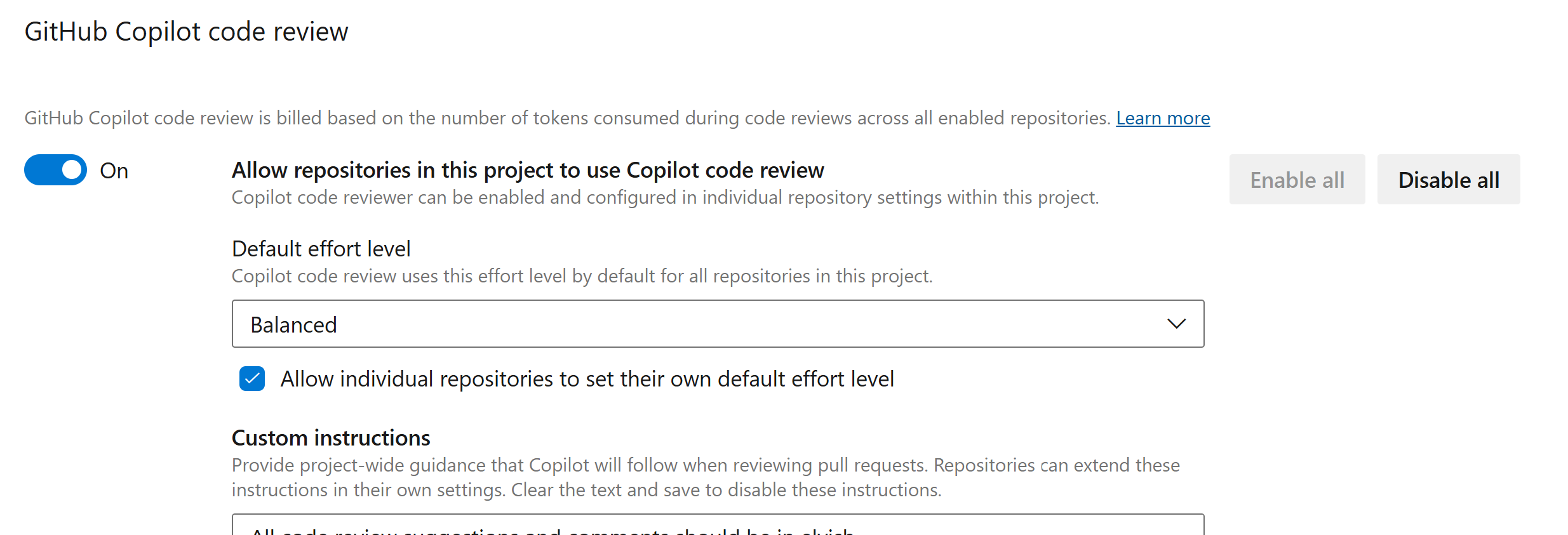
W sekcji przeglądu kodu GitHub Copilot wybierz opcję w obszarze Domyślny poziom wysiłku.
Aby umożliwić administratorom repozytorium ustawienie innego ustawienia domyślnego, wybierz pozycję Zezwalaj poszczególnym repozytoriom na ustawianie własnego domyślnego poziomu nakładu pracy. Wyczyść tę opcję, aby wymagać, aby wszystkie repozytoria używały domyślnego projektu.
Ustaw repozytorium domyślne
Jeśli projekt zezwala na zastępowanie repozytorium, administrator repozytorium może ustawić inną wartość domyślną:
- Wybierz Ustawienia projektu>Repozytoria>Repozytoria.
- Wybierz repozytorium, a następnie wybierz kartę Ustawienia .
- W sekcji przeglądu kodu GitHub Copilot wybierz opcję w obszarze Domyślny poziom wysiłku.
Jeśli projekt nie zezwala na nadpisywanie ustawień repozytorium, Domyślny poziom nakładu pracy jest tylko do odczytu i wyświetla odziedziczone ustawienie projektu.
Konfigurowanie zasad automatycznego przeglądu
Copilot może automatycznie przeglądać nowe pull requesty bez konieczności ręcznego inicjowania takiej prośby. Te zasady można skonfigurować dla wszystkich repozytoriów w projekcie lub dla poszczególnych repozytoriów.
Włączanie funkcji i automatyczne przeglądanie są oddzielnymi ustawieniami. Włączenie przeglądu kodu Copilot sprawia, że jest on dostępny w repozytorium. Zasada automatycznego przeglądu powoduje żądanie przeglądu przez Copilot po utworzeniu nowego pull requestu.
Konfigurowanie automatycznego przeglądu dla wszystkich repozytoriów w projekcie
Użyj zasady na poziomie projektu, aby automatycznie prosić o recenzje Copilota we wszystkich repozytoriach w projekcie. Nie musisz konfigurować zasad dla każdego repozytorium osobno.
Wybierz Ustawienia projektu>Repozytoria>Repozytoria.
W obszarze Przegląd kodu GitHub Copilot przełącz opcję Automatycznie żądaj przeglądu kodu przez Copilot dla wszystkich nowych żądań ściągnięcia we wszystkich repozytoriach w tym projekcie na Włączone.
To ustawienie dotyczy wszystkich repozytoriów w projekcie, chyba że zasady na poziomie repozytorium zastępują je.
Konfigurowanie automatycznego przeglądu dla jednego repozytorium
Jeśli potrzebujesz zachowania specyficznego dla repozytorium, użyj zasad na poziomie repozytorium.
Wybierz Ustawienia projektu>Repozytoria>Repozytoria.
Wybierz repozytorium, które chcesz skonfigurować.
Na karcie Ustawienia, w obszarze przegląd kodu GitHub Copilot, przełącz pozycję Automatycznie proś o przegląd kodu Copilot dla nowych pull requestów na Włączone.
(Opcjonalnie) Konfigurowanie zakresu przeglądu:
- Dotyczy wszystkich pull requestów: Copilot sprawdza każdy nowy pull request w repozytorium.
- Dotyczy zasad dla określonych gałęzi: Copilot przegląda tylko pull requesty, których gałęzią docelową są określone gałęzie (na przykład main lub develop).
Kolejność stosowania zasad w przypadku automatycznych przeglądów:
- Zasady automatycznego przeglądu na poziomie projektu dotyczą wszystkich repozytoriów w projekcie.
- Ustawienia automatycznego przeglądu na poziomie repozytorium zastępują domyślne ustawienie na poziomie projektu dla tego repozytorium.
Po włączeniu automatycznego sprawdzania Copilot zaczyna sprawdzać nowe pull requesty natychmiast po ich utworzeniu. Nadal możesz ręcznie poprosić o dodatkowe przeglądy, wybierając Request obok GitHub Copilot w pull requeście.
Wybieranie puli agentów
Przegląd kodu Copilot uruchamia zadania przeglądu przy użyciu puli agentów Azure Pipelines. Domyślnie używa domyślnej puli Azure Pipelines w Twojej organizacji.
Niektóre organizacje wyłączają domyślną pulę Azure Pipelines. W tej konfiguracji nie będzie można uruchomić przeglądu kodu w Copilot, dopóki nie wybierzesz obsługiwanej alternatywnej puli.
Jeśli Twoja organizacja skonfigurowała Managed DevOps Pool, możesz wybrać tę pulę, aby uruchomić przegląd kodu w Copilot zamiast puli domyślnej.
Wybierając obraz dla Managed DevOps Pool, upewnij się, że wybierasz najnowszy Ubuntu Server.
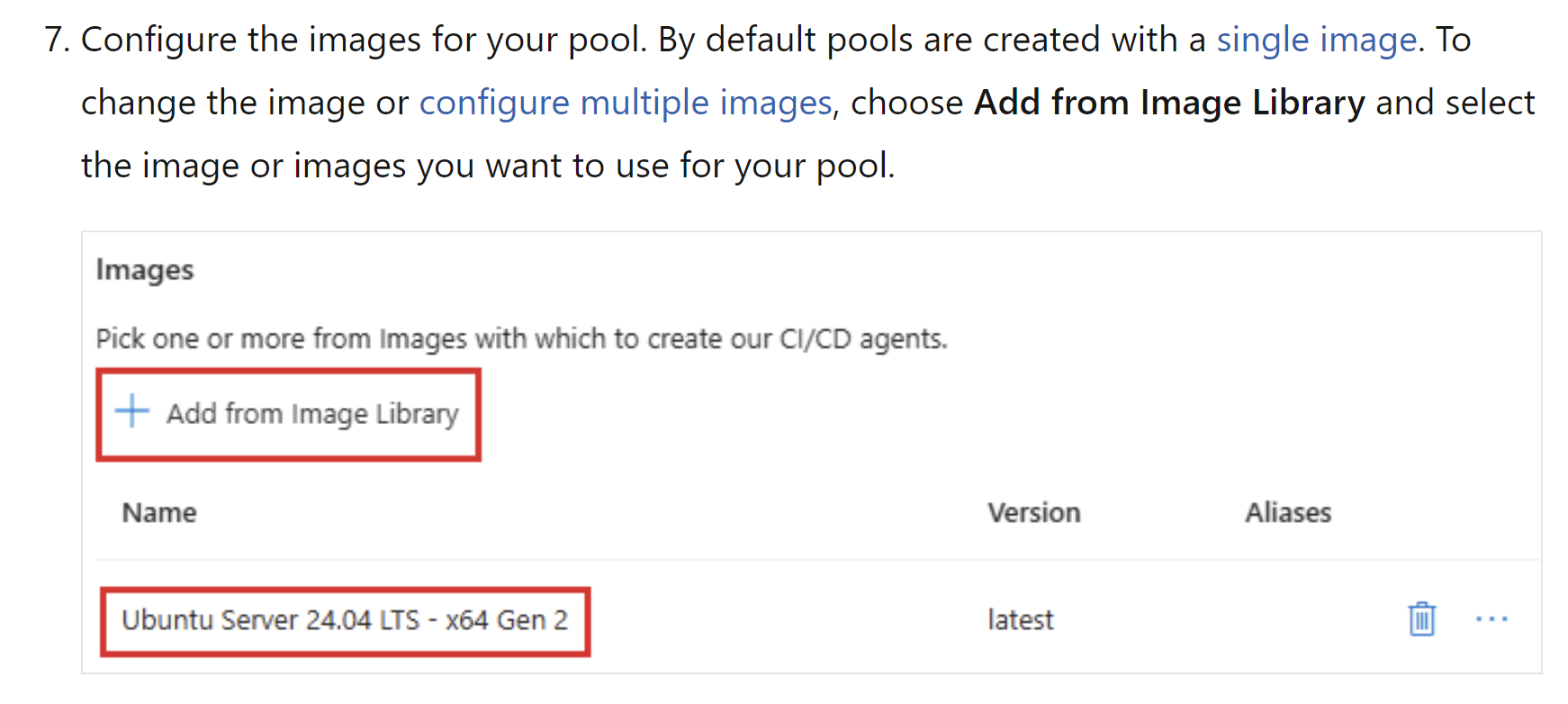
Obrazy systemu Windows nie są obsługiwane w ramach funkcji Copilot Code Reviews. Nie używaj w jednej puli agentów Ubuntu i Windows.
Note
Pule agentów hostowanych samodzielnie nie są obsługiwane w funkcji przeglądu kodu Copilot.
Wybierz Ustawienia organizacji>Repos>Repositories.
W sekcji przegląd kodu GitHub Copilot wybierz z menu rozwijanego pozycję Pula obliczeniowa.
Konfiguracja puli obliczeniowej organizacji określa dostępne pule. Jeśli nie ma dostępnych pul, skontaktuj się z administratorem organizacji.
Wybierz opcję Zapisz.
Wybrana pula przetwarza wszystkie przeglądy kodu Copilot we wszystkich repozytoriach w Twojej organizacji. To ustawienie można zmienić w dowolnym momencie. Aby korzystać z różnych pul dla różnych projektów lub repozytoriów, skonfiguruj przypisania pul w Managed DevOps Pools.
Dostosuj sposób przeprowadzania przeglądu przez Copilota
Aby uzyskać wskazówki dotyczące korzystania z niestandardowych instrukcji i umiejętności agenta służących do dostosowywania informacji zwrotnych z przeglądu kodu w Copilot, zobacz Konfigurowanie instrukcji przeglądu kodu Copilot.
Korzystanie z przeglądu kodu Copilot
Po włączeniu tej funkcji na wszystkich trzech poziomach możesz poprosić Copilot o przejrzenie pull requestu. W poniższych sekcjach opisano, czego można oczekiwać.
Żądanie przeglądu
Domyślnie GitHub Copilot sprawdza pull request tylko wtedy, gdy o to poprosisz:
Otwórz pull request.
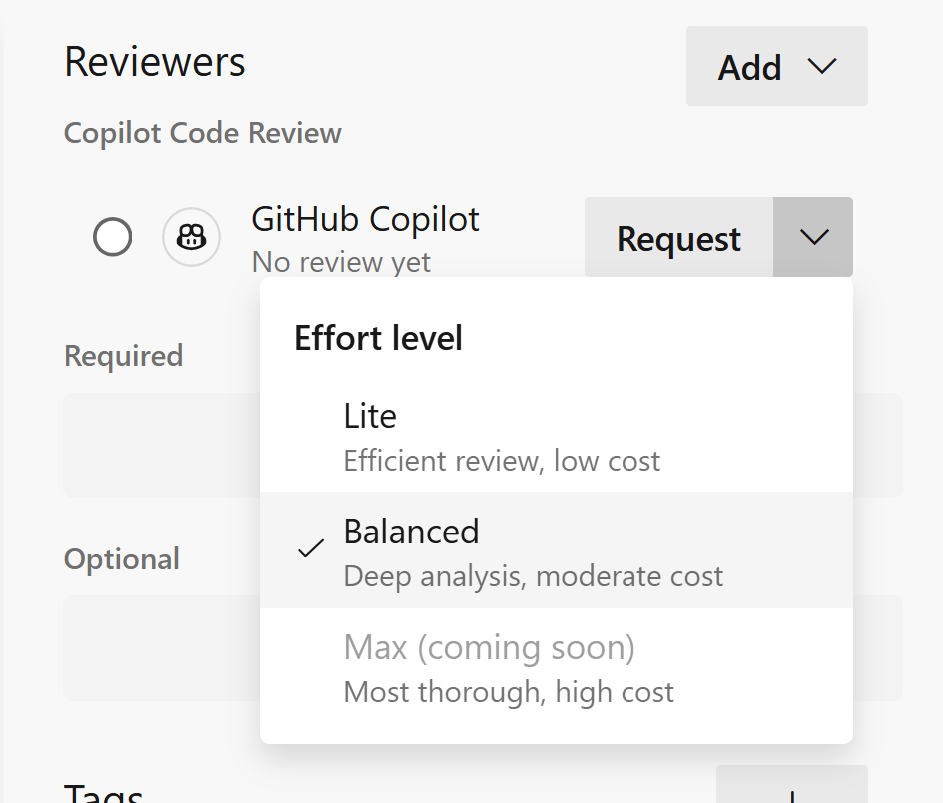
W sekcji Recenzenci użyj jednej z następujących opcji obok GitHub Copilot:
- Aby użyć domyślnego poziomu nakładu pracy repozytorium, wybierz pozycję Żądanie.
- Aby użyć innego poziomu nakładu pracy dla tej recenzji, otwórz menu rozwijane obok pozycji Żądanie i wybierz poziom nakładu pracy.
Poczekaj na ukończenie przeglądu. Przegląd może potrwać kilka chwil, w zależności od rozmiaru repozytorium i liczby zmian w żądaniu ściągnięcia. Po zakończeniu przeglądu stan zmieni się na Ukończono przegląd.
Jeśli Copilot wykryje potencjalne problemy, doda komentarze i sugestie bezpośrednio do pull requestu, aby można było je przeanalizować i się nimi zająć.
Wybrany poziom wysiłku dotyczy tylko tego przeglądu. Azure DevOps rejestruje zgłaszającego i poziom nakładu pracy w aktywności żądania ściągnięcia.
Przeczytaj komentarze Copilot
- Copilot zamieszcza swoją opinię jako zwykły recenzent o nazwie GitHub Copilot w pull requeście.
- Każdy komentarz pojawia się w wierszu kodu, do którego ma zastosowanie i, jeśli to możliwe, zawiera sugerowaną zmianę, którą można zastosować za pomocą jednego kliknięcia.
- Copilot zawsze pozostawia recenzję komentarza. Nigdy nie zatwierdza pull requestu ani nie zgłasza zmian, więc taka recenzja nie spełnia zasad dotyczących wymaganych recenzentów i nie blokuje scalenia.
- Komentarze Copilota działają jak komentarze od ludzkiego recenzenta. Możesz odpowiedzieć na nie, reagować na nie, rozwiązywać je lub ukrywać. Copilot nie odczytuje odpowiedzi i nie wykonuje kolejnych czynności.
Ponowne przeglądanie po nowych zatwierdzeniach
Copilot nie sprawdza ponownie pull requestu automatycznie po wypchnięciu nowych commitów. Aby uzyskać nową recenzję po zatwierdzeniu, wybierz pozycję Request ponownie obok GitHub Copilot na liście Reviewers.
Anuluj przegląd w toku
Jeśli przegląd kodu trwa dłużej niż oczekiwano lub musisz go zatrzymać, możesz anulować przebieg przeglądu.
- Otwórz żądanie pull request, które Copilot obecnie przegląda.
- W sekcji Recenzenci obok GitHub Copilot wybierz przycisk Anuluj (lub wybierz pozycję Więcej opcji>Anuluj przegląd).
- Potwierdź anulowanie, gdy pojawi się monit.
Przebieg przeglądu zostanie natychmiast zatrzymany i nie zostaną dodane żadne dodatkowe komentarze. Wyniki częściowego przeglądu, w tym komentarze dodane przed anulowaniem, pozostają w żądaniu ściągnięcia. W dowolnym momencie możesz zażądać nowej recenzji.
Wymagania i limity
W wersji zapoznawczej obowiązują następujące wymagania i limity, które mogą ulec zmianie.
Copilot przegląda żądanie ściągnięcia tylko wtedy, gdy spełnia następujące wymagania:
| Requirement | Value |
|---|---|
| Stan żądania ściągnięcia | Aktywny |
| Stan scalania żądania ściągnięcia | Brak konfliktów scalania (scalanie powiodło się) |
| Rozmiar repozytorium | 10 GB lub mniej |
| Zmienione pliki w pull requeście | 100 plików lub mniej |
| Liczba zmian w żądaniu ściągnięcia | 100 zmian lub mniej |
Obowiązują również następujące ograniczenia współbieżności i szybkości:
| Ograniczenie | Value |
|---|---|
| Zduplikowana recenzja tej samej wersji pull requestu | 1 ukończona recenzja na zatwierdzenie scalania |
| Jednoczesne przeglądy dla pull requestu | 1 |
| Jednoczesne przeglądy dla każdej organizacji | 5 |
| Jednoczesne recenzje na użytkownika | 2 |
Fakturowanie
Każdy ukończony przegląd kodu używa tokenów, w tym tokenów wejściowych wysyłanych do modelu, tokenów wyjściowych generowanych przez model i buforowanych tokenów, które ponownie używają istniejącego kontekstu. Tokeny używane na potrzeby każdej recenzji są przeliczane na standardową jednostkę rozliczeniową o nazwie kredyt AI GitHub, przy czym 1 kredyt odpowiada 0,01 USD.
Wybrany wysiłek związany z przeglądem wpływa na zużycie. Wyższe poziomy nakładu pracy zwykle analizują więcej kontekstu i zużywają więcej tokenów niż niższe poziomy nakładu pracy. Rozmiar pull requestu, niestandardowe instrukcje repozytorium i zmiany modelu mogą również wpływać na zużycie. Aktualne zakresy referencyjne i uwagi można znaleźć w sekcji Szacunkowe zużycie.
Odpowiedzi na często zadawane pytania dotyczące przeglądu rozliczeń i kosztów w kodzie Copilot można znaleźć w temacie Rozwiązywanie problemów z przeglądem kodu Copilot.
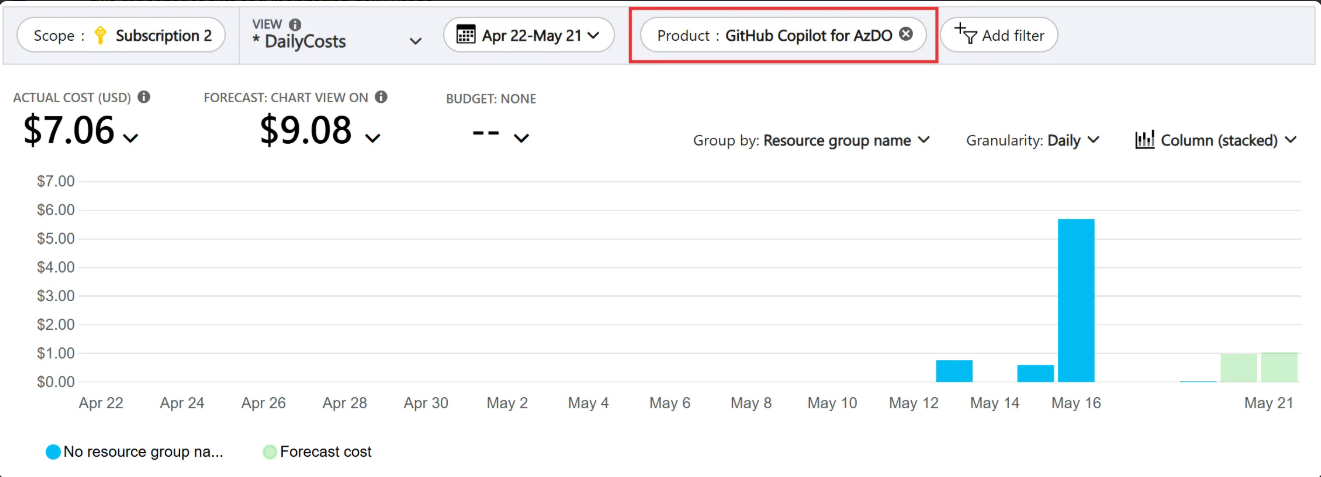
Opłaty przechodzą do subskrypcji Azure połączonej z organizacją Azure DevOps i są wyświetlane jako oddzielny miernik w Azure Cost Management. Aby oszacować oczekiwane koszty w środowisku, włącz funkcję dla jednego lub dwóch repozytoriów, porównaj poziomy nakładu pracy i monitoruj dzienne użycie.
Ważna
Opłaty pojawią się w portalu Azure po 48 godzinach od zakończenia przeglądu kodu.
Opłaty za przegląd kodu Copilot w usłudze Azure Cost Management obejmują teraz tagi projektów Azure DevOps, co umożliwia raportowanie kosztów dla poszczególnych projektów. Możesz filtrować lub grupować analizę kosztów według tych tagów projektu, aby przypisywać użycie i wydawać je poszczególnym projektom Azure DevOps.
Aby monitorować dzienne opłaty:
W portalu Azure przejdź do subskrypcji.
Wybierz pozycję Zarządzanie kosztami>Analiza kosztów.
Filtruj według produktu, aby wyświetlić dzienne koszty organizacji. Aby wyświetlić koszty dla określonego projektu, dodaj filtr lub grupę według tagu projektu Azure DevOps.
Ustawianie alertu dotyczącego budżetu
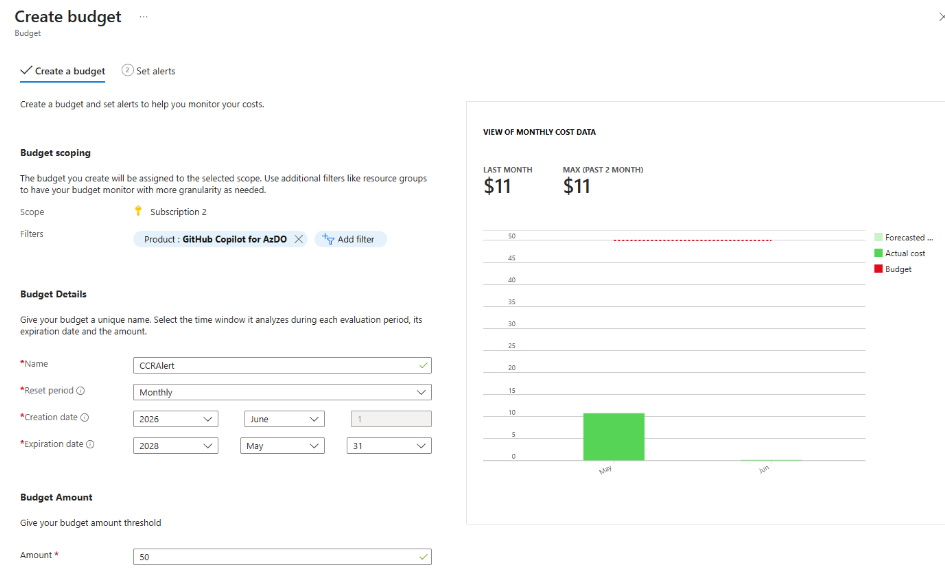
Utwórz budżet Azure, który powiadamia Cię, gdy wydatki osiągną ustawiony próg. Budżety powiadamiają Cię tylko. Nie wstrzymują przeglądów ani nie zmieniają żadnych zasobów. Potrzebujesz dostępu właściciela, współautora lub współautora usługi Cost Management w subskrypcji połączonej z organizacją Azure DevOps.
W portalu Azure otwórz subskrypcję połączoną z twoją organizacją Azure DevOps.
Wybierz pozycjęCost Management Budgets (Budżety>), a następnie wybierz pozycję Dodaj.
W sekcji Filtry dodaj filtr Produkt i wybierz GitHub Copilot for AzDO.
Jeśli subskrypcja jest połączona z wieloma organizacjami Azure DevOps, dodaj filtr tagu i wybierz tagi nazw organizacji, dla których ma być przeznaczony alert. Jeśli tagi projektu są obecne, możesz również filtrować lub grupować według tagu projektu, aby utworzyć alerty budżetu na poziomie projektu.
Wprowadź nazwę budżetu, wybierz okres resetowania i datę wygaśnięcia, ustaw kwotę budżetu, a następnie wybierz przycisk Dalej.
Dodaj co najmniej jeden próg alertu jako wartość procentową budżetu (na przykład 75% i 90%), ustaw wartość Typ na Wartość Rzeczywista lub Prognozowana, a następnie wprowadź adresy e-mail, aby powiadomić.
Wybierz Utwórz.
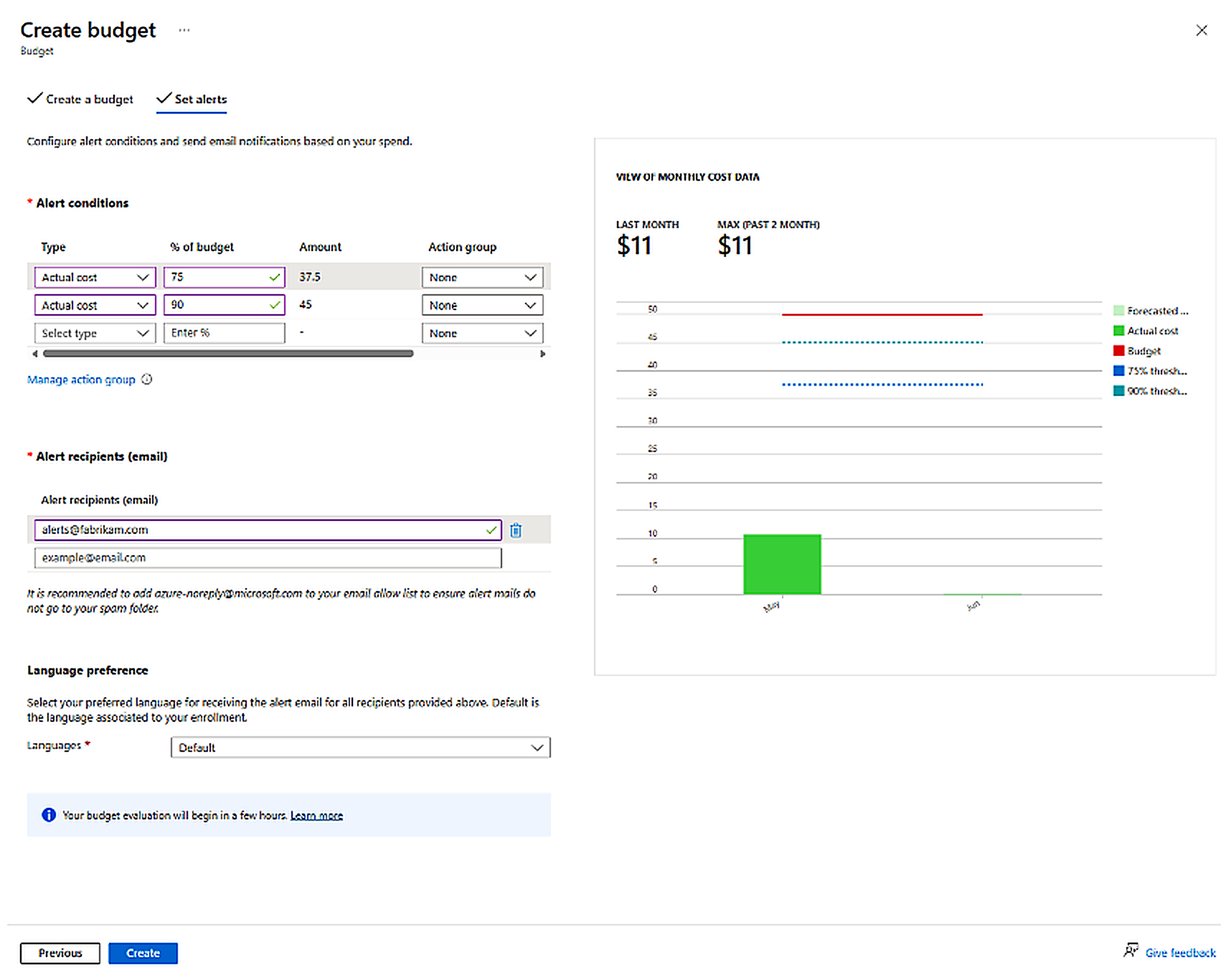
Gdy wydatki osiągną próg, Azure wysyła wiadomość e-mail w ciągu godziny od następnej oceny. Aby przejrzeć wyzwolone alerty, wybierz pozycję Cost Management>Alerty dotyczące kosztów. Aby wiadomości e-mail z alertami nie trafiały do folderu spamu, dodaj azure-noreply@microsoft.com do listy zaufanych nadawców. Aby uzyskać więcej informacji, zobacz Tworzenie budżetów i zarządzanie nimi.
Wyłącz sprawdzanie kodu Copilot
Aby zatrzymać korzystanie z przeglądu kodu Copilot, ustaw przełącznik na Off w zakresie, który chcesz wyłączyć:
- Dla jednego użytkownika: wyłącz przełącznik Funkcje w wersji zapoznawczej w ustawieniach użytkownika.
- Dla jednego repozytorium: Wyłącz przełącznik dla repozytorium w Ustawienia projektu>Repozytoria>Repozytoria.
- U całej organizacji: Wyłącz przełącznik organizacji w Ustawienia organizacji>Repos>Repositories. Ta akcja wyłącza funkcję dla wszystkich repozytoriów.
Podziel się opinią
Aby zgłosić problemy lub podzielić się opinią na temat tej wersji zapoznawczej, odwiedź stronę Azure DevOps Developer Community.
Rozwiązywanie problemów z przeglądem kodu w Copilot
Aby uzyskać odpowiedzi na często zadawane pytania dotyczące rozliczeń, obsługi danych, zgodności i rozwiązywania problemów z instrukcjami niestandardowymi, zobacz Rozwiązywanie problemów z przeglądem kodu Copilot.