Notatka
Dostęp do tej strony wymaga autoryzacji. Może spróbować zalogować się lub zmienić katalogi.
Dostęp do tej strony wymaga autoryzacji. Możesz spróbować zmienić katalogi.
W tym artykule pokazano, jak skonfigurować i zastosować zasady automatycznego uruchamiania dla maszyn wirtualnych usługi Azure DevTest Labs. Automatyczne uruchamianie automatycznie uruchamia maszyny wirtualne laboratorium w określonych godzinach i dniach.
Aby zaimplementować autostart, należy najpierw skonfigurować zasady automatycznego uruchamiania dla laboratorium. Następnie można włączyć zasady dla poszczególnych maszyn wirtualnych laboratorium. Wymaganie od poszczególnych maszyn wirtualnych włączenia automatycznego uruchamiania pomaga zapobiec niepotrzebnym uruchamianiom, które mogą zwiększyć koszty.
Możesz również skonfigurować zasady autoshutdown dla maszyn wirtualnych laboratorium. Aby uzyskać więcej informacji, zobacz Konfigurowanie autoshutdown dla maszyn wirtualnych laboratorium w usłudze DevTest Labs.
Wymagania wstępne
Brak
Konfigurowanie automatycznego startu dla laboratorium
Aby skonfigurować zasady automatycznego uruchamiania dla laboratorium, wykonaj następujące kroki. After you configure the policy, enable autostart for each VM that you want to start automatically.
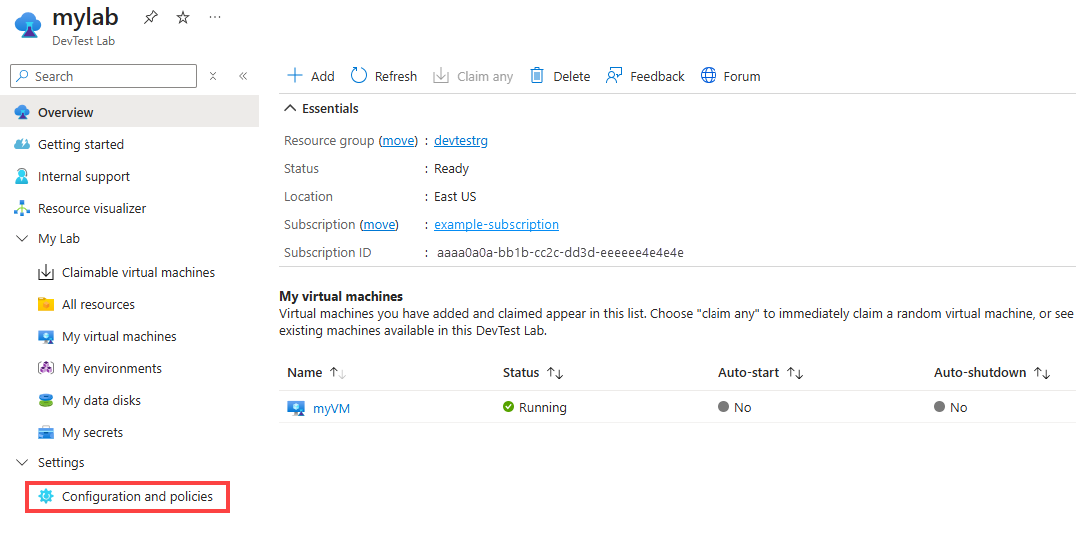
On your lab Overview page, select Configuration and policies under Settings in the left navigation.
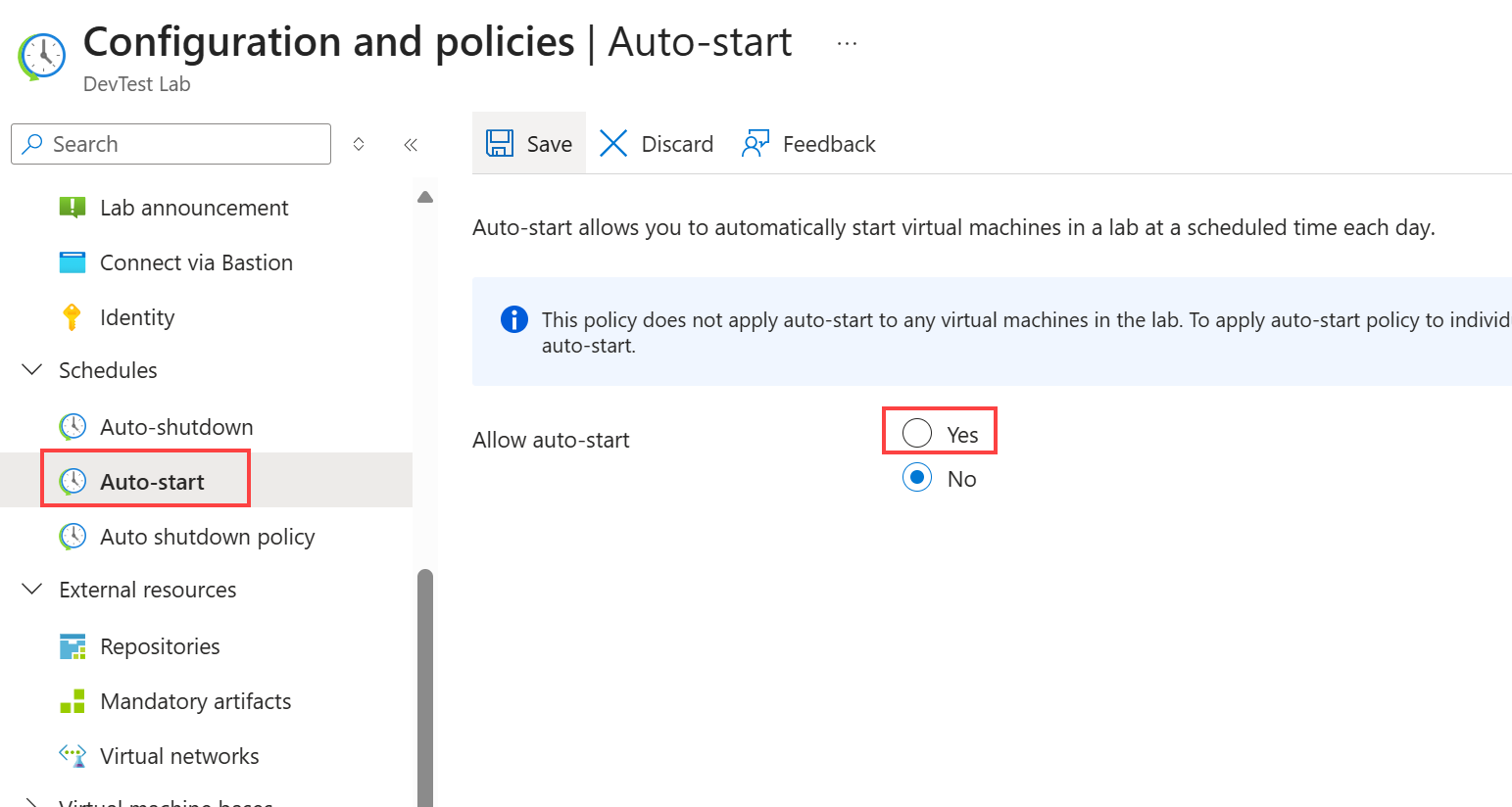
Na stronie Konfiguracja i zasady wybierz pozycję Uruchom automatycznie w obszarze Harmonogramy w obszarze Nawigacji po lewej stronie.
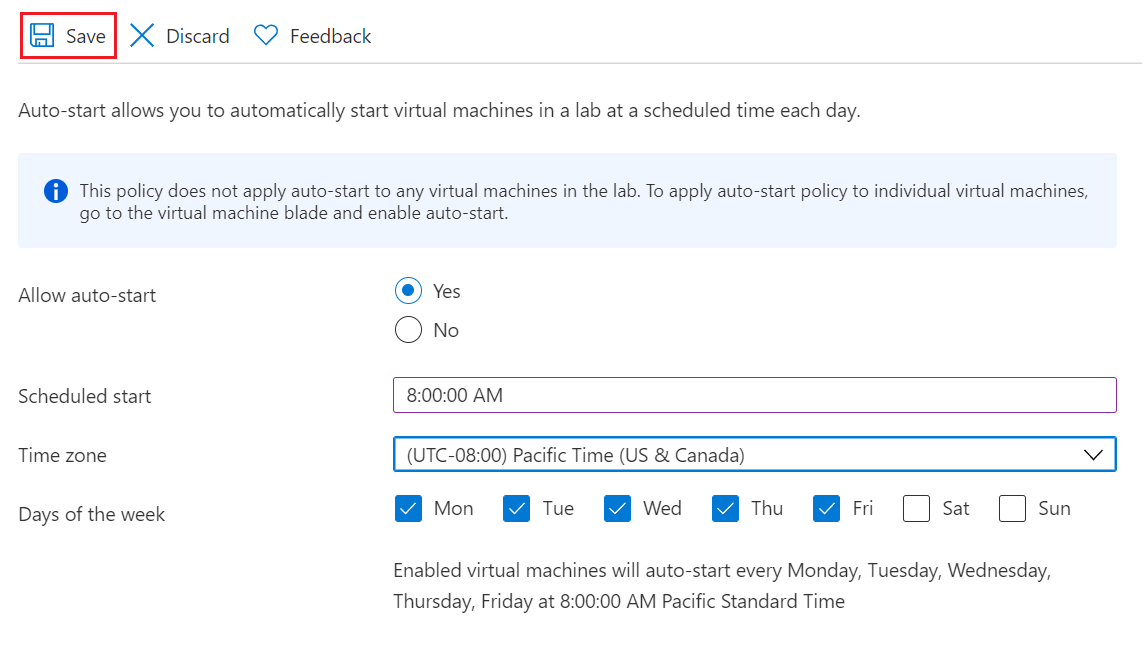
Select Yes for Allow auto-start.
Enter a Scheduled start time, select a Time zone, and select the checkboxes next to the Days of the week that you want to add to the schedule.
Select Save.
Dodawanie maszyn wirtualnych do harmonogramu automatycznego uruchamiania
Po skonfigurowaniu zasad automatycznego uruchamiania wykonaj te kroki dla każdej maszyny wirtualnej, którą chcesz uruchomić automatycznie.
On your lab Overview page, select the VM under My virtual machines.
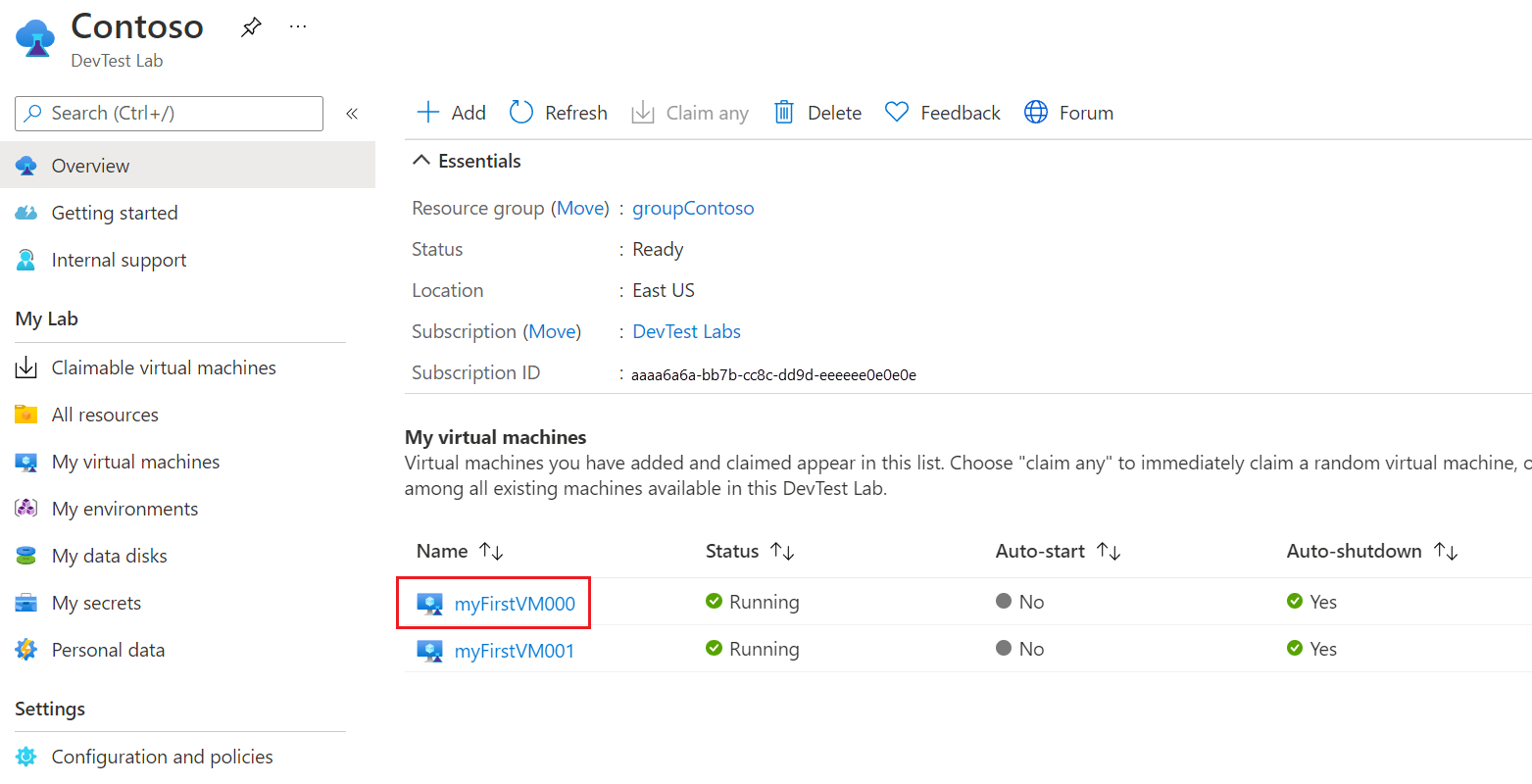
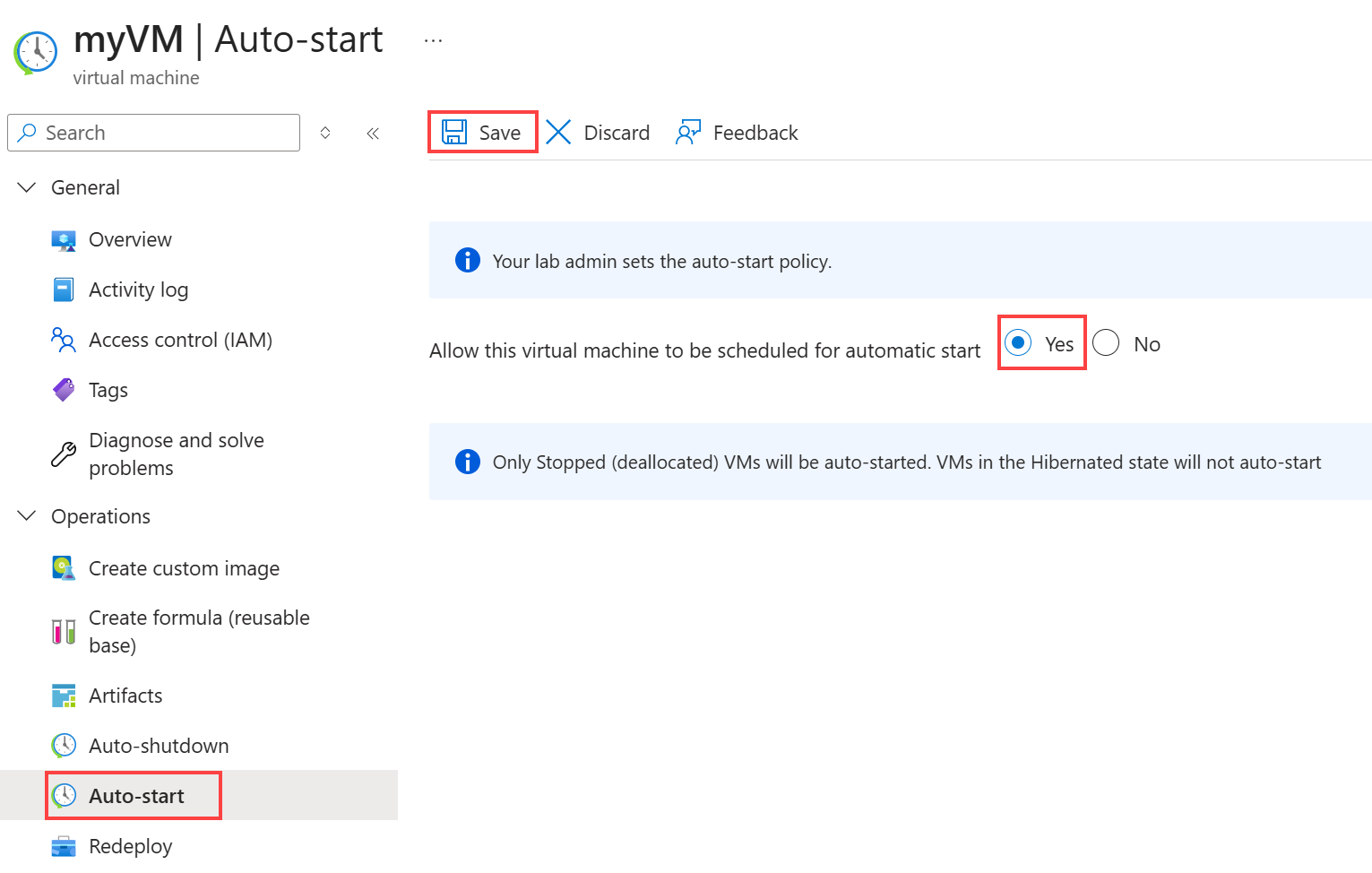
On the VM's Overview page, select Auto-start under Operations in the left navigation.
On the Auto-start page, select Yes for Allow this virtual machine to be scheduled for automatic start, and then select Save.
On the VM Overview page, your VM shows Opted-in status for autostart.

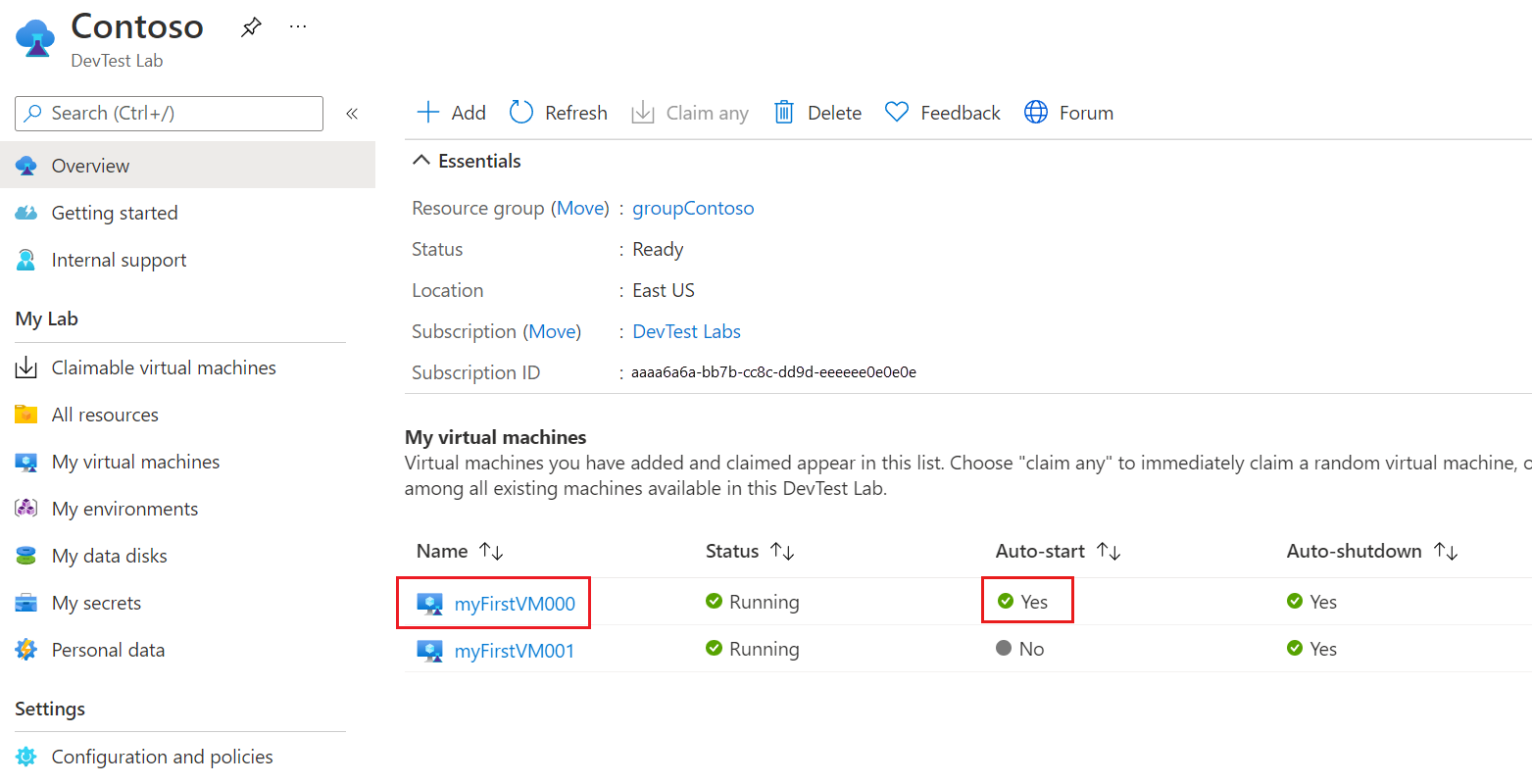
Stan automatycznego uruchamiania maszyny wirtualnej można również wyświetlić na stronie Przegląd laboratorium.