Notatka
Dostęp do tej strony wymaga autoryzacji. Może spróbować zalogować się lub zmienić katalogi.
Dostęp do tej strony wymaga autoryzacji. Możesz spróbować zmienić katalogi.
W tym przewodniku szybkiego startu utworzysz podstawową aplikację usługi Azure DocumentDB przy użyciu języka Go. Azure DocumentDB to magazyn danych NoSQL, który umożliwia aplikacjom przechowywanie dokumentów w chmurze i uzyskiwanie do nich dostępu przy użyciu oficjalnych sterowników bazy danych MongoDB. W tym przewodniku przedstawiono sposób tworzenia dokumentów i wykonywania podstawowych zadań w klastrze usługi Azure DocumentDB przy użyciu języka Go.
Dokumentacja interfejsu | APIKod źródłowy | Pakiet (Go)
Prerequisites
Subskrypcja platformy Azure
- Jeśli nie masz subskrypcji platformy Azure, utwórz bezpłatne konto
- Przejdź do wersji 1.18 lub nowszej
Tworzenie klastra usługi Azure DocumentDB
Aby rozpocząć, musisz najpierw utworzyć klaster usługi Azure DocumentDB, który służy jako podstawa do przechowywania danych NoSQL i zarządzania nimi.
Zaloguj się do portalu Azure (https://portal.azure.com).
W menu witryny Azure Portal lub na stronie głównej wybierz pozycję Utwórz zasób.
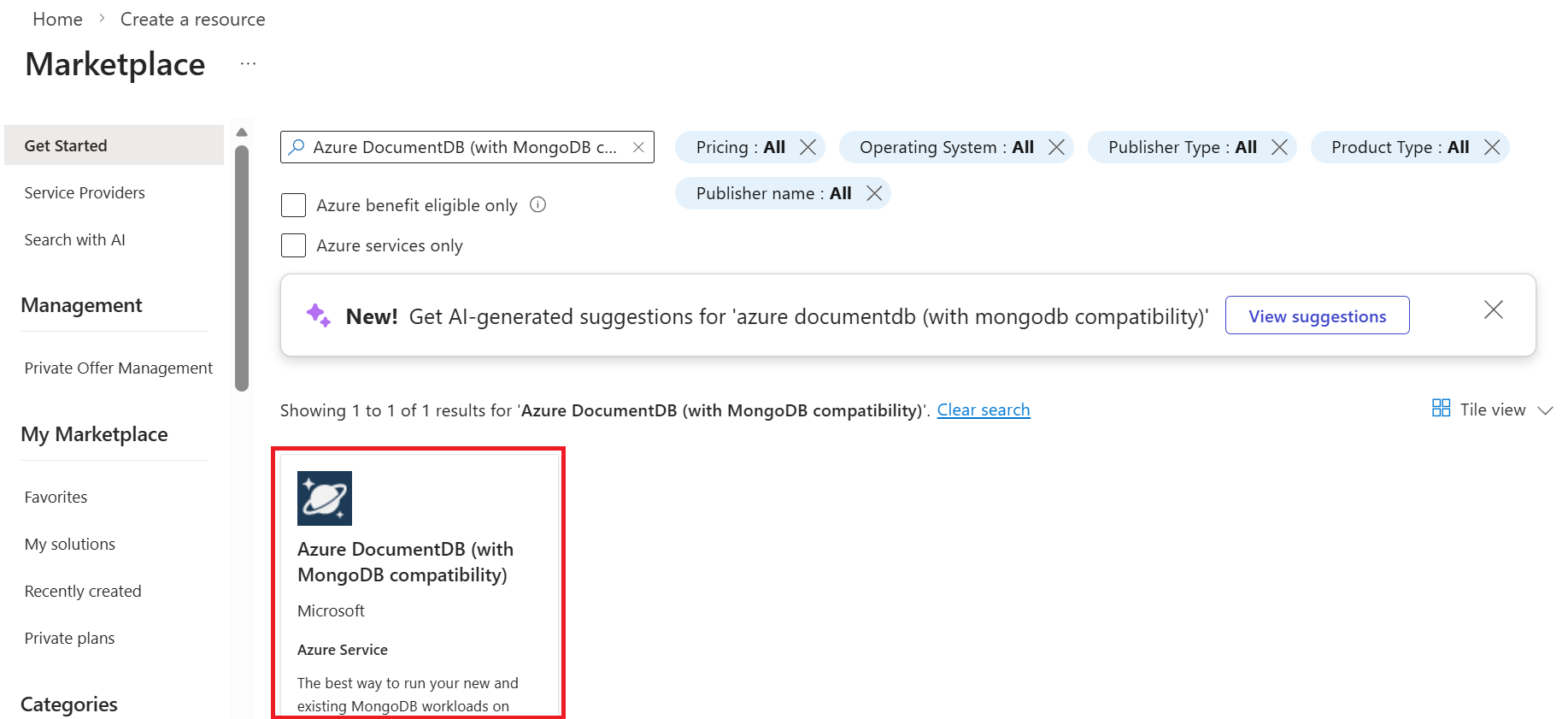
Na stronie New wyszukaj i wybierz Azure DocumentDB.
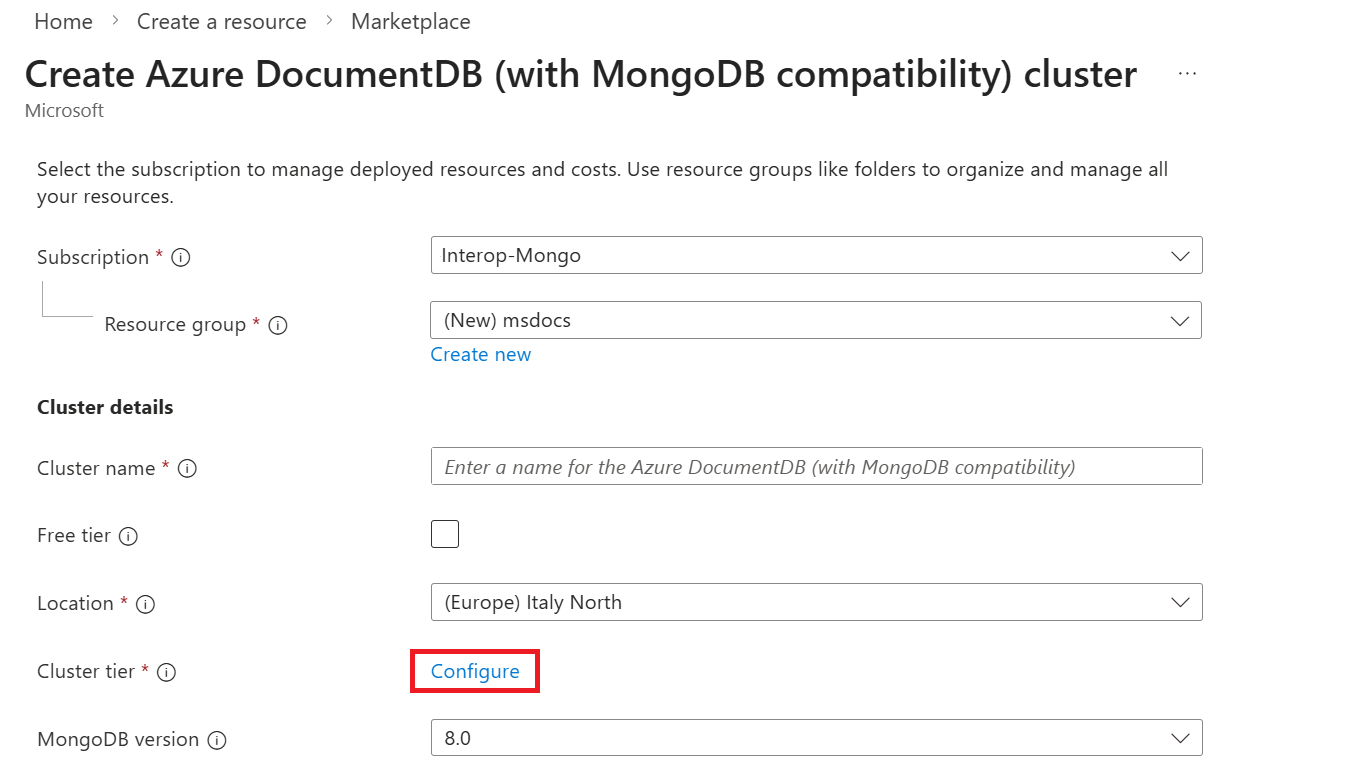
Na stronie Tworzenie klastra usługi Azure DocumentDB i w sekcji Podstawy wybierz opcję Konfiguruj w sekcji Warstwa klastra .
Na stronie Skalowanie skonfiguruj te opcje, a następnie wybierz Zapisz aby zapisać zmiany w warstwie klastra.
Value Warstwa klastra M30 tier, 2 vCore, 8-GiB RAMPrzechowywanie na odłam 128 GiB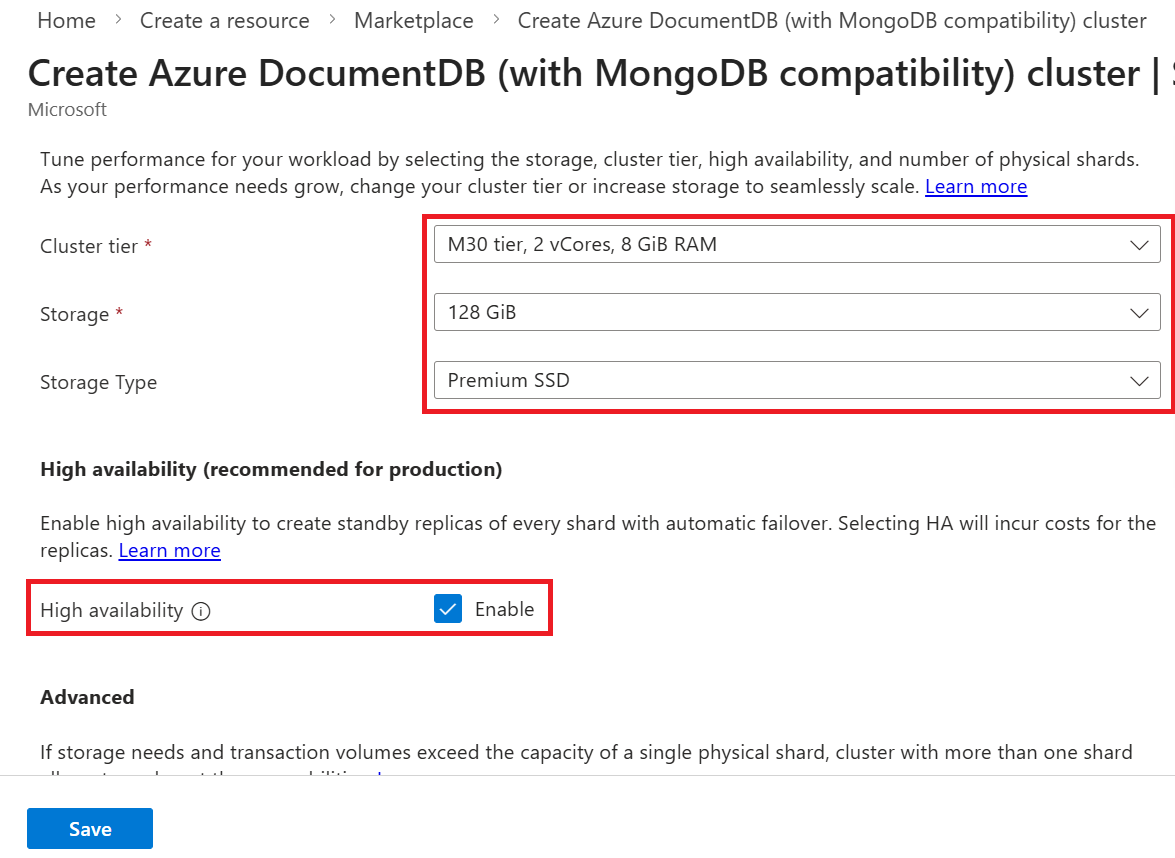
W sekcji Podstawowe skonfiguruj następujące opcje:
Value Subskrypcja Wybierz subskrypcję platformy Azure Grupa zasobów Utwórz nową grupę zasobów lub wybierz istniejącą grupę zasobów Nazwa klastra Podaj globalnie unikatową nazwę Lokalizacja Wybierz obsługiwany region Azure dla subskrypcji Wersja bazy danych MongoDB Wybierz 8.0Nazwa użytkownika administratora Tworzenie nazwy użytkownika w celu uzyskania dostępu do klastra jako administrator użytkownika Hasło Używanie unikatowego hasła skojarzonego z nazwą użytkownika 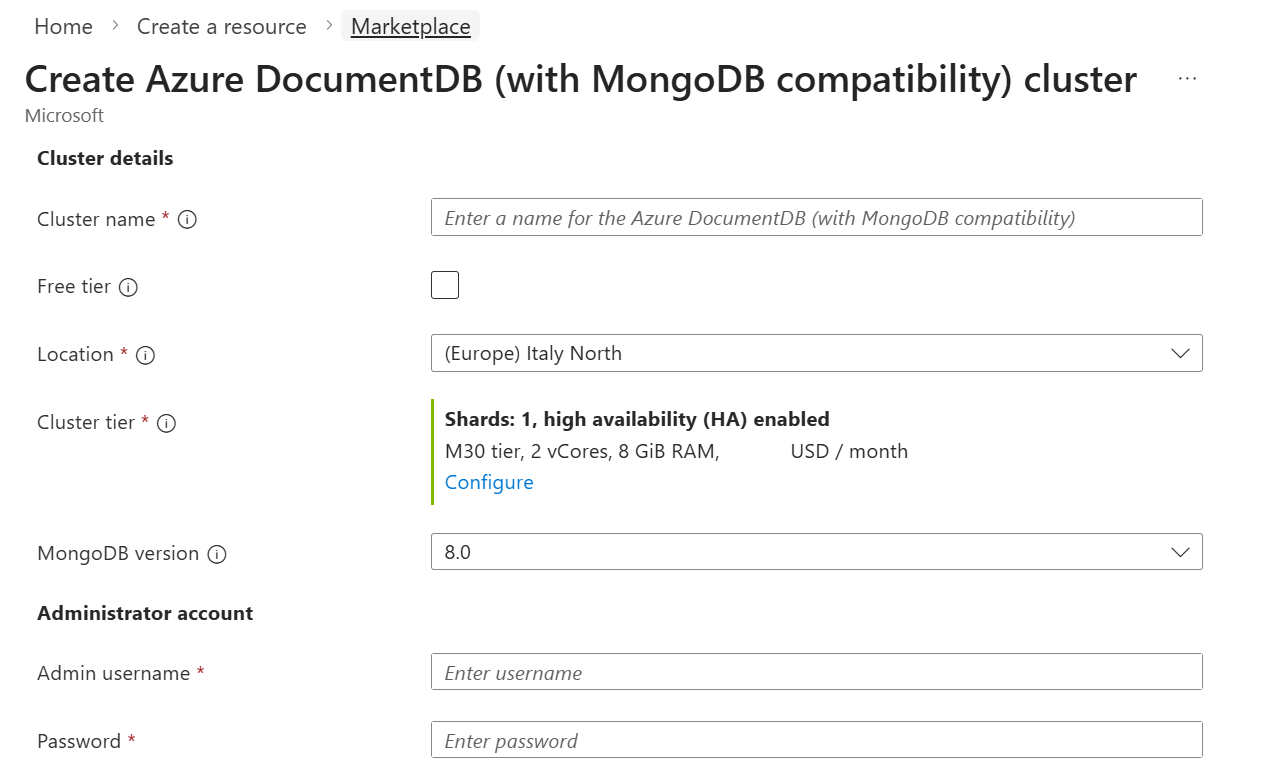
Wskazówka
Zapisz wartości używane dla nazwy użytkownika i hasła. Te wartości są używane w dalszej części tego przewodnika. Aby uzyskać więcej informacji na temat prawidłowych wartości, zobacz ograniczenia klastra.
Wybierz Dalej: Sieć.
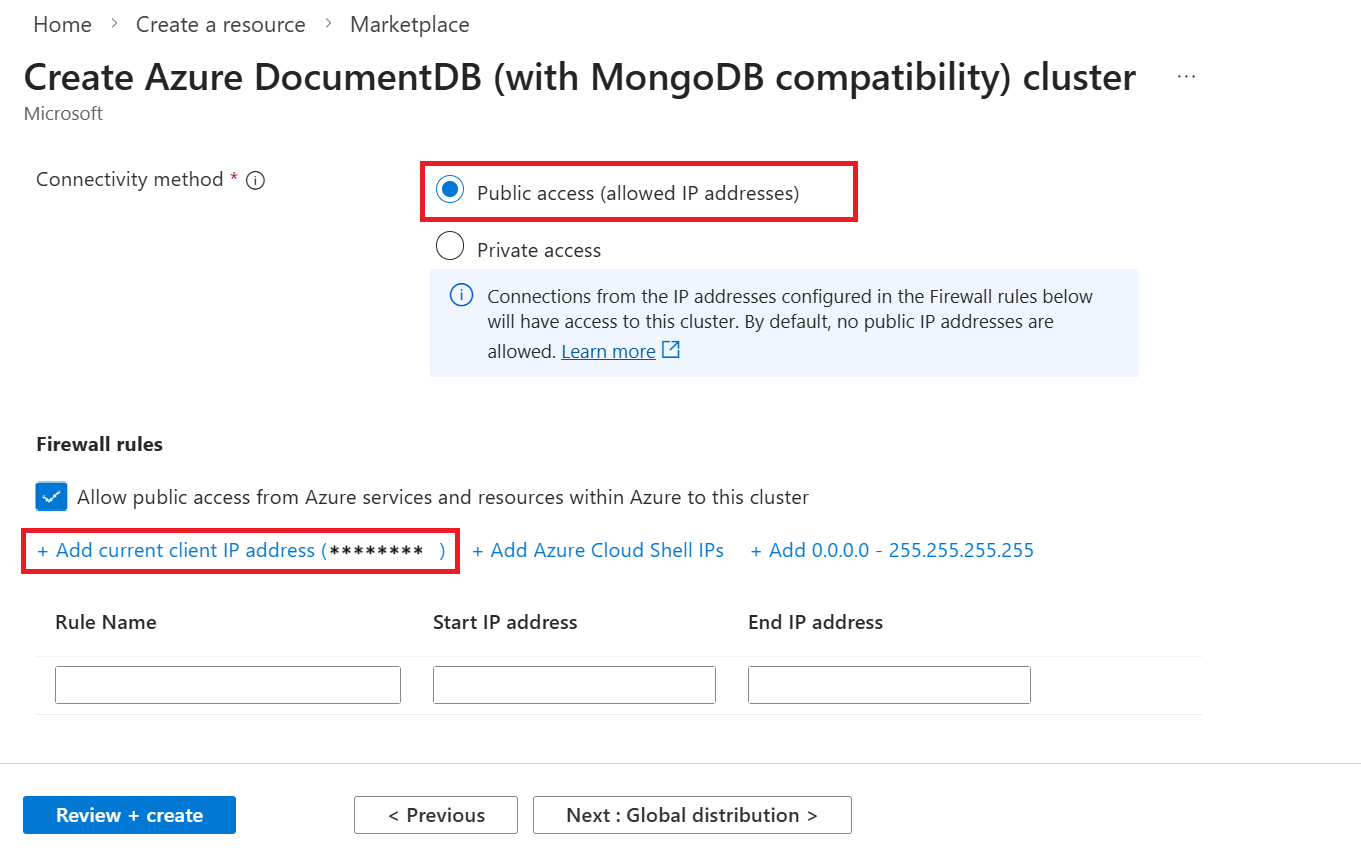
W sekcji Reguły zapory na karcie Sieć skonfiguruj następujące opcje:
Value Metoda łączności Public accessZezwól na publiczny dostęp do tego klastra z usług i zasobów w ramach platformy Azure Enabled Dodaj regułę zapory dla bieżącego urządzenia klienckiego, aby udzielić dostępu do klastra, wybierając pozycję + Dodaj bieżący adres IP klienta.
Wskazówka
W wielu środowiskach firmowych adresy IP maszyny deweloperów są ukryte z powodu sieci VPN lub innych ustawień sieci firmowych. W takich przypadkach można tymczasowo zezwolić na dostęp do wszystkich adresów IP, dodając
0.0.0.0-255.255.255.255zakres adresów IP jako regułę zapory. Użyj tej reguły zapory tylko tymczasowo w ramach testowania i programowania połączeń.Wybierz opcję Recenzja + utwórz.
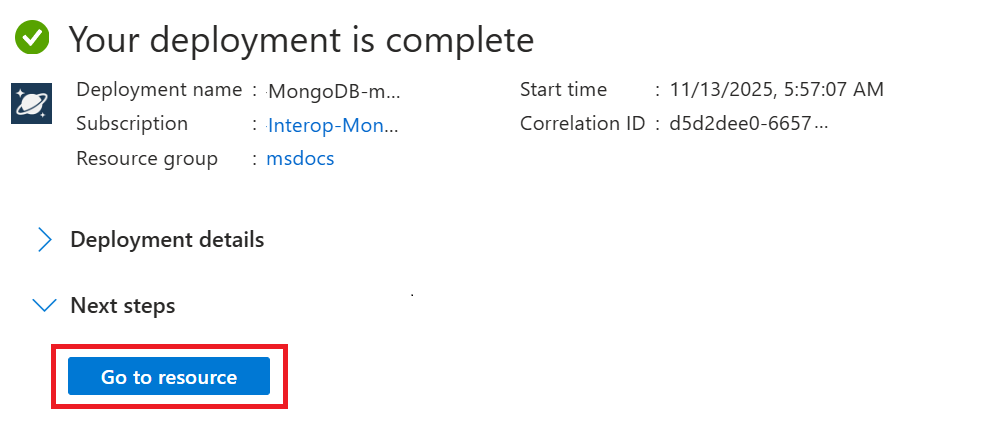
Przejrzyj ustawienia, które podałeś, a następnie wybierz Utwórz. Utworzenie klastra trwa kilka minut. Poczekaj na zakończenie wdrażania zasobów.
Na koniec wybierz pozycję Przejdź do zasobu , aby przejść do klastra usługi Azure DocumentDB w portalu.
Pobieranie poświadczeń klastra
Pobierz poświadczenia używane do nawiązania połączenia z klastrem.
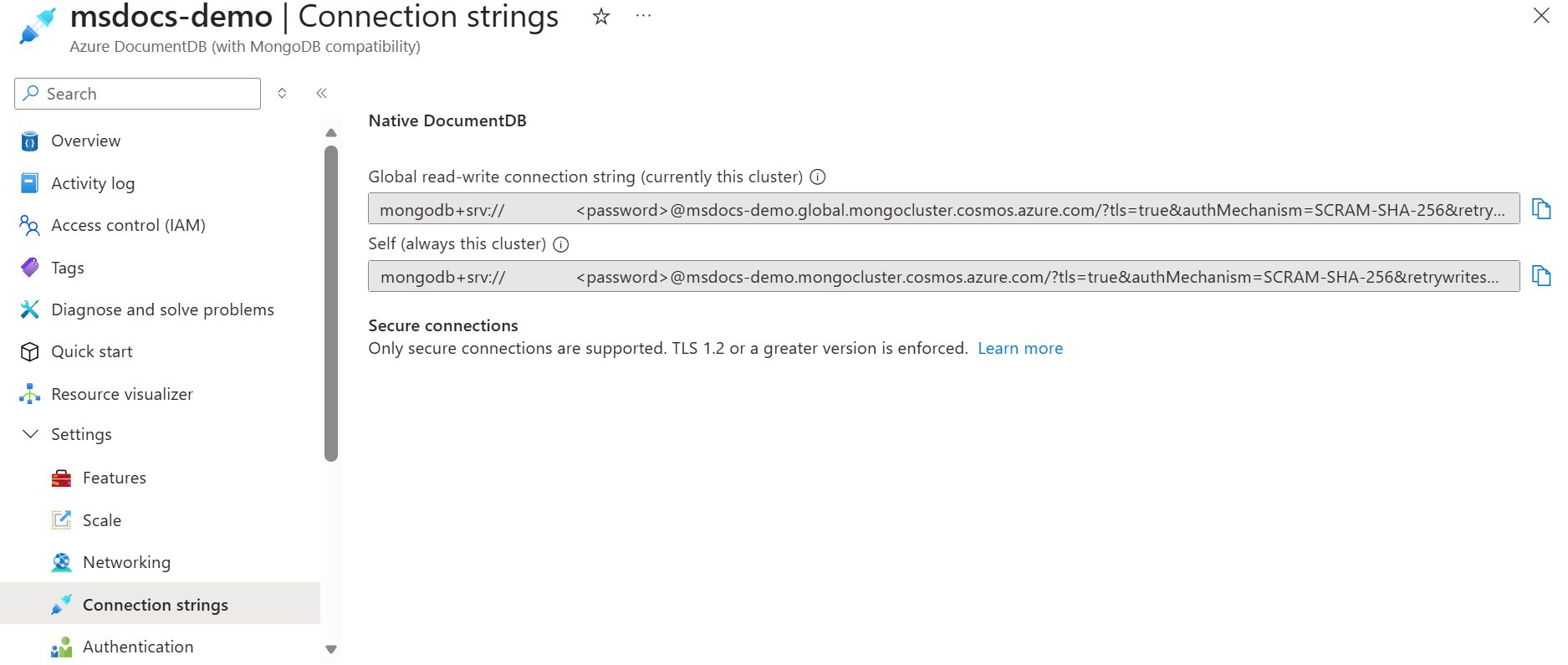
Na stronie klastra wybierz opcję Parametry połączenia w menu zasobów.
W sekcji Parametry połączenia skopiuj lub zarejestruj wartość z pola Parametry połączenia .
Ważna
Parametry połączenia w portalu nie zawierają wartości hasła. Musisz zastąpić element zastępczy <password> poświadczeniami, które wprowadziłeś podczas tworzenia klastra, lub wprowadzić hasło interaktywnie.
Inicjowanie projektu
Utwórz nowy moduł języka Go w bieżącym katalogu.
Rozpocznij w pustym katalogu.
Otwórz terminal w bieżącym katalogu.
Zainicjuj nowy moduł Go.
go mod init azure-documentdb-go-quickstart
Instalowanie biblioteki klienta
Biblioteka klienta jest dostępna za pośrednictwem języka Go jako modułu go.mongodb.org/mongo-driver/v2/mongo .
Zainstaluj sterownik MongoDB Go przy użyciu polecenia
go get.go get go.mongodb.org/mongo-driver/v2/mongoUtwórz nowy plik języka Go o nazwie
main.godla kodu aplikacji.Zaimportuj wymagane pakiety do kodu aplikacji:
import (
    "context"
    "fmt"
    "log"
    "time"

    "go.mongodb.org/mongo-driver/v2/bson"
    "go.mongodb.org/mongo-driver/v2/mongo"
    "go.mongodb.org/mongo-driver/v2/mongo/options"
)
Model obiektów
| Name | Description |
|---|---|
mongo.Client |
Typ używany do nawiązywania połączenia z bazą danych MongoDB. |
mongo.Database |
Reprezentuje bazę danych w klastrze. |
mongo.Collection |
Reprezentuje kolekcję w bazie danych w klastrze. |
Przykłady kodu
- Uwierzytelnianie użytkownika
- Zdobądź kolekcję
- Tworzenie dokumentu
- Pobieranie dokumentu
- Wyszukiwanie w dokumentach
Kod w tej aplikacji łączy się z bazą danych o nazwie adventureworks i kolekcją o nazwie products. Kolekcja products zawiera szczegóły, takie jak nazwa, kategoria, ilość, unikatowy identyfikator i flaga sprzedaży dla każdego produktu. Przykłady kodu w tym miejscu wykonują najbardziej typowe operacje podczas pracy z kolekcją.
Uwierzytelnianie klienta
Najpierw połącz się z klientem przy użyciu podstawowych parametrów połączenia.
Utwórz funkcję main i skonfiguruj parametry połączenia. Zastąp
<your-cluster-name>,<your-username>i<your-password>rzeczywistymi informacjami o klastrze.func main() { // Connection string for Azure DocumentDB cluster connectionString := "mongodb+srv://<your-username>:<your-password>@<your-cluster-name>.global.mongocluster.cosmos.azure.com/?tls=true&authMechanism=SCRAM-SHA-256&retrywrites=false&maxIdleTimeMS=120000" // Create client options clientOptions := options.Client().ApplyURI(connectionString)Połącz się z klientem bazy danych MongoDB i sprawdź połączenie.
    // Create a new client and connect to the server
    ctx, cancel := context.WithTimeout(context.Background(), 10*time.Second)
    defer cancel()

    client, err := mongo.Connect(clientOptions)
    if err != nil {
        log.Fatal(err)
    }
    defer client.Disconnect(ctx)

    // Ping the primary
    err = client.Ping(ctx, nil)
    if err != nil {
        log.Fatal(err)
    }

    fmt.Println("Successfully connected and pinged Azure DocumentDB")
Zdobądź kolekcję
Teraz pobierz bazę danych i kolekcję. Jeśli baza danych i kolekcja jeszcze nie istnieją, użyj sterownika, aby utworzyć ją automatycznie.
Uzyskaj referencję do bazy danych.
    // Get database reference
    database := client.Database("adventureworks")
    fmt.Println("Connected to database:", database.Name())
Pobierz odwołanie do kolekcji w bazie danych.
    // Get collection reference
    collection := database.Collection("products")
    fmt.Println("Connected to collection:", collection.Name())
Tworzenie dokumentu
Następnie utwórz kilka nowych dokumentów w kolekcji. Aktualizuj lub wstaw dokumenty, aby upewnić się, że zastępują one te istniejące dokumenty, które mają ten sam unikatowy identyfikator.
Zdefiniuj typ produktu i utwórz przykładowe dokumenty produktu.
    type Product struct {
        ID       string  `bson:"_id,omitempty"`
        Name     string  `bson:"name"`
        Category string  `bson:"category"`
        Quantity int     `bson:"quantity"`
        Price    float64 `bson:"price"`
        Sale     bool    `bson:"sale"`
    }

    // Create sample products
    products := []Product{
        {
            ID:       "00000000-0000-0000-0000-000000004018",
            Name:     "Windry Mittens",
            Category: "apparel-accessories-gloves-and-mittens",
            Quantity: 121,
            Price:    35.00,
            Sale:     false,
        },
        {
            ID:       "00000000-0000-0000-0000-000000004318",
            Name:     "Niborio Tent",
            Category: "gear-camp-tents",
            Quantity: 140,
            Price:    420.00,
            Sale:     true,
        },
    }
Wstaw dokumenty przy użyciu operacji upsert.
    // Insert documents with upsert
    for _, product := range products {
        filter := bson.M{"_id": product.ID}
        update := bson.M{"$set": product}
        opts := options.UpdateOne().SetUpsert(true)

        result, err := collection.UpdateOne(ctx, filter, update, opts)
        if err != nil {
            log.Fatal(err)
        }

        if result.UpsertedID != nil {
            fmt.Printf("Inserted document with ID: %v\n", result.UpsertedID)
        } else {
            fmt.Printf("Updated document with ID: %s\n", product.ID)
        }
    }
Pobieranie dokumentu
Następnie wykonaj operację odczytu punktowego, aby zlokalizować i pobrać określony dokument z kolekcji.
Zdefiniuj filtr, aby znaleźć określony dokument według identyfikatora.
    // Retrieve a specific document by ID
    filter := bson.M{"_id": "00000000-0000-0000-0000-000000004018"}
    var retrievedProduct Product
Wykonaj zapytanie i zdekoduj wynik.
    err = collection.FindOne(ctx, filter).Decode(&retrievedProduct)
    if err != nil {
        log.Fatal(err)
    }

    fmt.Printf("Retrieved product: %+v\n", retrievedProduct)
Zapytanie o dokumenty
Na koniec wykonaj zapytanie o wiele dokumentów przy użyciu języka zapytań MongoDB (MQL).
Zdefiniuj zapytanie, aby znaleźć dokumenty spełniające określone kryteria.
    // Query for products on sale
    queryFilter := bson.M{"sale": true}
    cursor, err := collection.Find(ctx, queryFilter)
    if err != nil {
        log.Fatal(err)
    }
    defer cursor.Close(ctx)
Iteruj kursor, aby pobrać wszystkie pasujące dokumenty.
    fmt.Println("Products on sale:")
    for cursor.Next(ctx) {
        var product Product
        if err := cursor.Decode(&product); err != nil {
            log.Fatal(err)
        }
        fmt.Printf("- %s: $%.2f (Category: %s)\n", product.Name, product.Price, product.Category)
    }

    if err := cursor.Err(); err != nil {
        log.Fatal(err)
    }
}
Eksplorowanie danych przy użyciu programu Visual Studio Code
Użyj rozszerzenia DocumentDB w programie Visual Studio Code, aby wykonywać podstawowe operacje bazy danych, w tym wykonywanie zapytań, wstawianie, aktualizowanie i usuwanie danych.
Otwórz program Visual Studio Code.
Przejdź do widoku Rozszerzenia i wyszukaj termin
DocumentDB. Znajdź rozszerzenie DocumentDB dla programu VS Code .Wybierz przycisk Zainstaluj dla rozszerzenia. Poczekaj na zakończenie instalacji. Załaduj ponownie program Visual Studio Code, jeśli zostanie wyświetlony monit.
Przejdź do rozszerzenia usługi DocumentDB , wybierając odpowiednią ikonę na pasku działań.
W okienku Połączenia usługi DocumentDB wybierz pozycję + Nowe połączenie....
W oknie dialogowym wybierz pozycję Odnajdywanie usług , a następnie Pozycję Azure DocumentDB — Azure Service Discovery.
Wybierz subskrypcję platformy Azure i nowo utworzony klaster usługi Azure DocumentDB.
Wskazówka
W wielu środowiskach firmowych adresy IP maszyny deweloperów są ukryte z powodu sieci VPN lub innych ustawień sieci firmowych. W takich przypadkach można tymczasowo zezwolić na dostęp do wszystkich adresów IP, dodając
0.0.0.0-255.255.255.255zakres adresów IP jako regułę zapory. Użyj tej reguły zapory tylko tymczasowo w ramach testowania i programowania połączeń. Aby uzyskać więcej informacji, zobacz konfigurowanie zapory.Wróć do panelu Połączenia DocumentDB, rozwiń węzeł klastra i przejdź do istniejących dokumentów i kolekcji.
Otwórz menu kontekstowe kolekcji, a następnie wybierz pozycję >.
Wprowadź następujące polecenia języka zapytań bazy danych MongoDB (MQL), a następnie wybierz pozycję Uruchom wszystko. Zwróć uwagę na dane wyjściowe poleceń.
db.products.find({
  price: { $gt: 200 },
  sale: true
})
.sort({ price: -1 })
.limit(3)
Uprzątnij zasoby
Po zakończeniu pracy z klastrem usługi Azure DocumentDB możesz usunąć utworzone zasoby platformy Azure, aby nie ponosić dodatkowych opłat.
Na pasku wyszukiwania witryny Azure Portal wyszukaj i wybierz pozycję Grupy zasobów.
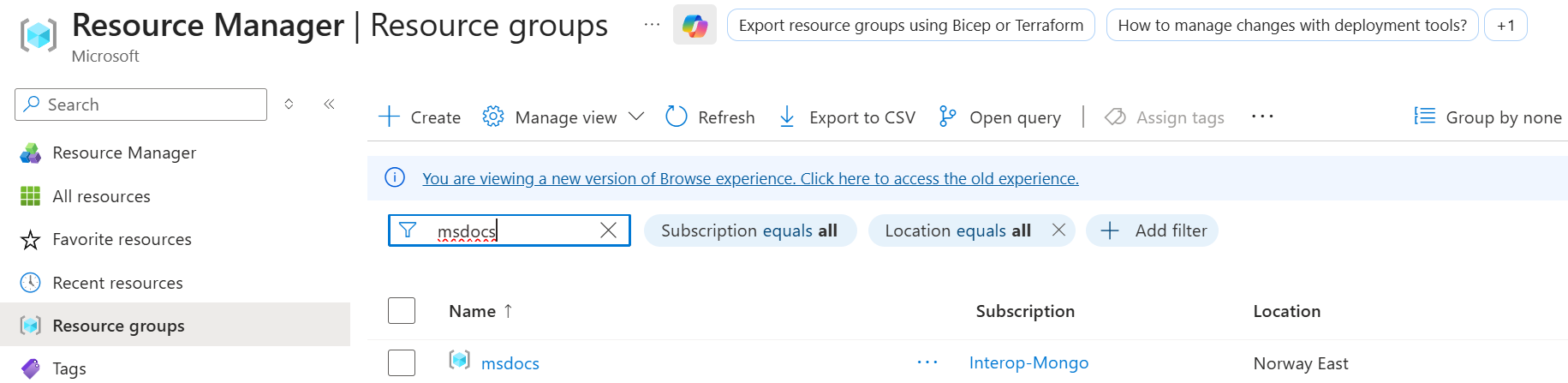
Na liście wybierz grupę zasobów używana dla tego szybkiego startu.
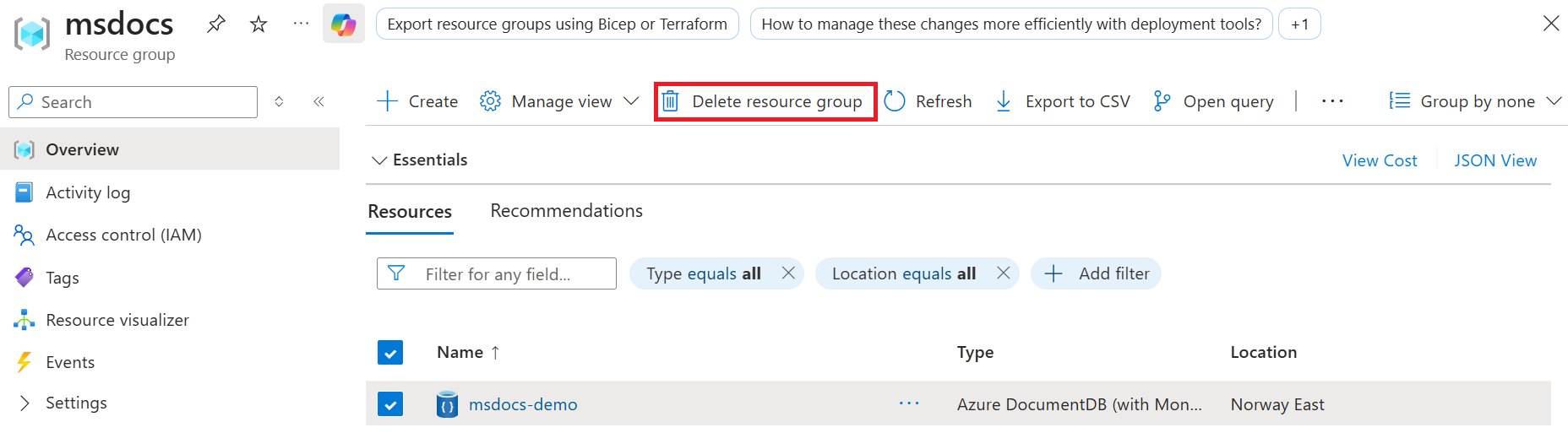
Na stronie grupa zasobów wybierz pozycję Usuń grupę zasobów.
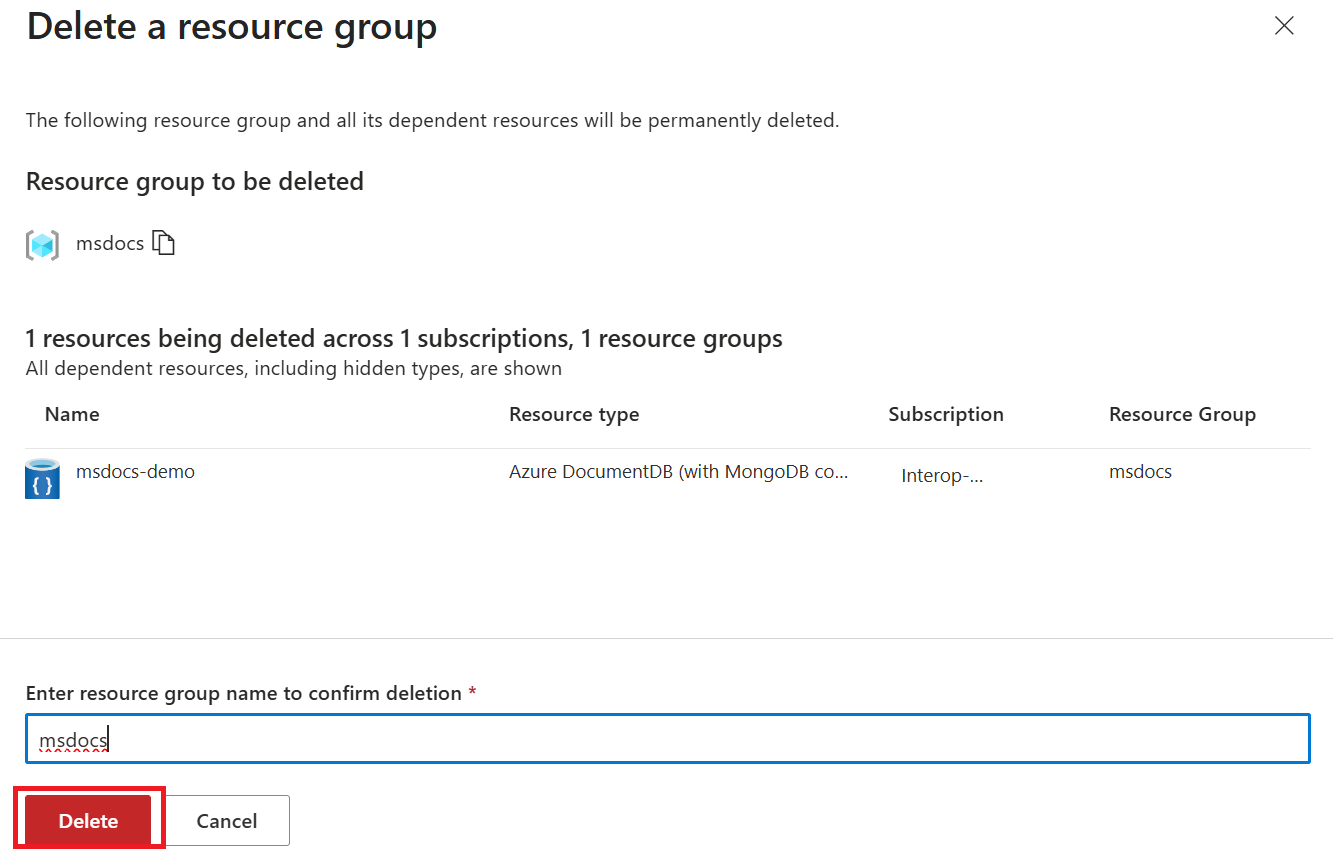
W oknie dialogowym potwierdzenia usunięcia wprowadź nazwę grupy zasobów, aby potwierdzić, że zamierzasz ją usunąć. Na koniec wybierz pozycję Usuń , aby trwale usunąć grupę zasobów.