Notatka
Dostęp do tej strony wymaga autoryzacji. Może spróbować zalogować się lub zmienić katalogi.
Dostęp do tej strony wymaga autoryzacji. Możesz spróbować zmienić katalogi.
Mechanizm zasad umożliwia użytkownikom Zarządzanie zewnętrznym obszarem podatnym na ataki w usłudze Defender (ZZOPA w usłudze Defender) automatyzację niektórych działań na podstawie wcześniej zdefiniowanych parametrów. Możesz wybrać oznaczanie zasobów etykietami lub zmianę ich stanów na podstawie bardzo elastycznych parametrów zapytań, aby zautomatyzować zarządzanie powierzchnią ataku. Po zdefiniowaniu zasady są uruchamiane automatycznie, aby zapewnić cykliczne kategoryzowanie spisu zgodnie z określonymi potrzebami. Mechanizm zasad umożliwia zbiorcze stosowanie kontekstu biznesowego do zasobów przy minimalnym nakładzie pracy ręcznej za pomocą następujących działań:
- Dodawanie lub usuwanie etykiet
- Ustawianie identyfikatora zewnętrznego
- Ustawianie stanu zasobu
- Usuwanie ze spisu
Uzyskiwanie dostępu do zasad i zrozumienie ich
Aby szybko uzyskać dostęp do informacji o zasadach, przejdź do dedykowanej strony „Zasady” w zasobie ZZOPA w usłudze Defender. Strona „Zasady” znajduje się w sekcji Zarządzanie w lewym panelu nawigacyjnym.
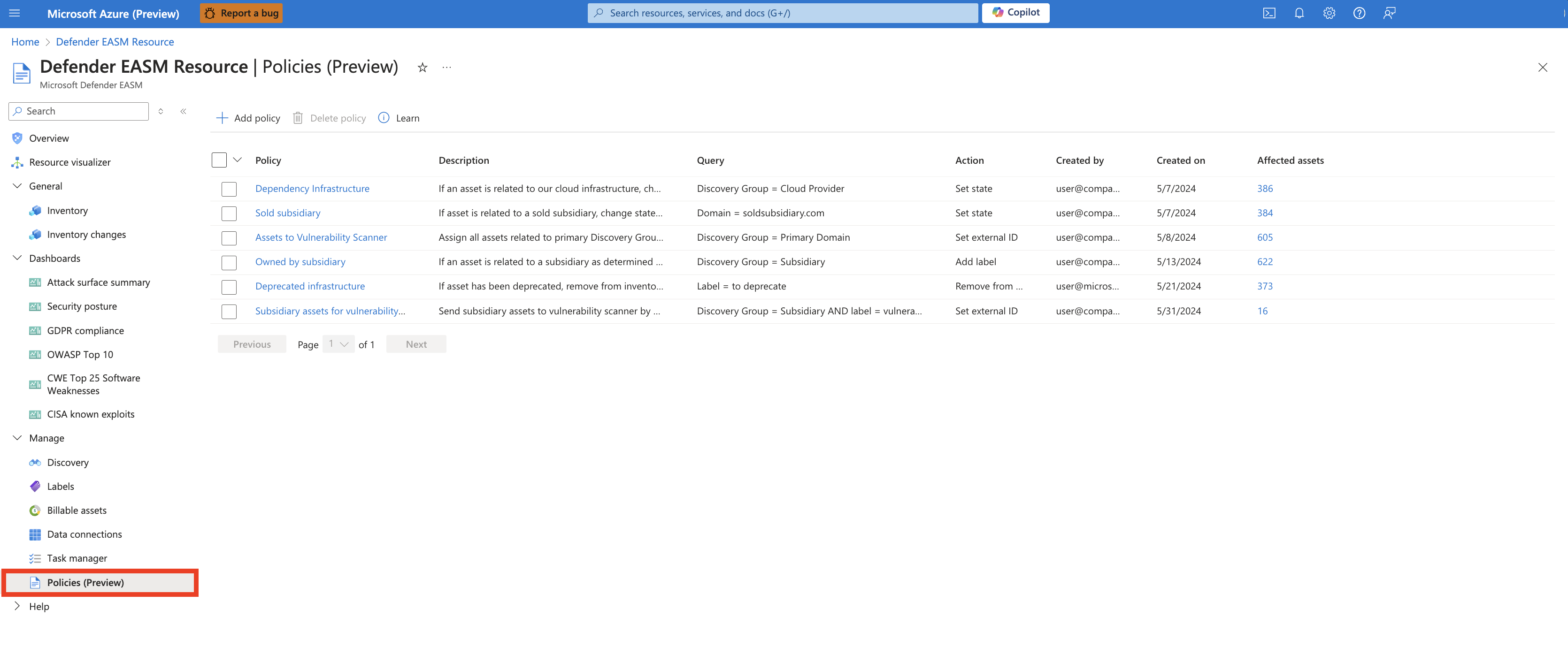
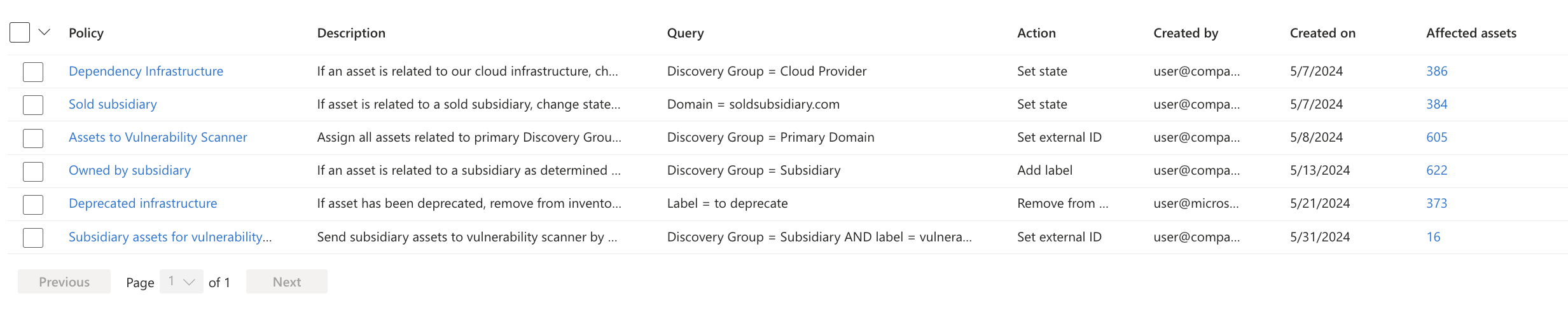
Na stronie Zasady zostanie wyświetlona lista wszystkich aktywnych zasad w zasobie ZZOPA w usłudze Defender. Widok listy zasad zapewnia natychmiastowy dostęp do kluczowych informacji o poszczególnych zasadach, w tym:
- Zasada: Nazwa przypisana do zasady.
- Opis: Wyznaczony opis zasad, zapewniający więcej kontekstu dotyczącego konfiguracji i zamierzonej wartości biznesowej.
- Zapytanie: Bazowe zapytania, które stanowią podstawę poszczególnych zasad. Działania zasad są stosowane wyłącznie do zasobów spełniających te skonfigurowane parametry filtru.
- Działania: Opis akcji, która ma miejsce, gdy zasoby są zgodne z wyznaczonymi parametrami filtru. Akcje obejmują: dodawanie lub usuwanie etykiet, ustawianie stanu, ustawianie identyfikatora zewnętrznego i usuwanie ze spisu.
- Utworzył: Alias adresu e-mail użytkownika ZZOPA w usłudze Defender, który utworzył zasadę.
- Utworzono: Data, kiedy zasada została utworzona po raz pierwszy.
- Zasoby, których dotyczy problem: Liczba wszystkich zasobów, które zostały zaktualizowane zgodnie z zasadami. Kliknięcie wartości liczbowej przenosi do widoku listy zasobów, przefiltrowanego tak, aby wyświetlał tylko zasoby pasujące do bazowego zapytania (lub zapytań), na którym opiera się zasada.
Tworzenie zasad
Aby utworzyć zasady w zasobie ZZOPA w usłudze Defender, wykonaj następujące kroki:
- Przejdź do strony Zasady, wybierając pozycję Zasady w sekcji Zarządzanie w lewym okienku nawigacji w zasobie ZZOPA w usłudze Defender.
- Wybierz pozycję + Dodaj zasady. Wybranie tego przycisku otwiera prawy panel konfigurujący politykę.
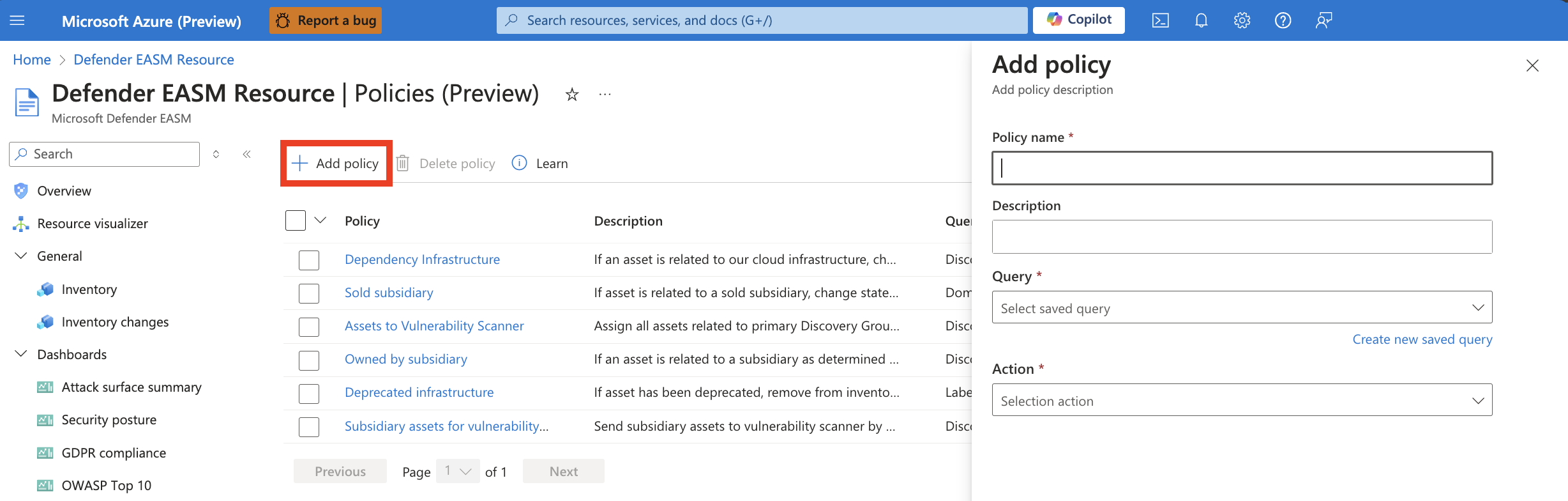
- Wypełnij wymienione pola, aby utworzyć zasady. Najpierw podaj nazwę i opis, które objaśniają kontekst biznesowy zasad. Nie można edytować nazwy zasad po jej utworzeniu. Mimo że wszystkie inne pola można później dostosować, musisz utworzyć nowe zasady, jeśli chcesz zmienić nazwę.
- Następnie wybierz zapytanie, które wyzwala zasady; wszystkie zasoby zgodne z parametrami zapytania są automatycznie aktualizowane za pomocą wyznaczonej akcji. Możesz na przykład oznaczyć wszystkie wygasające jednostki (np. domeny, certyfikaty SSL) etykietą "wymaga odnowienia". Możesz utworzyć zapisane zapytanie, które wyszukuje metadane, które wygasają w ciągu 30 dni lub już wygasły. Następnie można określić, że system stosuje etykietę "wymaga odnowienia" do wszystkich odpowiednich zasobów. Możesz wybrać opcję zasilania zasad za pomocą wcześniej zapisanego filtru lub utworzyć nowe zapytanie. Wszystkie zapisane zapytania są widoczne na liście rozwijanej lub wybierz pozycję Utwórz nowe zapisane zapytanie, aby skonfigurować nowe parametry filtru. Jeśli chcesz wyświetlić zasoby zgodne z zapytaniem przed skonfigurowaniem zasad, zaleca się utworzenie zapisanego zapytania na stronie Spis.
- Po skonfigurowaniu wszystkich pól wybierz pozycję Dodaj, aby utworzyć zasady.
Nowo utworzone polityki mogą potrzebować do tygodnia, aby wprowadzić zmiany w twoim zapasie. Po wprowadzeniu zmian zobaczysz je na karcie Historia zmian. Zasoby objęte zmianami są również widoczne podczas korzystania z filtru Nazwa zasady w spisie zasobów, a na stronie Zasady wyświetlana jest dokładna liczba zasobów objętych zmianami. Istniejące wcześniej zasady aktualizują wszystkie nowo stosowane zasoby w ciągu pięciu do siedmiu dni od ostatniego uruchomienia.
Edytowanie lub usuwanie zasad
Zasady można edytować pojedynczo lub usuwać co najmniej jedną zasadę jednocześnie.
Edytowanie zasad
Aby edytować zasady, kliknij nazwę zasad w widoku listy. Spowoduje to otwarcie okienka po prawej stronie, które umożliwia edytowanie konfiguracji zasad. Użytkownicy nie mogą edytować nazwy swoich zasad, ale wszystkie inne pola można dostosowywać. Po wprowadzeniu zamierzonych zmian wybierz pozycję Aktualizuj, aby zapisać zasady.
Usuwanie zasad
Zasady można usuwać pojedynczo lub zbiorczo. Na głównej stronie Zasady wybierz zasadę lub zasady, które chcesz usunąć, zaznaczając pole wyboru obok nazwy zasady. Wybierz pozycję Usuń zasady i potwierdź usunięcie. Usunięcie zasad nie spowoduje odwrócenia wcześniej zaimplementowanych akcji, ale uniemożliwi wykonywanie zautomatyzowanych akcji w przyszłości. Jeśli musisz wprowadzić jednorazowe zmiany w zasobach objętych zasadą, możesz użyć tego samego zapisanego zapytania, na którym opiera się ta zasada, z poziomu strony Inwentarz, aby cofnąć te zmiany.