Notatka
Dostęp do tej strony wymaga autoryzacji. Może spróbować zalogować się lub zmienić katalogi.
Dostęp do tej strony wymaga autoryzacji. Możesz spróbować zmienić katalogi.
Uwaga
Ten dokument odnosi się do portalu Microsoft Foundry (klasycznego).
Agenci (wersja klasyczna) są teraz przestarzali i zostaną wycofani 31 marca 2027 r. Użyj nowych agentów w ogólnie dostępnej usłudze Microsoft Foundry Agents Service. Postępuj zgodnie z przewodnikiem migracji , aby zaktualizować obciążenia.
Uwaga
Ten przewodnik szybkiego startu dotyczy wcześniejszej wersji agentów. Aby użyć nowej wersji interfejsu API, zobacz przewodnik Szybki start dotyczący usługi Microsoft Foundry.
Usługa Foundry Agent umożliwia tworzenie agentów sztucznej inteligencji dostosowanych do Twoich potrzeb za pomocą niestandardowych instrukcji oraz rozszerzonych przez zaawansowane narzędzia, takie jak interpreter kodu i funkcje niestandardowe.
Wymagania wstępne
Subskrypcja Azure — Utwórz ją bezpłatnie.
Upewnij się, że użytkownik tworzący konto i projekt ma rolę Właściciel konta usługi Foundry w zakresie subskrypcji, która przyzna niezbędne uprawnienia do tworzenia projektu
Ważne
Niedawno zmieniono nazwy ról RBAC w usłudze Foundry. Użytkownik Foundry, właściciel Foundry, właściciel konta Foundry i menedżer projektu Foundry były wcześniej nazywane odpowiednio użytkownikiem Azure AI, właścicielem Azure AI, właścicielem konta Azure AI i menedżerem projektu Azure AI. Poprzednie nazwy mogą być nadal widoczne w niektórych miejscach, podczas gdy zmiana nazwy jest wdrażana. Identyfikatory ról i uprawnienia podstawowe są niezmienione przez zmianę nazwy.
- Alternatywnie posiadanie roli Współautor lub Właściciel na poziomie subskrypcji umożliwi utworzenie projektu
Po utworzeniu projektu upewnij się, że osoba tworząca agenta w projekcie ma rolę Użytkownik usługi Foundry na poziomie projektu
Ważne
Portal Microsoft Foundry obsługuje obecnie tylko podstawową konfigurację agenta. Jeśli chcesz wykonać konfigurację agenta standardowego, zobacz artykuł Konfiguracja środowiska , aby dowiedzieć się więcej.
Tworzenie konta i projektu foundry w portalu Foundry
Aby utworzyć konto i projekt w narzędziu Foundry, wykonaj następujące kroki:
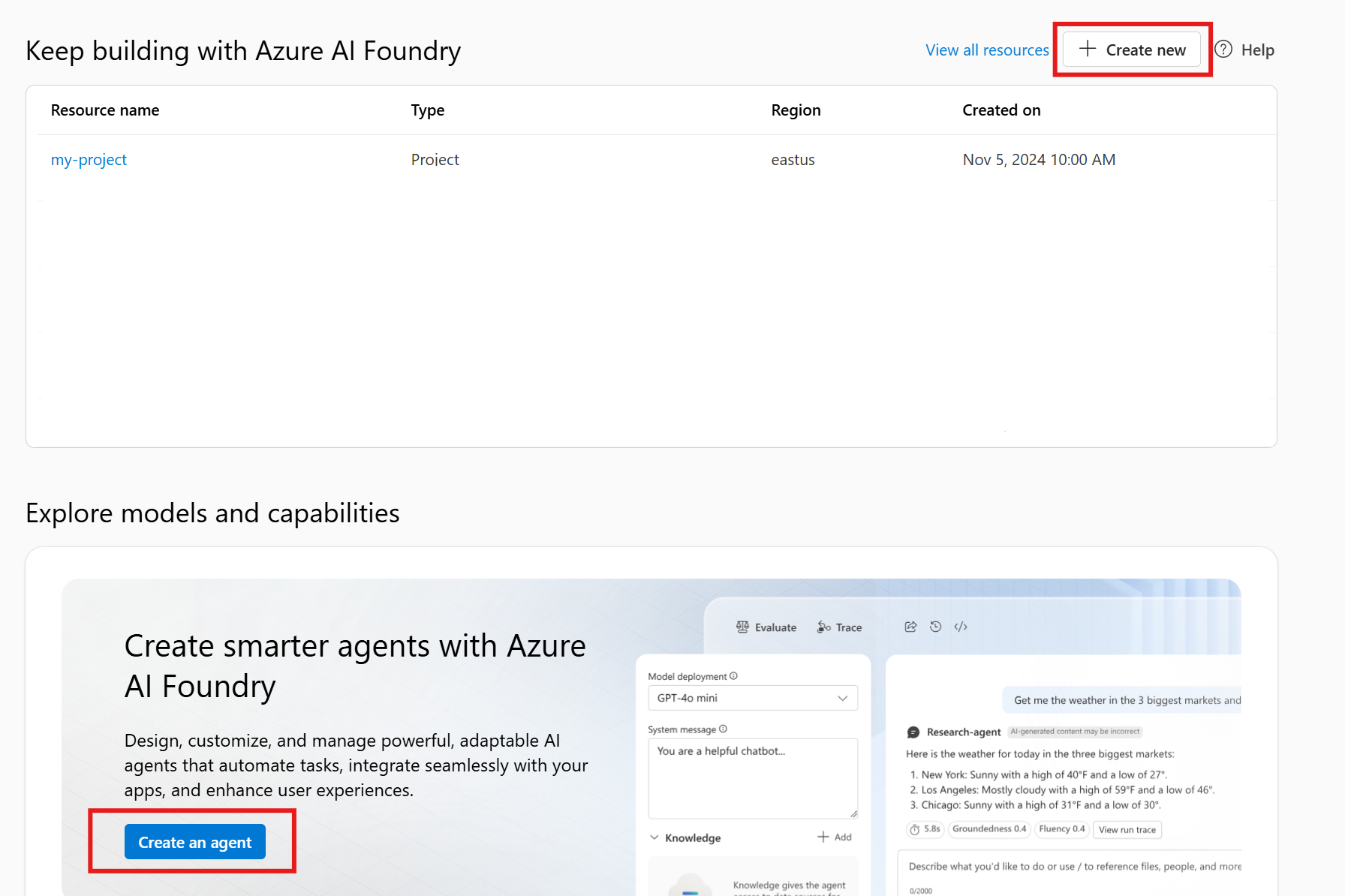
Przejdź do Foundry. Jeśli jesteś w projekcie, wybierz pozycję Foundry w lewym górnym rogu strony, aby przejść do strony głównej.
Skorzystaj z początkowego procesu tworzenia agenta dla najszybszego rozpoczęcia pracy. Kliknij pozycję Utwórz agenta.
Wprowadź nazwę projektu. Jeśli chcesz dostosować wartości domyślne, wybierz pozycję Opcje zaawansowane.
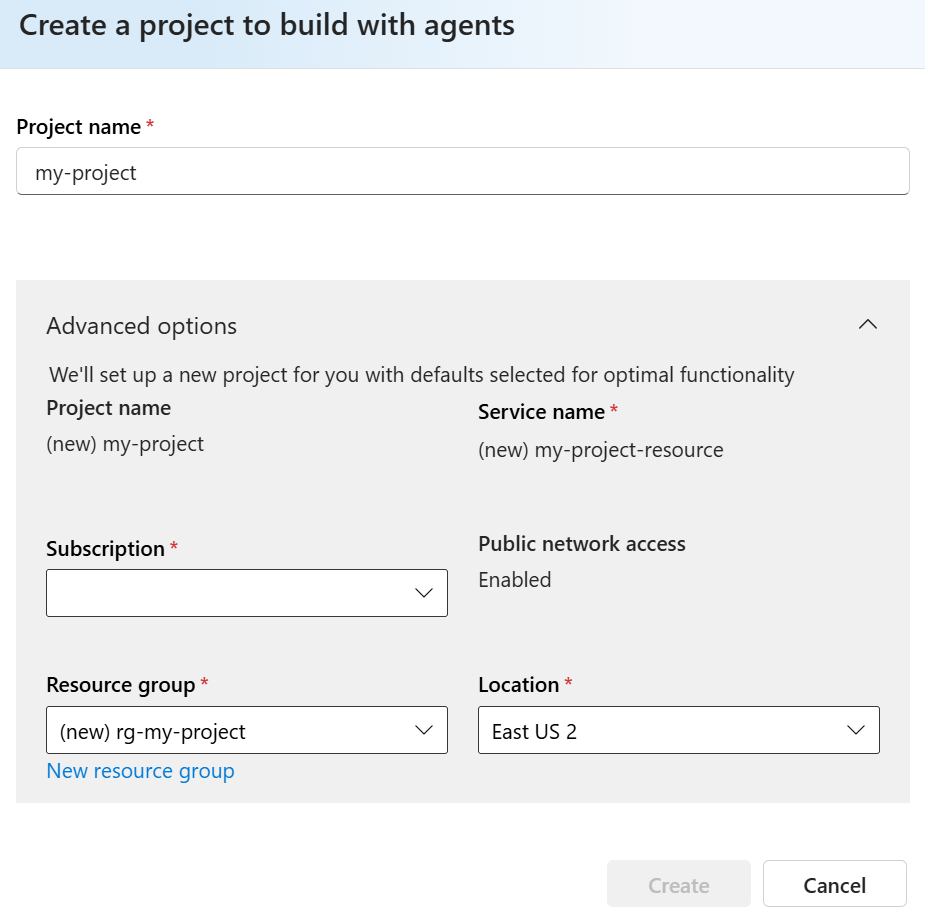
Wybierz pozycję Utwórz.
Poczekaj na aprowizację zasobów.
- Zostaną utworzone konto oraz projekt, które będą zasobami podrzędnymi konta.
- Model gpt-4o zostanie automatycznie wdrożony
- Zostanie utworzony domyślny agent
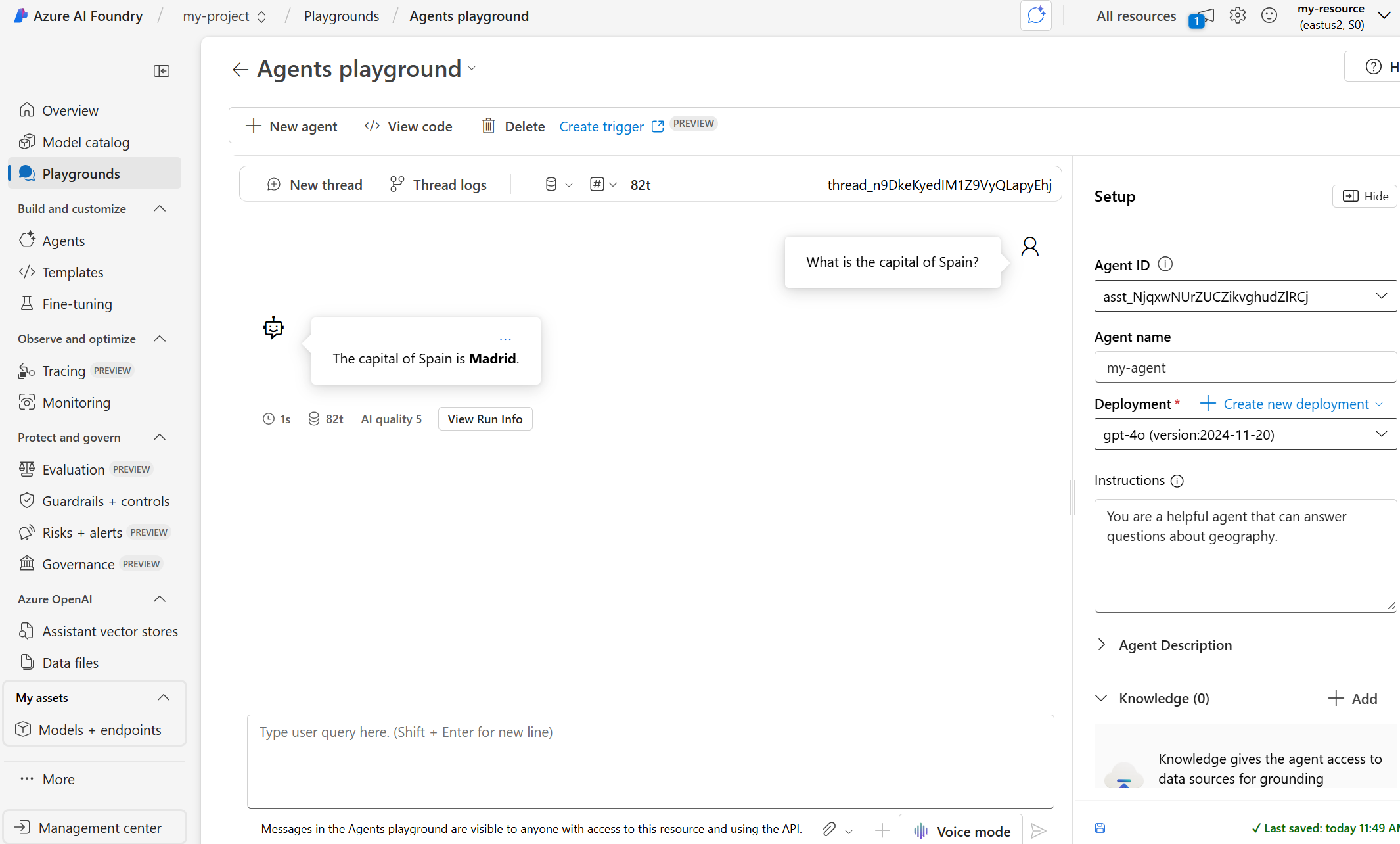
Po zakończeniu przejdziesz bezpośrednio do placu zabaw agenta i możesz zacząć tworzyć agentów. Możesz przekazać agentowi instrukcje dotyczące tego, co należy zrobić i jak to zrobić. Na przykład: "Jesteś pomocnym agentem, który może odpowiedzieć na pytania dotyczące lokalizacji geograficznej". Następnie możesz rozpocząć rozmowę z agentem.
Uwaga
Jeśli podczas próby skonfigurowania lub utworzenia agentów występuje błąd uprawnień, upewnij się, że w projekcie znajduje się użytkownik usługi Foundry .
Wymagania wstępne
Przypisz rolę Foundry UserRBAC każdemu członkowi zespołu, który musi tworzyć lub edytować agentów za pomocą pakietu SDK lub Agent Playground
Ważne
Niedawno zmieniono nazwy ról RBAC w usłudze Foundry. Użytkownik Foundry, właściciel Foundry, właściciel konta Foundry i menedżer projektu Foundry były wcześniej nazywane odpowiednio użytkownikiem Azure AI, właścicielem Azure AI, właścicielem konta Azure AI i menedżerem projektu Azure AI. Poprzednie nazwy mogą być nadal widoczne w niektórych miejscach, podczas gdy zmiana nazwy jest wdrażana. Identyfikatory ról i uprawnienia podstawowe są niezmienione przez zmianę nazwy.
- Ta rola musi być przydzielona w zakresie projektu
- Minimalne wymagane uprawnienia: agents/*/read, agents/*/action, agents/*/delete
Konfigurowanie i uruchamianie agenta
Utwórz projekt konsoli .NET.
dotnet new console
Zainstaluj pakiet .NET do projektu. Jeśli na przykład używasz interfejsu wiersza polecenia .NET, uruchom następujące polecenie.
dotnet add package Azure.AI.Agents.Persistent
dotnet add package Azure.Identity
Następnie, aby uwierzytelnić żądania interfejsu API i uruchomić program, użyj az login polecenie, aby zalogować się do subskrypcji Azure.
az login
Użyj poniższego kodu, aby utworzyć i uruchomić agenta. Aby uruchomić ten kod, musisz uzyskać punkt końcowy dla projektu. Ten ciąg ma format:
https://<AIFoundryResourceName>.services.ai.azure.com/api/projects/<ProjectName>
Ważne
Począwszy od maja 2025 r., usługa agenta AI Azure wykorzystuje punkt końcowy dla projektów Foundry zamiast ciągu połączenia, który był wcześniej używany w projektach opartych na centrum. Jeśli używasz projektu opartego na centrum, nie będzie można używać bieżących wersji zestawu SDK i interfejsu API REST. Aby uzyskać więcej informacji, zobacz Użycie zestawu SDK z projektami opartymi na centrum.
Punkt końcowy można znaleźć w przeglądzie projektu w portalu Microsoft Foundry, w obszarze Libraries>.
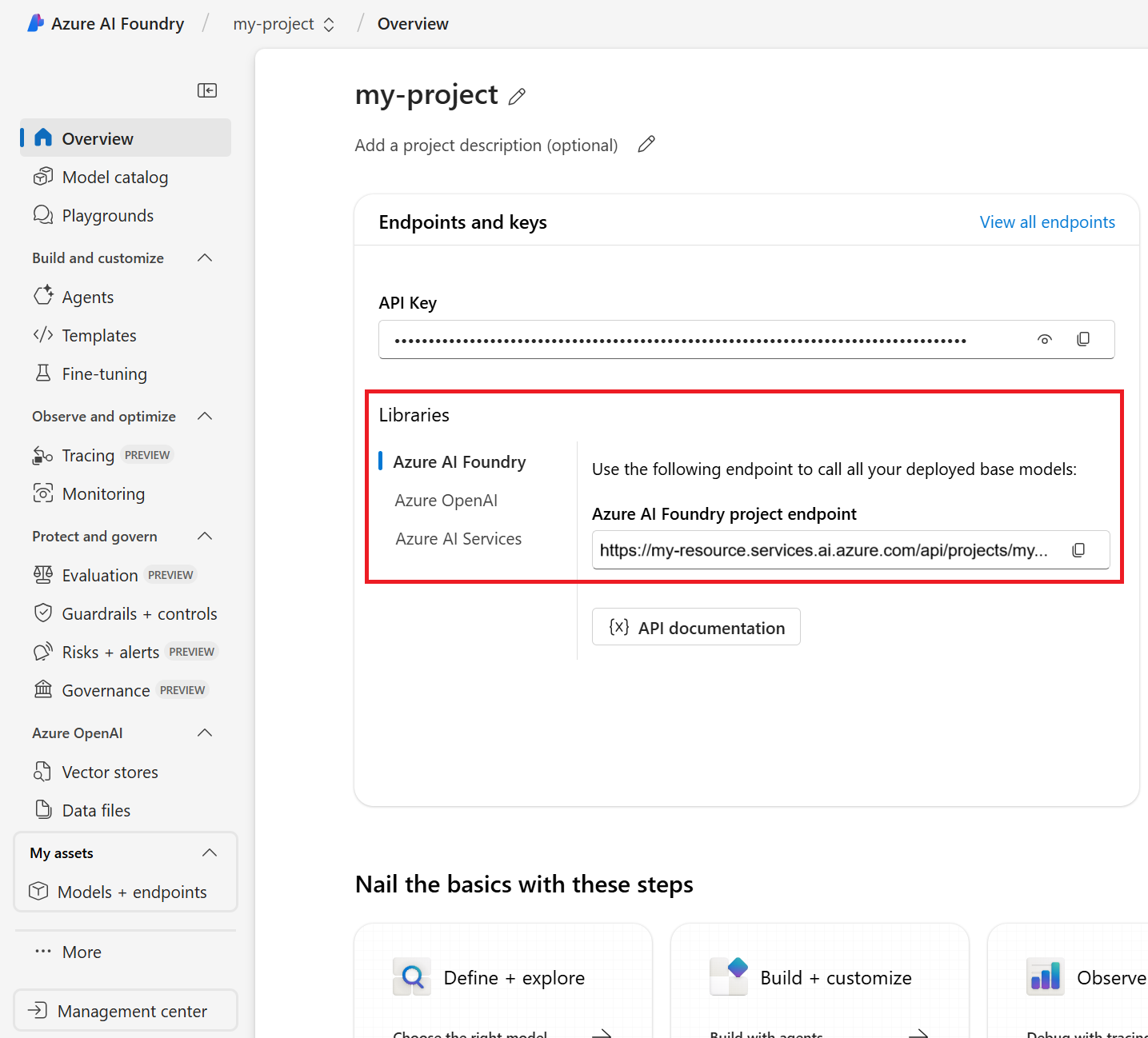
Ustaw ten punkt końcowy w zmiennej środowiskowej o nazwie ProjectEndpoint.
Również potrzebujesz nazwy wdrożenia swojego modelu. Można je znaleźć w menu nawigacji po lewej stronie w obszarze Modele i punkty końcowe .
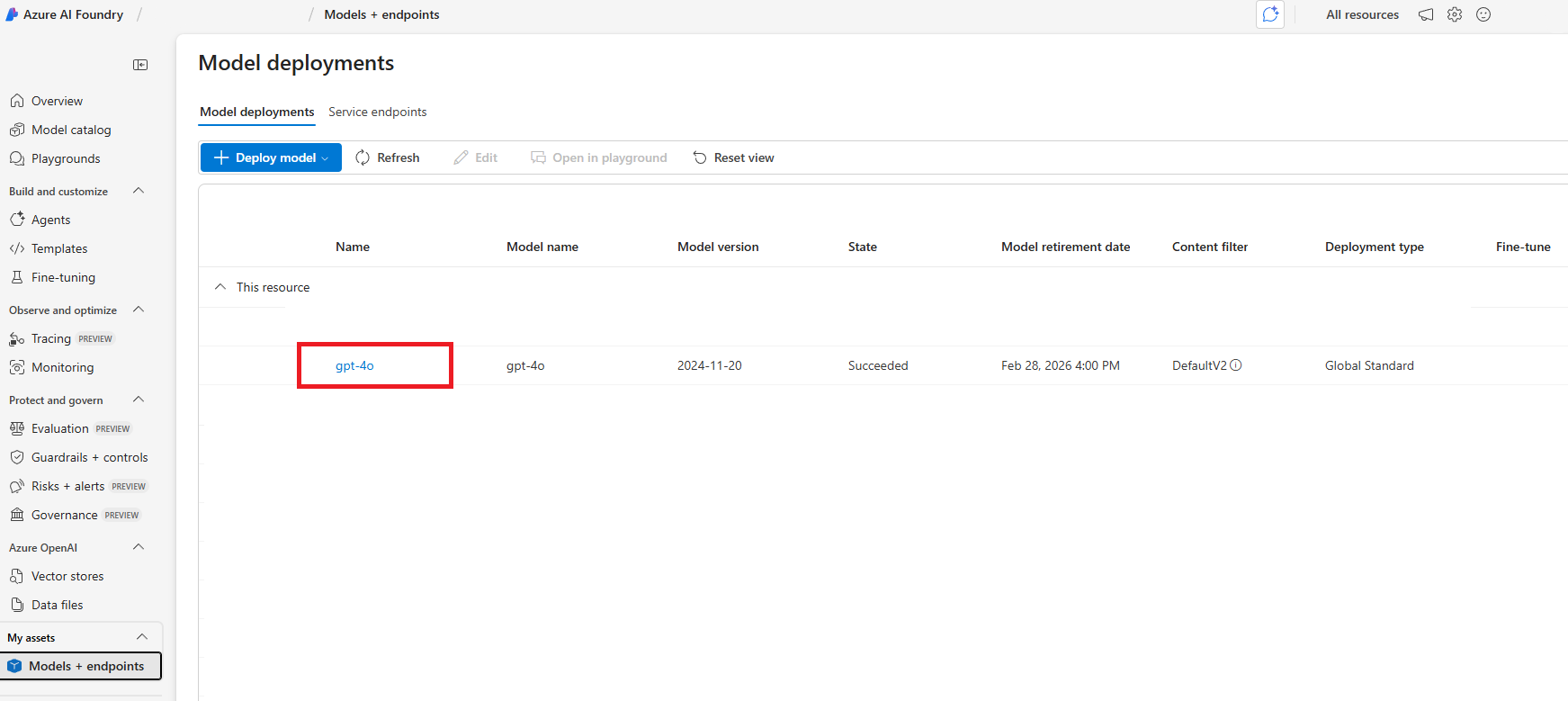
Zapisz nazwę wdrożenia modelu jako zmienną środowiskową o nazwie ModelDeploymentName.
using Azure;
using Azure.AI.Agents.Persistent;
using Azure.Identity;
using System.Diagnostics;

var projectEndpoint = System.Environment.GetEnvironmentVariable("ProjectEndpoint");
var modelDeploymentName = System.Environment.GetEnvironmentVariable("ModelDeploymentName");


//Create a PersistentAgentsClient and PersistentAgent.
PersistentAgentsClient client = new(projectEndpoint, new DefaultAzureCredential());

//Give PersistentAgent a tool to execute code using CodeInterpreterToolDefinition.
PersistentAgent agent = client.Administration.CreateAgent(
    model: modelDeploymentName,
    name: "My Test Agent",
    instructions: "You politely help with math questions. Use the code interpreter tool when asked to visualize numbers.",
    tools: [new CodeInterpreterToolDefinition()]
);

//Create a thread to establish a session between Agent and a User.
PersistentAgentThread thread = client.Threads.CreateThread();

//Ask a question of the Agent.
client.Messages.CreateMessage(
    thread.Id,
    MessageRole.User,
    "Hi, Agent! Draw a graph for a line with a slope of 4 and y-intercept of 9.");

//Have Agent begin processing user's question with some additional instructions associated with the ThreadRun.
ThreadRun run = client.Runs.CreateRun(
    thread.Id,
    agent.Id,
    additionalInstructions: "Please address the user as Jane Doe. The user has a premium account.");

//Poll for completion.
do
{
    Thread.Sleep(TimeSpan.FromMilliseconds(500));
    run = client.Runs.GetRun(thread.Id, run.Id);
}
while (run.Status == RunStatus.Queued
    || run.Status == RunStatus.InProgress
    || run.Status == RunStatus.RequiresAction);

//Get the messages in the PersistentAgentThread. Includes Agent (Assistant Role) and User (User Role) messages.
Pageable<PersistentThreadMessage> messages = client.Messages.GetMessages(
    threadId: thread.Id,
    order: ListSortOrder.Ascending);

//Display each message and open the image generated using CodeInterpreterToolDefinition.
foreach (PersistentThreadMessage threadMessage in messages)
{
    foreach (MessageContent content in threadMessage.ContentItems)
    {
        switch (content)
        {
            case MessageTextContent textItem:
                Console.WriteLine($"[{threadMessage.Role}]: {textItem.Text}");
                break;
            case MessageImageFileContent imageFileContent:
                Console.WriteLine($"[{threadMessage.Role}]: Image content file ID = {imageFileContent.FileId}");
                BinaryData imageContent = client.Files.GetFileContent(imageFileContent.FileId);
                string tempFilePath = Path.Combine(AppContext.BaseDirectory, $"{Guid.NewGuid()}.png");
                File.WriteAllBytes(tempFilePath, imageContent.ToArray());
                client.Files.DeleteFile(imageFileContent.FileId);

                ProcessStartInfo psi = new()
                {
                    FileName = tempFilePath,
                    UseShellExecute = true
                };
                Process.Start(psi);
                break;
        }
    }
}

//If you want to delete your agent, uncomment the following lines:
//client.Threads.DeleteThread(threadId: thread.Id);
//client.Administration.DeleteAgent(agentId: agent.Id);
| Dokumentacja referencyjna | Próbki | Kod | Pakiet (PyPi) |
Wymagania wstępne
Przypisz rolę Foundry UserRBAC każdemu członkowi zespołu, który musi tworzyć lub edytować agentów za pomocą pakietu SDK lub Agent Playground
Ważne
Niedawno zmieniono nazwy ról RBAC w usłudze Foundry. Użytkownik Foundry, właściciel Foundry, właściciel konta Foundry i menedżer projektu Foundry były wcześniej nazywane odpowiednio użytkownikiem Azure AI, właścicielem Azure AI, właścicielem konta Azure AI i menedżerem projektu Azure AI. Poprzednie nazwy mogą być nadal widoczne w niektórych miejscach, podczas gdy zmiana nazwy jest wdrażana. Identyfikatory ról i uprawnienia podstawowe są niezmienione przez zmianę nazwy.
- Ta rola musi być przydzielona w zakresie projektu
- Minimalne wymagane uprawnienia: agents/*/read, agents/*/action, agents/*/delete
Konfigurowanie i uruchamianie agenta
Uruchom następujące polecenia, aby zainstalować pakiety języka Python.
pip install azure-ai-projects
pip install azure-identity
Następnie, aby uwierzytelnić żądania interfejsu API i uruchomić program, użyj az login polecenie, aby zalogować się do subskrypcji Azure.
az login
Użyj poniższego kodu, aby utworzyć i uruchomić agenta. Aby uruchomić ten kod, musisz uzyskać punkt końcowy dla projektu. Ten ciąg ma format:
https://<AIFoundryResourceName>.services.ai.azure.com/api/projects/<ProjectName>
Ważne
Począwszy od maja 2025 r., usługa agenta AI Azure wykorzystuje punkt końcowy dla projektów Foundry zamiast ciągu połączenia, który był wcześniej używany w projektach opartych na centrum. Jeśli używasz projektu opartego na centrum, nie będzie można używać bieżących wersji zestawu SDK i interfejsu API REST. Aby uzyskać więcej informacji, zobacz Użycie zestawu SDK z projektami opartymi na centrum.
Punkt końcowy można znaleźć w przeglądzie projektu w portalu Microsoft Foundry, w obszarze Libraries>.
Ustaw ten punkt końcowy jako zmienną środowiskową o nazwie PROJECT_ENDPOINT.
Również potrzebujesz nazwy wdrożenia swojego modelu. Można je znaleźć w menu nawigacji po lewej stronie w obszarze Modele i punkty końcowe .
Zapisz nazwę wdrożenia modelu jako zmienną środowiskową o nazwie MODEL_DEPLOYMENT_NAME.
import os
from pathlib import Path
from azure.ai.projects import AIProjectClient
from azure.identity import DefaultAzureCredential
from azure.ai.agents.models import CodeInterpreterTool

# Create an AIProjectClient instance
project_client = AIProjectClient(
    endpoint=os.getenv("PROJECT_ENDPOINT"),
    credential=DefaultAzureCredential(),
    # Use Azure Default Credential for authentication
)

with project_client:

    code_interpreter = CodeInterpreterTool()

    agent = project_client.agents.create_agent(
        model=os.getenv("MODEL_DEPLOYMENT_NAME"),  # Model deployment name
        name="my-agent",  # Name of the agent
        instructions="""You politely help with math questions.
        Use the Code Interpreter tool when asked to visualize numbers.""",
        # Instructions for the agent
        tools=code_interpreter.definitions,  # Attach the tool
        tool_resources=code_interpreter.resources,  # Attach tool resources
    )
    print(f"Created agent, ID: {agent.id}")

    # Create a thread for communication
    thread = project_client.agents.threads.create()
    print(f"Created thread, ID: {thread.id}")

    question = """Draw a graph for a line with a slope of 4
    and y-intercept of 9 and provide the file to me?"""

    # Add a message to the thread
    message = project_client.agents.messages.create(
        thread_id=thread.id,
        role="user",  # Role of the message sender
        content=question,  # Message content
    )
    print(f"Created message, ID: {message['id']}")

    # Create and process an agent run
    run = project_client.agents.runs.create_and_process(
        thread_id=thread.id,
        agent_id=agent.id,
        additional_instructions="""Please address the user as Jane Doe.
        The user has a premium account.""",
    )

    print(f"Run finished with status: {run.status}")

    # Check if the run failed
    if run.status == "failed":
        print(f"Run failed: {run.last_error}")

    # Fetch and log all messages
    messages = project_client.agents.messages.list(thread_id=thread.id)
    print(f"Messages: {messages}")

    for message in messages:
        print(f"Role: {message.role}, Content: {message.content}")
        for this_content in message.content:
            print(f"Content Type: {this_content.type}, Content Data: {this_content}")
            if this_content.text.annotations:
                for annotation in this_content.text.annotations:
                    print(f"Annotation Type: {annotation.type}, Text: {annotation.text}")
                    print(f"Start Index: {annotation.start_index}")
                    print(f"End Index: {annotation.end_index}")
                    print(f"File ID: {annotation.file_path.file_id}")
                    # Save every image file in the message
                    file_id = annotation.file_path.file_id
                    file_name = f"{file_id}_image_file.png"
                    project_client.agents.files.save(file_id=file_id, file_name=file_name)
                    print(f"Saved image file to: {Path.cwd() / file_name}")
    #Uncomment these lines to delete the agent when done
    #project_client.agents.delete_agent(agent.id)
    #print("Deleted agent")
Wymagania wstępne
Przypisz rolę Foundry UserRBAC każdemu członkowi zespołu, który musi tworzyć lub edytować agentów za pomocą pakietu SDK lub Agent Playground
Ważne
Niedawno zmieniono nazwy ról RBAC w usłudze Foundry. Użytkownik Foundry, właściciel Foundry, właściciel konta Foundry i menedżer projektu Foundry były wcześniej nazywane odpowiednio użytkownikiem Azure AI, właścicielem Azure AI, właścicielem konta Azure AI i menedżerem projektu Azure AI. Poprzednie nazwy mogą być nadal widoczne w niektórych miejscach, podczas gdy zmiana nazwy jest wdrażana. Identyfikatory ról i uprawnienia podstawowe są niezmienione przez zmianę nazwy.
- Ta rola musi być przydzielona w zakresie projektu
- Minimalne wymagane uprawnienia: agents/*/read, agents/*/action, agents/*/delete
Konfigurowanie i uruchamianie agenta
Kluczowe obiekty w tym kodzie obejmują:
Najpierw zainicjuj nowy projekt TypeScript, uruchamiając polecenie:
npm init -y
npm pkg set type="module"
Uruchom następujące polecenia, aby zainstalować wymagane pakiety npm.
npm install @azure/ai-agents @azure/identity
npm install @types/node typescript --save-dev
Następnie, aby uwierzytelnić żądania interfejsu API i uruchomić program, użyj az login polecenie, aby zalogować się do subskrypcji Azure.
az login
Użyj poniższego kodu, aby odpowiedzieć na pytanie I need to solve the equation '3x + 11 = 14'. Can you help me?matematyczne . Aby uruchomić ten kod, musisz uzyskać punkt końcowy dla projektu. Ten ciąg ma format:
https://<AIFoundryResourceName>.services.ai.azure.com/api/projects/<ProjectName>
Punkt końcowy można znaleźć w przeglądzie projektu w portalu Microsoft Foundry, w obszarze Libraries>.
Ustaw ten punkt końcowy jako zmienną środowiskową o nazwie PROJECT_ENDPOINT w .env pliku.
Również potrzebujesz nazwy wdrożenia swojego modelu. Można je znaleźć w menu nawigacji po lewej stronie w obszarze Modele i punkty końcowe .
Zapisz nazwę wdrożenia modelu jako zmienną środowiskową o nazwie MODEL_DEPLOYMENT_NAME.
Ważne
- Ten kod szybkiego startu używa zmiennych środowiskowych do poufnej konfiguracji. Nigdy nie zatwierdzaj pliku
.envdo systemu kontroli wersji, upewniając się, że.envjest na liście w pliku.gitignore. - Pamiętaj: jeśli przypadkowo zatwierdzisz poufne informacje, uznaj te poświadczenia za naruszone i natychmiast je zmień.
Utwórz plik tsconfig.json o następującej zawartości:
{
  "compilerOptions": {
    "module": "nodenext",
    "target": "esnext",
    "types": ["node"],
    "lib": ["esnext"],
    "sourceMap": true,
    "declaration": true,
    "declarationMap": true,
    "noUncheckedIndexedAccess": true,
    "exactOptionalPropertyTypes": true,
    "strict": true,
    "verbatimModuleSyntax": true,
    "isolatedModules": true,
    "noUncheckedSideEffectImports": true,
    "moduleDetection": "force",
    "skipLibCheck": true,
  }
}
Następnie utwórz index.ts plik i wklej następujący kod:
import { AgentsClient } from "@azure/ai-agents";
import { DefaultAzureCredential } from "@azure/identity";

const projectEndpoint = process.env["PROJECT_ENDPOINT"] || "<project endpoint>";
const modelDeploymentName = process.env["MODEL_DEPLOYMENT_NAME"] || "gpt-4o";

export async function main(): Promise<void> {
  // Create an Azure AI Client
  const client = new AgentsClient(projectEndpoint, new DefaultAzureCredential());

  // Create an agent
  const agent = await client.createAgent(modelDeploymentName, {
    name: "my-agent",
    instructions: "You are a helpful agent specialized in math. When providing mathematical explanations, use plain text formatting with simple characters like +, -, *, / for operations. Do not use LaTeX formatting with backslashes or special notation. Make your explanations clear and easy to read in a terminal.",
  });
  console.log(`Created agent, agent ID : ${agent.id}`);

  // Create a thread
  const thread = await client.threads.create();
  console.log(`Created thread, thread ID : ${thread.id}`);

  // List all threads for the agent
  const threads = client.threads.list();
  console.log(`Threads for agent ${agent.id}:`);
  for await (const t of threads) {
    console.log(`Thread ID: ${t.id} created at: ${t.createdAt}`);
  }

  // Create a message
  const message = await client.messages.create(thread.id, "user", "I need to solve the equation `3x + 11 = 14`. Can you help me?");
  console.log(`Created message, message ID : ${message.id}`);

  // Create and poll a run
  console.log("Creating run...");
  const run = await client.runs.createAndPoll(thread.id, agent.id, {
    pollingOptions: {
      intervalInMs: 2000,
    },
    onResponse: (response): void => {
      const parsedBody =
        typeof response.parsedBody === "object" && response.parsedBody !== null
          ? response.parsedBody
          : null;
      const status = parsedBody && "status" in parsedBody ? parsedBody.status : "unknown";
      console.log(`Received response with status: ${status}`);
    },
  });
  console.log(`Run finished with status: ${run.status}`);

  const messagesIterator = client.messages.list(thread.id);
  console.log("\n\n========================================================");
  console.log("=================== CONVERSATION RESULTS ===================");
  console.log("========================================================\n");

  // Collect all messages first
  const messages = [];
  for await (const m of messagesIterator) {
    messages.push(m);
  }

  // Reverse the order of messages (or sort by timestamp if available)
  messages.reverse();

  // Display messages in the new order
  for (const m of messages) {
    if (m.role === "user") {
      console.log(`\n❓ USER QUESTION: ${
        Array.isArray(m.content) && m.content[0]?.type === "text" && 'text' in m.content[0]
          ? m.content[0].text.value
          : JSON.stringify(m.content)
      }`);
    } else if (m.role === "assistant") {
      console.log("\n🤖 ASSISTANT'S ANSWER:");
      console.log("--------------------------------------------------");

      // Extract and print the text content in a more readable format
      if (m.content && Array.isArray(m.content)) {
        for (const content of m.content) {
          if (content.type === "text" && 'text' in content) {
            console.log(content.text?.value);
          } else {
            console.log(content);
          }
        }
      } else {
        console.log(JSON.stringify(m.content, null, 2));
      }
      console.log("--------------------------------------------------\n");
    }
  }

  console.log("\n========================================================");
  console.log("====================== END OF RESULTS ======================");
  console.log("========================================================\n");

  // Clean up
  await client.threads.delete(thread.id);
  await client.deleteAgent(agent.id);
}

main().catch((err) => {
  console.error("The sample encountered an error:", err);
});
Uruchom kod przy użyciu polecenia npx tsx -r dotenv/config index.ts. Ten kod odpowiada na pytanie I need to solve the equation '3x + 11 = 14'. Can you help me?. Odpowiedzi nie są deterministyczne. Dane wyjściowe będą wyglądać podobnie do poniższych danych wyjściowych:
Created agent, agent ID : asst_X4yDNWrdWKb8LN0SQ6xlzhWk
Created thread, thread ID : thread_TxqZcHL2BqkNWl9dFzBYMIU6
Threads for agent asst_X4yDNWrdWKb8LN0SQ6xlzhWk:
...
Created message, message ID : msg_R0zDsXdc2UbfsNXvS1zeS6hk
Creating run...
Received response with status: queued
Received response with status: in_progress
Received response with status: completed
Run finished with status: completed

========================================================
=================== CONVERSATION RESULTS ===================
========================================================

❓ USER QUESTION: I need to solve the equation `3x + 11 = 14`. Can you help me?

🤖 ASSISTANT'S ANSWER:
--------------------------------------------------
Certainly! Let's solve the equation step by step:

We have:
3x + 11 = 14

### Step 1: Eliminate the constant (+11) on the left-hand side.
Subtract 11 from both sides:
3x + 11 - 11 = 14 - 11
This simplifies to:
3x = 3

We have:
3x + 11 = 14

### Step 1: Eliminate the constant (+11) on the left-hand side.
Subtract 11 from both sides:
3x + 11 - 11 = 14 - 11
This simplifies to:
3x = 3

### Step 2: Solve for x.
Divide both sides by 3:
3x / 3 = 3 / 3
This simplifies to:
x = 1

### Final Answer:
x = 1
--------------------------------------------------

========================================================
====================== END OF RESULTS ======================
========================================================
Pełny kod źródłowy przykładowy dostępny.
Wymagania wstępne
Przypisz rolę Foundry UserRBAC każdemu członkowi zespołu, który musi tworzyć lub edytować agentów za pomocą pakietu SDK lub Agent Playground
Ważne
Niedawno zmieniono nazwy ról RBAC w usłudze Foundry. Użytkownik Foundry, właściciel Foundry, właściciel konta Foundry i menedżer projektu Foundry były wcześniej nazywane odpowiednio użytkownikiem Azure AI, właścicielem Azure AI, właścicielem konta Azure AI i menedżerem projektu Azure AI. Poprzednie nazwy mogą być nadal widoczne w niektórych miejscach, podczas gdy zmiana nazwy jest wdrażana. Identyfikatory ról i uprawnienia podstawowe są niezmienione przez zmianę nazwy.
- Ta rola musi być przydzielona w zakresie projektu
- Minimalne wymagane uprawnienia: agents/*/read, agents/*/action, agents/*/delete
Konfigurowanie i uruchamianie agenta
Najpierw utwórz nowy projekt konsoli Java. Do uruchomienia kodu potrzebne będą następujące zależności:
<dependencies>
    <dependency>
        <groupId>com.azure</groupId>
        <artifactId>azure-ai-agents-persistent</artifactId>
        <version>1.0.0-beta.2</version>
    </dependency>
    <dependency>
        <groupId>com.azure</groupId>
        <artifactId>azure-identity</artifactId>
        <version>1.17.0-beta.1</version>
    </dependency>
</dependencies>
Następnie, aby uwierzytelnić żądania interfejsu API i uruchomić program, użyj az login polecenie, aby zalogować się do subskrypcji Azure.
az login
Użyj poniższego kodu, aby utworzyć i uruchomić agenta. Aby uruchomić ten kod, musisz uzyskać punkt końcowy dla projektu. Ten ciąg ma format:
https://<AIFoundryResourceName>.services.ai.azure.com/api/projects/<ProjectName>
Ważne
Począwszy od maja 2025 r., usługa agenta AI Azure wykorzystuje punkt końcowy dla projektów Foundry zamiast ciągu połączenia, który był wcześniej używany w projektach opartych na centrum. Jeśli używasz projektu opartego na centrum, nie będzie można używać bieżących wersji zestawu SDK i interfejsu API REST. Aby uzyskać więcej informacji, zobacz Użycie zestawu SDK z projektami opartymi na centrum.
Punkt końcowy można znaleźć w przeglądzie projektu w portalu Microsoft Foundry, w obszarze Libraries>.
Ustaw ten punkt końcowy w zmiennej środowiskowej o nazwie PROJECT_ENDPOINT.
Również potrzebujesz nazwy wdrożenia swojego modelu. Można je znaleźć w menu nawigacji po lewej stronie w obszarze Modele i punkty końcowe .
Zapisz nazwę wdrożenia modelu jako zmienną środowiskową o nazwie MODEL_DEPLOYMENT_NAME.
Przykład kodu
package com.example.agents;

import com.azure.ai.agents.persistent.MessagesClient;
import com.azure.ai.agents.persistent.PersistentAgentsAdministrationClient;
import com.azure.ai.agents.persistent.PersistentAgentsClient;
import com.azure.ai.agents.persistent.PersistentAgentsClientBuilder;
import com.azure.ai.agents.persistent.RunsClient;
import com.azure.ai.agents.persistent.ThreadsClient;
import com.azure.ai.agents.persistent.models.CodeInterpreterToolDefinition;
import com.azure.ai.agents.persistent.models.CreateAgentOptions;
import com.azure.ai.agents.persistent.models.CreateRunOptions;
import com.azure.ai.agents.persistent.models.MessageImageFileContent;
import com.azure.ai.agents.persistent.models.MessageRole;
import com.azure.ai.agents.persistent.models.MessageTextContent;
import com.azure.ai.agents.persistent.models.PersistentAgent;
import com.azure.ai.agents.persistent.models.PersistentAgentThread;
import com.azure.ai.agents.persistent.models.RunStatus;
import com.azure.ai.agents.persistent.models.ThreadMessage;
import com.azure.ai.agents.persistent.models.ThreadRun;
import com.azure.ai.agents.persistent.models.MessageContent;
import com.azure.core.http.rest.PagedIterable;
import com.azure.identity.DefaultAzureCredentialBuilder;
import java.util.Arrays;

public class AgentSample {

    public static void main(String[] args) {
        // variables for authenticating requests to the agent service
        String projectEndpoint = System.getenv("PROJECT_ENDPOINT");
        String modelName = System.getenv("MODEL_DEPLOYMENT_NAME");

        // initialize clients to manage various aspects of agent runtime
        PersistentAgentsClientBuilder clientBuilder = new PersistentAgentsClientBuilder()
            .endpoint(projectEndpoint)
            .credential(new DefaultAzureCredentialBuilder().build());
        PersistentAgentsClient agentsClient = clientBuilder.buildClient();
        PersistentAgentsAdministrationClient administrationClient = agentsClient.getPersistentAgentsAdministrationClient();
        ThreadsClient threadsClient = agentsClient.getThreadsClient();
        MessagesClient messagesClient = agentsClient.getMessagesClient();
        RunsClient runsClient = agentsClient.getRunsClient();


        String agentName = "my-agent"; // the name of the agent
        CreateAgentOptions createAgentOptions = new CreateAgentOptions(modelName)
            .setName(agentName)
            .setInstructions("You are a helpful agent") // system instructions
            .setTools(Arrays.asList(new CodeInterpreterToolDefinition()));
        PersistentAgent agent = administrationClient.createAgent(createAgentOptions);

        PersistentAgentThread thread = threadsClient.createThread();
        ThreadMessage createdMessage = messagesClient.createMessage(
            thread.getId(),
            MessageRole.USER,
            "I need to solve the equation `3x + 11 = 14`. Can you help me?"); // The message to the agent

        try {
            //run the agent
            CreateRunOptions createRunOptions = new CreateRunOptions(thread.getId(), agent.getId())
                .setAdditionalInstructions("");
            ThreadRun threadRun = runsClient.createRun(createRunOptions);
            // wait for the run to complete before printing the message
            waitForRunCompletion(thread.getId(), threadRun, runsClient);
            printRunMessages(messagesClient, thread.getId());
        } catch (InterruptedException e) {
            throw new RuntimeException(e);
        } finally {
            //cleanup - uncomment these lines if you want to delete the agent
            //threadsClient.deleteThread(thread.getId());
            //administrationClient.deleteAgent(agent.getId());
        }
    }

    // A helper function to print messages from the agent
    public static void printRunMessages(MessagesClient messagesClient, String threadId) {

        PagedIterable<ThreadMessage> runMessages = messagesClient.listMessages(threadId);
        for (ThreadMessage message : runMessages) {
            System.out.print(String.format("%1$s - %2$s : ", message.getCreatedAt(), message.getRole()));
            for (MessageContent contentItem : message.getContent()) {
                if (contentItem instanceof MessageTextContent) {
                    System.out.print((((MessageTextContent) contentItem).getText().getValue()));
                } else if (contentItem instanceof MessageImageFileContent) {
                    String imageFileId = (((MessageImageFileContent) contentItem).getImageFile().getFileId());
                    System.out.print("Image from ID: " + imageFileId);
                }
                System.out.println();
            }
        }
    }

    // a helper function to wait until a run has completed running
    public static void waitForRunCompletion(String threadId, ThreadRun threadRun, RunsClient runsClient)
        throws InterruptedException {

        do {
            Thread.sleep(500);
            threadRun = runsClient.getRun(threadId, threadRun.getId());
        }
        while (
            threadRun.getStatus() == RunStatus.QUEUED
                || threadRun.getStatus() == RunStatus.IN_PROGRESS
                || threadRun.getStatus() == RunStatus.REQUIRES_ACTION);

        if (threadRun.getStatus() == RunStatus.FAILED) {
            System.out.println(threadRun.getLastError().getMessage());
        }
    }
}
Wymagania wstępne
Przypisz rolę Foundry UserRBAC każdemu członkowi zespołu, który musi tworzyć lub edytować agentów za pomocą pakietu SDK lub Agent Playground
Ważne
Niedawno zmieniono nazwy ról RBAC w usłudze Foundry. Użytkownik Foundry, właściciel Foundry, właściciel konta Foundry i menedżer projektu Foundry były wcześniej nazywane odpowiednio użytkownikiem Azure AI, właścicielem Azure AI, właścicielem konta Azure AI i menedżerem projektu Azure AI. Poprzednie nazwy mogą być nadal widoczne w niektórych miejscach, podczas gdy zmiana nazwy jest wdrażana. Identyfikatory ról i uprawnienia podstawowe są niezmienione przez zmianę nazwy.
- Ta rola musi być przydzielona w zakresie projektu
- Minimalne wymagane uprawnienia: agents/*/read, agents/*/action, agents/*/delete
Konfigurowanie i uruchamianie agenta
Aby uwierzytelnić żądania interfejsu API, użyj polecenia az login, aby zalogować się do subskrypcji Azure.
az login
Następnie należy pobrać token Entra ID, aby podać go jako autoryzację do wywołań interfejsu API. Pobierz token za pomocą polecenia CLI:
az account get-access-token --resource 'https://ai.azure.com' | jq -r .accessToken | tr -d '"'
Ustaw token dostępu jako zmienną środowiskową o nazwie AGENT_TOKEN.
Aby pomyślnie wykonać wywołania interfejsu API REST do usługi agenta Foundry, należy użyć punktu końcowego projektu:
https://<your_ai_service_name>.services.ai.azure.com/api/projects/<your_project_name>
Na przykład punkt końcowy będzie wyglądać następująco:
https://exampleaiservice.services.ai.azure.com/api/projects/project
Ustaw ten punkt końcowy jako zmienną środowiskową o nazwie AZURE_AI_FOUNDRY_PROJECT_ENDPOINT.
Uwaga
- W przypadku parametru
api-versionwersja interfejsu API GA jest2025-05-01, a najnowsza wersja interfejsu API Preview to2025-05-15-preview. Musisz korzystać z interfejsu API w wersji zapoznawczej, jeśli narzędzia są w tej wersji. - Rozważ ustawienie wersji interfejsu API jako zmiennej środowiskowej, takiej jak
$API_VERSION.
Tworzenie agenta
Uwaga
W usłudze Azure AI Agents Service parametr model wymaga nazwy wdrożenia modelu. Jeśli nazwa wdrożenia modelu jest inna niż nazwa modelu bazowego, należy dostosować kod do "model": "{your-custom-model-deployment-name}".
curl --request POST \
  --url $AZURE_AI_FOUNDRY_PROJECT_ENDPOINT/assistants?api-version=2025-05-01 \
  -H "Authorization: Bearer $AGENT_TOKEN" \
  -H "Content-Type: application/json" \
  -d '{
    "instructions": "You are a helpful agent.",
    "name": "my-agent",
    "tools": [{"type": "code_interpreter"}],
    "model": "gpt-4o-mini"
  }'
Tworzenie wątku
curl --request POST \
  --url $AZURE_AI_FOUNDRY_PROJECT_ENDPOINT/threads?api-version=2025-05-01 \
  -H "Authorization: Bearer $AGENT_TOKEN" \
  -H "Content-Type: application/json" \
  -d ''
Dodawanie pytania użytkownika do wątku
curl --request POST \
  --url $AZURE_AI_FOUNDRY_PROJECT_ENDPOINT/threads/thread_abc123/messages?api-version=2025-05-01 \
  -H "Authorization: Bearer $AGENT_TOKEN" \
  -H "Content-Type: application/json" \
  -d '{
      "role": "user",
      "content": "I need to solve the equation `3x + 11 = 14`. Can you help me?"
    }'
Uruchom wątek
curl --request POST \
  --url $AZURE_AI_FOUNDRY_PROJECT_ENDPOINT/threads/thread_abc123/runs?api-version=2025-05-01 \
  -H "Authorization: Bearer $AGENT_TOKEN" \
  -H "Content-Type: application/json" \
  -d '{
    "assistant_id": "asst_abc123",
  }'
Pobieranie stanu przebiegu
curl --request GET \
  --url $AZURE_AI_FOUNDRY_PROJECT_ENDPOINT/threads/thread_abc123/runs/run_abc123?api-version=2025-05-01 \
  -H "Authorization: Bearer $AGENT_TOKEN"
Pobieranie odpowiedzi agenta
curl --request GET \
  --url $AZURE_AI_FOUNDRY_PROJECT_ENDPOINT/threads/thread_abc123/messages?api-version=2025-05-01 \
  -H "Authorization: Bearer $AGENT_TOKEN"
Następne kroki
Dowiedz się więcej o narzędziach , których można użyć do rozszerzania możliwości agentów, takich jak uzyskiwanie dostępu do internetu, udostępnianie informacji podstawowych i nie tylko.