Aktualnie wyświetlane: Wersja - Przełączanie do wersji dla nowego portalu Foundry
W tym szybkim przewodniku użyjesz Microsoft Foundry, aby:
- Tworzenie projektu
- Wdrażanie modelu
- Uruchamianie ukończenia czatu
- Tworzenie i uruchamianie agenta
- Przekazywanie plików do agenta
Zestaw SDK Microsoft Foundry jest dostępny w wielu językach, w tym w Python, Java, TypeScript i C#. Ten szybki start zawiera instrukcje dla każdego z tych języków.
Wymagania wstępne
- Konto Azure z aktywną subskrypcją. Jeśli go nie masz, utwórz konto free Azure, które obejmuje subskrypcję bezpłatnej wersji próbnej.
- Dostęp do roli, która umożliwia utworzenie zasobu usługi Foundry, takiego jak właściciel konta usługi Foundry lub właściciel usługi Foundry w subskrypcji lub grupie zasobów. Aby uzyskać więcej informacji na temat uprawnień, zobacz Kontrola dostępu oparta na rolach dla Microsoft Foundry.
Ważne
Niedawno zmieniono nazwy ról RBAC w usłudze Foundry.
Użytkownik Foundry, właściciel Foundry, właściciel konta Foundry i menedżer projektu Foundry były wcześniej nazywane odpowiednio użytkownikiem Azure AI, właścicielem Azure AI, właścicielem konta Azure AI i menedżerem projektu Azure AI. Poprzednie nazwy mogą być nadal widoczne w niektórych miejscach, podczas gdy zmiana nazwy jest wdrażana. Identyfikatory ról i uprawnienia podstawowe są niezmienione przez zmianę nazwy.
- Zainstaluj wymagane środowiska uruchomieniowe języka, narzędzia globalne i rozszerzenia programu VS Code zgodnie z opisem w temacie Przygotowywanie środowiska projektowego.
Ważne
Przed rozpoczęciem upewnij się, że środowisko deweloperskie jest gotowe.
Ten Szybki start koncentruje się na krokach specyficznych dla scenariusza, takich jak instalacja SDK, uwierzytelnianie i uruchamianie przykładowego kodu.
W portalu możesz zapoznać się z bogatym katalogiem najnowocześniejszych modeli od wielu różnych dostawców. Na potrzeby tego samouczka wyszukaj, a następnie wybierz model gpt-4o .
-
Zaloguj się do Microsoft Foundry. Upewnij się, że przełącznik New Foundry jest wyłączony. Te kroki odnoszą się do rozwiązania Foundry (wersja klasyczna).

Jeśli jesteś w projekcie, wybierz pozycję Microsoft Foundry w lewym górnym rogu ścieżki nawigacyjnej, aby opuścić projekt. Zaraz utworzysz nowy.
Na stronie docelowej lub katalogu modeli wybierz pozycję gpt-4o (lub gpt-4o-mini).
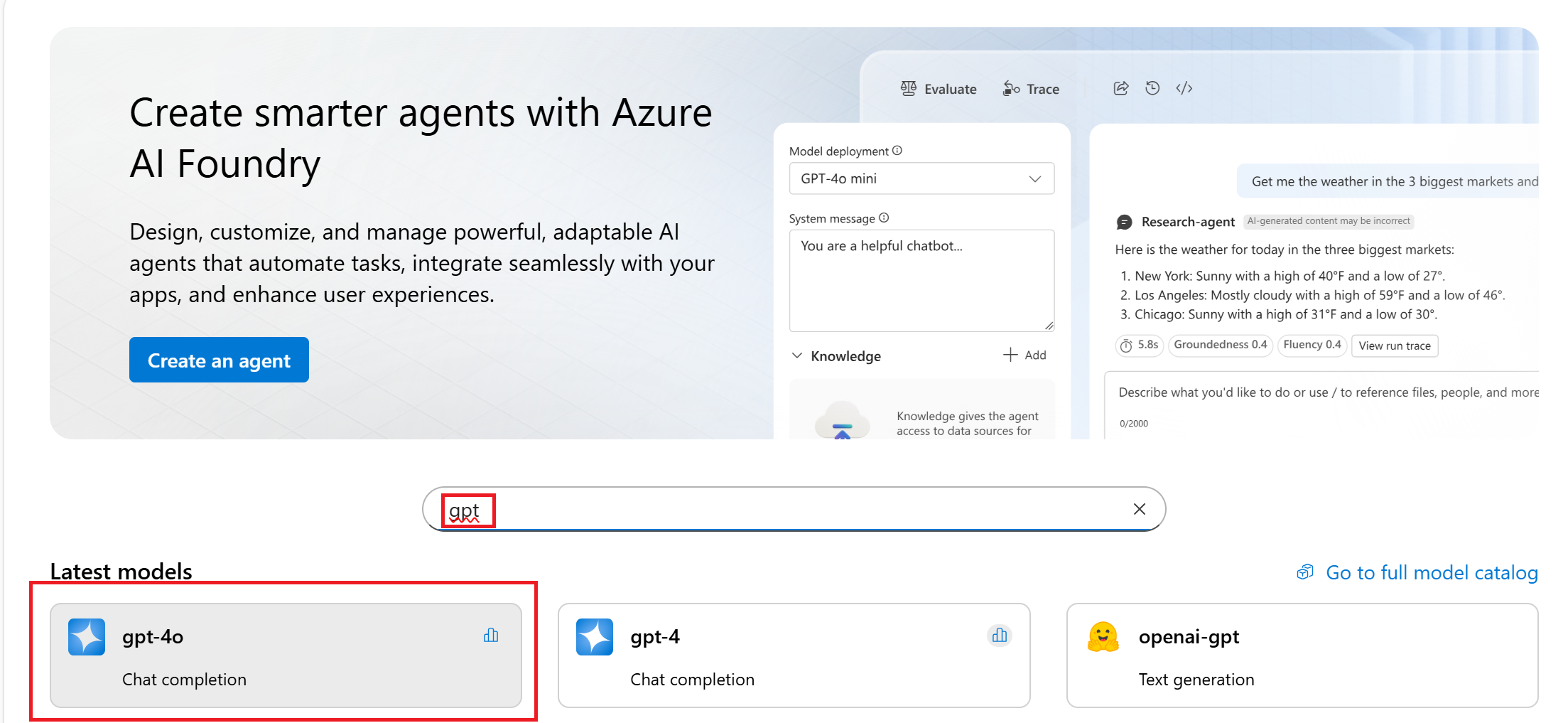
Wybierz Użyj tego modelu. Po wyświetleniu monitu wprowadź nową nazwę projektu i wybierz pozycję Utwórz.
Przejrzyj nazwę wdrożenia i wybierz pozycję Utwórz.
Następnie wybierz pozycję Połącz i wdróż po wybraniu typu wdrożenia.
Wybierz opcję Otwórz na placu zabaw na stronie wdrożenia po jego wdrożeniu.
Lądujesz w środowisku testowym czatu ze wstępnie wdrożonym i gotowym do użycia modelem.
Jeśli tworzysz agenta, możesz zamiast tego zacząć od sekcji Tworzenie agenta. Kroki są podobne, ale w innej kolejności. Po utworzeniu projektu trafiasz do środowiska agenta zamiast środowiska czatu.
Przygotuj się do kodu
Wskazówka
Kod używa zestawu SDK Azure AI Projects 1.x i jest niezgodny z projektami sztucznej inteligencji Azure 2.x.
Zobacz dokumentację Foundry (nową) dla wersji Azure AI Projects 2.x.
Zainstaluj następujące pakiety:
pip install openai azure-identity azure-ai-projects==1.0.0
-
Znajdź punkt końcowy projektu na ekranie powitalnym projektu.
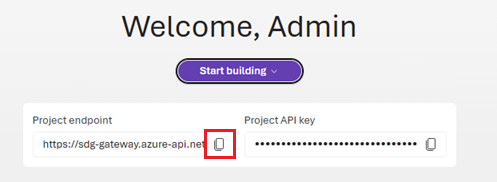
Upewnij się, że zalogujesz się za pomocą polecenia interfejsu wiersza polecenia az login (lub az login --use-device-code), aby uwierzytelnić przed uruchomieniem skryptów Pythona.
Postępuj zgodnie z poniższymi instrukcjami lub pobierz kod:
Instalowanie pakietów:
Aby pracować z narzędziami Foundry w projekcie .NET, należy zainstalować kilka pakietów NuGet. Dodaj pakiety NuGet przy użyciu interfejsu wiersza polecenia .NET w zintegrowanym terminalu:
# Add Azure AI SDK packages
dotnet add package Azure.Identity
dotnet add package Azure.AI.Projects
dotnet add package Azure.AI.Agents.Persistent
dotnet add package Azure.AI.Inference
-
Znajdź punkt końcowy projektu na ekranie powitalnym projektu.
Ustaw te zmienne środowiskowe do użycia w skryptach.
AZURE_AI_ENDPOINT to punkt końcowy projektu, który skopiowałeś wcześniej. Usuń wszystko po .com/ w tym punkcie końcowym, aby utworzyć element AZURE_AI_INFERENCE.
AZURE_AI_ENDPOINT=https://your.services.ai.azure.com/api/projects/project
AZURE_AI_INFERENCE=https://your.services.ai.azure.com/
AZURE_AI_MODEL=your_model_name
Wskazówka
Dla przykładowych agentów wymagana jest zmienna środowiskowa AZURE_AI_MODEL ustawiona na model kompatybilny z OpenAI, np. gpt-4.1, ponieważ nie wszystkie modele są obsługiwane dla przypadków użycia agentów, w tym narzędzi.
Pamiętaj, aby zalogować się przy użyciu polecenia CLI az login (lub az login --use-device-code), aby uwierzytelnić się przed uruchomieniem skryptu C#.
Postępuj zgodnie z poniższymi instrukcjami lub pobierz kod:
Pamiętaj, aby zalogować się przy użyciu polecenia CLI az login (lub az login --use-device-code) w celu uwierzytelnienia przed uruchomieniem skryptów TypeScript.
Pobierz package.json.
Instalowanie pakietów za pomocą polecenia npm install
-
Znajdź punkt końcowy projektu na ekranie powitalnym projektu.
Ustaw następujące zmienne środowiskowe do użycia w skryptach:
MODEL_DEPLOYMENT_NAME=gpt-4o
PROJECT_ENDPOINT=https://<your-foundry-resource-name>.services.ai.azure.com/api/projects/<your-foundry-project-name>
Rozpocznij kod za pomocą następujących importów:
import fs from 'fs';
import path from 'path';
import { fileURLToPath } from 'url';
import { DefaultAzureCredential } from '@azure/identity';
import { ToolUtility, DoneEvent, ErrorEvent, ThreadMessage } from '@azure/ai-agents';
import { AIProjectClient } from '@azure/ai-projects';
import { config } from 'dotenv';
config();
Postępuj zgodnie z poniższymi instrukcjami lub pobierz kod:
-
Znajdź punkt końcowy projektu na ekranie powitalnym projektu.
Ustaw następujące zmienne środowiskowe do użycia w skryptach:
MODEL_DEPLOYMENT_NAME=gpt-4o
PROJECT_ENDPOINT=https://<your-foundry-resource-name>.services.ai.azure.com/api/projects/<your-foundry-project-name>
Pamiętaj, aby zalogować się przy użyciu polecenia CLI az login (lub az login --use-device-code) dla uwierzytelnienia przed uruchomieniem skryptów w Java.
Pobierz POM.XML do środowiska IDE Java.
Postępuj zgodnie z poniższymi instrukcjami lub pobierz kod:
Zanim uruchomisz następne polecenie, upewnij się, że jesteś zalogowany przy użyciu komendy CLI (interfejsu wiersza polecenia) az login (lub az login --use-device-code) w celu uwierzytelnienia.
Uzyskiwanie tymczasowego tokenu dostępu. Wygaśnie on w ciągu 60–90 minut. Po tym czasie trzeba będzie odświeżyć.
az account get-access-token --scope https://ai.azure.com/.default
Zapisz wyniki jako zmienną środowiskową AZURE_AI_AUTH_TOKEN.
Postępuj zgodnie z poniższymi instrukcjami lub pobierz kod:
Do korzystania z portalu Foundry nie jest konieczna instalacja.
Rozmowa z modelem
Systemy uzupełniania czatów to fundamentalny element aplikacji sztucznej inteligencji. Korzystając z uzupełniania czatu, możesz wysłać listę wiadomości i uzyskać odpowiedź z modelu.
Wskazówka
Kod używa zestawu SDK Azure AI Projects 1.x i jest niezgodny z projektami sztucznej inteligencji Azure 2.x.
Zobacz dokumentację Foundry (nową) dla wersji Azure AI Projects 2.x.
Zastąp endpoint swoim punktem dostępu w tym kodzie.
from azure.ai.projects import AIProjectClient
from azure.identity import DefaultAzureCredential

project = AIProjectClient(
    endpoint="https://your-foundry-resource-name.ai.azure.com/api/projects/project-name",
    credential=DefaultAzureCredential(),
)

models = project.get_openai_client(api_version="2024-10-21")
response = models.chat.completions.create(
    model="gpt-4o",
    messages=[
        {"role": "system", "content": "You are a helpful writing assistant"},
        {"role": "user", "content": "Write me a poem about flowers"},
    ],
)

print(response.choices[0].message.content)
using System.ClientModel.Primitives;
using Azure.Identity;
using OpenAI;
using OpenAI.Chat;

#pragma warning disable OPENAI001

string projectEndpoint = System.Environment.GetEnvironmentVariable("AZURE_AI_INFERENCE")!;
string modelDeploymentName = System.Environment.GetEnvironmentVariable("AZURE_AI_MODEL")!;

BearerTokenPolicy tokenPolicy = new(
    new DefaultAzureCredential(),
    "https://ai.azure.com/.default");
OpenAIClient openAIClient = new(
    authenticationPolicy: tokenPolicy,
    options: new OpenAIClientOptions()
    {
        Endpoint = new($"{projectEndpoint}/openai/v1"),
    });
ChatClient chatClient = openAIClient.GetChatClient(modelDeploymentName);

ChatCompletion completion = await chatClient.CompleteChatAsync(
    [
        new SystemChatMessage("You are a helpful assistant."),
                    new UserChatMessage("How many feet are in a mile?")
    ]);

Console.WriteLine(completion.Content[0].Text);
// Get the Azure AI endpoint and deployment name from environment variables
const endpoint = process.env.PROJECT_ENDPOINT as string;
const deployment = process.env.MODEL_DEPLOYMENT_NAME || 'gpt-4o';

// Create an Azure OpenAI Client
const project = new AIProjectClient(endpoint, new DefaultAzureCredential());
const client = await project.getAzureOpenAIClient({
    // The API version should match the version of the Azure OpenAI resource
    apiVersion: "2024-12-01-preview"
});

// Create a chat completion
const chatCompletion = await client.chat.completions.create({
    model: deployment,
    messages: [
        { role: "system", content: "You are a helpful writing assistant" },
        { role: "user", content: "Write me a poem about flowers" },
    ],
});
console.log(`\n==================== 🌷 COMPLETIONS POEM ====================\n`);
console.log(chatCompletion.choices[0].message.content);
package com.azure.ai.foundry.samples;

import com.azure.ai.inference.ChatCompletionsClient;
import com.azure.ai.inference.ChatCompletionsClientBuilder;
import com.azure.ai.inference.models.ChatCompletions;
import com.azure.core.credential.AzureKeyCredential;
import com.azure.core.credential.TokenCredential;
import com.azure.core.exception.HttpResponseException;
import com.azure.core.util.logging.ClientLogger;
import com.azure.identity.DefaultAzureCredentialBuilder;

/**
 * Sample demonstrating non-streaming chat completion functionality
 * using the Azure AI Inference SDK, wired to your AOAI project endpoint.
 *
 * Environment variables:
 * - PROJECT_ENDPOINT:          Required. Your Azure AI project endpoint.
 * - AZURE_AI_API_KEY:          Optional. Your API key (falls back to DefaultAzureCredential).
 * - AZURE_MODEL_DEPLOYMENT_NAME: Optional. Model deployment name (default: "phi-4").
 * - AZURE_MODEL_API_PATH:      Optional. API path segment (default: "deployments").
 * - CHAT_PROMPT:               Optional. The prompt to send (uses a default if not provided).
 *
 * SDK Features Demonstrated:
 * - Using the Azure AI Inference SDK (com.azure:azure-ai-inference:1.0.0)
 * - Creating a ChatCompletionsClient with Azure or API key authentication
 * - Configuring endpoint paths for different model deployments
 * - Using the simplified complete() method for quick completions
 * - Accessing response content through strongly-typed objects
 * - Implementing proper error handling for service requests
 * - Choosing between DefaultAzureCredential and AzureKeyCredential
 *
 */

public class ChatCompletionSample {
    private static final ClientLogger logger = new ClientLogger(ChatCompletionSample.class);

    public static void main(String[] args) {
        // 1) Read and validate the project endpoint
        String projectEndpoint = System.getenv("PROJECT_ENDPOINT");
        if (projectEndpoint == null || projectEndpoint.isBlank()) {
            logger.error("PROJECT_ENDPOINT is required but not set");
            return;
        }

        // 2) Optional auth + model settings
        String apiKey          = System.getenv("AZURE_AI_API_KEY");
        String deploymentName  = System.getenv("AZURE_MODEL_DEPLOYMENT_NAME");
        String apiPath         = System.getenv("AZURE_MODEL_API_PATH");
        String prompt          = System.getenv("CHAT_PROMPT");

        if (deploymentName == null || deploymentName.isBlank()) {
            deploymentName = "phi-4";
            logger.info("No AZURE_MODEL_DEPLOYMENT_NAME provided, using default: {}", deploymentName);
        }
        if (apiPath == null || apiPath.isBlank()) {
            apiPath = "deployments";
            logger.info("No AZURE_MODEL_API_PATH provided, using default: {}", apiPath);
        }
        if (prompt == null || prompt.isBlank()) {
            prompt = "What best practices should I follow when asking an AI model to review Java code?";
            logger.info("No CHAT_PROMPT provided, using default prompt: {}", prompt);
        }

        try {
            // 3) Build the full inference endpoint URL
            String fullEndpoint = projectEndpoint.endsWith("/")
                ? projectEndpoint
                : projectEndpoint + "/";
            fullEndpoint += apiPath + "/" + deploymentName;
            logger.info("Using inference endpoint: {}", fullEndpoint);

            // 4) Create the client with key or token credential :contentReference[oaicite:0]{index=0}
            ChatCompletionsClient client;
            if (apiKey != null && !apiKey.isBlank()) {
                logger.info("Authenticating using API key");
                client = new ChatCompletionsClientBuilder()
                    .credential(new AzureKeyCredential(apiKey))
                    .endpoint(fullEndpoint)
                    .buildClient();
            } else {
                logger.info("Authenticating using DefaultAzureCredential");
                TokenCredential credential = new DefaultAzureCredentialBuilder().build();
                client = new ChatCompletionsClientBuilder()
                    .credential(credential)
                    .endpoint(fullEndpoint)
                    .buildClient();
            }

            // 5) Send a simple chat completion request
            logger.info("Sending chat completion request with prompt: {}", prompt);
            ChatCompletions completions = client.complete(prompt);

            // 6) Process the response
            String content = completions.getChoice().getMessage().getContent();
            logger.info("Received response from model");
            System.out.println("\nResponse from AI assistant:\n" + content);
        } catch (HttpResponseException e) {
            // Handle API errors
            int status = e.getResponse().getStatusCode();
            logger.error("Service error {}: {}", status, e.getMessage());
            if (status == 401 || status == 403) {
                logger.error("Authentication failed. Check API key or Azure credentials.");
            } else if (status == 404) {
                logger.error("Deployment not found. Verify deployment name and endpoint.");
            } else if (status == 429) {
                logger.error("Rate limit exceeded. Please retry later.");
            }
        } catch (Exception e) {
            // Handle all other exceptions
            logger.error("Error in chat completion: {}", e.getMessage(), e);
        }
    }
}
Zastąp YOUR-FOUNDRY-RESOURCE-NAME wartościami:
curl --request POST --url 'https://YOUR-FOUNDRY-RESOURCE-NAME.services.ai.azure.com/openai/deployments/gpt-4o/chat/completions?api-version=2024-10-21' \
-h 'authorization: Bearer $AZURE_AI_AUTH_TOKEN' \
-h 'content-type: application/json' \
-d '{
        "messages": [
            {"role": "system",
            "content": "You are a helpful writing assistant"},
            {"role": "user",
            "content": "Write me a poem about flowers"}
        ],
        "model": "gpt-4o"
    }'
- Na placu zabaw czatu wypełnij monit i wybierz pozycję Wyślij.
- Model zwraca odpowiedź w okienku Odpowiedź .
Rozmowa z agentem
Utwórz agenta i porozmawiaj z nim.
Wskazówka
Kod używa zestawu SDK Azure AI Projects 1.x i jest niezgodny z projektami sztucznej inteligencji Azure 2.x.
Zobacz dokumentację Foundry (nową) dla wersji Azure AI Projects 2.x.
Zastąp endpoint swoim punktem dostępu w tym kodzie.
from azure.ai.projects import AIProjectClient
from azure.identity import DefaultAzureCredential
from azure.ai.agents.models import ListSortOrder, FilePurpose

project = AIProjectClient(
    endpoint="https://your-foundry-resource-name.ai.azure.com/api/projects/project-name",
    credential=DefaultAzureCredential(),
)

agent = project.agents.create_agent(
    model="gpt-4o",
    name="my-agent",
    instructions="You are a helpful writing assistant")

thread = project.agents.threads.create()
message = project.agents.messages.create(
    thread_id=thread.id,
    role="user",
    content="Write me a poem about flowers")

run = project.agents.runs.create_and_process(thread_id=thread.id, agent_id=agent.id)
if run.status == "failed":
    # Check if you got "Rate limit is exceeded.", then you want to get more quota
    print(f"Run failed: {run.last_error}")

# Get messages from the thread
messages = project.agents.messages.list(thread_id=thread.id)

# Get the last message from the sender
messages = project.agents.messages.list(thread_id=thread.id, order=ListSortOrder.ASCENDING)
for message in messages:
    if message.run_id == run.id and message.text_messages:
        print(f"{message.role}: {message.text_messages[-1].text.value}")

# Delete the agent once done
project.agents.delete_agent(agent.id)
print("Deleted agent")
using Azure;
using Azure.Identity;
using Azure.AI.Agents.Persistent;

// Creating the Client for agents
var projectEndpoint = System.Environment.GetEnvironmentVariable("AZURE_AI_ENDPOINT");
var modelDeploymentName = System.Environment.GetEnvironmentVariable("AZURE_AI_MODEL");
PersistentAgentsClient client = new(projectEndpoint, new DefaultAzureCredential());

// Create an Agent with toolResources and process Agent run
PersistentAgent agent = client.Administration.CreateAgent(
        model: modelDeploymentName,
        name: "SDK Test Agent - Tutor",
        instructions: "You are a personal electronics tutor. Write and run code to answer questions.",
        tools: new List<ToolDefinition> { new CodeInterpreterToolDefinition() });

// Create thread for communication
PersistentAgentThread thread = client.Threads.CreateThread();

// Create message to thread
PersistentThreadMessage messageResponse = client.Messages.CreateMessage(
    thread.Id,
    MessageRole.User,
    "I need to solve the equation `3x + 11 = 14`. Can you help me?");

// Run the Agent
ThreadRun run = client.Runs.CreateRun(thread, agent);

// Wait for the run to complete
do
{
    Thread.Sleep(TimeSpan.FromMilliseconds(500));
    run = client.Runs.GetRun(thread.Id, run.Id);
}
while (run.Status == RunStatus.Queued
    || run.Status == RunStatus.InProgress);
Pageable<PersistentThreadMessage> messages = client.Messages.GetMessages(
    threadId: thread.Id,
    order: ListSortOrder.Ascending
);
// Print the messages in the thread
WriteMessages(messages);

// Delete the thread and agent after use
client.Threads.DeleteThread(thread.Id);
client.Administration.DeleteAgent(agent.Id);

// Temporary function to use a list of messages in the thread and write them to the console.
static void WriteMessages(IEnumerable<PersistentThreadMessage> messages)
{
    foreach (PersistentThreadMessage threadMessage in messages)
    {
        Console.Write($"{threadMessage.CreatedAt:yyyy-MM-dd HH:mm:ss} - {threadMessage.Role,10}: ");
        foreach (MessageContent contentItem in threadMessage.ContentItems)
        {
            if (contentItem is MessageTextContent textItem)
            {
                Console.Write(textItem.Text);
            }
            else if (contentItem is MessageImageFileContent imageFileItem)
            {
                Console.Write($"<image from ID: {imageFileItem.FileId}");
            }
            Console.WriteLine();
        }
    }
}
const endpoint = process.env.PROJECT_ENDPOINT as string;
const deployment = process.env.MODEL_DEPLOYMENT_NAME || 'gpt-4o';
const client = new AIProjectClient(endpoint, new DefaultAzureCredential());

// Create an Agent
const agent = await client.agents.createAgent(deployment, {
    name: 'my-agent',
    instructions: 'You are a helpful agent'
});
console.log(`\n==================== 🕵️  POEM AGENT ====================`);

// Create a thread and message
const thread = await client.agents.threads.create();
const prompt = 'Write me a poem about flowers';
console.log(`\n---------------- 📝 User Prompt ---------------- \n${prompt}`);
await client.agents.messages.create(thread.id, 'user', prompt);

// Create run
let run = await client.agents.runs.create(thread.id, agent.id);

// Wait for run to complete
console.log(`\n---------------- 🚦 Run Status ----------------`);
while (['queued', 'in_progress', 'requires_action'].includes(run.status)) {
    // Avoid adding a lot of messages to the console
    await new Promise((resolve) => setTimeout(resolve, 1000));
    run = await client.agents.runs.get(thread.id, run.id);
    console.log(`Run status: ${run.status}`);
}

console.log('\n---------------- 📊 Token Usage ----------------');
console.table([run.usage]);

const messagesIterator = await client.agents.messages.list(thread.id);
const assistantMessage = await getAssistantMessage(messagesIterator);
console.log('\n---------------- 💬 Response ----------------');
printAssistantMessage(assistantMessage);

// Clean up
console.log(`\n---------------- 🧹 Clean Up Poem Agent ----------------`);
await client.agents.deleteAgent(agent.id);
console.log(`Deleted Agent, Agent ID: ${agent.id}`);
package com.azure.ai.foundry.samples;

import com.azure.ai.agents.AgentsClient;
import com.azure.ai.agents.AgentsClientBuilder;
import com.azure.ai.agents.ResponsesClient;
import com.azure.ai.agents.models.AgentDetails;
import com.azure.ai.agents.models.AgentVersionDetails;
import com.azure.ai.agents.models.PromptAgentDefinition;
import com.azure.core.credential.TokenCredential;
import com.azure.core.exception.HttpResponseException;
import com.azure.core.util.logging.ClientLogger;
import com.azure.identity.DefaultAzureCredentialBuilder;
import com.openai.client.OpenAIClient;
import com.openai.models.conversations.Conversation;
import com.openai.models.responses.Response;


/**
 * Sample demonstrating how to work with Azure AI Agents using the Azure AI Agents SDK v2.
 *
 * This sample shows how to:
 * - Set up authentication with Azure credentials
 * - Create an agent with custom instructions
 * - Start a conversation with the agent
 * - Get responses from the agent
 * - Work with the AgentsClient and ResponsesClient
 *
 * Environment variables:
 * - AZURE_ENDPOINT: Optional fallback. The base endpoint for your Azure AI service if PROJECT_ENDPOINT is not provided.
 * - PROJECT_ENDPOINT: Required. The endpoint for your Azure AI Project.
 * - MODEL_DEPLOYMENT_NAME: Optional. The model deployment name (defaults to "gpt-4o").
 * - AGENT_NAME: Optional. The name to give to the created agent (defaults to "java-quickstart-agent").
 * - AGENT_INSTRUCTIONS: Optional. The instructions for the agent (defaults to a helpful assistant).
 *
 * Note: This sample requires proper Azure authentication. It uses DefaultAzureCredential which supports
 * multiple authentication methods including environment variables, managed identities, and interactive login.
 *
 * SDK Features Demonstrated:
 * - Using the Azure AI Agents SDK (com.azure:azure-ai-agents:2.0.0)
 * - Creating an authenticated client with DefaultAzureCredential
 * - Using the AgentsClientBuilder pattern for client instantiation
 * - Creating agents with specific configurations (name, model, instructions)
 * - Creating conversations and getting responses from agents
 * - Working with agent versions
 * - Accessing agent properties
 * - Implementing proper error handling for Azure service interactions
 */
public class AgentSample {
    private static final ClientLogger logger = new ClientLogger(AgentSample.class);

    public static void main(String[] args) {
        // Load environment variables with better error handling, supporting both .env and system environment variables
        String endpoint = System.getenv("AZURE_ENDPOINT");
        String projectEndpoint = System.getenv("PROJECT_ENDPOINT");
        String modelName = System.getenv("MODEL_DEPLOYMENT_NAME");
        String agentName = System.getenv("AGENT_NAME");
        String instructions = System.getenv("AGENT_INSTRUCTIONS");


        // Check for required endpoint configuration
        if (projectEndpoint == null && endpoint == null) {
            String errorMessage = "Environment variables not configured. Required: either PROJECT_ENDPOINT or AZURE_ENDPOINT must be set.";
            logger.error("ERROR: {}", errorMessage);
            logger.error("Please set your environment variables or create a .env file. See README.md for details.");
            return;
        }

        // Use AZURE_ENDPOINT as fallback if PROJECT_ENDPOINT not set
        if (projectEndpoint == null) {
            projectEndpoint = endpoint;
            logger.info("Using AZURE_ENDPOINT as PROJECT_ENDPOINT: {}", projectEndpoint);
        }

        // Set defaults for optional parameters with informative logging
        if (modelName == null) {
            modelName = "gpt-4o";
            logger.info("No MODEL_DEPLOYMENT_NAME provided, using default: {}", modelName);
        }
        if (agentName == null) {
            agentName = "java-quickstart-agent";
            logger.info("No AGENT_NAME provided, using default: {}", agentName);
        }
        if (instructions == null) {
            instructions = "You are a helpful assistant that provides clear and concise information.";
            logger.info("No AGENT_INSTRUCTIONS provided, using default instructions");
        }

        // Create Azure credential with DefaultAzureCredentialBuilder
        // This supports multiple authentication methods including environment variables,
        // managed identities, and interactive browser login
        logger.info("Building DefaultAzureCredential");
        TokenCredential credential = new DefaultAzureCredentialBuilder().build();

        try {
            // Build the agents client and related clients
            logger.info("Creating AgentsClient with endpoint: {}", projectEndpoint);
            AgentsClientBuilder builder = new AgentsClientBuilder()
                .credential(credential)
                .endpoint(projectEndpoint);

            AgentsClient agentsClient = builder.buildAgentsClient();
            ResponsesClient responsesClient = builder.buildResponsesClient();
            OpenAIClient openAIClient = builder.buildOpenAIClient();

            // Create an agent
            logger.info("Creating agent with name: {}, model: {}", agentName, modelName);
            PromptAgentDefinition agentDefinition = new PromptAgentDefinition(modelName)
                .setInstructions(instructions);

            AgentVersionDetails agent = agentsClient.createAgentVersion(
                agentName,
                new com.azure.ai.agents.models.CreateAgentVersionOptions(agentDefinition)
            );
            logger.info("Agent created: Name={}, Version={}", agent.getName(), agent.getVersion());
            logger.info("Agent model: {}", agent.getModel());

            // Create a conversation
            logger.info("Creating conversation with agent");
            Conversation conversation = openAIClient.conversations().create();
            logger.info("Conversation created: ID={}", conversation.id());

            // Get a response from the agent
            logger.info("Getting response from agent");
            Response response = responsesClient.createResponse(
                agentName,
                conversation.id(),
                "What are the key features of a helpful assistant?"
            );
            logger.info("Response received: {}", response.getOutputText());

            logger.info("\nDemo completed successfully!");

        } catch (HttpResponseException e) {
            // Handle service-specific errors with detailed information
            int statusCode = e.getResponse().getStatusCode();
            logger.error("Service error {}: {}", statusCode, e.getMessage());
            logger.error("Refer to the Azure AI Agents documentation for troubleshooting information.");
        } catch (Exception e) {
            // Handle general exceptions
            logger.error("Error in agent sample: {}", e.getMessage(), e);
        }
    }
}
Zastąp YOUR-FOUNDRY-RESOURCE-NAME i YOUR-PROJECT-NAME swoimi wartościami:
# Create agent
curl --request POST --url "https://YOUR-FOUNDRY-RESOURCE-NAME.services.ai.azure.com/api/projects/YOUR-PROJECT-NAME/assistants?api-version=v1" \
    -h "authorization: Bearer $AZURE_AI_AUTH_TOKEN" \
    -h "content-type: application/json" \
    -d '{
            "model": "gpt-4o",
            "name": "my-agent",
            "instructions": "You are a helpful writing assistant"
        }'
#Lets say agent ID created is asst_123456789. Use this to run the agent

# Create thread
curl --request POST --url 'https://YOUR-FOUNDRY-RESOURCE-NAME.services.ai.azure.com/api/projects/YOUR-PROJECT-NAME/threads?api-version=v1' \
    -h 'authorization: Bearer $AZURE_AI_AUTH_TOKEN' \
    -h 'content-type: application/json'

#Lets say thread ID created is thread_123456789. Use this in the next step

# Create message using thread ID
curl --request POST --url 'https://YOUR-FOUNDRY-RESOURCE-NAME.services.ai.azure.com/api/projects/YOUR-PROJECT-NAME/threads/thread_123456789/messages?api-version=v1' \
    -h 'authorization: Bearer $AZURE_AI_AUTH_TOKEN' \
    -h 'content-type: application/json' \
    -d '{
            "role": "user",
            "content": "Write me a poem about flowers"
        }'

# Run thread with the agent - use both agent id and thread id
curl --request POST --url 'https://YOUR-FOUNDRY-RESOURCE-NAME.services.ai.azure.com/api/projects/YOUR-PROJECT-NAME/threads/thread_123456789/runs?api-version=v1' \
    -h 'authorization: Bearer $AZURE_AI_AUTH_TOKEN' \
    -h 'content-type: application/json' \
    --data '{
        "assistant_id": "asst_123456789"
    }'

# List the messages in the thread using thread ID
curl --request GET --url 'https://YOUR-FOUNDRY-RESOURCE-NAME.services.ai.azure.com/api/projects/YOUR-PROJECT-NAME/threads/thread_123456789/messages?api-version=v1' \
    -h 'authorization: Bearer $AZURE_AI_AUTH_TOKEN' \
    -h 'content-type: application/json'

# Delete agent once done using agent id
curl --request DELETE --url 'https://YOUR-FOUNDRY-RESOURCE-NAME.services.ai.azure.com/api/projects/YOUR-PROJECT-NAME/assistants/asst_123456789?api-version=v1' \
    -h 'authorization: Bearer $AZURE_AI_AUTH_TOKEN' \
    -h 'content-type: application/json'
Gdy będziesz gotowy wypróbować agenta, zostanie utworzony domyślny agent dla Ciebie. Aby porozmawiać z tym agentem:
- W okienku po lewej stronie wybierz pozycję Place zabaw.
- Na karcie Plac zabaw agentów wybierz pozycję Zaczynamy.
- Dodaj instrukcje, takie jak "Jesteś pomocnym asystentem pisania".
- Zacznij rozmawiać z agentem, na przykład "Napisz mi wiersz o kwiatach".
Dodawanie plików do agenta
Agenci mają zaawansowane możliwości dzięki użyciu narzędzi. Dodajmy narzędzie do wyszukiwania plików, które umożliwia nam pobieranie wiedzy.
Wskazówka
Kod używa zestawu SDK Azure AI Projects 1.x i jest niezgodny z projektami sztucznej inteligencji Azure 2.x.
Zobacz dokumentację Foundry (nową) dla wersji Azure AI Projects 2.x.
Zastąp endpoint swoim punktem dostępu w tym kodzie.
from azure.ai.projects import AIProjectClient
from azure.identity import DefaultAzureCredential
from azure.ai.agents.models import ListSortOrder, FileSearchTool

project = AIProjectClient(
    endpoint="https://your-foundry-resource-name.ai.azure.com/api/projects/project-name",
    credential=DefaultAzureCredential(),
)

# Upload file and create vector store
file = project.agents.files.upload(file_path="./product_info_1.md", purpose=FilePurpose.AGENTS)
vector_store = project.agents.vector_stores.create_and_poll(file_ids=[file.id], name="my_vectorstore")

# Create file search tool and agent
file_search = FileSearchTool(vector_store_ids=[vector_store.id])
agent = project.agents.create_agent(
    model="gpt-4o",
    name="my-assistant",
    instructions="You are a helpful assistant and can search information from uploaded files",
    tools=file_search.definitions,
    tool_resources=file_search.resources,
)

# Create thread and process user message
thread = project.agents.threads.create()
project.agents.messages.create(thread_id=thread.id, role="user", content="Hello, what Contoso products do you know?")
run = project.agents.runs.create_and_process(thread_id=thread.id, agent_id=agent.id)

# Handle run status
if run.status == "failed":
    print(f"Run failed: {run.last_error}")

# Print thread messages
messages = project.agents.messages.list(thread_id=thread.id, order=ListSortOrder.ASCENDING)
for message in messages:
    if message.run_id == run.id and message.text_messages:
        print(f"{message.role}: {message.text_messages[-1].text.value}")

# Cleanup resources
project.agents.vector_stores.delete(vector_store.id)
project.agents.files.delete(file_id=file.id)
project.agents.delete_agent(agent.id)
using Azure;
using Azure.Identity;
using Azure.AI.Agents.Persistent;

// Creating the Client for agents and vector stores
var projectEndpoint = System.Environment.GetEnvironmentVariable("AZURE_AI_ENDPOINT");
var modelDeploymentName = System.Environment.GetEnvironmentVariable("AZURE_AI_MODEL");
PersistentAgentsClient client = new(projectEndpoint, new DefaultAzureCredential());

PersistentAgentFileInfo uploadedAgentFile = client.Files.UploadFile(
    filePath: "product_info_1.md",
    purpose: PersistentAgentFilePurpose.Agents);

// Create a vector store with the file and wait for it to be processed.
// If you do not specify a vector store, create_message will create a vector store with a default expiration policy of seven days after they were last active

Dictionary<string, string> fileIds = new()
{
    { uploadedAgentFile.Id, uploadedAgentFile.Filename }
};

PersistentAgentsVectorStore vectorStore = client.VectorStores.CreateVectorStore(
    name: "my_vector_store");

// Add file ID to vector store.
VectorStoreFile vctFile = client.VectorStores.CreateVectorStoreFile(
    vectorStoreId: vectorStore.Id,
    fileId: uploadedAgentFile.Id
);

Console.WriteLine($"Added file to vector store. The id file in the vector store is {vctFile.Id}.");

FileSearchToolResource fileSearchToolResource = new FileSearchToolResource();
fileSearchToolResource.VectorStoreIds.Add(vectorStore.Id);

// Create an Agent with toolResources and process Agent run
PersistentAgent agent = client.Administration.CreateAgent(
        model: modelDeploymentName,
        name: "SDK Test Agent - Retrieval",
        instructions: "You are a helpful agent that can help fetch data from files you know about.",
        tools: new List<ToolDefinition> { new FileSearchToolDefinition() },
        toolResources: new ToolResources() { FileSearch = fileSearchToolResource });

// Create thread for communication
PersistentAgentThread thread = client.Threads.CreateThread();

// Create message to thread
PersistentThreadMessage messageResponse = client.Messages.CreateMessage(
    thread.Id,
    MessageRole.User,
    "Can you give me information on how to mount the product?");

// Run the Agent
ThreadRun run = client.Runs.CreateRun(thread, agent);

// Wait for the run to complete
// This is a blocking call, so it will wait until the run is completed
do
{
    Thread.Sleep(TimeSpan.FromMilliseconds(500));
    run = client.Runs.GetRun(thread.Id, run.Id);
}
while (run.Status == RunStatus.Queued
    || run.Status == RunStatus.InProgress);

// Create a list of messages in the thread and write them to the console.
Pageable<PersistentThreadMessage> messages = client.Messages.GetMessages(
    threadId: thread.Id,
    order: ListSortOrder.Ascending
);
WriteMessages(messages, fileIds);

// Delete the thread and agent after use
client.VectorStores.DeleteVectorStore(vectorStore.Id);
client.Files.DeleteFile(uploadedAgentFile.Id);
client.Threads.DeleteThread(thread.Id);
client.Administration.DeleteAgent(agent.Id);

// Helper method to write messages to the console
static void WriteMessages(IEnumerable<PersistentThreadMessage> messages, Dictionary<string, string> fileIds)
{
    foreach (PersistentThreadMessage threadMessage in messages)
    {
        Console.Write($"{threadMessage.CreatedAt:yyyy-MM-dd HH:mm:ss} - {threadMessage.Role,10}: ");
        foreach (MessageContent contentItem in threadMessage.ContentItems)
        {
            if (contentItem is MessageTextContent textItem)
            {
                if (threadMessage.Role == MessageRole.Agent && textItem.Annotations.Count > 0)
                {
                    string strMessage = textItem.Text;
                    foreach (MessageTextAnnotation annotation in textItem.Annotations)
                    {
                        if (annotation is MessageTextFilePathAnnotation pathAnnotation)
                        {
                            strMessage = replaceReferences(fileIds, pathAnnotation.FileId, pathAnnotation.Text, strMessage);
                        }
                        else if (annotation is MessageTextFileCitationAnnotation citationAnnotation)
                        {
                            strMessage = replaceReferences(fileIds, citationAnnotation.FileId, citationAnnotation.Text, strMessage);
                        }
                    }
                    Console.Write(strMessage);
                }
                else
                {
                    Console.Write(textItem.Text);
                }
            }
            else if (contentItem is MessageImageFileContent imageFileItem)
            {
                Console.Write($"<image from ID: {imageFileItem.FileId}");
            }
            Console.WriteLine();
        }
    }
}

// Helper method to replace file references in the text
static string replaceReferences(Dictionary<string, string> fileIds, string fileID, string placeholder, string text)
{
    if (fileIds.TryGetValue(fileID, out string replacement))
        return text.Replace(placeholder, $" [{replacement}]");
    else
        return text.Replace(placeholder, $" [{fileID}]");
}
// Upload a file named product_info_1.md
console.log(`\n==================== 🕵️  FILE AGENT ====================`);
const __dirname = path.dirname(fileURLToPath(import.meta.url));
const filePath = path.join(__dirname, '../data/product_info_1.md');
const fileStream = fs.createReadStream(filePath);
fileStream.on('data', (chunk: string | Buffer) => {
    console.log(`Read ${chunk.length} bytes of data.`);
});
const file = await client.agents.files.upload(fileStream, 'assistants', {
    fileName: 'product_info_1.md'
});
console.log(`Uploaded file, ID: ${file.id}`);
const vectorStore = await client.agents.vectorStores.create({
    fileIds: [file.id], // Associate the uploaded file with the vector store
    name: 'my_vectorstore'
});
console.log('\n---------------- 🗃️ Vector Store Info ----------------');
console.table([
    {
        'Vector Store ID': vectorStore.id,
        'Usage (bytes)': vectorStore.usageBytes,
        'File Count': vectorStore.fileCounts?.total ?? 'N/A'
    }
]);

// Create an Agent and a FileSearch tool
const fileSearchTool = ToolUtility.createFileSearchTool([vectorStore.id]);
const fileAgent = await client.agents.createAgent(deployment, {
    name: 'my-file-agent',
    instructions: 'You are a helpful assistant and can search information from uploaded files',
    tools: [fileSearchTool.definition],
    toolResources: fileSearchTool.resources
});

// Create a thread and message
const fileSearchThread = await client.agents.threads.create({ toolResources: fileSearchTool.resources });
const filePrompt = 'What are the steps to setup the TrailMaster X4 Tent?';
console.log(`\n---------------- 📝 User Prompt ---------------- \n${filePrompt}`);
await client.agents.messages.create(fileSearchThread.id, 'user', filePrompt);

// Create run
let fileSearchRun = await client.agents.runs.create(fileSearchThread.id, fileAgent.id).stream();

for await (const eventMessage of fileSearchRun) {
    if (eventMessage.event === DoneEvent.Done) {
        console.log(`Run completed: ${eventMessage.data}`);
    }
    if (eventMessage.event === ErrorEvent.Error) {
        console.log(`An error occurred. ${eventMessage.data}`);
    }
}

const fileSearchMessagesIterator = await client.agents.messages.list(fileSearchThread.id);
const fileAssistantMessage = await getAssistantMessage(fileSearchMessagesIterator);
console.log(`\n---------------- 💬 Response ---------------- \n`);
printAssistantMessage(fileAssistantMessage);

// Clean up
console.log(`\n---------------- 🧹 Clean Up File Agent ----------------`);
client.agents.vectorStores.delete(vectorStore.id);
client.agents.files.delete(file.id);
client.agents.deleteAgent(fileAgent.id);
console.log(`Deleted VectorStore, File, and FileAgent. FileAgent ID: ${fileAgent.id}`);
package com.azure.ai.foundry.samples;

import java.io.IOException;
import java.nio.file.Files;
import java.nio.file.Path;

import com.azure.ai.agents.AgentsClient;
import com.azure.ai.agents.AgentsClientBuilder;
import com.azure.ai.agents.ResponsesClient;
import com.azure.ai.agents.models.PromptAgentDefinition;
import com.azure.ai.agents.models.AgentVersionDetails;
import com.azure.core.exception.HttpResponseException;
import com.azure.core.util.logging.ClientLogger;
import com.azure.identity.DefaultAzureCredentialBuilder;
import com.openai.client.OpenAIClient;
import com.openai.models.conversations.Conversation;
import com.openai.models.responses.Response;

/**
 * Sample demonstrating agent creation with document capabilities using Azure AI Agents SDK v2.
 *
 * This sample shows how to:
 * - Set up authentication with Azure credentials
 * - Create a temporary document file for demonstration purposes
 * - Create an agent with custom instructions for document search
 * - Start a conversation with the agent that can access document content
 * - Work with file-based knowledge sources for agent interactions
 *
 * Environment variables:
 * - AZURE_ENDPOINT: Optional fallback. The base endpoint for your Azure AI service if PROJECT_ENDPOINT is not provided.
 * - PROJECT_ENDPOINT: Required. The endpoint for your Azure AI Project.
 * - MODEL_DEPLOYMENT_NAME: Optional. The model deployment name (defaults to "gpt-4o").
 * - AGENT_NAME: Optional. The name to give to the created agent (defaults to "java-file-search-agent").
 * - AGENT_INSTRUCTIONS: Optional. The instructions for the agent (defaults to document-focused instructions).
 *
 * Note: This sample demonstrates the creation of an agent that can process document content.
 * In a real-world scenario, you might want to integrate with Azure AI Search or similar services
 * for more advanced document processing capabilities.
 *
 * SDK Features Demonstrated:
 * - Using the Azure AI Agents SDK (com.azure:azure-ai-agents:2.0.0)
 * - Creating an authenticated client with DefaultAzureCredential
 * - Using the AgentsClientBuilder for client instantiation
 * - Creating agents with file search capabilities
 * - Creating document-aware agents that can search and reference content
 * - Creating conversations and getting responses from agents
 * - Error handling for Azure service and file operations
 */
public class FileSearchAgentSample {
    private static final ClientLogger logger = new ClientLogger(FileSearchAgentSample.class);

    public static void main(String[] args) {
        // Load environment variables with proper error handling
        String endpoint = System.getenv("AZURE_ENDPOINT");
        String projectEndpoint = System.getenv("PROJECT_ENDPOINT");
        String modelName = System.getenv("MODEL_DEPLOYMENT_NAME");
        String agentName = System.getenv("AGENT_NAME");
        String instructions = System.getenv("AGENT_INSTRUCTIONS");

        // Check for required endpoint configuration
        if (projectEndpoint == null && endpoint == null) {
            String errorMessage = "Environment variables not configured. Required: either PROJECT_ENDPOINT or AZURE_ENDPOINT must be set.";
            logger.error("ERROR: {}", errorMessage);
            logger.error("Please set your environment variables or create a .env file. See README.md for details.");
            return;
        }

        // Set defaults for optional parameters
        if (modelName == null) {
            modelName = "gpt-4o";
            logger.info("No MODEL_DEPLOYMENT_NAME provided, using default: {}", modelName);
        }
        if (agentName == null) {
            agentName = "java-file-search-agent";
            logger.info("No AGENT_NAME provided, using default: {}", agentName);
        }
        if (instructions == null) {
            instructions = "You are a helpful assistant that can answer questions about documents.";
            logger.info("No AGENT_INSTRUCTIONS provided, using default instructions: {}", instructions);
        }

        logger.info("Building DefaultAzureCredential");
        var credential = new DefaultAzureCredentialBuilder().build();

        // Use AZURE_ENDPOINT as fallback if PROJECT_ENDPOINT not set
        String finalEndpoint = projectEndpoint != null ? projectEndpoint : endpoint;
        logger.info("Using endpoint: {}", finalEndpoint);

        try {
            // Build the agents client with proper error handling
            logger.info("Creating AgentsClient with endpoint: {}", finalEndpoint);
            AgentsClientBuilder builder = new AgentsClientBuilder()
                .endpoint(finalEndpoint)
                .credential(credential);

            AgentsClient agentsClient = builder.buildAgentsClient();
            ResponsesClient responsesClient = builder.buildResponsesClient();
            OpenAIClient openAIClient = builder.buildOpenAIClient();

            // Create sample document for demonstration
            Path tmpFile = createSampleDocument();
            logger.info("Created sample document at: {}", tmpFile);
            String filePreview = Files.readString(tmpFile).substring(0, 200) + "...";
            logger.info("{}", filePreview);

            // Create the agent with proper configuration
            logger.info("Creating agent with name: {}, model: {}", agentName, modelName);
            PromptAgentDefinition agentDefinition = new PromptAgentDefinition(modelName)
                .setInstructions(instructions);

            AgentVersionDetails agent = agentsClient.createAgentVersion(
                agentName,
                new com.azure.ai.agents.models.CreateAgentVersionOptions(agentDefinition)
            );
            logger.info("Agent ID: {}", agent.getId());
            logger.info("Agent model: {}", agent.getModel());

            // Create a conversation and get a response
            logger.info("Creating conversation with agent");
            Conversation conversation = openAIClient.conversations().create();
            logger.info("Conversation ID: {}", conversation.id());

            // Get response from agent
            logger.info("Getting response from agent about the document");
            Response response = responsesClient.createResponse(
                agentName,
                conversation.id(),
                "What topics are covered in the document?"
            );
            logger.info("Response: {}", response.getOutputText());

            // Display success message
            logger.info("\nDemo completed successfully!");

        } catch (HttpResponseException e) {
            // Handle service-specific errors with detailed information
            int statusCode = e.getResponse().getStatusCode();
            logger.error("Service error {}: {}", statusCode, e.getMessage());
            logger.error("Refer to the Azure AI Agents documentation for troubleshooting information.");

        } catch (IOException e) {
            // Handle IO exceptions specifically for file operations
            logger.error("I/O error while creating sample document: {}", e.getMessage(), e);

        } catch (Exception e) {
            // Handle general exceptions
            logger.error("Error in file search agent sample: {}", e.getMessage(), e);
        }
    }

    /**
     * Creates a sample markdown document with cloud computing information.
     *
     * This method demonstrates:
     * - Creating a temporary file that will be automatically deleted when the JVM exits
     * - Writing structured markdown content to the file
     * - Logging file creation and preview of content
     *
     * In a real application, you might read existing files or create more complex documents.
     * You could also upload them to a document storage service for persistent access.
     *
     * @return Path to the created temporary file
     * @throws IOException if an I/O error occurs during file creation or writing
     */
    private static Path createSampleDocument() throws IOException {
        logger.info("Creating sample document");
        String content = """
            # Cloud Computing Overview

            Cloud computing is the delivery of computing services over the internet, including servers, storage,
            databases, networking, software, analytics, and intelligence. Cloud services offer faster innovation,
            flexible resources, and economies of scale.

            ## Key Cloud Service Models

            1. **Infrastructure as a Service (IaaS)** - Provides virtualized computing resources
            2. **Platform as a Service (PaaS)** - Provides hardware and software tools over the internet
            3. **Software as a Service (SaaS)** - Delivers software applications over the internet

            ## Major Cloud Providers

            - Microsoft Azure
            - Amazon Web Services (AWS)
            - Google Cloud Platform (GCP)
            - IBM Cloud

            ## Benefits of Cloud Computing

            - Cost efficiency
            - Scalability
            - Reliability
            - Performance
            - Security
            """;

        Path tempFile = Files.createTempFile("cloud-doc", ".md");
        Files.writeString(tempFile, content);
        logger.info("Sample document created at: {}", tempFile);
        return tempFile;
    }
}
Zastąp YOUR-FOUNDRY-RESOURCE-NAME i YOUR-PROJECT-NAME swoimi wartościami:
#Upload the file
curl --request POST --url 'https://YOUR-FOUNDRY-RESOURCE-NAME.services.ai.azure.com/api/projects/YOUR-PROJECT-NAME/files?api-version=v1' \
    -h 'authorization: Bearer $AZURE_AI_AUTH_TOKEN' \
    -f purpose="assistant" \
    -f file="@product_info_1.md" #File object (not file name) to be uploaded.
#Lets say file ID created is assistant-123456789. Use this in the next step

# create vector store
curl --request POST --url 'https://YOUR-FOUNDRY-RESOURCE-NAME.services.ai.azure.com/api/projects/YOUR-PROJECT-NAME/vector_stores?api-version=v1' \
-h 'authorization: Bearer $AZURE_AI_AUTH_TOKEN' \
-h 'content-type: application/json' \
-d '{
        "name": "my_vectorstore",
        "file_ids": ["assistant-123456789"]
    }'
#Lets say Vector Store ID created is vs_123456789. Use this in the next step

# Create Agent for File Search
curl --request POST --url 'https://YOUR-FOUNDRY-RESOURCE-NAME.services.ai.azure.com/api/projects/YOUR-PROJECT-NAME/assistants?api-version=v1' \
    -h 'authorization: Bearer $AZURE_AI_AUTH_TOKEN' \
    -h 'content-type: application/json' \
    -d '{
        "model": "gpt-4o",
        "name": "my-assistant",
        "instructions": "You are a helpful assistant and can search information from uploaded files",
        "tools": [{"type": "file_search"}],
        "tool_resources": {"file_search": {"vector_store_ids": ["vs_123456789"]}}
    }'
#Lets say agent ID created is asst_123456789. Use this to run the agent

# Create thread
curl --request POST --url 'https://YOUR-FOUNDRY-RESOURCE-NAME.services.ai.azure.com/api/projects/YOUR-PROJECT-NAME/threads?api-version=v1' \
    -h 'authorization: Bearer $AZURE_AI_AUTH_TOKEN' \
    -h 'content-type: application/json'
#Lets say thread ID created is thread_123456789. Use this in the next step

# Create message using thread ID
curl --request POST --url 'https://YOUR-FOUNDRY-RESOURCE-NAME.services.ai.azure.com/api/projects/YOUR-PROJECT-NAME/threads/thread_123456789/messages?api-version=v1' \
    -h 'authorization: Bearer $AZURE_AI_AUTH_TOKEN' \
    -h 'content-type: application/json' \
    -d '{
            "role": "user",
            "content": "Hello, what Contoso products do you know?"
        }'

# Run thread with the agent - use both agent id and thread id
curl --request POST --url 'https://YOUR-FOUNDRY-RESOURCE-NAME.services.ai.azure.com/api/projects/YOUR-PROJECT-NAME/threads/thread_123456789/runs?api-version=v1' \
    -h 'authorization: Bearer $AZURE_AI_AUTH_TOKEN' \
    -h 'content-type: application/json' \
    --data '{
        "assistant_id": "asst_123456789"
    }'

# List the messages in the thread using thread ID
curl --request GET --url 'https://YOUR-FOUNDRY-RESOURCE-NAME.services.ai.azure.com/api/projects/YOUR-PROJECT-NAME/threads/thread_123456789/messages?api-version=v1' \
    -h 'authorization: Bearer $AZURE_AI_AUTH_TOKEN' \
    -h 'content-type: application/json'

# Delete agent once done using agent id
curl --request DELETE --url 'https://YOUR-FOUNDRY-RESOURCE-NAME.services.ai.azure.com/api/projects/YOUR-PROJECT-NAME/assistants/asst_123456789?api-version=v1' \
    -h 'authorization: Bearer $AZURE_AI_AUTH_TOKEN' \
    -h 'content-type: application/json'
- W okienku Konfiguracja agenta przewiń w dół, jeśli to konieczne, aby znaleźć wiedzę.
- Wybierz pozycję Dodaj.
- Wybierz Pliki, aby załadować plik product_info_1.md.
- Wybierz pozycję Wybierz pliki lokalne w obszarze Dodaj pliki.
- Wybierz pozycję Przekaż i zapisz.
- Zmień instrukcje agentów, takie jak "Jesteś pomocnym asystentem i możesz wyszukiwać informacje z przekazanych plików".
- Zadaj pytanie, takie jak "Witaj, co wiesz o produktach Firmy Contoso?"
- Aby dodać więcej plików, wybierz pozycję ... w AgentVectorStore, a następnie wybierz Zarządzaj.
Czyszczenie zasobów
Jeśli nie potrzebujesz już żadnych utworzonych zasobów, usuń grupę zasobów skojarzona z projektem.
- W portalu Azure wybierz grupę zasobów, a następnie wybierz Delete. Upewnij się, że chcesz usunąć grupę zasobów.
Powiązana zawartość