Notatka
Dostęp do tej strony wymaga autoryzacji. Może spróbować zalogować się lub zmienić katalogi.
Dostęp do tej strony wymaga autoryzacji. Możesz spróbować zmienić katalogi.
Połącz istniejący przybornik Microsoft Foundry z usługą GitHub Copilot w programie Visual Studio Code (VS Code) z poziomu portalu Foundry. Przybornik uwidacznia swoje narzędzia za pomocą jednego punktu końcowego protokołu MCP (Model Context Protocol), dzięki czemu nie konfiguruje się każdego narzędzia oddzielnie w programie VS Code.
W tym artykule omówiono korzystanie z przybornika z Copilot Chat, a nie tworzenie przybornika ani wdrażanie agenta usługi Foundry.
Prerequisites
- Program VS Code ze skonfigurowanym GitHub Copilot i dostępem do czatu agenta.
- Lokalny folder obszaru roboczego, któremu ufasz.
- Istniejący projekt Foundry i przybornik z domyślną wersją i co najmniej jednym skonfigurowanym narzędziem.
- Konto Microsoft Entra z rolą Użytkownika usługi Foundry w projekcie.
- Dostęp sieciowy z programu VS Code do punktu końcowego toolbox. W przypadku projektów prywatnych zobacz Izolacja sieciowa dla przybornika.
Important
Niedawno zmieniono nazwy ról RBAC w usłudze Foundry. Użytkownik Foundry, właściciel Foundry, właściciel konta Foundry i menedżer projektu Foundry były wcześniej nazywane odpowiednio użytkownikiem Azure AI, właścicielem Azure AI, właścicielem konta Azure AI i menedżerem projektu Azure AI. Poprzednie nazwy mogą być nadal widoczne w niektórych miejscach, podczas gdy zmiana nazwy jest wdrażana. Identyfikatory ról i uprawnienia podstawowe są niezmienione przez zmianę nazwy.
Przykładowy monit w tym artykule wymaga przybornika z wyszukiwaniem w Internecie. Jeśli przybornik ma inne narzędzia, wybierz żądanie tylko do odczytu obsługiwane przez jedno z tych narzędzi.
Zainstaluj przybornik z Foundry
Użyj linku instalacyjnego w portalu, aby dodać zdalny punkt końcowy HTTP przybornika do programu VS Code.
Otwórz projekt w portalu Foundry.
Wybierz pozycję Kompilacja>Narzędzia i otwórz przybornik, którego chcesz użyć.
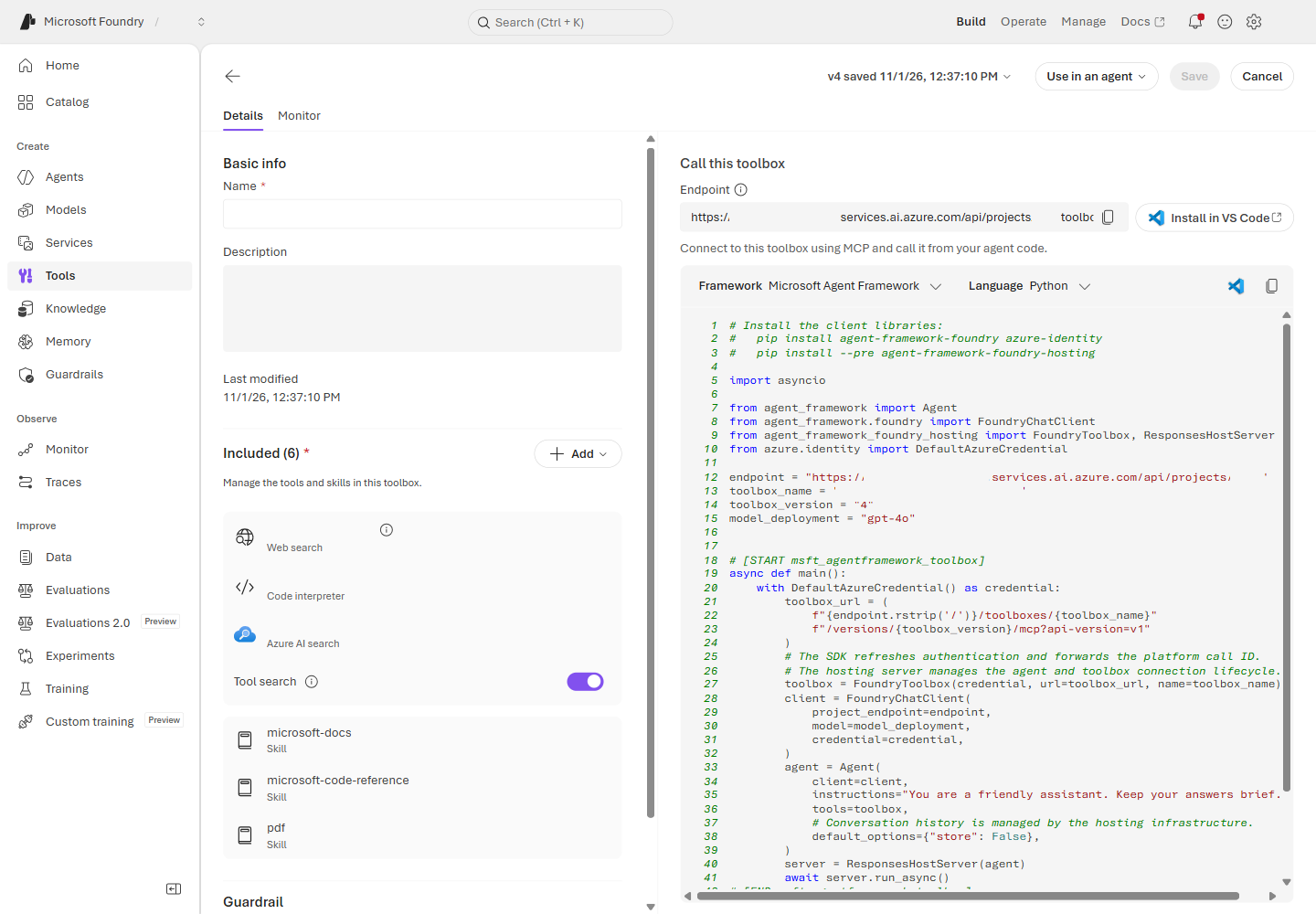
Wybierz pozycję Zainstaluj w programie VS Code. Jeśli przeglądarka poprosi o zgodę na otwarcie programu VS Code, zezwól na to.
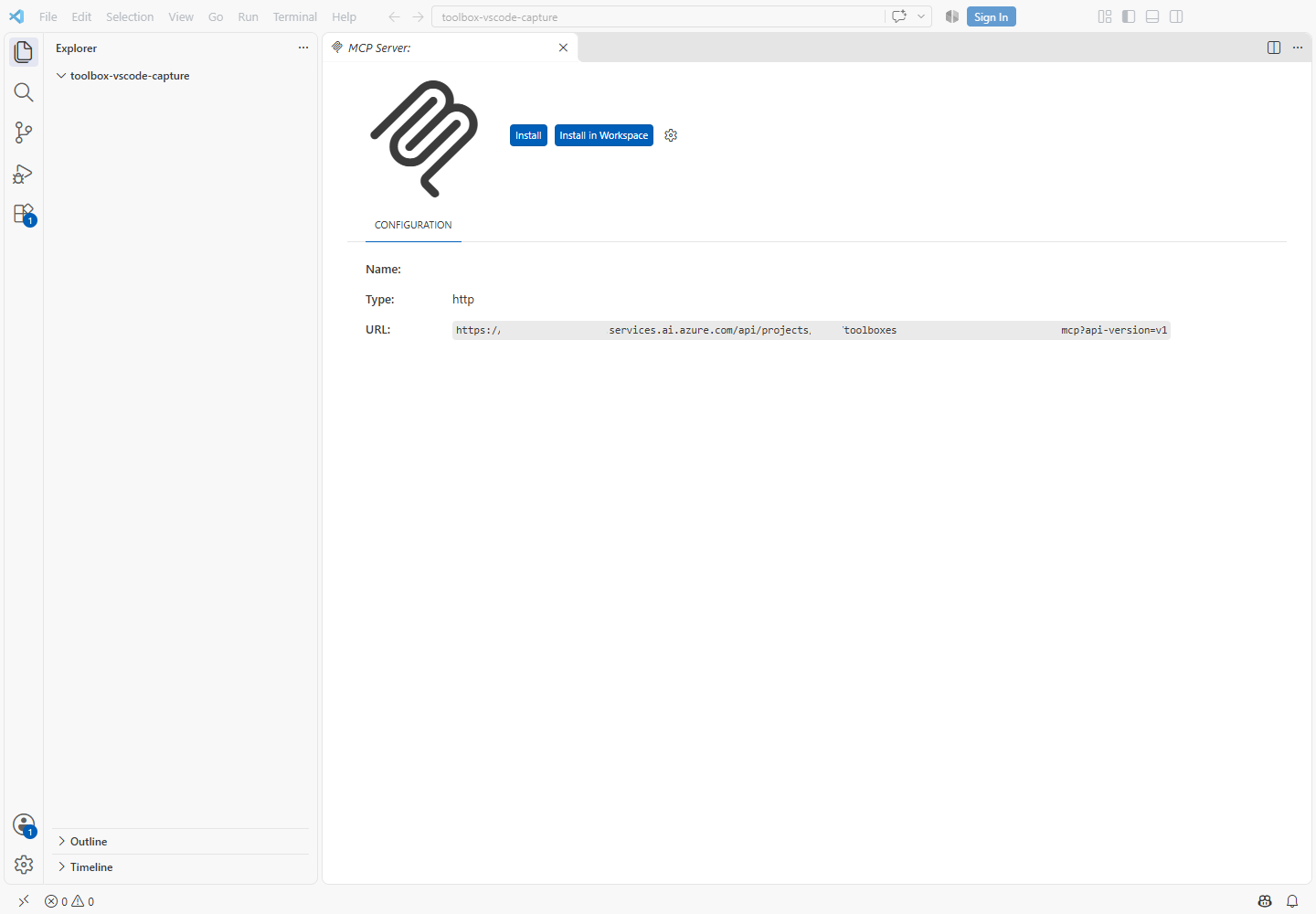
W programie VS Code przejrzyj nazwę toolboxa i punkt końcowy na stronie instalacji serwera MCP.
Wybierz Install in Workspace, aby dodać połączenie do otwartego obszaru roboczego.
Otwórz
.mcp.jsonw katalogu głównym obszaru roboczego. Upewnij się, że przybornik jest wyświetlany pod obiektem najwyższego poziomumcpServers:{ "mcpServers": { "my-toolbox": { "type": "http", "url": "<toolbox-mcp-endpoint>" } } }W tym przykładzie
my-toolboxreprezentuje nazwę przybornika i<toolbox-mcp-endpoint>reprezentuje adres URL dostarczony przez portal. Zachowaj rzeczywiste wartości dodane przez instalację.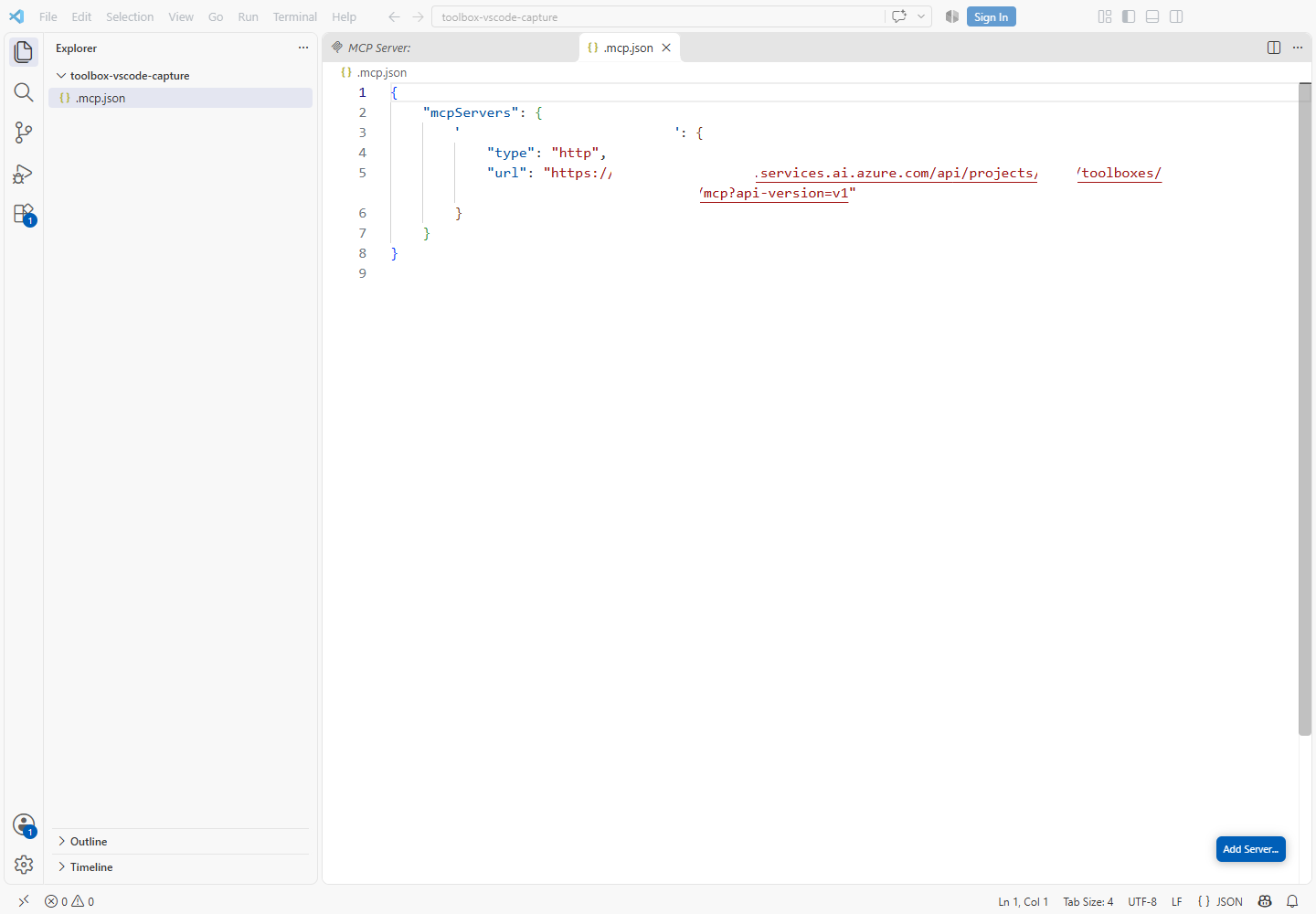
Dokumentacja: Konfiguracja MCP programu VS Code.
W tym przewodniku jest używany katalog główny .mcp.json obszaru roboczego z parametrem mcpServers, a nie .vscode/mcp.json z servers. Nie twórz zduplikowanego wpisu ani .vscode/mcp.json nie kopiuj mcpServers obiektu do tego pliku.
Instalacja dodaje adres URL przybornika, a nie lokalną kopię narzędzi przybornika. Nie musisz wklejać tokenu dostępu w konfiguracji. Punkt końcowy konsumenta jest zgodny z domyślną wersją toolbox. Aby uzyskać szczegółowe informacje o punkcie końcowym, zobacz Pobieranie punktu końcowego MCP przybornika.
Zaloguj się i sprawdź połączenie
Do uwierzytelniania w przyborniku jest używane Twoje konto Microsoft Entra, które jest oddzielone od konta GitHub używanego w Copilot.
- Otwórz paletę poleceń za pomocą klawiszy Ctrl+Shift+P i uruchom narzędzie MCP: List Servers.
- Wybierz wpis przybornika, którego źródłem konfiguracji jest katalog główny obszaru roboczego
.mcp.json. Jeśli nie jest uruchomiony, wybierz pozycję Uruchom serwer. - Postępuj zgodnie z monitem logowania Microsoft. Użyj konta i dzierżawcy, które mają dostęp do projektu Foundry.
- Wybierz pozycję Show Output dla przybornika i sprawdź, czy inicjowanie MCP kończy się bez błędów uwierzytelniania lub połączenia.
- W Copilot Chat upewnij się, że przybornik jest dostępny dla wybranej sesji. Użyj opcji Konfiguruj narzędzia dla sesji lokalnych lub Czat: otwórz narzędzia dostosowywania>Narzędzia na potrzeby sesji Copilot.
W przypadku pomyślnego połączenia MCP serwer się inicjalizuje, a jego narzędzia stają się dostępne w wybranej sesji. Sam stan Uruchomiony nie jest wystarczający. Jeśli przybornik nie jest wyświetlany, sprawdź, czy otwarto obszar roboczy zawierający .mcp.json i wybrano zamierzoną sesję.
Wywoływanie narzędzia przybornika z Copilot Chat
Zacznij od żądania tylko do odczytu, które jawnie wskazuje przybornik. Takie podejście pomaga odróżnić wynik przybornika od wbudowanych narzędzi lub wiedzy modelu Copilot.
Otwórz Copilot Chat i wybierz pozycję Agent.
Prześlij następujący monit, zastępując
<toolbox-name>nazwą przybornika:Use the web search tool from <toolbox-name> to find the official VS Code documentation about MCP servers. Return the documentation link and a short summary. Use this toolbox, not another search tool. Don't change files or resources.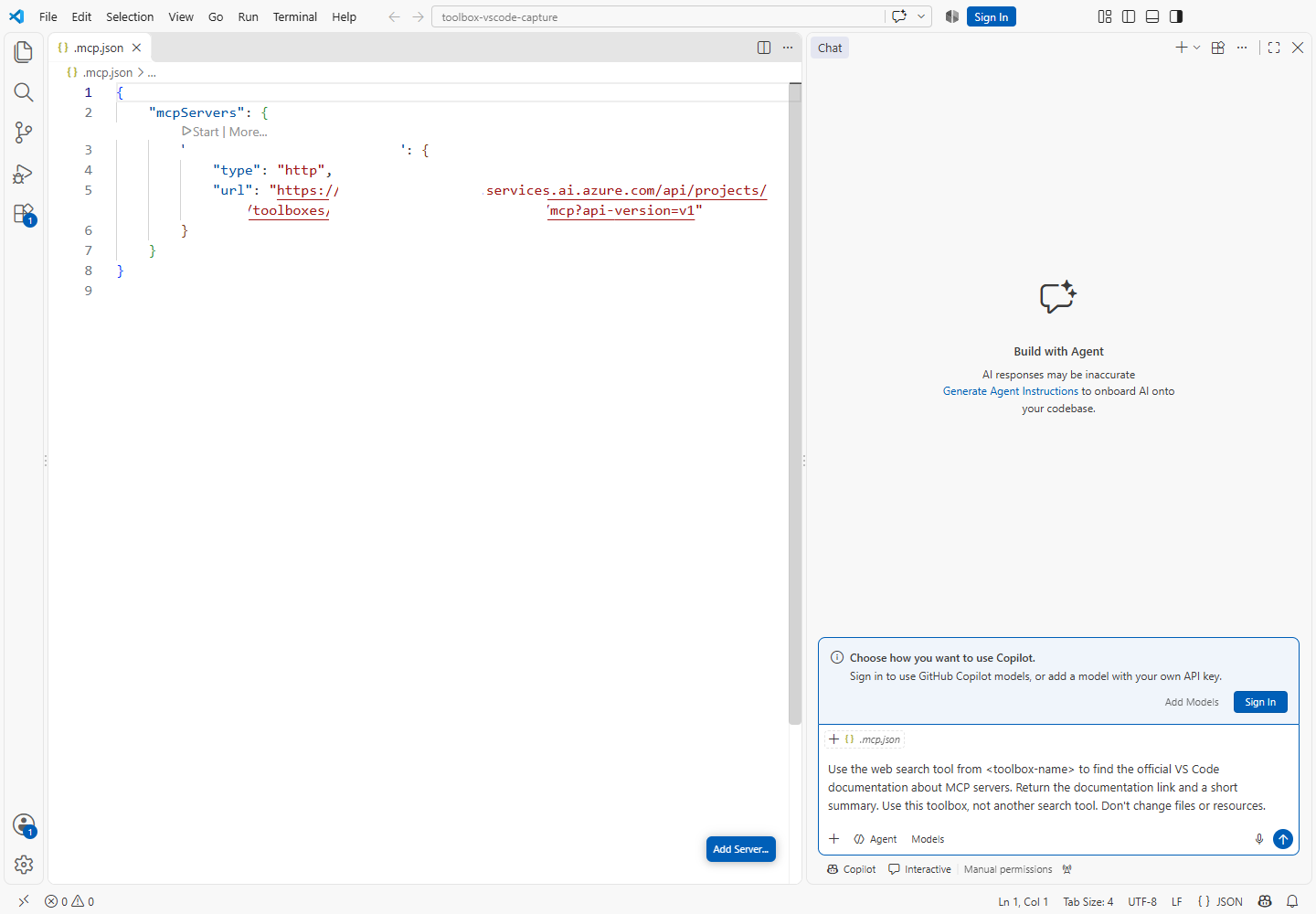
Jeśli Copilot żąda zatwierdzenia, przejrzyj nazwę i argumenty narzędzia przed zezwoleniem na wywołanie tylko do odczytu.
Rozwiń wywołanie narzędzia w konwersacji. Upewnij się, że należy on do przybornika skonfigurowanego w katalogu głównym
.mcp.jsonobszaru roboczego i zwraca wynik, a nie błąd uwierzytelniania lub połączenia.Sprawdź, czy odpowiedź Copilot używa zwróconej dokumentacji i linku.
Użyj tych testów, aby zweryfikować pomyślne połączenie i wywołanie narzędzia:
| Sprawdzanie | Oczekiwany wynik |
|---|---|
| Źródło konfiguracji | Przybornik używa elementu workspace-root .mcp.json pod mcpServers, a nie zduplikowanego wpisu w pliku .vscode/mcp.json. |
| Połączenie MCP | Inicjowanie kończy się pomyślnie, a narzędzia przybornika są dostępne dla wybranej sesji. |
| Uruchamianie narzędzia | Rozwinięte wywołanie identyfikuje przybornik i zwraca wyniki wyszukiwania dokumentacji bez błędu. |
| Odpowiedź Copilot | Odpowiedź zawiera podsumowanie zwróconej dokumentacji i zawiera jej link. |
Wiarygodna odpowiedź bez pomyślnego wywołania narzędzia nie jest wystarczająca. Zachowaj szczegóły wywołania narzędzia widoczne podczas sprawdzania wyniku.
Zrozumienie uwierzytelniania w usługach podrzędnych
Zalogowanie się do toolboxa nie powoduje automatycznego zalogowania się do każdej usługi za nim. Każde narzędzie używa skonfigurowanego uwierzytelniania, takiego jak klucz, tożsamość usługi lub oddzielne logowanie OAuth użytkownika.
Klienci bezpośredniego zestawu narzędzi nie mogą używać logowania do planu agenta ani AgentOnBehalfOfUser. Narzędzie, które wymaga uwierzytelniania OAuth dla każdego użytkownika, wymaga również od klienta obsługi żądania autoryzacji i kontynuowania po zalogowaniu. Nie zakładaj, że każde narzędzie działa w każdym kliencie MCP. Zobacz Bezpośredni dostęp do przybornika i dostęp pośredniczony przez agenta.
Troubleshoot
Uruchom MCP: List Servers, wybierz skrzynkę narzędzi, a następnie wybierz Show Output, aby sprawdzić błędy połączenia.
| Objaw | Co należy sprawdzić? |
|---|---|
| Przeglądarka nie otwiera programu VS Code. | Upewnij się, że program VS Code jest zainstalowany oraz że przeglądarka zezwala na link aplikacji. |
| Zestaw narzędzi nie jest dostępny na czacie. | Sprawdź wybraną sesję, obszar roboczy, zakres konfiguracji i włączone narzędzia. Sprawdź Zaufanie obszaru roboczego, jeśli obszar roboczy jest w trybie ograniczonym. |
| Brakuje wpisu zestawu narzędzi lub używa on nieprawidłowej konfiguracji. | Upewnij się, że .mcp.json znajduje się w katalogu głównym obszaru roboczego i używa elementu mcpServers.
Oddzielny format .vscode/mcp.json używa metody servers; nie mieszaj tych dwóch schematów. |
| Logowanie kończy się niepowodzeniem lub punkt końcowy zwraca błąd HTTP 401 lub 403. | Sprawdź konto Microsoft Entra, tenant, rolę projektu i punkt końcowy. Przed ponowieniem próby przeczytaj błąd uwierzytelniania. |
| Narzędzie żąda dodatkowej autoryzacji. | Przejrzyj wymagania dotyczące dalszego uwierzytelniania narzędzia. Samo logowanie w przyborniku nie zastępuje oddzielnego połączenia OAuth. |
| Copilot odpowiada bez wywoływania przybornika. | Nadaj przybornikowi nazwę i możliwości narzędzia w wierszu polecenia, sprawdź, czy narzędzie jest włączone, i sprawdź wywołanie narzędzia, a nie tylko ostateczną odpowiedź. |
Aby uzyskać więcej informacji diagnostycznych, zobacz Zarządzanie serwerami MCP i rozwiązywanie problemów z nimi w programie VS Code.
Usuwanie połączenia lokalnego
Aby przestać używać przybornika w tym obszarze roboczym, uruchom narzędzie MCP: List Servers, wybierz przybornik i wybierz pozycję Odinstaluj, jeśli jest dostępna. W przeciwnym razie usuń tylko wpis tego przybornika z mcpServers w katalogu głównym obszaru roboczego .mcp.json.
Usunięcie lokalnego połączenia MCP nie powoduje usunięcia toolboxa ani jego wersji w narzędziu Foundry.
Treści powiązane
Dowiedz się więcej o zarządzaniu udostępnionym przybornikiem i jego narzędziami: