Notatka
Dostęp do tej strony wymaga autoryzacji. Może spróbować zalogować się lub zmienić katalogi.
Dostęp do tej strony wymaga autoryzacji. Możesz spróbować zmienić katalogi.
Użyj tego artykułu, aby utworzyć projekt w usłudze Microsoft Foundry i potwierdzić, że środowisko jest gotowe. Projekty organizują agentów, oceny i pliki podczas tworzenia aplikacji stanowych i eksplorowania nowych pomysłów.
Jeśli Organizacja wymaga dostosowanych konfiguracji Azure, takich jak nazwy alternatywne, mechanizmy kontroli zabezpieczeń lub tagi kosztów, może być konieczne użycie portalu Azure portal lub opcji template w celu zachowania zgodności z wymaganiami Azure Policy organizacji.
Podczas konfigurowania projektu funkcja Microsoft Foundry Skill może pomóc w przygotowaniu środowiska i realizacji powiązanych przepływów pracy dotyczących agentów, ocen i plików.
Wymagania wstępne
-
Konto Azure z aktywną subskrypcją. Jeśli go nie masz, utwórz konto free Azure, które obejmuje subskrypcję bezpłatnej wersji próbnej.
Jeśli tworzysz projekt dla siebie:
- Dostęp do roli, która umożliwia utworzenie zasobu usługi Foundry, takiego jak właściciel konta usługi Foundry lub właściciel usługi Foundry w subskrypcji lub grupie zasobów. Aby uzyskać więcej informacji na temat uprawnień, zobacz Kontrola dostępu oparta na rolach dla Microsoft Foundry.
Ważne
Niedawno zmieniono nazwy ról RBAC w usłudze Foundry. Użytkownik Foundry, właściciel Foundry, właściciel konta Foundry i menedżer projektu Foundry były wcześniej nazywane odpowiednio użytkownikiem Azure AI, właścicielem Azure AI, właścicielem konta Azure AI i menedżerem projektu Azure AI. Poprzednie nazwy mogą być nadal widoczne w niektórych miejscach, podczas gdy zmiana nazwy jest wdrażana. Identyfikatory ról i uprawnienia podstawowe są niezmienione przez zmianę nazwy.
- Dostęp do roli, która umożliwia utworzenie zasobu usługi Foundry, takiego jak właściciel konta usługi Foundry lub właściciel usługi Foundry w subskrypcji lub grupie zasobów. Aby uzyskać więcej informacji na temat uprawnień, zobacz Kontrola dostępu oparta na rolach dla Microsoft Foundry.
Jeśli tworzysz projekt dla zespołu:
- Dostęp do roli, która umożliwia wykonywanie przypisań ról, takich jak Właściciel. Aby uzyskać więcej informacji na temat uprawnień, zobacz Kontrola dostępu oparta na rolach dla Microsoft Foundry.
- Lista adresów e-mail użytkowników lub identyfikatory grup zabezpieczeń Microsoft Entra dla członków zespołu, którzy potrzebują dostępu.
Użyj następujących kart, aby wybrać metodę, której chcesz użyć do utworzenia projektu Foundry:
- W przypadku korzystania z portalu nie są wymagane żadne inne wymagania wstępne.
Utwórz projekt Foundry
Użyj jednej z następujących metod.
Te kroki umożliwiają utworzenie nowego zasobu Azure z podstawowymi ustawieniami domyślnymi.
Aby utworzyć projekt Foundry, wykonaj następujące kroki:
-
Zaloguj się do Microsoft Foundry. Upewnij się, że przełącznik New Foundry jest włączony. Te kroki dotyczą rozwiązania Foundry (nowy).

Projekt, nad którym pracujesz, jest wyświetlany w lewym górnym rogu.
Aby utworzyć nowy projekt, wybierz nazwę projektu, a następnie wybierz pozycję Utwórz nowy projekt.
Nadaj projektowi nazwę i wybierz pozycję Utwórz projekt. Możesz też zapoznać się z następną sekcją dotyczącą opcji zaawansowanych.
Opcje zaawansowane
Utworzysz projekt Foundry na zasobie
Foundry. Portal automatycznie tworzy ten zasób podczas tworzenia projektu. Wybierz istniejącą grupę zasobów do użycia lub pozostaw wartość domyślną, aby utworzyć nową grupę zasobów.Wskazówka
Szczególnie w przypadku rozpoczynania pracy utwórz nową grupę zasobów dla projektu. Grupa zasobów ułatwia zarządzanie projektem i wszystkimi jej zasobami.
Wybierz lokalizację lub użyj wartości domyślnej. Lokalizacja to region, w którym są hostowane zasoby projektu.
Wybierz pozycję Utwórz. Zobaczysz postęp tworzenia zasobów. Projekt jest tworzony po zakończeniu procesu.
Skonfiguruj pamięć agenta
Jeśli projekt uruchamia agentów, możesz zadeklarować zasoby Azure, które przechowują stan agenta, dane wektorowe i pliki. Ustaw te zasoby na koncie Foundry, aby określić ustawienia domyślne dla wszystkich zawartych w nim projektów, a następnie pozwól, aby każdy projekt dziedziczył te ustawienia domyślne lub nadpisał ustawienia poszczególnego magazynu.
Dwa punkty mają wpływ na sposób planowania wdrożenia:
- Dziedziczenie: projekt dziedziczy wszystkie ustawienia, których sam nie ustawia. Żądanie GET dla projektu zwraca efektywną konfigurację, która łączy dziedziczone wartości konta z wszelkimi nadpisaniami na poziomie projektu. Zmiana wartości domyślnych konta później nie powoduje zaktualizowania istniejących projektów.
- Autoryzacja: W przypadku żądań dotyczących ustawień możliwości podmiot wywołujący musi mieć rolę Storage Blob Data Contributor na wskazanym koncie usługi Azure Storage oraz rolę Cosmos DB Operator na wskazanym koncie Azure Cosmos DB. Wyszukiwanie AI platformy Azure nie wymaga roli wywołującej. Skonfiguruj dostęp do środowiska uruchomieniowego dla tożsamości zarządzanej projektu oddzielnie.
Informacje o ustawieniach, uprawnieniach i przykładach użycia języka Bicep można znaleźć w artykule Konfigurowanie ustawień możliwości agenta.
Tworzenie wielu projektów w tym samym zasobie
Utwórz wiele projektów Foundry na istniejącym Foundry zasobie, aby umożliwić współpracę zespołową i dostęp do zasobów udostępnionych, w tym bezpieczeństwo, wdrożenia oraz połączone narzędzia. Ta konfiguracja jest idealna w przypadku ograniczonych subskrypcji Azure, w których deweloperzy potrzebują możliwości samodzielnej eksploracji w ramach konfiguracji wstępnie skonfigurowanego środowiska.
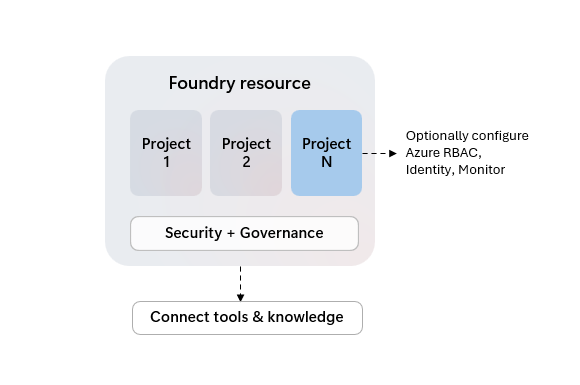
Projekty Foundry jako zasoby podrzędne Azure mogą mieć własne mechanizmy kontroli dostępu, ale współdzielą typowe ustawienia, takie jak zabezpieczenia sieci, wdrożenia i integracja z narzędziami Azure z zasobu nadrzędnego.
Chociaż nie wszystkie funkcje usługi Foundry jeszcze obsługują organizowanie pracy w projektach, pierwszy domyślny projekt zasobu jest bardziej zaawansowany. Można go zidentyfikować za pomocą tagu "default" w doświadczeniach UX i właściwości zasobu "is_default" przy użyciu opcji kodu.
| Funkcja | Projekt domyślny | Inne projekty |
|---|---|---|
| Wnioskowanie modelu | ✅ | ✅ |
| Place zabaw | ✅ | ✅ |
| Agenci | ✅ | ✅ |
| Oceny | ✅ | ✅ |
| Śledzenie | ✅ | ✅ |
| Zestawy danych | ✅ | ✅ |
| Indeksy | ✅ | ✅ |
| Zestaw SDK i interfejs API usługi Foundry | ✅ | ✅ |
| Zrozumienie treści | ✅ | ✅ |
| OpenAI SDK i API | ✅ | Odpowiedzi, pliki, konwersacje |
| OpenAI Batch, dostrajanie, przechowywane uzupełnianie | ✅ | - |
| Dostrajanie języka | ✅ | ✅ |
| Dostrajanie mowy | ✅ | - |
| Połączenia | ✅ | ✅ |
Aby dodać projekt do zasobu Foundry:
- Wybierz pozycję Zarządzaj w prawym górnym rogu nawigacji.
- Wybierz pozycję Szczegóły zasobu w okienku po lewej stronie.
- Wybierz pozycję Dodaj projekt.
Jeśli usuniesz domyślny projekt zasobu Foundry, następny utworzony projekt stanie się domyślnym projektem.
Wyświetlanie ustawień projektu
Na stronie Projekt główny zobaczysz punkt końcowy projektu i klucz interfejsu API dla projektu. Nie potrzebujesz klucza interfejsu API, jeśli używasz uwierzytelniania Microsoft Entra ID.
Udzielanie dostępu członkom zespołu
Jeśli projekt został utworzony dla zespołu, przypisz rolę Użytkownika usługi Foundry członkom zespołu, aby mogli korzystać z projektu i jego zasobów. Ta rola zapewnia minimalne uprawnienia wymagane do kompilowania i testowania aplikacji sztucznej inteligencji. W przypadku innych ról, które możesz potrzebować przypisać, zobacz Kontrola dostępu oparta na rolach dla Microsoft Foundry.
Ważne
Niedawno zmieniono nazwy ról RBAC w usłudze Foundry. Użytkownik Foundry, właściciel Foundry, właściciel konta Foundry i menedżer projektu Foundry były wcześniej nazywane odpowiednio użytkownikiem Azure AI, właścicielem Azure AI, właścicielem konta Azure AI i menedżerem projektu Azure AI. Poprzednie nazwy mogą być nadal widoczne w niektórych miejscach, podczas gdy zmiana nazwy jest wdrażana. Identyfikatory ról i uprawnienia podstawowe są niezmienione przez zmianę nazwy.
Ważne
Do ukończenia przypisań ról potrzebujesz roli, na przykład Właściciela projektu. Aby uzyskać więcej informacji, zobacz Role-based access control for Microsoft Foundry.
- W portalu Foundry wybierz pozycję Zarządzaj w prawym górnym rogu nawigacji.
- Wybierz Szczegóły projektu w lewym panelu.
- Wybierz kartę Użytkownicy .
- Wybierz pozycję Dodaj użytkownika w prawym górnym rogu.
- Wprowadź adres e-mail członka zespołu.
- Wybierz pozycję Dodaj.
Powtórz te kroki dla każdego członka zespołu lub grupy zabezpieczeń.
Wskazówka
Aby dodać wielu użytkowników jednocześnie, użyj grupy zabezpieczeń Microsoft Entra zamiast poszczególnych adresów e-mail.
Weryfikowanie dostępu członka zespołu
Poproś członka zespołu o zweryfikowanie dostępu, logując się do Microsoft Foundry i wybierając projekt z listy projektów.
Jeśli członek zespołu nie może uzyskać dostępu do projektu, sprawdź, czy przypisanie roli zostało ukończone pomyślnie. Sprawdź, czy użyto poprawnego adresu e-mail lub identyfikatora grupy zabezpieczeń. Upewnij się, że konto Azure członka zespołu znajduje się w tej samej dzierżawie Microsoft Entra.
Usuwanie projektów
Ważne
Należy zachować ostrożność. Nie można odzyskać projektu po jego usunięciu.
- Zaloguj się do Microsoft Foundry. Upewnij się, że przełącznik New Foundry jest włączony. Kroki te dotyczą nowego Foundry.
- W prawym górnym rogu nawigacji wybierz pozycję Zarządzaj.
- W lewym panelu wybierz Szczegóły projektu.
- W prawym górnym rogu wybierz ikonę kosza, aby usunąć projekt.
Powiązana zawartość
- Zadania z podwyższonym poziomem uprawnień w usłudze Microsoft Foundry — wymagania roli dotyczące tworzenia zasobów i projektów.
- Microsoft Foundry — Szybki start
- Co to jest foundry?
- Utwórz zasoby przy użyciu szablonu Bicep