Notatka
Dostęp do tej strony wymaga autoryzacji. Może spróbować zalogować się lub zmienić katalogi.
Dostęp do tej strony wymaga autoryzacji. Możesz spróbować zmienić katalogi.
Ważna
Agent Optimizer jest obecnie w wersji zapoznawczej. Ta wersja zapoznawcza jest udostępniana bez umowy dotyczącej poziomu usług i nie zalecamy korzystania z niej w przypadku obciążeń produkcyjnych. Niektóre funkcje mogą nie być obsługiwane lub mogą mieć ograniczone możliwości. Aby uzyskać więcej informacji, zobacz Warunki dodatkowe korzystania z testowych wersji Microsoft Azure.
W tym przewodniku Szybki start wdrożysz przykładowego agenta optymalizacyjnego, uruchomisz optymalizator agenta, aby ulepszyć jego instrukcje, a następnie wdrożysz zwycięskiego kandydata.
Aby zapoznać się z założeniami stojącymi za każdym krokiem oraz z pełnym przebiegiem procesu od początku do końca, zobacz proces optymalizacji.
Wymagania wstępne
Przed rozpoczęciem potrzebne są następujące elementy:
- Subskrypcja platformy Azure — utwórz ją bezpłatnie.
azd CLI (interfejs wiersza polecenia dla deweloperów platformy Azure).
Azure CLI na potrzeby uwierzytelniania.
Rozszerzenie
microsoft.foundrydo azd (wersja 0.1.40-preview lub nowsza zależnościazure.ai.agents):azd ext install microsoft.foundryJeśli już zainstalowano, uaktualnij:
azd ext upgrade microsoft.foundry
Azure CLI na potrzeby uwierzytelniania.
Python 3.10 lub nowszy.
Pakiety Python używane w tej ścieżce:
pip install "azure-ai-projects>=2.3.0" azure-ai-agentserver-optimization azure-identity python-dotenvIstniejący projekt foundry, który zawiera już hostowanego agenta, zarejestrowany zestaw danych i ewaluatora, którego chcesz użyć do optymalizacji.
Microsoft Foundry Toolkit for Visual Studio Code w wersji 1.6.4 lub nowszej zalogował się do Azure. Narzędzie Foundry Toolkit instaluje i aktualizuje umiejętności Microsoft Foundry używane przez ten przepływ pracy.
GitHub Copilot w Visual Studio Code z dostępem do trybu agenta. Zestaw narzędzi Foundry wysyła żądanie optymalizatora agentów do GitHub Copilot po wybraniu obszaru roboczego agenta.
Azure CLI i Azure Developer CLI (AZD) zainstalowane i uwierzytelnione:
az login
azd auth login
Wskazówka
Jeśli nie masz zestawu narzędzi Foundry Toolkit, zainstaluj go z witryny Visual Studio Code Marketplace. Zestaw narzędzi Foundry Toolkit zapewnia zasoby rozwiązania Foundry, katalog modeli, wdrożenie hostowanego agenta i plac zabaw oraz optymalizację agenta w Visual Studio Code. Załaduj ponownie Visual Studio Code, jeśli zostanie wyświetlony monit, a następnie zaloguj się do Azure. Aby zapoznać się z przewodnikiem po rozszerzeniu, zobacz Work with the Microsoft Foundry Toolkit for Visual Studio Code extension (Praca z rozszerzeniem Microsoft Foundry Toolkit for Visual Studio Code).
Host dla agenta kodującego z zainstalowaną funkcją Microsoft Foundry Skill.
Azure CLI i Azure Developer CLI (AZD) zainstalowane i uwierzytelnione:
az login azd auth loginmicrosoft.foundryRozszerzenie AZD. Zainstaluj go przed uruchomieniem przepływu pracy:azd ext install microsoft.foundryJeśli jest już zainstalowany, uaktualnij go:
azd ext upgrade microsoft.foundry
- Twoja subskrypcja platformy Azure musi znajdować się na liście dozwolonych optymalizatora agentów. Skontaktuj się z przedstawicielem Microsoft, aby zażądać dostępu.
Note
Optymalizator agenta jest obecnie dostępny w wersji zapoznawczej.
Krok 1. Tworzenie projektu
Zainicjuj nowy projekt na podstawie przykładowego szablonu optymalizacji:
mkdir my-agent && cd my-agent
azd ai agent init -m https://github.com/microsoft-foundry/foundry-samples/blob/main/samples/python/hosted-agents/bring-your-own/responses/optimization-customer-support/azure.yaml .
Ten szablon importuje przykład Optymalizacji obsługi klienta, gotowy do optymalizacji Python hostowanego agenta, który korzysta z podejścia bring-your-own i protokołu Responses. Reprezentuje on agenta pomocy technicznej dla elektroniki konsumenckiej, który obsługuje zapytania dotyczące zamówień, zwrotów, oświadczeń gwarancji, rozwiązywania problemów, skarg, zaleceń i eskalacji. Celowo minimalna instrukcja odniesienia sprawia, że ulepszenia optymalizacji instrukcji i odnajdywania umiejętności są łatwe do porównania.
Przykładowe wywołania load_config() ładowania konfiguracji punktu odniesienia lub kandydata obejmują .agent_configs/baseline/zestawy danych pełnej eval.yamli szybkiej oceny, konfigurację kontenera i manifest wdrożenia rozwiązania Foundry. Przepływ interaktywny importuje te pliki i monituje o ustawienia Azure subskrypcji, regionu i wdrożenia modelu.
Wskazówka
Jeśli masz już istniejący projekt agenta, zobacz Make your agent optimizer-ready to add optimization support (Przygotuj optymalizator agenta do dodawania obsługi optymalizacji).
Jeśli masz już projekt Foundry, dodaj -p <project-resource-id>, aby wskazać istniejące zasoby docelowe.
Krok 2. Aprowizuj i wdróż
Uwierzytelnij i aprowizuj zasoby platformy Azure:
az login
azd auth login
azd provision
Proces aprowizacji trwa około dwóch minut i tworzy konto Foundry, projekt, usługę Azure Container Registry oraz wdrożenia modeli.
Wdróż agenta:
azd deploy
Przetestuj wdrożenie:
azd ai agent invoke "What is 2+2?"
Krok 3. Generowanie pakietu ewaluacyjnego i optymalizowanie
Wygeneruj zestaw danych do oceny i moduły oceniające dla swojego agenta:
azd ai agent eval generate
Ten krok umożliwia utworzenie eval.yamlzestawu danych testowych i ocenianie ewaluatorów na podstawie instrukcji agenta. Optymalizator używa tych plików do mierzenia poprawy.
Uruchom optymalizator:
azd ai agent optimize --max-candidates 2
Interfejs wiersza polecenia monituje o wybranie modelu optymalizacji. Aby pominąć monit, przekaż go bezpośrednio:
azd ai agent optimize --max-candidates 2 --optimize-model gpt-5
CLI wykrywa agenta na podstawie azure.yaml i automatycznie używa wygenerowanego eval.yaml. Dzięki dwóm kandydatom optymalizacja zwykle kończy się w ciągu około 8 minut. Wyświetlany jest postęp w czasie rzeczywistym:
Optimizing agent "customer-support-py"...
  Config: eval.yaml
  Baseline saved to .agent_configs/baseline/metadata.yaml
  Job ID: opt_162bd0f09....
  Status: pending
  Portal: <OPTIMIZATION-JOB-URL>
Użyj adresu URL portalu, aby monitorować swoje zadanie w portalu Foundry.
Model oceny ocenia każdą odpowiedź (działa dowolny model uzupełniania czatów).
Model optymalizacji (--optimize-model) generuje ulepszonych kandydatów i musi pochodzić z listy obsługiwanych (rodzina gpt-5 lub DeepSeek). Można również ustawić optimization_model pod options: w eval.yaml, aby uniknąć przekazywania flagi za każdym razem.
Krok 4: Wdróż zwycięzcę
Gwiazdka (*) w danych wyjściowych wskazuje najlepszego kandydata. Zastosuj zoptymalizowaną konfigurację lokalnie, a następnie wdróż:
azd ai agent optimize apply --candidate <candidate-id>
azd deploy
Polecenie apply pobiera zoptymalizowaną konfigurację do .agent_configs/<candidate_id>/ i aktualizuje plik azure.yaml, tak aby używał nowych instrukcji. Polecenie deploy wdraża zoptymalizowanego agenta na środowisko produkcyjne za pomocą usługi CodeDeploy.
Uruchom agenta, aby zweryfikować ulepszenie:
azd ai agent invoke "What is your return policy?"
Możesz również uruchomić ocenę, aby potwierdzić poprawę oceny:
azd ai agent eval run
ścieżka zestawu SDK Python
Wykonaj poniższe kroki, jeśli chcesz uruchomić optymalizator z Python zamiast przepływu pracy interfejsu wiersza polecenia dewelopera Azure opisanego wcześniej.
Ta ścieżka zakłada, że masz już następujące zasoby w istniejącym projekcie Foundry:
- Hostowany agent służący do optymalizacji.
- Zarejestrowany zbiór danych treningowych.
- Zarejestrowany ewaluator.
W przeciwieństwie do opisanego wcześniej przepływu pracy Azure Developer CLI, ścieżka użycia zestawu SDK języka Python nie tworzy szkieletu projektu ani nie generuje za Ciebie elementu eval.yaml, zestawu danych ani modułów oceniających. Jeśli chcesz, aby przykład automatycznie utworzył te zasoby, użyj azd ai agent eval generate najpierw.
1. Tworzenie .env pliku
Utwórz folder roboczy, a następnie dodaj .env plik z następującymi wartościami:
FOUNDRY_PROJECT_ENDPOINT=<your-project-endpoint>
FOUNDRY_AGENT_NAME=<your-hosted-agent-name>
DATASET_NAME=<your-registered-dataset-name>
EVALUATOR_NAME=<your-registered-evaluator-name>
DATASET_VERSION=1
POLL_INTERVAL_SECONDS=10
EVAL_MODEL=<your-eval-model-deployment-name>
OPTIMIZATION_MODEL=<your-optimization-model-deployment-name>
Uruchom skrypt z tego samego folderu roboczego, aby load_dotenv() automatycznie załadować .env plik. Jeśli wolisz uruchomić go z innego katalogu, najpierw ustaw te same wartości w środowisku powłoki.
Użyj dokładnego punktu końcowego projektu na stronie Przegląd projektu Foundry.
Skrypt Python natychmiast wysyła swoje pierwsze żądanie. Jeśli FOUNDRY_PROJECT_ENDPOINT jest tylko symbolem zastępczym lub wskazuje na niewłaściwy projekt, uruchomienie kończy się błędem ResourceNotFound: The project does not exist.
Ustaw EVAL_MODEL i OPTIMIZATION_MODEL jako nazwy wdrożeń istniejących już w projekcie Foundry, a nie tylko nazwy rodzin modeli. Jeśli na przykład wdrożenie projektu ma nazwę gpt-4.1-mini lub DeepSeek-V3.2, użyj tej dokładnej nazwy wdrożenia w pliku .env.
2. Uruchamianie zadania optymalizacji
Utwórz plik o nazwie optimize_hosted_agent.py w tym samym folderze co .env:
import os
import time

from azure.ai.agentserver.optimization import load_config
from azure.ai.projects import AIProjectClient
from azure.ai.projects.models import (
  JobStatus,
  OptimizationAgentIdentifier,
  OptimizationEvaluatorRef,
  OptimizationJob,
  OptimizationJobInputs,
  OptimizationOptions,
  OptimizationReferenceDatasetInput,
)
from azure.identity import DefaultAzureCredential
from dotenv import load_dotenv

load_dotenv()

endpoint = os.environ["FOUNDRY_PROJECT_ENDPOINT"]
agent_name = os.environ["FOUNDRY_AGENT_NAME"]
dataset_name = os.environ["DATASET_NAME"]
evaluator_name = os.environ["EVALUATOR_NAME"]
dataset_version = os.environ.get("DATASET_VERSION", "1")
poll_interval = int(os.environ.get("POLL_INTERVAL_SECONDS", "10"))
eval_model = os.environ.get("EVAL_MODEL", "gpt-4o")
optimization_model = os.environ.get("OPTIMIZATION_MODEL", "gpt-5")

terminal_statuses = {JobStatus.SUCCEEDED, JobStatus.FAILED, JobStatus.CANCELLED}

optimization_config = load_config() # Reads agent optimization config from .agent_configs/baseline/metadata.yaml

with (
  DefaultAzureCredential() as credential,
  AIProjectClient(endpoint=endpoint, credential=credential) as project_client,
):
  job = project_client.beta.agents.create_optimization_job(
    job=OptimizationJob(
      inputs=OptimizationJobInputs(
        agent=OptimizationAgentIdentifier(agent_name=agent_name),
        train_dataset=OptimizationReferenceDatasetInput(
          name=dataset_name,
          version=dataset_version,
        ),
        evaluators=[OptimizationEvaluatorRef(name=evaluator_name)],
        options=OptimizationOptions(
          max_candidates=2,
          eval_model=eval_model,
          optimization_model=optimization_model,
          optimization_config={
            "system_prompt": optimization_config.instructions,
            **({"tools": optimization_config.tool_definitions} if optimization_config.tool_definitions else {}),
            **({"skills": optimization_config.skills} if optimization_config.has_skills else {}),
          }
        ),
      )
    )
  )

  print(f"Created optimization job: {job.id}")
  print(f"Initial status: {job.status}")

  while job.status not in terminal_statuses:
    time.sleep(poll_interval)
    job = project_client.beta.agents.get_optimization_job(job_id=job.id)
    print(f"Status: {job.status}")

  if job.status == JobStatus.FAILED:
    message = job.error.message if job.error else "<no error message>"
    raise RuntimeError(f"Optimization job failed: {message}")

  if job.result:
    print(f"Baseline candidate: {job.result.baseline}")
    print(f"Best candidate: {job.result.best}")

    for candidate in job.result.candidates or []:
      print(
        f"{candidate.name}: candidate_id={candidate.candidate_id}, "
        f"avg_score={candidate.avg_score:.4f}, "
        f"avg_tokens={candidate.avg_tokens:.0f}"
      )
Uruchom skrypt:
python optimize_hosted_agent.py
Gdy zadanie zakończy się pomyślnie, skrypt wyświetli zwycięskiego kandydata i jego candidate_id.
W przeciwieństwie do azd ai agent optimize, przepływ w zestawie SDK języka Python nie tworzy lokalnego pliku .agent_configs/baseline/metadata.yaml. Metadane zadania optymalizacji pozostają dostępne w zwróconym obiekcie job oraz w odpowiedzi usługi Foundry, w tym: kandydat bazowy, najlepszy kandydat oraz lista ocenionych kandydatów.
3. Zastosuj zwycięskiego kandydata
Jeśli pracujesz również w lokalnym projekcie azd, używanym w opisanym powyżej przepływie CLI, zastosuj wybranego kandydata, używając elementu candidate_id zwróconego przez skrypt w Pythonie:
azd ai agent optimize apply --candidate <candidate-id>
azd deploy
Jeśli chcesz tylko sprawdzić wynik, użyj ocen kandydatów i identyfikatorów oceny wypisanych przez skrypt, aby przejrzeć zwycięską konfigurację w Foundry przed jej wdrożeniem.
Uruchamianie optymalizacji w programie VS Code
Zestaw narzędzi Foundry Toolkit zawiera natywne środowisko optymalizacji agenta dla wdrożonych hostowanych agentów. Na placu zabaw agenta możesz rozpocząć przebieg optymalizacji, porównać kandydatów z punktem odniesienia, sprawdzić zmiany konfiguracji i wdrożyć najlepszego kandydata.
Krok 1. Wybieranie wdrożonego hostowanego agenta
- Wybierz pozycję Foundry Toolkit na pasku działań.
- W obszarze Moje zasoby wybierz pozycję Agenci.
- Jeśli masz wdrożonego hostowanego agenta, wybierz go, aby otworzyć hostowany agent plac zabaw.
- Jeśli nie masz wdrożonego agenta hostowanego, ukończ ścieżkę programu VS Code w przewodniku Szybki start: wdrażanie pierwszego hostowanego agenta. Po zakończeniu wdrażania wróć do pozycji Agenci i wybierz nowego hostowanego agenta.
Krok 2. Uruchamianie przebiegu optymalizacji
- Wybierz kartę Optymalizacja , która jest oznaczona jako Wersja zapoznawcza.

Wybierz pozycję Nowa optymalizacja.
W obszarze Wybierz obszar roboczy wybierz obszar roboczy zawierający kod wybranego hostowanego agenta:
- Wybierz pozycję Bieżący obszar roboczy , jeśli bieżący obszar roboczy zawiera kod agenta i jego
azure.yamlplik. - Wybierz pozycję Przeglądaj..., aby otworzyć obszar roboczy zawierający kod agenta.
Zestaw narzędzi Foundry używa plików obszaru roboczego do przygotowania optymalizacji i zastosowania kandydata do pasującej
azure.ai.agentusługi.- Wybierz pozycję Bieżący obszar roboczy , jeśli bieżący obszar roboczy zawiera kod agenta i jego
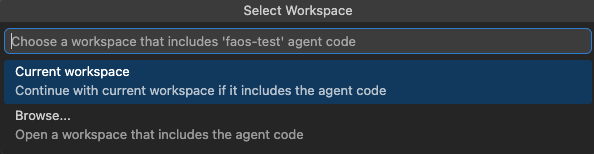
Narzędzie Foundry Toolkit otwiera Copilot Chat GitHub i wysyła żądanie optymalizatora agenta wypełnione typem, nazwą i punktem końcowym projektu Foundry wybranego agenta.
Odpowiedz na cztery pytania dotyczące optymalizacji w Copilot Chat:
Dane wejściowe Co należy podać Metryki oceny Wprowadź metryki lub ewaluatory do użycia. Jeśli ich nie masz, wybierz, czy uruchamiać azd ai agent eval generate, czy używać wbudowanych wartości domyślnych optymalizatora.Dataset Wybierz zestaw danych optymalizacji. Jeśli go nie masz, wybierz, czy uruchamiać azd ai agent eval generate, czy używać wbudowanych wartości domyślnych optymalizatora.Maksymalna liczba kandydatów Wprowadź maksymalną liczbę kandydatów do wygenerowania, na przykład 2.Model optymalizacji Wybierz istniejące wdrożenie z obsługiwanych modeli optymalizacji.
GitHub Copilot czeka na te dane wejściowe przed rozpoczęciem optymalizacji. Wygenerowane żądanie kieruje Copilot do korzystania wyłącznie z przepływu pracy optymalizatora agenta Microsoft Foundry Skill i Azure poleceń interfejsu wiersza polecenia dewelopera. Nie korzysta z narzędzi McP firmy Foundry. Copilot:
- Sprawdza kod agenta w wybranym obszarze roboczym.
- Inicjuje środowisko AZD z istniejących
azure.yamlwartości i.envjeśli projekt jeszcze go nie ma. - Podłącza agenta do optymalizacji i wdraża zaktualizowanego hostowanego agenta.
- Tworzy
eval.yamlw folderze usługi agenta. - Uruchamia optymalizację po przejrzeniu i zatwierdzeniu proponowanych zmian plików i poleceń.
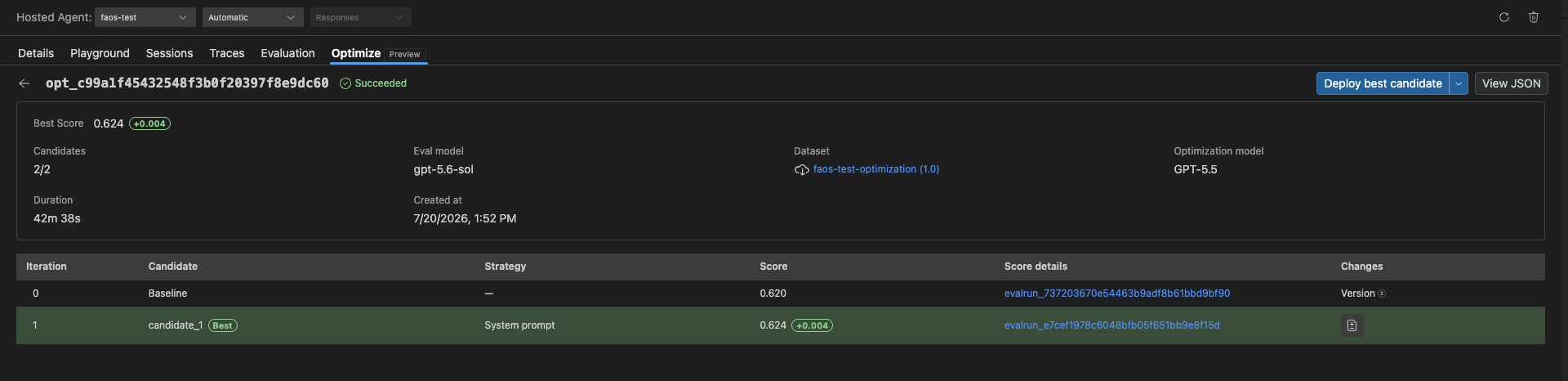
Po przesłaniu zadania Copilot wróć do karty Optymalizacja. Przebieg zostanie wyświetlony w obszarze Optymalizacja przebiegów. W tabeli przedstawiono identyfikator przebiegu, stan, liczbę kandydatów, wynik punktu odniesienia, najlepszy wynik i czas tworzenia.
Krok 3. Porównanie i wdrażanie najlepszego kandydata
- Gdy przebieg zakończy się pomyślnie, wybierz go w obszarze Optymalizacja przebiegów.
- Porównaj punkty odniesienia i najlepsze wyniki. Przejrzyj szczegóły oceny dla każdego kandydata i wybierz pozycję Wyświetl zmiany , aby sprawdzić zmiany konfiguracji.
- Jeśli najlepszy kandydat poprawi się w punkcie odniesienia, wybierz pozycję Wdróż najlepszego kandydata , aby zaktualizować bieżącego agenta. Aby wdrożyć go jako nowego agenta lub zmienić ustawienia wdrożenia, wybierz pozycję Wdróż niestandardowe .
Note
Jeśli każdy kandydat uzyska wynik niższy niż punkt odniesienia, nie wdrażaj kandydata. Zachowaj bieżącego agenta i popraw ustawienia zestawu danych lub optymalizacji przed ponownym uruchomieniem optymalizatora.
Uruchamianie optymalizacji za pomocą umiejętności Microsoft Foundry
Użyj tej ścieżki na dowolnym hoście agenta kodowania, który obsługuje umiejętności Microsoft Foundry, takie jak GitHub Copilot w Visual Studio Code, interfejsie wiersza polecenia Copilot lub Claude Code. Umiejętność rozwiązuje kontekst agenta z azure.yaml, ładuje przepływ pracy optymalizatora agentów i utrzymuje aplikację kandydata i wdrożenie za bramami przeglądu.
Krok 1. Otwieranie obszaru roboczego agenta
Otwórz pusty folder na hoście agenta kodowania. Upewnij się, że microsoft-foundry umiejętności są dostępne. Jeśli umiejętności nie są dostępne, wykonaj czynności opisane w temacie Use the Microsoft Foundry Skill in coding agents (Używanie umiejętności Microsoft Foundry w agentach kodowania).
Krok 2. Poproś umiejętności o uruchomienie optymalizatora agenta
Prześlij ten monit do agenta kodowania:
Use the Microsoft Foundry Skill to run the Agent Optimizer workflow for a
Python hosted agent. If this workspace doesn't contain an agent, initialize the
customer support optimization sample from this template:
https://github.com/microsoft-foundry/foundry-samples/blob/main/samples/python/hosted-agents/bring-your-own/responses/optimization-customer-support/azure.yaml
Resolve the AZD environment and hosted-agent service, verify that the agent is
optimizer-ready, and deploy and invoke the baseline. Generate and show me the
evaluation dataset, evaluators, and eval.yaml before running optimization.
Verify that the project has a supported optimization model deployment, then run
Agent Optimizer with two candidates. Stop after reporting the operation ID,
portal URL, candidate IDs, and scores. Don't apply or deploy a candidate yet.
Agent kodowania może poprosić o wybranie subskrypcji, regionu, projektu Foundry, usługi agenta, modelu oceny lub modelu optymalizacji, gdy nie może rozpoznać tych wartości z obszaru roboczego. Przed zatwierdzeniem zmian lub poleceń przejrzyj wygenerowane pliki i zasoby z kosztami.
Krok 3. Stosowanie i wdrażanie zatwierdzonego kandydata
Po przejrzeniu wyników optymalizacji prześlij następujący monit:
Recommend the best optimization candidate and explain the score improvement.
Summarize the candidate changes before applying anything. After I approve the
candidate, apply it locally, show the source diff, and stop again before
deployment. After I approve deployment, run azd deploy, invoke the agent with
"What is your return policy?", and rerun the evaluation to confirm the
improvement.
Umiejętności są używane azd ai agent optimize apply --candidate <candidate-id> w celu lokalnego przejrzenia zoptymalizowanej konfiguracji. Jest wdrażany dopiero po zatwierdzeniu, a następnie wywołuje i ocenia zaktualizowany hostowany agent.
Uprzątnij zasoby
Jeśli przepływ pracy utworzył zasoby za pośrednictwem projektu AZD, usuń zaaprowizowane zasoby po zakończeniu eksperymentowania:
azd down --force --purge
Wskazówka
Dlaczego --purge? Konta Foundry domyślnie korzystają z miękkiego usuwania. Bez --purgeparametru nazwa zasobu pozostaje zarezerwowana przez 48 godzin i ponowne aprowizowanie z tą samą nazwą kończy się niepowodzeniem.
Troubleshooting
| Problem | Przyczyna | Napraw. |
|---|---|---|
Nie znaleziono polecenia azd ai agent optimize |
Zbyt stare rozszerzenie | Uruchom polecenie azd ext upgrade microsoft.foundry, aby uzyskać wersję 0.1.40-preview lub nowszą. |
optimization_model is required |
Uruchamianie w trybie nieinterakcyjnym bez skonfigurowanego modelu | Dodaj --optimize-model gpt-5 do polecenia lub ustaw optimization_model: gpt-5 w sekcji options: w pliku eval.yaml. W trybie interaktywnym CLI prosi o wybranie modelu. |
Skrypt Python nie działa z powodu braku zmiennej KeyError: 'DATASET_NAME' lub innej brakującej zmiennej |
Skrypt nie załadował .env pliku lub brakuje zmiennej |
Uruchom skrypt z tego samego folderu co .env lub wyeksportuj wymagane wartości w powłoce przed uruchomieniem polecenia python optimize_hosted_agent.py. |
skrypt Python kończy się niepowodzeniemResourceNotFound: The project does not exist |
FOUNDRY_PROJECT_ENDPOINT nie wskazuje istniejącego projektu Foundry |
Skopiuj punkt końcowy projektu ze strony Przegląd projektu Foundry i zaktualizuj FOUNDRY_PROJECT_ENDPOINT go w pliku .env. |
skrypt Python kończy się niepowodzeniemOptimization model deployment '<name>' not found |
OPTIMIZATION_MODEL nie jest nazwą wdrożonego modelu w projekcie Foundry |
Użyj dokładnej nazwy wdrożenia z Kompilacja>Wdrożenia, na przykład istniejącej rodziny gpt-5 lub wdrożenia DeepSeek w swoim projekcie. |
| Sekcja Optymalizacja nie jest wyświetlana dla hostowanego agenta | Zestaw narzędzi Foundry Toolkit jest starszy niż wersja 1.6.4 lub wybrany agent nie jest wdrożonym hostowanym agentem | Zaktualizuj zestaw narzędzi Foundry Toolkit, załaduj ponownie Visual Studio Code i otwórz ponownie wdrożonego agenta na karcie Agenci. |
| Usługa GitHub Copilot Chat nie jest otwarta po wybraniu obszaru roboczego | GitHub Copilot nie jest zainstalowana, nie jest dostępna dla Twojego konta lub tryb agenta jest wyłączony | Skonfiguruj GitHub Copilot w Visual Studio Code, włącz tryb agenta, a następnie ponownie wybierz pozycję Nowa optymalizacja. |
| Zestaw narzędzi Foundry Toolkit nie może zastosować najlepszego kandydata do bieżącego obszaru roboczego | Obszar roboczy nie zawiera azure.yaml usługi, której nazwa jest zgodna z wdrożonym hostowanym agentem |
Otwórz obszar roboczy zawierający kod wybranego agenta i pasującą azure.ai.agent usługę, a następnie spróbuj ponownie. |
| Agent kodowania nie może odnaleźć hostowanego agenta | Nieprawidłowy folder jest otwarty lub azure.yaml nie definiuje azure.ai.agent usługi |
Otwórz folder projektu AZD zawierający azure.yamlelement , a następnie poproś agenta kodowania o ponowne rozwiązanie problemu z usługą hostowanego agenta. |
| Agent kodowania zatrzymuje się przed zastosowaniem lub wdrożeniem kandydata | Umiejętność optymalizatora agentów wymaga przeglądu przed wprowadzeniem zmian i wdrożenia źródła | Przejrzyj wyniki kandydatów i różnice lokalne, a następnie jawnie zatwierdź krok stosowania lub wdrożenia. |
| Wynik optymalizacji wynosi 0 lub bardzo niski | Ocena zawiera wiele błędów wierszy | Otwórz link Eval w wynikach. Napraw błędy generowania lub ewaluatora odpowiedzi, a następnie uruchom ponownie. |
azd provision kończy się błędem limitu przydziału |
Subskrypcja nie ma pojemności | Spróbuj użyć innego regionu lub zażądaj zwiększenia limitu przydziału. |
Czego się nauczyłeś
W ramach tego szybkiego przewodnika wykonasz następujące czynności:
- Wdrożono przykładowego agenta do optymalizacji przy użyciu szablonu obsługi klienta.
- Uruchom optymalizator agenta przy użyciu interfejsu wiersza polecenia dewelopera Azure, zestawu SDK Python, Visual Studio Code lub umiejętności Microsoft Foundry.
- Wdrożono zwycięskiego kandydata i zweryfikowano poprawę.