Notatka
Dostęp do tej strony wymaga autoryzacji. Może spróbować zalogować się lub zmienić katalogi.
Dostęp do tej strony wymaga autoryzacji. Możesz spróbować zmienić katalogi.
Microsoft Foundry Toolkit for Visual Studio Code to rozszerzenie do tworzenia, testowania, wdrażania, oceniania i monitorowania aplikacji i agentów sztucznej inteligencji. Użyj go lokalnie lub nawiąż połączenie z usługą Microsoft Foundry, aby zarządzać przepływem pracy tworzenia sztucznej inteligencji bez opuszczania Visual Studio Code.
Foundry Toolkit to nowa nazwa zestawu narzędzi AI Toolkit. Obejmuje ona również możliwości, które zostały wcześniej udostępnione przez oddzielne rozszerzenie Microsoft Foundry, dzięki czemu można pracować z zasobami lokalnymi i zasobami foundry w jednym rozszerzeniu.
Kto powinien używać zestawu narzędzi Foundry Toolkit
Narzędzie Foundry Toolkit obsługuje różne role i poziomy środowiska programowania sztucznej inteligencji:
- Deweloperzy aplikacji mogą dodawać funkcje generowania sztucznej inteligencji do aplikacji internetowych, klasycznych i mobilnych.
- Inżynierowie sztucznej inteligencji i uczenia maszynowego mogą porównywać, dostosowywać, optymalizować i wdrażać modele i agentów.
- Analitycy danych i naukowcy mogą eksperymentować z monitami, modelami, zestawami danych i kryteriami oceny.
- Nauczyciele i uczniowie mogą eksplorować pomysły dotyczące generowania sztucznej inteligencji za pomocą interaktywnych placów zabaw i modeli lokalnych.
Sposób organizowania obszaru roboczego zestawu narzędzi
Zestaw narzędzi Foundry oddziela zasoby, które masz od akcji, które można wykonać. Rozszerzenie ma trzy główne sekcje.
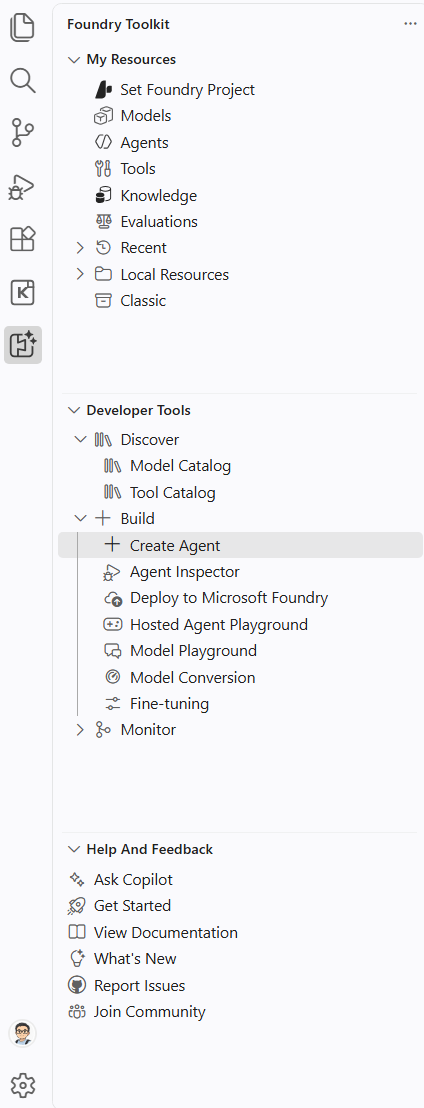
| Section | Purpose |
|---|---|
| Moje zasoby | Wyświetl modele, agentów, narzędzia, źródła wiedzy, oceny, ostatnie zasoby, zasoby lokalne i zasoby w projekcie Foundry. |
| Narzędzia deweloperskie | Odnajdywanie modeli i narzędzi. Tworzenie, debugowanie, wdrażanie, testowanie, ocenianie i monitorowanie aplikacji i agentów sztucznej inteligencji. |
| Pomoc i opinie | Zapytaj Copilota, zacznij, otwórz dokumentację i informacje o wydaniu, zgłoś problemy lub dołącz do społeczności. |
Dokładne narzędzia i typy zasobów mogą ulec zmianie w miarę rozwoju rozszerzenia. Użyj widoku Zestawu narzędzi, aby wyświetlić funkcje w zainstalowanej wersji.
Praca z modelami
Zestaw narzędzi Foundry Toolkit udostępnia kompleksowe przepływy pracy tworzenia modeli:
- Użyj Katalogu modeli, aby odkrywać modele z Foundry i od dostawców zewnętrznych, albo korzystać z modeli lokalnych za pośrednictwem ONNX, Ollama i Foundry Local.
- Porównaj modele oraz testuj prompty, parametry, obrazy i załączniki w Model Playground.
- Konwertowanie, kwantyzowanie, optymalizowanie i ocenianie obsługiwanych modeli dla lokalnego wdrożenia Windows.
- Dostosuj obsługiwane modele lokalnie przy użyciu procesora GPU lub zdalnie z Azure Container Apps.
- Profile CPU, GPU i NPU usage for supported Windows machine learning workloads (Profilowanie użycia procesora CPU, procesora GPU i jednostek NPU w przypadku obsługiwanych obciążeń uczenia maszynowego Windows).
Tworzenie i obsługa agentów
Narzędzie Foundry Toolkit obsługuje agentów monitów i hostowanych agentów opartych na kodzie. Zacznij od utworzenia agenta, aby porównać Agent Builder, przykłady hostowanych agentów i programowanie wspomagane przez Copilot.
| Task | Przewodnik |
|---|---|
| Konfigurowanie modelu, instrukcji i narzędzi bez projektu kodu hostowanego agenta. | Utwórz agenta promptów. |
| Twórz, sprawdzaj i wdrażaj aranżację opartą na kodzie za pomocą platformy Microsoft Agent Framework. | Tworzenie hostowanych agentów. |
| Utrzymuj istniejący deklaratywny przepływ pracy i przygotuj jego migrację. | Używanie i migrowanie przepływów pracy agenta deklaratywnego. |
| Wysyłanie żądań lokalnych, sprawdzanie wywołań narzędzi i debugowanie kodu agenta. | Debuguj agentów za pomocą Agent Inspector. |
| Zbierz lokalne spany OpenTelemetry lub wyświetl dane telemetryczne hostowanego agenta w usłudze Application Insights. | Zbierz i sprawdź ślady. |
Zdarzenia Live Inspector i przechowywane ślady są oddzielnymi źródłami danych. Użyj narzędzia Inspector w celu interaktywnego debugowania lokalnego i śledzenia zarejestrowanych danych telemetrycznych.
Agent Builder obsługuje również prompty przechowywane lokalnie. Ich narzędzia, ustrukturyzowane dane wyjściowe i opcje oceny zestawu danych różnią się od tych agentów monitów platformy Foundry. Pamięć lokalna nie oznacza, że inferencja modelu odbywa się na Twoim urządzeniu. Zobacz Praca z monitami lokalnymi.
Podczas programowania można wykonywać następujące czynności:
- Użyj Agent Builder, aby testować rozmowy, zapisywać wersje monitu i agenta oraz generować kod kliencki, który wywołuje zapisanego agenta Foundry.
- Użyj Katalogu narzędzi, aby wyszukiwać narzędzia Foundry, serwery MCP (Model Context Protocol) i zestawy narzędzi, a następnie dodawać je do agentów.
- Użyj Agent Inspector, aby debugować lokalnych agentów, analizować odpowiedzi strumieniowe i wywołania narzędzi oraz wizualizować przebieg przepływu pracy.
- Wdróż hostowane agenty do usługi Foundry Agent Service na podstawie kodu źródłowego lub obrazu kontenera.
- Przetestuj wdrożonych agentów na placu zabaw dla hostowanego agenta, sprawdź dzienniki i ślady oraz zarządzaj wersjami.
- Ocenianie modeli, monitów i agentów przy użyciu zestawów danych, wbudowanych ewaluatorów lub kryteriów niestandardowych.
Ważna
Deklaratywne przepływy pracy w usłudze Microsoft Foundry zostaną wycofane 1 grudnia 2026 r. Użyj platformy Microsoft Agent Framework do tworzenia nowych przepływów pracy. To wycofanie nie ma wpływu na orkiestrację opartą na kodzie w agentach hostowanych. Zobacz przewodnik migracji przepływu pracy.
Niektóre funkcje rozwiązania Toolkit są dostępne w wersji zapoznawczej. Aby uzyskać szczegółowe informacje o wersji, zapoznaj się z informacjami o wersji zestawu narzędzi Foundry Toolkit .
Zarządzanie zasobami usługi Foundry
Zaloguj się do platformy Azure i skonfiguruj projekt Foundry, aby zarządzać zasobami chmurowymi za pomocą programu Visual Studio Code. Masz następujące możliwości:
- Przeglądaj projekty Foundry i zasoby dostępne na Twoim koncie.
- Odkrywaj i wdrażaj modele z katalogu modeli Foundry.
- Wyświetlanie punktów końcowych modelu i informacji o uwierzytelnianiu.
- Tworzenie i aktualizowanie agentów monitów oraz wdrażanie i testowanie hostowanych agentów.
- Sprawdź i przetestuj istniejące deklaratywne przepływy pracy przed migracją.
- Przeglądaj narzędzia i źródła wiedzy używane przez agentów.
- Otwarte oceny, konwersacje, dzienniki i ślady podczas opracowywania.
Aby uzyskać szerszą administrację zasobami, użyj portalu Foundry. Aby zautomatyzować przepływ pracy w kodzie aplikacji, użyj zestawów SDK Microsoft Foundry.