Notatka
Dostęp do tej strony wymaga autoryzacji. Może spróbować zalogować się lub zmienić katalogi.
Dostęp do tej strony wymaga autoryzacji. Możesz spróbować zmienić katalogi.
Aktualnie wyświetlane: Nowa wersja - portalu FoundryPrzełączanie do wersji klasycznego portalu Foundry
W tym przewodniku Szybki start utworzysz wdrożenie z aprowizowaną przepustowością w usłudze Microsoft Foundry, wykonasz wywołanie inferencyjne, aby potwierdzić, że działa, a następnie wyświetlisz metrykę jego wykorzystania.
Wdrożenie z aprowizowaną przepustowością zapewnia aplikacji dedykowaną przepustowość przetwarzania modelu z przewidywalnym opóźnieniem. Rozliczanie odbywa się na aprowizowaną jednostkę przepływności (PTU) na godzinę. W przypadku długoterminowych obciążeń rezerwacje platformy Azure oferują zniżki w porównaniu z rozliczaniem godzinowym. Aby zapoznać się z pełnym wprowadzeniem pojęciowym, zobacz Czym jest przydzielona przepustowość dla modeli Foundry?.
Wymagania wstępne
- Subskrypcja platformy Azure z prawidłową formą płatności. Jeśli nie masz subskrypcji platformy Azure, utwórz płatne konto platformy Azure, aby rozpocząć.
- rola Współautor platformy Azure lub Współautor usług Cognitive Services w subskrypcji lub grupie zasobów, w której planujesz utworzyć wdrożenie.
- Projekt Microsoft Foundry w regionie, w którym występuje limit przydziału jednostek PTU. Projekt Foundry jest zarządzany w ramach zasobu Foundry.
- Opcjonalnie, w przypadku wdrażania przy użyciu interfejsu wiersza polecenia platformy Azure, miej zainstalowane Azure CLI.
Sprawdzanie dostępności modelu i regionu
Przed utworzeniem wdrożenia upewnij się, że model obsługuje aprowizowaną przepływność w regionie docelowym.
- Przejdź do tabeli dostępności modeli i regionów, aby sprawdzić, czy Twój model obsługuje wdrożenie z aprowizowaną przepustowością w regionie docelowym.
- Filtruj według regionu i sprawdź, czy model pojawia się w typie wdrożenia Provisioned.
Zwróć również uwagę na minimalną liczbę jednostek PTU modelu, ponieważ te informacje są potrzebne podczas konfigurowania wdrożenia. Minimum różnią się w zależności od modelu i są wymienione w temacie Parametry wdrożenia i wartości przepływności według modelu.
Sprawdź limit PTU
Przed skorzystaniem z tego przewodnika Szybki start sprawdź, czy masz przydział dla docelowego regionu i typu wdrożenia. Aby sprawdzić limit przydziału:
-
Zaloguj się do usługi Microsoft Foundry. Upewnij się, że przełącznik New Foundry jest włączony. Te właśnie kroki odnoszą się do Foundry (new).

Wybierz subskrypcję i zasób Foundry w regionie, w którym masz limit PTU.
Wybierz pozycję Zarządzaj w obszarze nawigacji w prawym górnym rogu, a następnie wybierz pozycję Limit przydziału w okienku po lewej stronie.
Wybierz Jednostka aprowizowanej przepływności, aby wyświetlić dostępny limit. Jeśli nie masz limitu przydziału, wybierz pozycję Żądaj limitu przydziału i wypełnij formularz. Zatwierdzenie limitu przydziału może potrwać kilka dni i otrzymasz powiadomienie e-mail po zatwierdzeniu żądania.
Wskazówka
Możesz również skorzystać z tego bezpośredniego linku do formularza żądania przydziału.
Utwórz aprowizowane wdrożenie
W tej sekcji utworzysz aprowizowane wdrożenie przy użyciu portalu Foundry lub Azure CLI.
Wdrażanie za pomocą portalu Foundry
Wybierz pozycję Odnajdź w obszarze nawigacji w prawym górnym rogu, a następnie wybierz pozycję Modele w okienku po lewej stronie.
Wybierz model, który chcesz wdrożyć, aby otworzyć kartę modelu, na przykład
gpt-5.1.Wybierz Wdróż>Ustawienia niestandardowe.
Na liście rozwijanej Typ wdrożenia wybierz jeden z aprowizowanych typów wdrożenia: Global Provisioned Throughput, Data Zone Provisioned Throughput lub Regional Provisioned Throughput.
Wypełnij pola wdrożenia:
Pole Description Nazwa wdrożenia Wybrana nazwa. Użyj tej nazwy w kodzie, aby wywołać model. Model Model do wdrożenia, np. gpt-5.1.Wersja modelu Wersja modelu. Jednostki przydzielonej przepustowości Liczba jednostek PTU do przydzielenia. Musi spełniać minimum modelu, np 50. .Wybierz pozycję Potwierdź cennik , aby przejrzeć stawkę godzinową wdrożenia. Naliczanie opłat rozpoczyna się natychmiast po utworzeniu wdrożenia, nawet jeśli nie są wysyłane żadne żądania. Zatrzymasz naliczanie opłat, usuwając wdrożenie. Jeśli nie masz pewności co do kosztów, wybierz pozycję Anuluj i przejrzyj rozliczenia jednostek PTU i zarządzanie kosztami przed kontynuowaniem .
Potwierdź i utwórz wdrożenie.
(Opcjonalnie) Używanie Azure CLI do wdrożenia
Możesz też utworzyć wdrożenie przy użyciu Azure CLI.
Utwórz aprowizowane wdrożenie dla GPT-5.1 z liczbą jednostek PTU o wartości 50 jednostek PTU.
az cognitiveservices account deployment create \
--name <myResourceName> \
--resource-group <myResourceGroupName> \
--deployment-name <myDeploymentName> \
--model-name GPT-5.1 \
--model-version "2025-11-13" \
--model-format OpenAI \
--sku-capacity 50 \
--sku-name GlobalProvisionedManaged
Zastąp
<myResourceName>,<myResourceGroupName>,<myDeploymentName>własnymi wartościami.--sku-nameokreśla typ wdrożenia:GlobalProvisionedManaged, lubDataZoneProvisionedManagedProvisionedManaged.--sku-capacityjest liczbą jednostek PTU. W tym miejscu ustawiono wartość 50.
Odniesienie: az cognitiveservices account deployment
Upewnij się, że wdrożenie zostało ukończone pomyślnie:
az cognitiveservices account deployment show \
    --deployment-name <myDeploymentName> \
    --name <myResourceName> \
    --resource-group <myResourceGroupName> \
    --query "properties.provisioningState" -o tsv
Dane wyjściowe powinny wyświetlać wartość
Succeeded. Model jest gotowy do użycia po zakończeniu aprowizacji.Odniesienie: az cognitiveservices account deployment show
Interfejs REST, szablon usługi ARM, Bicep i narzędzie Terraform mogą również służyć do tworzenia wdrożeń. Zobacz Automatyzacja wdrożeń i zastąp sku.name na GlobalProvisionedManaged, DataZoneProvisionedManaged lub ProvisionedManaged.
Wywołanie inferencji
Kod wnioskowania dla aprowizowanego wdrożenia jest taki sam jak w przypadku dowolnego innego typu wdrożenia. Użyj nazwy wdrożenia (a nie nazwy modelu) jako wartości parametru model .
Kod w tej sekcji wykorzystuje uwierzytelnianie za pomocą klucza API. Możesz również użyć uwierzytelniania Entra ID. Aby uzyskać szczegółowe informacje na temat używania uwierzytelniania Entra ID podczas wywoływania wnioskowania, zobacz Jak wygenerować odpowiedzi tekstowe za pomocą modeli Microsoft Foundry.
Przed uruchomieniem przykładu ustaw następującą zmienną środowiskową:
-
AZURE_OPENAI_API_KEY: klucz API zasobu.
Ważna
Nie należy umieszczać na stałe w kodzie aplikacji danych uwierzytelniających. W przypadku obciążeń produkcyjnych należy użyć bezpiecznego magazynu poświadczeń, takiego jak Azure Key Vault. Zobacz Funkcje zabezpieczeń usługi Azure AI Services.
Zainstaluj zestaw OpenAI SDK:
pip install openaiSkonfiguruj klienta OpenAI, określ wdrożenie i wygeneruj odpowiedzi. Zastąp
<myResourceName>nazwą swojego zasobu Foundry.import os from openai import OpenAI client = OpenAI( api_key=os.getenv("AZURE_OPENAI_API_KEY"), base_url="https://<myResourceName>.openai.azure.com/openai/v1/", ) response = client.responses.create( model="<myDeploymentName>", # Your deployment name, not the model name input="What is provisioned throughput?", max_output_tokens=100, ) print(response.output_text)
Wyświetlanie wykorzystania wdrożenia
Po wykonaniu wywołań upewnij się, że ruch dociera do wdrożenia, sprawdzając poziom jego użycia w witrynie Azure Portal.
- Zaloguj się do witryny Azure Portal.
- Przejdź do zasobu Foundry i wybierz opcję Metrics w menu nawigacyjnym po lewej stronie.
- Wybierz metrykę Wykorzystanie zarządzane przez aprowizację — wersja 2.
- Jeśli w zasobie znajduje się więcej niż jedno wdrożenie, przefiltruj według nazwy wdrożenia, aby wyświetlić użycie na wdrożenie.
Odczyt wykorzystania zbliżony do 0% bezpośrednio po połączeniu testowym jest normalny — ten wskaźnik jest aktualizowany w oknie monitorowania.
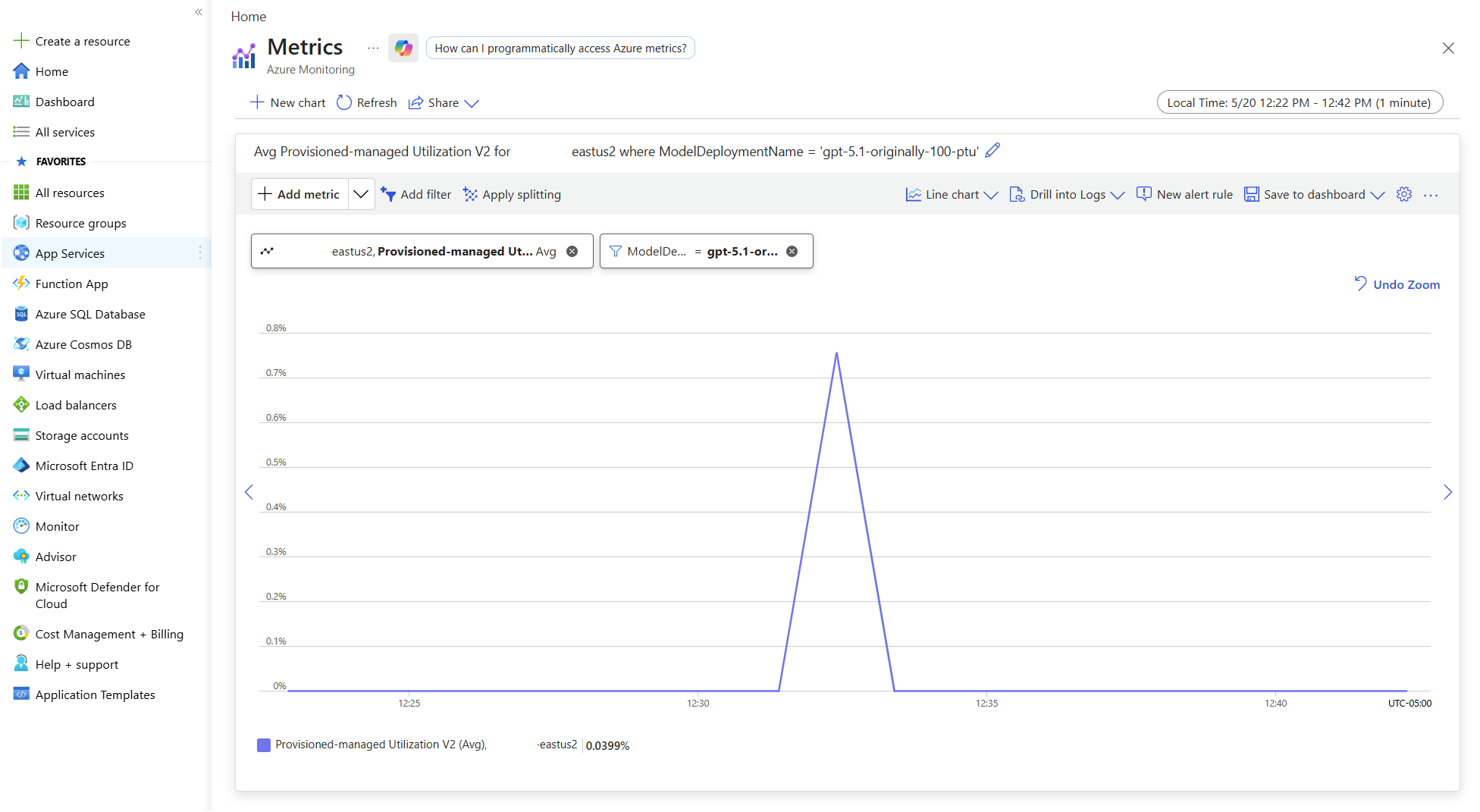
Aby uzyskać pełne informacje o tym, jak obliczane jest wykorzystanie i co zrobić, gdy osiągnie ono 100%, zobacz Korzystanie z wdrożeń z przydzielonymi zasobami w środowisku produkcyjnym.
Rozważ skonfigurowanie wycieku
Spillover automatycznie kieruje nadmiarowe żądania z aprowizowanego wdrożenia do standardowego wdrożenia w tym samym zasobie Foundry. Gdy wdrożenie z aprowizowaną przepustowością jest w pełni wykorzystywane i zwraca kod 429, mechanizm spillover przekierowuje nadmiarowe żądania do wdrożenia standardowego, zamiast powodować ich odrzucenie, co pomaga ograniczyć zakłócenia podczas nagłych skoków ruchu. Aby dowiedzieć się więcej o włączaniu funkcji spillover i monitorowaniu żądań spillover, zobacz Zarządzanie ruchem przy użyciu funkcji spillover dla wdrożeń aprowizowanych.
Rozważ zakup rezerwacji
Twoje wdrożenie jest rozliczane według stawki godzinowej. Jeśli planujesz utrzymać to uruchomione przez więcej niż kilka dni, zakup rezerwacji platformy Azure obniża rzeczywisty koszt $/PTU/hr w porównaniu z rozliczaniem godzinowym.
Jeśli planujesz zakup rezerwacji po utworzeniu wdrożenia, sprawdź, czy masz rolę właściciela lub rolę nabywcy rezerwacji w subskrypcji platformy Azure. Rola wymagana do zakupu rezerwacji różni się od roli wymaganej do utworzenia wdrożeń. Informacje o wymaganiach dotyczących roli można znaleźć w artykule Rezerwacje aprowizowanej przepustowości.
Ważna
Zawsze utwórz i potwierdź wdrożenie przed zakupem rezerwacji. Rezerwacja musi być zgodna z typem wdrożenia (globalnym, strefą danych lub regionalnym) i zakresem subskrypcji. W przypadku wdrożeń typu Data Zone i Regional region rezerwacji również musi być zgodny. W przypadku wdrożeń globalnych pojedyncza rezerwacja globalna może obejmować globalne wdrożenia PTU w wielu regionach. Zobowiązanie się do rezerwacji mocy, której dostępności nie potwierdzono, może skutkować zobowiązaniem finansowym, którego nie będzie można wykorzystać.
Wskazówki dotyczące doboru rozmiaru, instrukcje zakupu i informacje o zarządzaniu można znaleźć w artykule Rezerwacje platformy Azure dla aprowizowanej przepływności.
Uprzątnij zasoby
Usunięcie zasobu Foundry nie powoduje automatycznego usunięcia wdrożeń. Zawsze usuwaj wszystkie wdrożenia przed usunięciem zasobu, ponieważ opłaty za wdrożenia w usuniętym zasobie będą kontynuowane do momentu przeczyszczania zasobu. Zobacz Czyszczenie zasobów.
Note
Usunięcie wdrożenia nie anuluje rezerwacji platformy Azure. Jeśli zakupiono rezerwację, anuluj ją lub wymień oddzielnie na stronie Rezerwacje w witrynie Azure Portal. Anulowanie może spowodować naliczanie opłaty za wcześniejsze zakończenie.
Wykonaj poniższe kroki, aby zatrzymać naliczanie opłat godzinowych, usuwając wdrożenie.
Usuwanie wdrożenia w portalu Foundry
- W portalu Foundry przejdź do wdrożeń.
- Wybierz wdrożenie, a następnie wybierz pozycję Usuń i potwierdź.
(Opcjonalnie) Usuwanie wdrożenia przy użyciu Azure CLI
az cognitiveservices account deployment delete \
    --deployment-name <myDeploymentName> \
    --name <myResourceName> \
    --resource-group <myResourceGroupName>
Odniesienie: az cognitiveservices account deployment delete