Notatka
Dostęp do tej strony wymaga autoryzacji. Może spróbować zalogować się lub zmienić katalogi.
Dostęp do tej strony wymaga autoryzacji. Możesz spróbować zmienić katalogi.
W tym przewodniku szybkiego startu utworzysz projekt Microsoft Foundry i wdrożysz model. Jeśli zarządzasz zespołem, udzielasz również dostępu członkom zespołu. Po wykonaniu tych kroków ty lub twój zespół będzie mógł rozpocząć tworzenie aplikacji sztucznej inteligencji przy użyciu wdrożonego modelu.
Wskazówka
Ten szybki start pokazuje, jak utworzyć zasoby do zbudowania agenta z użyciem podstawowej konfiguracji. Aby uzyskać bardziej zaawansowane scenariusze korzystające z własnych zasobów, zobacz Konfigurowanie środowiska na potrzeby tworzenia agentów.
Wymagania wstępne
- Konto Azure z aktywną subskrypcją. Jeśli go nie masz, utwórz konto free Azure, które obejmuje subskrypcję bezpłatnej wersji próbnej.
- Jeśli tworzysz projekt dla siebie:
- Dostęp do roli, która umożliwia utworzenie zasobu usługi Foundry, takiego jak właściciel konta usługi Foundry lub właściciel usługi Foundry w subskrypcji lub grupie zasobów. Aby uzyskać więcej informacji na temat uprawnień, zobacz Kontrola dostępu oparta na rolach dla Microsoft Foundry.
Important
Niedawno zmieniono nazwy ról RBAC w usłudze Foundry. Użytkownik Foundry, właściciel Foundry, właściciel konta Foundry i menedżer projektu Foundry były wcześniej nazywane odpowiednio użytkownikiem Azure AI, właścicielem Azure AI, właścicielem konta Azure AI i menedżerem projektu Azure AI. Poprzednie nazwy mogą być nadal widoczne w niektórych miejscach, podczas gdy zmiana nazwy jest wdrażana. Identyfikatory ról i uprawnienia podstawowe są niezmienione przez zmianę nazwy.
- Dostęp do roli, która umożliwia utworzenie zasobu usługi Foundry, takiego jak właściciel konta usługi Foundry lub właściciel usługi Foundry w subskrypcji lub grupie zasobów. Aby uzyskać więcej informacji na temat uprawnień, zobacz Kontrola dostępu oparta na rolach dla Microsoft Foundry.
- Jeśli tworzysz projekt dla zespołu:
- Dostęp do roli, która umożliwia wykonywanie przypisań ról, takich jak Właściciel. Aby uzyskać więcej informacji na temat uprawnień, zobacz Kontrola dostępu oparta na rolach dla Microsoft Foundry.
- Lista adresów e-mail użytkowników lub identyfikatory grup zabezpieczeń Microsoft Entra dla członków zespołu, którzy potrzebują dostępu.
Jeśli używasz Azure CLI zamiast portalu, rola Współautor lub Właściciel w grupie zasobów wystarczy, aby utworzyć zasób i projekt. Nadal potrzebujesz roli, która może przypisywać role, takie jak Właściciel, aby udzielić dostępu członkom zespołu.
Wybierz preferowaną metodę przy użyciu następujących kart:
Zainstaluj Azure CLI w wersji 2.80.0 lub nowszej. Sprawdź swoją wersję za pomocą polecenia
az versioni uruchom polecenieaz upgrade, jeśli potrzebujesz nowszej wersji.W wersji 2.80.0 dodano polecenia
az cognitiveservices account project, które są używane w tych krokach. We wcześniejszej wersji polecenia kończą się niepowodzeniem w przypadku użyciaunrecognized argumentslub'project' is misspelled or not recognized by the system.Zaloguj się do Azure:
az login
Tworzenie projektu
Utwórz projekt Foundry, aby zorganizować swoją pracę. Projekt zawiera modele, agentów i inne zasoby używane przez zespół.
Wskazówka
Utwórz projekt w regionie Zachodnie stany USA 3 , jeśli chcesz wypróbować model błyskawiczny (wersja zapoznawcza).
Note
Te kroki wymagają Azure CLI w wersji 2.80.0 lub nowszej oraz roli Współautor lub Właściciel w grupie zasobów. Uruchom polecenie az version , aby sprawdzić wersję i az upgrade jeśli potrzebujesz nowszej wersji. Uruchom az login, aby się zalogować, zanim zaczniesz. Aby uzyskać informacje o obsługiwanych regionach, zobacz Obsługa regionów.
Utwórz grupę zasobów lub użyj istniejącej. Na przykład utwórz
my-foundry-rgweastus.az group create --name my-foundry-rg --location eastusSprawdź, czy grupa zasobów istnieje:
az group show --name my-foundry-rg --query properties.provisioningState --output tsvDane wyjściowe zawierają wartość
Succeeded.Utwórz zasób Foundry z włączonym zarządzaniem projektami. Na przykład utwórz
my-foundry-resourcewmy-foundry-rggrupie zasobów:az cognitiveservices account create \ --name my-foundry-resource \ --resource-group my-foundry-rg \ --kind AIServices \ --sku S0 \ --location eastus \ --custom-domain my-foundry-resource \ --assign-identity \ --allow-project-management trueUżyj następujących wartości:
Parametr Purpose --assign-identityTworzy tożsamość zarządzaną wymaganą przez zarządzanie projektami. Bez niego tworzenie projektu kończy się niepowodzeniem z powodu błędu, że tożsamość zarządzana musi być włączona w zasobie. --allow-project-managementUmożliwia zarządzanie projektami. Nie można zmienić tego ustawienia po utworzeniu zasobu. --custom-domainMusi ona być unikatowa w skali globalnej. Jeśli my-foundry-resourcejest zajęte, polecenie zakończy się niepowodzeniem z komunikatemCustomDomainInUse. Wybierz inną nazwę i ponownie uruchom polecenie.Utwórz projekt. Na przykład utwórz
my-foundry-projectwmy-foundry-resource:az cognitiveservices account project create \ --name my-foundry-resource \ --resource-group my-foundry-rg \ --project-name my-foundry-project \ --location eastusSprawdź, czy zasób jest aprowizowany:
az cognitiveservices account show \
    --name my-foundry-resource \
    --resource-group my-foundry-rg \
    --query properties.provisioningState --output tsv
Dane wyjściowe powinny wskazywać wartość
Succeeded. Jeśli dane wyjściowe zawierają inny stan, sprawdź uprawnienia, dostępność regionu i limity przydziału zasobów. Aby uzyskać więcej pomocy, zobacz Tworzenie zasobu z wieloma usługami.Sprawdź, czy projekt został utworzony:
az cognitiveservices account project show \
    --name my-foundry-resource \
    --resource-group my-foundry-rg \
    --project-name my-foundry-project \
    --query properties.provisioningState --output tsv
Dane wyjściowe powinny wskazywać wartość
Succeeded. Jeśli polecenie zakończy się niepowodzeniem z komunikatem informującym, że należy włączyć tożsamość zarządzaną, upewnij się, że utworzono zasób za pomocą--assign-identity.
Dokumentacja referencyjna: az cognitiveservices account project

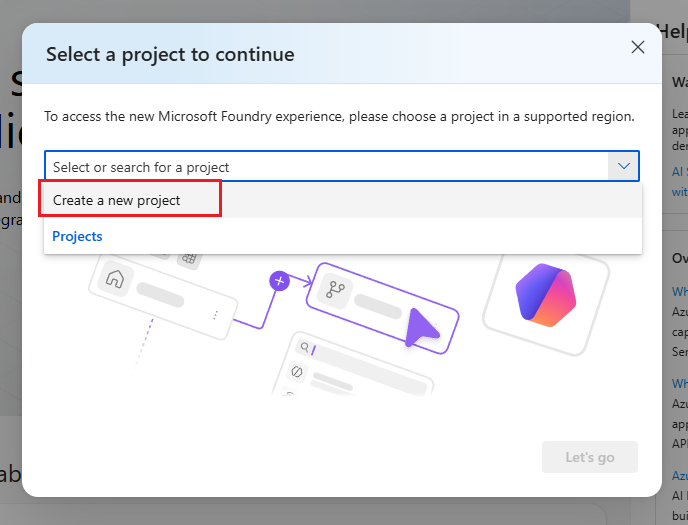
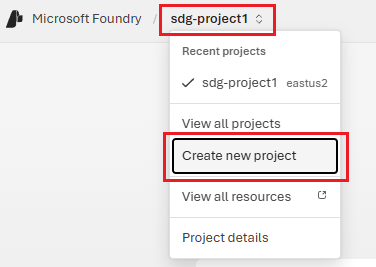
Wdrażanie modelu
Wdróż model, którego można użyć. W tym przykładzie użyto gpt-5-mini, ale można wybrać dowolny dostępny model.
Wskazówka
Aby wypróbować model dostępu błyskawicznego (wersja zapoznawcza), możesz pominąć ten krok.
Wyświetl listę modeli dostępnych w twoim regionie, aby potwierdzić nazwę i wersję modelu:
az cognitiveservices model list \
    --location eastus \
    --query "[?model.name=='gpt-5-mini'].{version:model.version,skus:join(',',model.skus[].name)}" \
    --output table
Wdróż model:
az cognitiveservices account deployment create \
    --name my-foundry-resource \
    --resource-group my-foundry-rg \
    --deployment-name gpt-5-mini \
    --model-name gpt-5-mini \
    --model-version "2025-08-07" \
    --model-format OpenAI \
    --sku-capacity 10 \
    --sku-name GlobalStandard
Jeśli polecenie nie powiedzie się z komunikatem
DeploymentModelNotSupported, model, wersja lub kod SKU nie są dostępne w Twoim regionie. Użyj danych wyjściowych poprzedniego kroku, aby wybrać obsługiwaną kombinację.Sprawdź, czy wdrożenie zakończyło się pomyślnie:
az cognitiveservices account deployment show \
    --name my-foundry-resource \
    --resource-group my-foundry-rg \
    --deployment-name gpt-5-mini \
    --query properties.provisioningState --output tsv
Dane wyjściowe pokazują
Succeeded, gdy wdrożenie jest gotowe.
Dokumentacja: az cognitiveservices account deployment
Uzyskaj szczegóły połączenia projektu
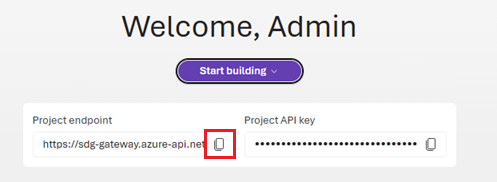
Aby nawiązać połączenie z kodu, potrzebny jest punkt końcowy projektu. Jeśli zarządzasz tym projektem dla innych, wyślij im ten punkt końcowy wraz z nazwą wdrożenia.
Pobierz punkt końcowy projektu:
az cognitiveservices account project show \
    --name my-foundry-resource \
    --resource-group my-foundry-rg \
    --project-name my-foundry-project \
    --query 'properties.endpoints."AI Foundry API"' --output tsv
Dane wyjściowe to punkt końcowy projektu w postaci https://my-foundry-resource.services.ai.azure.com/api/projects/my-foundry-project. Użyj tej wartości w innych przewodnikach Szybki start i samouczkach.
Dla administratorów — udzielanie dostępu
Jeśli administrowasz zespołem, przypisz rolę Użytkownika rozwiązania Foundry członkom zespołu, aby mogli korzystać z projektu i wdrożonych modeli. Ta rola zapewnia minimalne uprawnienia wymagane do kompilowania i testowania aplikacji sztucznej inteligencji. W przypadku innych ról, które możesz potrzebować przypisać, zobacz Kontrola dostępu oparta na rolach dla Microsoft Foundry.
Pobierz identyfikator zasobu projektu:
PROJECT_ID=$(az cognitiveservices account project show \
    --name my-foundry-resource \
    --resource-group my-foundry-rg \
    --project-name my-foundry-project \
    --query id -o tsv)
Przypisz rolę Użytkownika rozwiązania Foundry do członka zespołu:
Important
Niedawno zmieniono nazwy ról RBAC w usłudze Foundry. Użytkownik Foundry, właściciel Foundry, właściciel konta Foundry i menedżer projektu Foundry były wcześniej nazywane odpowiednio użytkownikiem Azure AI, właścicielem Azure AI, właścicielem konta Azure AI i menedżerem projektu Azure AI. Poprzednie nazwy mogą być nadal widoczne w niektórych miejscach, podczas gdy zmiana nazwy jest wdrażana. Identyfikatory ról i uprawnienia podstawowe są niezmienione przez zmianę nazwy.
az role assignment create \
    --role "53ca6127-db72-4b80-b1b0-d745d6d5456d" \
    --assignee "user@contoso.com" \
    --assignee-principal-type User \
    --scope $PROJECT_ID
Note
Ponieważ ostatnio zmieniono nazwę ról RBAC usługi Foundry, użyj identyfikatora definicji roli (GUID) zamiast nazwy roli w kodzie, aby uniknąć problemów podczas wdrażania zmiany nazwy:
-
Użytkownik Foundry:
53ca6127-db72-4b80-b1b0-d745d6d5456d -
Właściciel odlewni:
c883944f-8b7b-4483-af10-35834be79c4a -
Właściciel konta usługi Foundry:
e47c6f54-e4a2-4754-9501-8e0985b135e1 -
Menedżer projektu Foundry:
eadc314b-1a2d-4efa-be10-5d325db5065e
Aby dodać grupę zabezpieczeń zamiast pojedynczego użytkownika:
az role assignment create \
    --role "53ca6127-db72-4b80-b1b0-d745d6d5456d" \
    --assignee-object-id "<security-group-object-id>" \
    --assignee-principal-type Group \
    --scope $PROJECT_ID
Sprawdź przypisanie roli:
az role assignment list \
    --scope $PROJECT_ID \
    --role "53ca6127-db72-4b80-b1b0-d745d6d5456d" \
    --output table
Referencja: az role assignment
Weryfikowanie dostępu członka zespołu
Poproś członka zespołu o zweryfikowanie dostępu, logując się do Microsoft Foundry i wybierając projekt z listy projektów.
Jeśli członek zespołu nie może uzyskać dostępu do projektu, sprawdź, czy przypisanie roli zostało ukończone pomyślnie. Sprawdź, czy użyto poprawnego adresu e-mail lub identyfikatora grupy zabezpieczeń. Upewnij się, że konto Azure członka zespołu znajduje się w tej samej dzierżawie Microsoft Entra.
Aby upewnić się, że wdrożony model jest dostępny, poproś członka zespołu o wybranie pozycji Kompiluj w prawym górnym rogu nawigacji, a następnie pozycję Modele w okienku po lewej stronie.
Czyszczenie zasobów
Jeśli nie chcesz już tego projektu, usuń grupę zasobów, aby usunąć wszystkie skojarzone z nim zasoby.
az group delete --name my-foundry-rg --yes --no-wait
Usuwanie odbywa się w tle. Aby potwierdzić, że grupa zasobów została usunięta, uruchom polecenie:
az group exists --name my-foundry-rg
Wynik pokazuje false po zakończeniu usuwania.