Notatka
Dostęp do tej strony wymaga autoryzacji. Może spróbować zalogować się lub zmienić katalogi.
Dostęp do tej strony wymaga autoryzacji. Możesz spróbować zmienić katalogi.
Dotyczy do: IoT Edge 1.6
Ważne
IoT Edge 1.6 LTS jest obsługiwaną wersją. Wsparcie IoT Edge 1.5 LTS kończy się 10 listopada 2026 roku; IoT Edge 1.4 LTS zakończył życie 12 listopada 2024 roku. Jeśli używasz wcześniejszej wersji, zobacz Update IoT Edge.
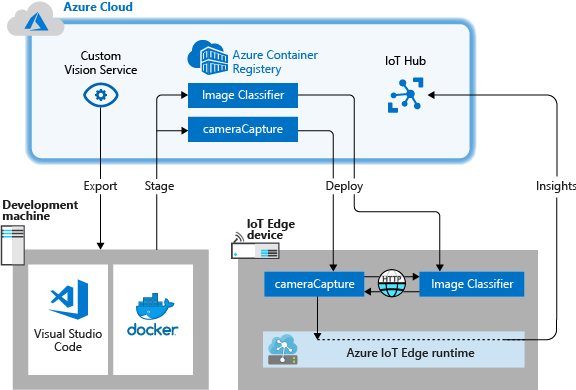
Azure IoT Edge sprawia, że rozwiązania IoT są wydajniejsze dzięki przeniesieniu obciążeń z chmury do brzegu sieci. Ta funkcja dobrze nadaje się do usług, które przetwarzają duże ilości danych, takich jak modele przetwarzania obrazów. Niestandardowa wizja platformy Azure AI umożliwia tworzenie niestandardowych klasyfikatorów obrazów i wdrażanie ich na urządzeniach jako kontenerach. Te dwie usługi umożliwiają użytkownikom znajdowanie szczegółowych informacji z obrazów lub strumieni wideo bez uprzedniego przesyłania wszystkich danych poza siedzibą firmy. Usługa Custom Vision udostępnia klasyfikator, który porównuje obrazy z wytrenowanym modelem w celu generowania szczegółowych informacji.
Na przykład usługa Custom Vision na urządzeniu IoT Edge może określić, czy autostrada ma większy lub niższy ruch niż zwykle, lub czy garaż ma dostępne miejsca parkingowe z rzędu. Te spostrzeżenia można udostępnić innej usłudze w celu podjęcia działań.
Z tego samouczka dowiesz się, jak wykonywać następujące czynności:
- Tworzenie klasyfikatora obrazów za pomocą usługi Custom Vision.
- Opracuj moduł IoT Edge, który wysyła zapytania do serwera internetowego usługi Custom Vision na urządzeniu.
- Wyślij wyniki klasyfikatora obrazów do IoT Hub.
Jeśli nie masz konta Azure, przed rozpoczęciem utwórz konto free.
Wymagania wstępne
Wskazówka
Ten samouczek jest uproszczoną wersją przykładowego projektu dotyczącego Custom Vision i Azure IoT Edge na Raspberry Pi 3. Działa na maszynie wirtualnej w chmurze i używa obrazów statycznych do trenowania i testowania klasyfikatora obrazów, co pomaga komuś nowego w usłudze Custom Vision na IoT Edge. Przykładowy projekt używa sprzętu fizycznego i ustawia przekaz na żywo z kamery w celu trenowania i testowania klasyfikatora obrazów, co jest przydatne dla osoby eksplorującej bardziej szczegółowy, realistyczny scenariusz.
Skonfiguruj środowisko na potrzeby tworzenia kontenerów systemu Linux, kończąc Tutorial: Opracowywanie modułów IoT Edge przy użyciu programu Visual Studio Code z preferowanym narzędziem deweloperskim wiersza polecenia Azure IoT Edge Dev Tool. Po ukończeniu samouczka upewnij się, że w środowisku deweloperów są dostępne następujące wymagania wstępne:
- Bezpłatna lub standardowa IoT Hub w Azure
- Urządzenie z systemem Azure IoT Edge z kontenerami systemu Linux. Skorzystaj z przewodników Quickstart, aby skonfigurować urządzenie Linux lub Windows.
- Rejestr kontenerów, taki jak Azure Container Registry.
- Visual Studio Code jest skonfigurowany z rozszerzeniem Azure IoT Hub.
- Pobierz i zainstaluj system zarządzania kontenerami zgodnym z platformą Docker na komputerze deweloperskim. Skonfiguruj go do uruchamiania kontenerów systemu Linux.
Aby opracować moduł IoT Edge w usłudze Custom Vision, upewnij się, że na maszynie deweloperów są zainstalowane następujące dodatkowe wymagania wstępne:
- Python
- Git
- rozszerzenie Python dla Visual Studio Code
Tworzenie klasyfikatora obrazów za pomocą usługi Custom Vision
Aby utworzyć klasyfikator obrazu, utwórz projekt usługi Custom Vision i udostępnij obrazy szkoleniowe. Aby uzyskać więcej informacji na temat kroków, które wykonasz w tej sekcji, zobacz Sposób tworzenia klasyfikatora za pomocą usługi Custom Vision.
Po utworzeniu i trenowaniu klasyfikatora obrazu wyeksportuj go jako kontener platformy Docker i wdróż go na urządzeniu IoT Edge.
Tworzenie nowego projektu
W przeglądarce internetowej przejdź do strony internetowej usługi Custom Vision.
Wybierz pozycję Sign in i zaloguj się przy użyciu tego samego konta, którego używasz do uzyskiwania dostępu do zasobów Azure.
Wybierz pozycję Nowy projekt.
Utwórz projekt z następującymi wartościami:
Pole Wartość Nazwisko Podaj nazwę dla projektu, na przykład EdgeTreeClassifier. opis Opcjonalny opis projektu. Zasób Wybierz jedną z grup zasobów Azure zawierającą zasób usługi Custom Vision Service lub utwórz nową jeśli jeszcze jej nie dodano. Typy projektów Klasyfikacja Typy klasyfikacji Multiclass (single tag per image) (Multiklasa (pojedynczy tag na obrazie)) Domeny General (compact) (Ogólne (kompaktowe)) Możliwości eksportowania Platformy podstawowe (TensorFlow, CoreML, ONNX, ...) Wybierz opcję Utwórz projekt.
Przekazywanie obrazów i szkolenie klasyfikatora
Utworzenie klasyfikatora obrazów wymaga zestawu obrazów szkoleniowych i obrazów testowych.
Sklonuj lub pobierz przykładowe obrazy z Cognitive-CustomVision-Windows repozytorium na lokalnym komputerze deweloperskim.
git clone https://github.com/Microsoft/Cognitive-CustomVision-Windows.gitWróć do projektu usługi Custom Vision i wybierz pozycję Add images (Dodaj obrazy).
Przejdź do sklonowanego lokalnie repozytorium Git i przejdź do pierwszego folderu obrazów Cognitive-CustomVision-Windows / Samples / Images / Hemlock. Wybierz wszystkie 10 obrazów w folderze, a następnie wybierz pozycję Otwórz.
Dodaj hemlock tagu do tej grupy obrazów, a następnie naciśnij Enter , aby zastosować tag.
Wybierz pozycję Upload 10 files (Przekaż 10 plików).
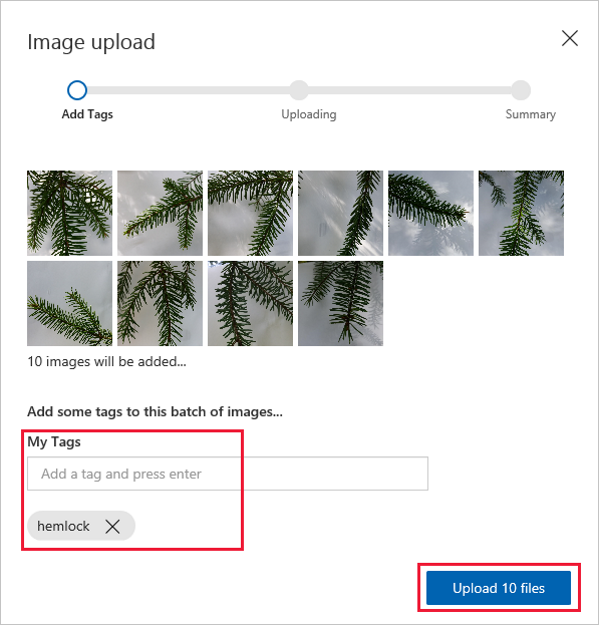
Po pomyślnym przekazaniu obrazów wybierz pozycję Done (Gotowe).
Wybierz ponownie pozycję Add images (Dodaj obrazy).
Przejdź do drugiego folderu obrazów, Cognitive-CustomVision-Windows / Samples / Images / Japanese Cherry. Zaznacz wszystkie 10 obrazów w tym folderze, a następnie wybierz pozycję Open (Otwórz).
Dodaj do tej grupy obrazów tag wiśnia japońska, a następnie naciśnij klawisz Enter, aby zastosować ten tag.
Wybierz pozycję Upload 10 files (Przekaż 10 plików). Po pomyślnym przekazaniu obrazów wybierz pozycję Done (Gotowe).
Po tagowaniu i przekazaniu obu zestawów obrazów wybierz Trenuj, aby wytrenować klasyfikator.
Eksportowanie klasyfikatora
Po wyszkoleniu klasyfikatora wybierz Eksport na stronie Wydajność klasyfikatora.
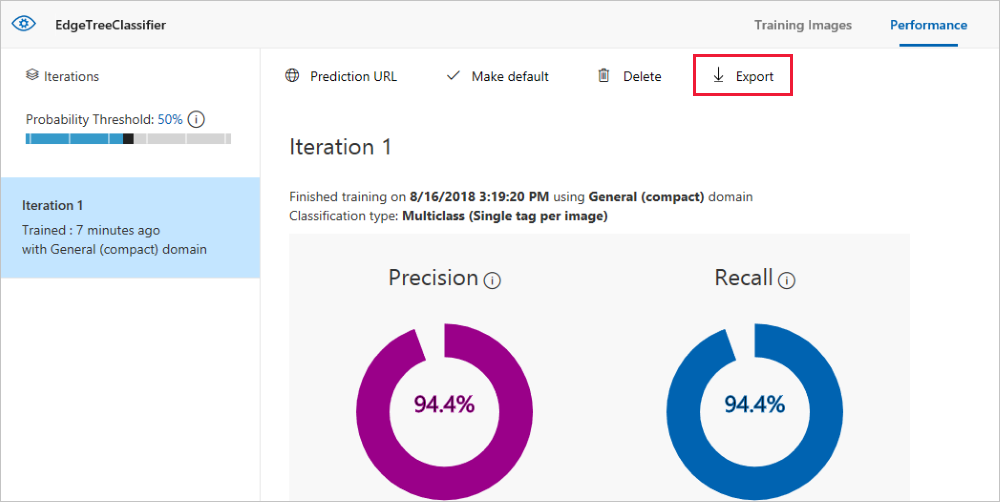
Jako platformę wybierz DockerFile.
Jako wersję wybierz Linux.
Wybierz Eksportuj.
Po zakończeniu eksportu wybierz pozycję Pobierz i zapisz pakiet .zip lokalnie na komputerze. Wyodrębnij wszystkie pliki z pakietu. Użyj tych plików, aby utworzyć moduł IoT Edge zawierający serwer klasyfikacji obrazów.
W tym miejscu kończy się tworzenie i szkolenie projektu usługi Custom Vision. Wyeksportowane pliki zostaną użyte w następnej sekcji, ale na stronie internetowej usługi Custom Vision to już wszystko.
Tworzenie rozwiązania IoT Edge
Masz teraz pliki dla klasyfikatora obrazów w wersji kontenera na maszynie deweloperskiej. W tej sekcji skonfigurujesz kontener klasyfikatora obrazów, aby był uruchamiany jako moduł IoT Edge. Utworzysz również drugi moduł, który publikuje żądania do klasyfikatora i wysyła wyniki jako komunikaty do IoT Hub.
Utwórz nowe rozwiązanie
Rozwiązanie to logiczny sposób opracowywania i organizowania wielu modułów dla jednego wdrożenia IoT Edge. Rozwiązanie zawiera kod dla co najmniej jednego modułu i manifest wdrożenia, który deklaruje sposób ich konfigurowania na urządzeniu IoT Edge. Utwórz rozwiązanie przy użyciu narzędzia programistycznego Azure IoT Edge Dev Tool wiersza polecenia (CLI). Najprostszym sposobem użycia narzędzia jest Uruchom IoT Edge Kontener deweloperski za pomocą platformy Docker.
Utwórz katalog o nazwie classifier i przejdź do katalogu.
mkdir CustomVisionSolution
cd CustomVisionSolution
Uruchom polecenie init narzędzia iotedgedev aby utworzyć nowe rozwiązanie IoT Edge. W kontenerze IoT Edge Dev wprowadź następujące polecenie:
iotedgedev solution init --template python --module classifierSkrypt inicjowania rozwiązania iotedgedev monituje o wykonanie kilku kroków, w tym:
- Uwierzytelnianie w Azure
- Wybieranie subskrypcji Azure
- Wybieranie lub tworzenie grupy zasobów
- Wybieranie lub tworzenie Azure IoT Hub
- Wybieranie lub tworzenie urządzenia Azure IoT Edge
Polecenie tworzy nowe rozwiązanie IoT Edge z modułem o nazwie classifier w bieżącym katalogu roboczym.
Otwórz rozwiązanie w Visual Studio Code.
Dodawanie klasyfikatora obrazów
Szablon modułu Python w Visual Studio Code zawiera przykładowy kod, który można uruchomić w celu przetestowania IoT Edge. W tym scenariuszu ten kod nie będzie używany. Zamiast tego wykonaj kroki opisane w tej sekcji, aby zastąpić przykładowy kod wyeksportowanym wcześniej kontenerem klasyfikatora obrazów.
W eksploratorze plików przejdź do pobranego i wyodrębnionego pakietu usługi Custom Vision. Skopiuj całą zawartość z wyodrębnionego pakietu. Powinien on zawierać dwa foldery, app i azureml, oraz dwa pliki, Dockerfile i README.
W Eksploratorze plików przejdź do katalogu, w którym powiedziano Visual Studio Code, aby utworzyć rozwiązanie IoT Edge.
Otwórz folder modułu klasyfikatora. Jeśli w poprzedniej sekcji zostały użyte sugerowane nazwy, struktura folderów wygląda następująco: CustomVisionSolution / modules / classifier.
Wklej pliki do folderu classifier.
Wróć do okna Visual Studio Code. W folderze modułu w obszarze roboczym rozwiązania powinny teraz być widoczne pliki klasyfikatora obrazów.
Zastąp oryginalny plik Dockerfile.amd64 plikiem Dockerfile z pakietu custom vision, usuwając oryginalny plik Dockerfile.amd64 i zmieniając nazwę pliku Dockerfile na Dockerfile.amd64.
Zapisz zmiany.
Tworzenie modułu symulowanej kamery
W rzeczywistym wdrożeniu usługi Custom Vision aparat udostępnia obrazy na żywo lub strumienie wideo. W tym scenariuszu kamera będzie symulowana za pomocą modułu wysyłającego obraz testowy do klasyfikatora obrazów.
W tej sekcji dodasz nowy moduł do tego samego rozwiązania CustomVisionSolution i podasz kod umożliwiający utworzenie symulowanej kamery.
Użyj narzędzia iotedgedev , aby dodać nowy moduł do rozwiązania. Polecenie tworzy nowy folder o nazwie cameracapture w folderze modules rozwiązania.
iotedgedev solution add --template python cameracaptureOtwórz plik main.py w folderzecameracapture / .
Zastąp cały plik poniższym kodem. Ten przykładowy kod wysyła żądania POST do usługi przetwarzania obrazów działającej w module klasyfikatora. Ten moduł kontenera udostępniamy z przykładowym obrazem do użycia w żądaniach. Następnie pakuje odpowiedź jako komunikat IoT Hub i wysyła ją do kolejki wyjściowej.
# Copyright (c) Microsoft. All rights reserved.
# Licensed under the MIT license. See LICENSE file in the project root for
# full license information.

import time
import sys
import os
import requests
import json
from azure.iot.device import IoTHubModuleClient, Message

# global counters
SENT_IMAGES = 0

# global client
CLIENT = None

# Send a message to IoT Hub
# Route output1 to $upstream in deployment.template.json
def send_to_hub(strMessage):
    message = Message(bytearray(strMessage, 'utf8'))
    CLIENT.send_message_to_output(message, "output1")
    global SENT_IMAGES
    SENT_IMAGES += 1
    print( "Total images sent: {}".format(SENT_IMAGES) )

# Send an image to the image classifying server
# Return the JSON response from the server with the prediction result
def sendFrameForProcessing(imagePath, imageProcessingEndpoint):
    headers = {'Content-Type': 'application/octet-stream'}

    with open(imagePath, mode="rb") as test_image:
        try:
            response = requests.post(imageProcessingEndpoint, headers = headers, data = test_image)
            print("Response from classification service: (" + str(response.status_code) + ") " + json.dumps(response.json()) + "\n")
        except Exception as e:
            print(e)
            print("No response from classification service")
            return None

    return json.dumps(response.json())

def main(imagePath, imageProcessingEndpoint):
    try:
        print ( "Simulated camera module for Azure IoT Edge. Press Ctrl-C to exit." )

        try:
            global CLIENT
            CLIENT = IoTHubModuleClient.create_from_edge_environment()
        except Exception as iothub_error:
            print ( "Unexpected error {} from IoTHub".format(iothub_error) )
            return

        print ( "The sample is now sending images for processing and will indefinitely.")

        while True:
            classification = sendFrameForProcessing(imagePath, imageProcessingEndpoint)
            if classification:
                send_to_hub(classification)
            time.sleep(10)

    except KeyboardInterrupt:
        print ( "IoT Edge module sample stopped" )

if __name__ == '__main__':
    try:
        # Retrieve the image location and image classifying server endpoint from container environment
        IMAGE_PATH = os.getenv('IMAGE_PATH', "")
        IMAGE_PROCESSING_ENDPOINT = os.getenv('IMAGE_PROCESSING_ENDPOINT', "")
    except ValueError as error:
        print ( error )
        sys.exit(1)

    if ((IMAGE_PATH and IMAGE_PROCESSING_ENDPOINT) != ""):
        main(IMAGE_PATH, IMAGE_PROCESSING_ENDPOINT)
    else:
        print ( "Error: Image path or image-processing endpoint missing" )
Zapisz plik main.py.
Otwórz plik requirements.txt.
Dodaj nowy wiersz dotyczący biblioteki, która zostanie uwzględniona w kontenerze.
requestsZapisz plik requirements.txt.
Dodawanie obrazu testowego do kontenera
Zamiast dostarczać źródło obrazów dla tego scenariusza przy użyciu prawdziwej kamery, użyjemy pojedynczego obrazu testowego. Obraz testowy znajduje się w repozytorium GitHub pobranym na potrzeby obrazów szkoleniowych wcześniej w tym samouczku.
Przejdź do znajdującego się w Cognitive-CustomVision-Windows / Samples / Images / Test obrazu testowego.
Skopiuj plik test_image.jpg
Przejdź do katalogu rozwiązania IoT Edge i wklej obraz testowy w folderze modules / cameracapture. Obraz powinien znajdować się w tym samym folderze co plik main.py, który był edytowany w poprzedniej sekcji.
W Visual Studio Code otwórz plik Dockerfile.amd64 dla modułu cameracapture.
Po wierszu określającym katalog roboczy
WORKDIR /appdodaj następujący wiersz kodu:ADD ./test_image.jpg .Zapisz plik Dockerfile.
Przygotowanie manifestu wdrożenia
Do tej pory w tym samouczku wytrenowałeś własny model rozpoznawania obrazów w celu klasyfikowania obrazów drzew i opakowałeś ten model jako moduł IoT Edge. Następnie utworzono drugi moduł, który wysyła zapytanie do serwera klasyfikacji obrazów i raportuje jego wyniki w celu IoT Hub. Teraz możesz utworzyć manifest wdrożenia, który instruuje urządzenie IoT Edge, jak uruchomić i obsługiwać te dwa moduły razem.
Rozszerzenie IoT Edge dla Visual Studio Code udostępnia szablon w każdym rozwiązaniu IoT Edge, które ułatwia tworzenie manifestu wdrożenia.
Otwórz plik deployment.template.json w folderze rozwiązania.
Skonfiguruj poświadczenia rejestru dla modułów w manifeście wdrożenia.
"registryCredentials": {
    "<registryName>": {
        "username": "<AcrUsername>",
        "password": "<AcrPassword>",
        "address": "<registryName>.azurecr.io"
    }
}
Zastąp <registryName> nazwą rejestru kontenerów Azure, i zastąp <AcrUsername> i <AcrPassword> nazwą użytkownika i hasłem rejestru. Te wartości można znaleźć w sekcji Access keys rejestru kontenerów Azure w portalu Azure.
Znajdź sekcję modułów zawierającą trzy moduły: dwa utworzone, klasyfikator i aparat fotograficzny, a trzeci dołączony domyślnie tempSensor.
Usuń moduł tempSensor ze wszystkimi jego parametrami. Ten moduł zawiera przykładowe dane dla scenariuszy testowych, ale nie są potrzebne w tym wdrożeniu.
Jeśli moduł klasyfikacji obrazów został nazwany inaczej niż classifier, sprawdź teraz tę nazwę i upewnij się, że zawiera tylko małe litery. Moduł cameracapture wywołuje moduł klasyfikatora przy użyciu biblioteki żądań, która formatuje wszystkie żądania w małych literach, a IoT Edge uwzględnia wielkość liter.
Dla każdego modułu systemowego edgeAgent i edgeHub zmień wartość createOptions na wersję ciągową. Przykład:
"createOptions": "{\"HostConfig\":{\"PortBindings\":{\"5671/tcp\":[{\"HostPort\":\"5671\"}],\"8883/tcp\":[{\"HostPort\":\"8883\"}],\"443/tcp\":[{\"HostPort\":\"443\"}]}}}"Dla każdego modułu systemowego edgeAgent i edgeHub zmień wersję obrazu na najnowszą wersję 1.6. Przykład:
"image": "mcr.microsoft.com/azureiotedge-agent:1.6",
"image": "mcr.microsoft.com/azureiotedge-hub:1.6",
Zaktualizuj parametr createOptions dla modułu klasyfikatora do wersji ciągowej. Przykład:
"createOptions": "{\"HostConfig\":{\"PortBindings\":{\"5671/tcp\":[{\"HostPort\":\"5671\"}],\"8883/tcp\":[{\"HostPort\":\"8883\"}],\"443/tcp\":[{\"HostPort\":\"443\"}]}}}"Zaktualizuj parametr createOptions dla modułu cameracapture przy użyciu następującego kodu JSON. Te informacje tworzą w kontenerze modułu zmienne środowiskowe, które są pobierane w procesie main.py. Dołączenie tych informacji w manifeście wdrożenia umożliwia zmianę obrazu lub punktu końcowego bez ponownego kompilowania obrazu modułu.
"createOptions": "{\"Env\":[\"IMAGE_PATH=test_image.jpg\",\"IMAGE_PROCESSING_ENDPOINT=http://classifier/image\"]}"Jeśli moduł usługi Custom Vision został nazwany inaczej niż classifier, zaktualizuj odpowiednio wartość punktu końcowego przetwarzania obrazów.
Na przykład konfiguracja klasyfikatora i konfiguracja przechwytywania obrazu powinna być podobna do następującej:
"modules": {
    "classifier": {
        "version": "1.0",
        "type": "docker",
        "status": "running",
        "restartPolicy": "always",
        "settings": {
            "image": "${MODULES.classifier}",
            "createOptions": "{\"HostConfig\":{\"PortBindings\":{\"5671/tcp\":[{\"HostPort\":\"5671\"}],\"8883/tcp\":[{\"HostPort\":\"8883\"}],\"443/tcp\":[{\"HostPort\":\"443\"}]}}}"
        }
    },
    "cameracapture": {
        "version": "1.0",
        "type": "docker",
        "status": "running",
        "restartPolicy": "always",
        "settings": {
            "image": "${MODULES.cameracapture}",
            "createOptions": "{\"Env\":[\"IMAGE_PATH=test_image.jpg\",\"IMAGE_PROCESSING_ENDPOINT=http://classifier/image\"]}"
        }
    }
}
Zapisz plik deployment.template.json.
Budowanie i wdrażanie rozwiązania IoT Edge
Po utworzeniu modułów i skonfigurowaniu szablonu manifestu wdrożenia skompiluj obrazy kontenerów i wypchnij je do rejestru kontenerów.
Gdy obrazy znajdują się w rejestrze, możesz wdrożyć rozwiązanie na urządzeniu IoT Edge. Moduły można ustawić na urządzeniu za pomocą IoT Hub. W tej sekcji skonfigurujesz dostęp do IoT Hub następnie użyjesz Azure CLI, aby wdrożyć rozwiązanie na urządzeniu IoT Edge.
Najpierw skompiluj i wypchnij rozwiązanie do rejestru kontenerów.
Otwórz zintegrowany terminal Visual Studio Code, wybierając View>Terminal.
Zaloguj się do platformy Docker, wprowadzając następujące polecenie w terminalu przy użyciu nazwy użytkownika, hasła i serwera logowania z rejestru kontenerów Azure. Te wartości można pobrać z sekcji Access keys rejestru w portalu Azure.
docker login -u <AcrUsername> -p <AcrPassword> <AcrLoginServer>Może zostać wyświetlone ostrzeżenie o zabezpieczeniach, które zaleca użycie polecenia
--password-stdin. Chociaż najlepsze rozwiązanie jest zalecane w przypadku scenariuszy produkcyjnych, wykracza poza zakres tego samouczka. Aby uzyskać więcej informacji, zobacz odniesienie dotyczące docker login.Użyj pliku Dockerfile modułu, aby zbudować i oznaczyć obraz Docker modułu.
docker build --rm -f "<DockerFilePath>" -t <ImageNameAndTag> "<ContextPath>"Aby na przykład skompilować obraz dla rejestru lokalnego lub rejestru kontenerów Azure, użyj następujących poleceń:
# Build and tag the image for an Azure Container Registry. Replace <AcrRegistryName> with your own registry name.

docker build --rm -f "./modules/classifier/Dockerfile.amd64" -t <AcrRegistryName>.azurecr.io/classifier:0.0.1-amd64 "./modules/classifier"
docker build --rm -f "./modules/cameracapture/Dockerfile.amd64" -t <AcrRegistryName>.azurecr.io/cameracapture:0.0.1-amd64 "./modules/cameracapture"
Obraz Docker dla modułu push
Podaj poświadczenia rejestru kontenerów do platformy Docker, aby umożliwić wypchnięcie obrazu kontenera do magazynu w rejestrze.
Zaloguj się do platformy Docker przy użyciu poświadczeń Azure Container Registry (ACR).
docker login -u <AcrUsername> -p <AcrPassword> <AcrLoginServer>Może zostać wyświetlone ostrzeżenie o zabezpieczeniach, które zaleca użycie polecenia
--password-stdin. Chociaż jest to zalecane najlepsze rozwiązanie dla scenariuszy produkcyjnych, wykracza poza zakres tego samouczka. Aby uzyskać więcej informacji, zobacz odniesienie dotyczące docker login.Zaloguj się do Azure Container Registry. Musisz Install Azure CLI aby użyć polecenia
az. To polecenie prosi o podanie nazwy użytkownika i hasła znalezionego w rejestrze kontenerów w obszarze Ustawienia>Klucze dostępu.az acr login -n <AcrRegistryName>Wskazówka
Jeśli w dowolnym momencie tego samouczka zostaniesz wylogowany, powtórz kroki logowania do Docker i Azure Container Registry, aby móc kontynuować.
Wypchnij obraz modułu do rejestru lokalnego lub rejestru kontenerów.
docker push <ImageName>Przykład:
# Push the Docker image to an Azure Container Registry. Replace <AcrRegistryName> with your Azure Container Registry name.

az acr login --name <AcrRegistryName>
docker push <AcrRegistryName>.azurecr.io/classifier:0.0.1-amd64
docker push <AcrRegistryName>.azurecr.io/cameracapture:0.0.1-amd64
Aktualizowanie szablonu wdrożenia
Zaktualizuj plik deployment.template.json z lokalizacją obrazu w rejestrze kontenerów. Zmień wartość obrazu na obraz przesłany do rejestru. Na przykład, zastąp <AcrRegistryName> nazwą Twojego rejestru w wartościach obrazu dla modułów klasyfikatora i przechwytywania obrazu.
"classifier": {
    "version": "1.0",
    "type": "docker",
    "status": "running",
    "restartPolicy": "always",
    "settings": {
        "image": "<AcrRegistryName>.azurecr.io/classifier:0.0.1-amd64",
        "createOptions": "{\"HostConfig\":{\"PortBindings\":{\"5671/tcp\":[{\"HostPort\":\"5671\"}],\"8883/tcp\":[{\"HostPort\":\"8883\"}],\"443/tcp\":[{\"HostPort\":\"443\"}]}}}"
    },
    "cameracapture": {
        "version": "1.0",
        "type": "docker",
        "status": "running",
        "restartPolicy": "always",
        "settings": {
            "image": "<AcrRegistryName>.azurecr.io/cameracapture:0.0.1-amd64",
            "createOptions": "{\"Env\":[\"IMAGE_PATH=test_image.jpg\",\"IMAGE_PROCESSING_ENDPOINT=http://classifier/image\"]}"
        }
    }
}
Końcowy manifest wdrożenia wygląda podobnie do następującego:
{
  "$schema-template": "4.0.0",
  "modulesContent": {
    "$edgeAgent": {
      "properties.desired": {
        "schemaVersion": "1.1",
        "runtime": {
          "type": "docker",
          "settings": {
            "minDockerVersion": "v1.25",
            "loggingOptions": "",
            "registryCredentials": {
              "<AcrRegistryName>": {
                "username": "<AcrUserName>",
                "password": "<AcrPassword>",
                "address": "<AcrRegistryName>.azurecr.io"
              }
            }
          }
        },
        "systemModules": {
          "edgeAgent": {
            "type": "docker",
            "settings": {
              "image": "mcr.microsoft.com/azureiotedge-agent:1.6",
              "createOptions": "{\"HostConfig\":{\"PortBindings\":{\"5671/tcp\":[{\"HostPort\":\"5671\"}],\"8883/tcp\":[{\"HostPort\":\"8883\"}],\"443/tcp\":[{\"HostPort\":\"443\"}]}}}"
            }
          },
          "edgeHub": {
            "type": "docker",
            "status": "running",
            "restartPolicy": "always",
            "settings": {
              "image": "mcr.microsoft.com/azureiotedge-hub:1.6",
              "createOptions": "{\"HostConfig\":{\"PortBindings\":{\"5671/tcp\":[{\"HostPort\":\"5671\"}],\"8883/tcp\":[{\"HostPort\":\"8883\"}],\"443/tcp\":[{\"HostPort\":\"443\"}]}}}"
            }
          }
        },
        "modules": {
          "classifier": {
            "version": "1.0",
            "type": "docker",
            "status": "running",
            "restartPolicy": "always",
            "settings": {
              "image": "<AcrRegistryName>.azurecr.io/classifier:0.0.1-amd64",
              "createOptions": "{\"HostConfig\":{\"PortBindings\":{\"5671/tcp\":[{\"HostPort\":\"5671\"}],\"8883/tcp\":[{\"HostPort\":\"8883\"}],\"443/tcp\":[{\"HostPort\":\"443\"}]}}}"
            }
          },
          "cameracapture": {
            "version": "1.0",
            "type": "docker",
            "status": "running",
            "restartPolicy": "always",
            "settings": {
              "image": "<AcrRegistryName>.azurecr.io/cameracapture:0.0.1-amd64",
              "createOptions": "{\"Env\":[\"IMAGE_PATH=test_image.jpg\",\"IMAGE_PROCESSING_ENDPOINT=http://classifier/image\"]}"
            }
          }
        }
      }
    },
    "$edgeHub": {
      "properties.desired": {
        "schemaVersion": "1.2",
        "routes": {
          "classifierToIoTHub": "FROM /messages/modules/classifier/outputs/* INTO $upstream",
          "cameracaptureToIoTHub": "FROM /messages/modules/cameracapture/outputs/* INTO $upstream"
        },
        "storeAndForwardConfiguration": {
          "timeToLiveSecs": 7200
        }
      }
    }
  }
}
Wdrażanie modułów na urządzeniu
Sprawdź, czy utworzone obrazy kontenerów są przechowywane w rejestrze kontenerów. Następnie wdróż je na urządzeniu przy użyciu manifestu wdrożenia deployment.template.json przygotowanego na potrzeby danego scenariusza.
Użyj polecenia IoT Edge Azure CLI set-modules, aby wdrożyć moduły w Azure IoT Hub. Aby na przykład wdrożyć moduły zdefiniowane w pliku deployment.template.json w pliku IoT Hub <IotHubName> dla urządzenia IoT Edge <DeviceName>, użyj następującego polecenia. Zastąp wartości hub-namedevice-id i login IoT Hub parametry połączenia własnymi.
az iot edge set-modules --hub-name <IotHubName> --device-id <DeviceName> --content ./deployment.template.json --login "HostName=my-iot-hub.azure-devices.net;SharedAccessKeyName=iothubowner;SharedAccessKey=<SharedAccessKey>"
Wskazówka
Możesz znaleźć ciąg połączenia IoT Hub, w tym klucz wspólnego dostępu, w portalu Azure. Przejdź do swojego IoT Hub >ustawień zabezpieczeń>polityki dostępu współdzielonego>iothubowner.
Upewnij się, że urządzenie IoT Edge jest uruchomione.
Pod swoim urządzeniem rozwiń węzeł Moduły, aby wyświetlić listę wdrożonych i uruchomionych modułów. Wybierz przycisk odświeżenia. Zobaczysz nowe moduły klasyfikatora i przechwytywania kamerą działające razem z $edgeAgent i $edgeHub.
Możesz również sprawdzić, czy wszystkie moduły są wdrożone i uruchomione na samym urządzeniu. Na urządzeniu IoT Edge uruchom następujące polecenie, aby wyświetlić stan modułów.
iotedge list
Uruchomienie modułów może potrwać kilka minut. Środowisko uruchomieniowe IoT Edge musi otrzymać nowy manifest wdrożenia, ściągnąć obrazy modułów ze środowiska uruchomieniowego kontenera, a następnie uruchomić każdy nowy moduł.
Wyświetlanie wyników klasyfikacji
Na urządzeniu wyświetl dzienniki modułu cameracapture, aby wyświetlić wysłane komunikaty i potwierdzić, że są one odbierane przez IoT Hub.
iotedge logs cameracapture
Na przykład powinny zostać wyświetlone dane wyjściowe podobne do następujących:
admin@vm:~$ iotedge logs cameracapture
Simulated camera module for Azure IoT Edge. Press Ctrl-C to exit.
The sample is now sending images for processing and will indefinitely.
Response from classification service: (200) {"created": "2023-07-13T17:38:42.940878", "id": "", "iteration": "", "predictions": [{"boundingBox": null, "probability": 1.0, "tagId": "", "tagName": "hemlock"}], "project": ""}

Total images sent: 1
Response from classification service: (200) {"created": "2023-07-13T17:38:53.444884", "id": "", "iteration": "", "predictions": [{"boundingBox": null, "probability": 1.0, "tagId": "", "tagName": "hemlock"}], "project": ""}
Uwaga
Początkowo mogą wystąpić błędy połączenia w części wychodzącej modułu cameracapture z powodu opóźnienia między zainstalowaniem i uruchomieniem modułów.
Moduł cameracapture automatycznie ponownie próbuje połączenia, dopóki się nie uda. Po pomyślnym nawiązaniu połączenia zobaczysz oczekiwane komunikaty klasyfikacji obrazów.
Wyniki z modułu Custom Vision, wysyłane jako komunikaty z modułu cameracapture, zawierają prawdopodobieństwo, że obraz przedstawia choinę lub drzewo wiśniowe. Ponieważ obraz przedstawia cykutę, widzisz prawdopodobieństwo jako 1.0.
Czyszczenie zasobów
Jeśli planujesz przejść do następnego zalecanego artykułu, zachowaj utworzone zasoby i konfiguracje i użyj ich ponownie. Możesz również nadal używać tego samego urządzenia IoT Edge co urządzenie testowe.
W przeciwnym razie usuń konfiguracje lokalne i zasoby Azure użyte w tym artykule, aby uniknąć opłat.
Usuwanie zasobów Azure
Nie można cofnąć usuwania Azure zasobów i grup zasobów. Uważaj, aby nie usunąć przypadkowo niewłaściwych zasobów lub niewłaściwej grupy zasobów. Jeśli utworzono IoT Hub wewnątrz istniejącej grupy zasobów zawierającej zasoby, które chcesz zachować, usuń tylko zasób IoT Hub, a nie grupę zasobów.
Aby usunąć zasoby:
- Zaloguj się do portalu Azure, a następnie wybierz pozycję Grupy zasobów.
- Wybierz nazwę grupy zasobów zawierającej zasoby testowe IoT Edge.
- Przejrzyj listę zasobów, które zawiera grupa zasobów. Jeśli chcesz usunąć je wszystkie, możesz wybrać pozycję Usuń grupę zasobów. Jeśli chcesz usunąć tylko niektóre z nich, wybierz każdy zasób, aby usunąć je indywidualnie.
Następne kroki
W tym samouczku wytrenowałeś model usługi Custom Vision i wdrożyłeś go jako moduł na urządzeniu IoT Edge. Następnie skompilujesz moduł, który może wysyłać zapytania do usługi klasyfikacji obrazów i zgłaszać wyniki z powrotem do IoT Hub.
Przejdź do następnych samouczków, aby dowiedzieć się o innych sposobach, w jakie Azure IoT Edge może pomóc w przekształcaniu danych w wnioski biznesowe na krawędzi.