Nuta
Dostęp do tej strony wymaga autoryzacji. Możesz spróbować zalogować się lub zmienić katalogi.
Dostęp do tej strony wymaga autoryzacji. Możesz spróbować zmienić katalogi.
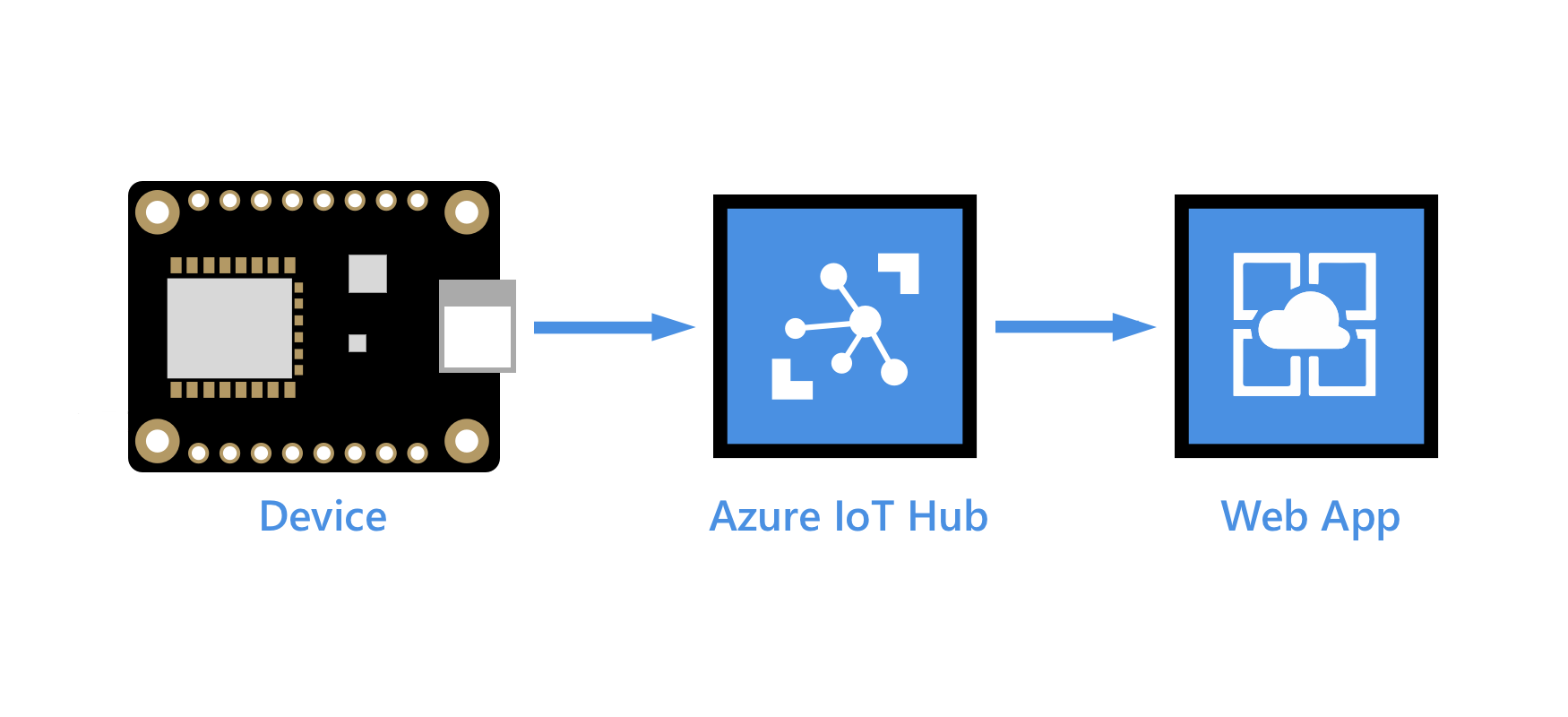
Z tego artykułu dowiesz się, jak wizualizować dane czujników czasu rzeczywistego odbierane przez centrum IoT za pomocą aplikacji internetowej Node.js uruchomionej na komputerze lokalnym. Po uruchomieniu aplikacji internetowej lokalnie możesz hostować ją w usłudze Azure App Service.
Wymagania wstępne
Przykład aplikacji internetowej dla tego samouczka został napisany w Node.js. W kroku opisanym w tym artykule przyjęto założenie, że używana jest maszyna deweloperska z systemem Windows. Można jednak również wykonać te kroki na systemie Linux w preferowanej powłoce.
Subskrypcja platformy Azure. Jeśli nie masz subskrypcji platformy Azure, przed rozpoczęciem utwórz bezpłatne konto.
Centrum IoT w ramach subskrypcji platformy Azure. Jeśli nie masz jeszcze centrum, możesz wykonać kroki opisane w temacie Tworzenie centrum IoT Hub.
Urządzenie zarejestrowane w centrum IoT. Jeśli nie masz urządzenia w centrum IoT Hub, wykonaj kroki opisane w temacie Rejestrowanie urządzenia.
Symulowane urządzenie wysyłające komunikaty telemetryczne do centrum IoT Hub. Użyj symulatora online Raspberry Pi, aby uzyskać urządzenie, które wysyła dane temperatury do IoT Hub.
Node.js w wersji 14 lub nowszej. Aby sprawdzić wersję oznaczoną Node.js, uruchom polecenie
node --version.Git.
Użyj środowiska powłoki Bash w usłudze Azure Cloud Shell. Aby uzyskać więcej informacji, zobacz Rozpoczynanie pracy z usługą Azure Cloud Shell.

Jeśli wolisz uruchamiać polecenia referencyjne interfejsu wiersza polecenia lokalnie, zainstaluj interfejs wiersza polecenia platformy Azure. Jeśli korzystasz z systemu Windows lub macOS, rozważ uruchomienie interfejsu wiersza polecenia platformy Azure w kontenerze Docker. Aby uzyskać więcej informacji, zobacz Jak uruchomić interfejs wiersza polecenia platformy Azure w kontenerze platformy Docker.
Jeśli korzystasz z instalacji lokalnej, zaloguj się do interfejsu wiersza polecenia platformy Azure za pomocą polecenia az login. Aby ukończyć proces uwierzytelniania, wykonaj kroki wyświetlane w terminalu. Aby uzyskać inne opcje logowania, zobacz Uwierzytelnianie na platformie Azure przy użyciu interfejsu wiersza polecenia platformy Azure.
Po wyświetleniu monitu zainstaluj rozszerzenie interfejsu wiersza polecenia platformy Azure podczas pierwszego użycia. Aby uzyskać więcej informacji na temat rozszerzeń, zobacz Używanie rozszerzeń i zarządzanie nimi za pomocą interfejsu wiersza polecenia platformy Azure.
Uruchom polecenie az version, aby znaleźć zainstalowane wersje i biblioteki zależne. Aby uaktualnić do najnowszej wersji, uruchom polecenie az upgrade.
Dodawanie grupy odbiorców do centrum IoT
Grupy odbiorców udostępniają niezależne widoki do strumienia zdarzeń, które umożliwiają aplikacjom i usługom platformy Azure niezależne korzystanie z danych z tego samego punktu końcowego usługi Event Hubs. W tej sekcji dodasz grupę odbiorców do wbudowanego punktu końcowego centrum IoT, którego aplikacja internetowa używa do odczytywania danych.
Uruchom następujące polecenie, aby dodać grupę odbiorców do wbudowanego punktu końcowego centrum IoT:
az iot hub consumer-group create --hub-name YOUR_IOT_HUB_NAME --name YOUR_CONSUMER_GROUP_NAME
Zanotuj wybraną nazwę. Będzie ona potrzebna w dalszej części tego samouczka.
Pobieranie parametry połączenia usługi dla centrum IoT
Centra IoT są tworzone przy użyciu kilku domyślnych zasad dostępu. Jedną z takich zasad jest zasada usługi , która zapewnia wystarczające uprawnienia do odczytu i zapisu punktów końcowych centrum IoT Hub. Uruchom następujące polecenie, aby uzyskać parametry połączenia dla centrum IoT, które jest zgodne z zasadami usługi:
az iot hub connection-string show --hub-name YOUR_IOT_HUB_NAME --policy-name service
Ciąg połączenia usługi powinien wyglądać podobnie do poniższego przykładu:
"HostName=YOUR_IOT_HUB_NAME.azure-devices.net;SharedAccessKeyName=service;SharedAccessKey=YOUR_SHARED_ACCESS_KEY"
Zanotuj parametry połączenia usługi, której potrzebujesz w dalszej części tego samouczka.
Ważne
Ten artykuł zawiera kroki nawiązywania połączenia z usługą przy użyciu sygnatury dostępu współdzielonego. Ta metoda uwierzytelniania jest wygodna do testowania i oceny, ale uwierzytelnianie w usłudze przy użyciu identyfikatora Entra firmy Microsoft lub tożsamości zarządzanych jest bardziej bezpieczne. Aby dowiedzieć się więcej, zobacz Najlepsze rozwiązania w zakresie zabezpieczeń rozwiązań > IoT w chmurze.
Pobieranie aplikacji internetowej z usługi GitHub
Pobierz lub sklonuj przykład aplikacji internetowej z usługi GitHub: web-apps-node-iot-hub-data-visualization.
Badanie kodu aplikacji internetowej
Na komputerze deweloperskim przejdź do katalogu web-apps-node-iot-hub-data-visualization , a następnie otwórz aplikację internetową w ulubionym edytorze. Poniżej przedstawiono strukturę plików wyświetlaną w programie Visual Studio Code:
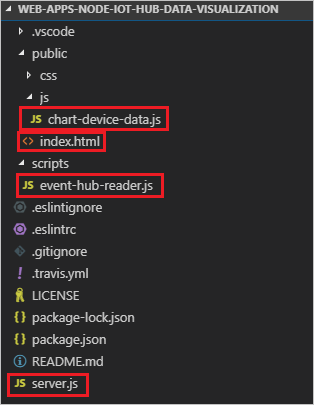
Pośmiń chwilę na zapoznanie się z następującymi plikami:
server.js to skrypt po stronie serwera, który inicjuje WebSocket i klasę wrapper usługi Event Hubs. Zapewnia wywołanie zwrotne do klasy wrappera Event Hubs, które klasa wykorzystuje do przekazywania przychodzących komunikatów do gniazda (socketu) internetowego.
scripts/event-hub-reader.js to skrypt po stronie usługi, który łączy się z wbudowanym punktem końcowym centrum IoT przy użyciu określonego ciągu połączenia i grupy konsumentów. Wyodrębnia identyfikator DeviceId i EnqueuedTimeUtc z metadanych w komunikatach przychodzących, a następnie przekazuje komunikat przy użyciu metody wywołania zwrotnego zarejestrowanej przez server.js.
public/js/chart-device-data.js to skrypt po stronie klienta, który nasłuchuje w gniazdie internetowym, śledzi każdy identyfikator DeviceId i przechowuje ostatnie 50 punktów danych przychodzących dla każdego urządzenia. Następnie wiąże wybrane dane urządzenia z obiektem wykresu.
public/index.html obsługuje układ interfejsu użytkownika dla strony internetowej i odwołuje się do niezbędnych skryptów logiki po stronie klienta.
Konfigurowanie zmiennych środowiskowych dla aplikacji internetowej
Aby odczytać dane z centrum IoT, aplikacja internetowa potrzebuje parametry połączenia centrum IoT oraz nazwy grupy odbiorców, którą powinna odczytywać. Pobiera te ciągi ze środowiska przetwarzania w następujących wierszach w server.js:
const iotHubConnectionString = process.env.IotHubConnectionString;
if (!iotHubConnectionString) {
  console.error(`Environment variable IotHubConnectionString must be specified.`);
  return;
}
console.log(`Using IoT Hub connection string [${iotHubConnectionString}]`);

const eventHubConsumerGroup = process.env.EventHubConsumerGroup;
console.log(eventHubConsumerGroup);
if (!eventHubConsumerGroup) {
  console.error(`Environment variable EventHubConsumerGroup must be specified.`);
  return;
}
console.log(`Using event hub consumer group [${eventHubConsumerGroup}]`);
Ustaw zmienne środowiskowe w oknie polecenia za pomocą następujących poleceń. Zastąp wartości symboli zastępczych ciągiem połączenia dla usługi IoT hub oraz nazwą grupy konsumentów utworzonej wcześniej. Nie cytuj ciągów.
set IotHubConnectionString=YOUR_IOT_HUB_CONNECTION_STRING
set EventHubConsumerGroup=YOUR_CONSUMER_GROUP_NAME
Uruchom aplikację internetową
Upewnij się, że urządzenie jest uruchomione i wysyła dane.
W oknie polecenia uruchom następujące wiersze, aby pobrać i zainstalować przywołyne pakiety i uruchomić witrynę internetową:
npm install
npm start
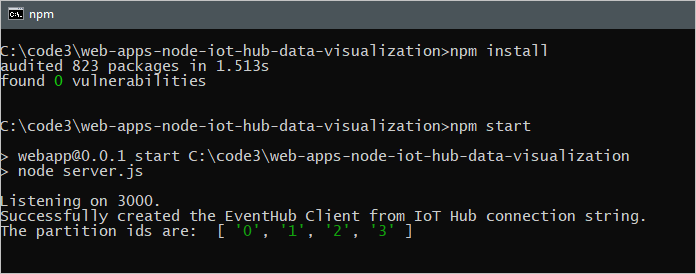
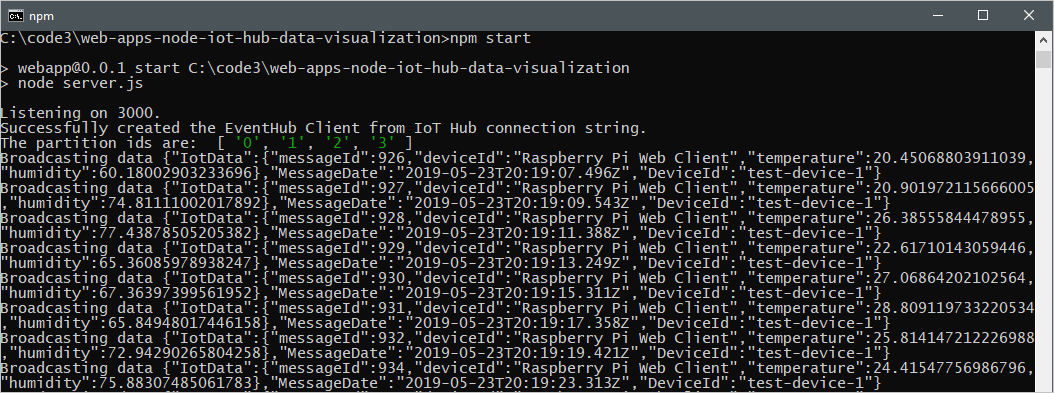
Powinny zostać wyświetlone dane wyjściowe w konsoli, które wskazują, że aplikacja internetowa została pomyślnie połączona z centrum IoT Hub i nasłuchuje na porcie 3000:
Otwieranie strony internetowej w celu wyświetlenia danych z centrum IoT
Otwórz przeglądarkę i przejdź do http://localhost:3000.
Na liście Wybierz urządzenie wybierz swoje urządzenie, aby wyświetlić dynamiczny wykres z ostatnich 50 pomiarów temperatury i wilgotności wysyłanych przez urządzenie do huba IoT.
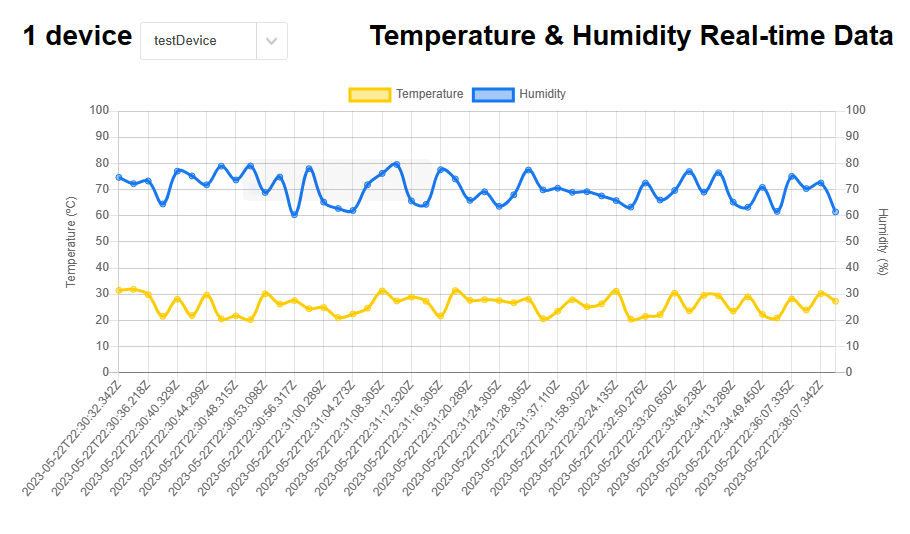
Powinny zostać również wyświetlone dane wyjściowe w konsoli zawierające komunikaty, które aplikacja internetowa emituje do klienta przeglądarki:
Hostowanie aplikacji internetowej w usłudze App Service
Usługa Azure App Service udostępnia platformę jako usługę (PAAS) do hostowania aplikacji internetowych. Aplikacje internetowe hostowane w usłudze App Service mogą korzystać z funkcji platformy Azure, takich jak zabezpieczenia, równoważenie obciążenia i skalowalność. Aplikacje internetowe mogą również korzystać z rozwiązań platformy Azure i partnerów DevOps, takich jak ciągłe wdrażanie, zarządzanie pakietami itd. Usługa App Service obsługuje aplikacje internetowe opracowane w wielu popularnych językach i wdrażane w infrastrukturze systemu Windows lub Linux.
W tej sekcji aprowizujesz aplikację internetową w usłudze App Service i wdrożysz w niej kod przy użyciu poleceń interfejsu wiersza polecenia platformy Azure. Szczegółowe informacje na temat używanych poleceń można znaleźć w dokumentacji az webapp.
Plan usługi App Service definiuje zestaw zasobów obliczeniowych dla aplikacji hostowanej w usłudze App Service do uruchomienia. W tym samouczku użyjemy warstwy Developer/Free do hostowania aplikacji internetowej. W warstwie Bezpłatna aplikacja internetowa działa na udostępnionych zasobach systemu Windows z innymi aplikacjami usługi App Service, w tym aplikacjami innych klientów. Platforma Azure oferuje również plany usługi App Service dotyczące wdrażania aplikacji internetowych w zasobach obliczeniowych systemu Linux. Możesz pominąć ten krok, jeśli masz już plan usługi App Service, którego chcesz użyć.
Aby utworzyć plan usługi App Service przy użyciu bezpłatnej warstwy systemu Windows, użyj polecenia az appservice plan create. Użyj tej samej grupy zasobów, w których znajduje się centrum IoT. Nazwa planu usługi może zawierać wielkie i małe litery, cyfry i łączniki.
az appservice plan create --name NEW_NAME_FOR_YOUR_APP_SERVICE_PLAN --resource-group YOUR_RESOURCE_GROUP_NAME --sku FREEUżyj polecenia az webapp create, aby aprowizować aplikację internetową w planie usługi App Service. Parametr
--deployment-local-gitumożliwia przekazywanie i wdrażanie kodu aplikacji internetowej z repozytorium Git na komputerze lokalnym. Nazwa aplikacji internetowej musi być globalnie unikatowa i może zawierać wielkie i małe litery, cyfry i łączniki. Upewnij się, że określono Node.js w wersji 16 lub nowszej dla parametru--runtime, w zależności od używanej wersji środowiska uruchomieniowego Node.js. Możesz użyć poleceniaaz webapp list-runtimes, aby uzyskać listę obsługiwanych środowisk uruchomieniowych.az webapp create -n NEW_NAME_FOR_YOUR_WEB_APP -g YOUR_RESOURCE_GROUP_NAME -p YOUR_APP_SERVICE_PLAN_NAME --runtime "NODE:16LTS" --deployment-local-gitUżyj polecenia az webapp config appsettings set, aby dodać ustawienia aplikacji dla zmiennych środowiskowych określających parametry połączenia centrum IoT i grupę odbiorców centrum zdarzeń. Poszczególne ustawienia są rozdzielane spacjami w parametrze
-settings. Użyj parametry połączenia usługi dla centrum IoT i grupy odbiorców utworzonej wcześniej w tym samouczku.az webapp config appsettings set -n YOUR_WEB_APP_NAME -g YOUR_RESOURCE_GROUP_NAME --settings EventHubConsumerGroup=YOUR_CONSUMER_GROUP_NAME IotHubConnectionString="YOUR_IOT_HUB_CONNECTION_STRING"Włącz protokół Web Sockets dla aplikacji internetowej i ustaw aplikację internetową tak, aby odbierała tylko żądania HTTPS (żądania HTTP są przekierowywane do protokołu HTTPS).
az webapp config set -n YOUR_WEB_APP_NAME -g YOUR_RESOURCE_GROUP_NAME --web-sockets-enabled true
az webapp update -n YOUR_WEB_APP_NAME -g YOUR_RESOURCE_GROUP_NAME --https-only true
Aby wdrożyć kod w usłudze App Service, należy użyć poświadczeń wdrożenia na poziomie użytkownika. Poświadczenia wdrożenia na poziomie użytkownika różnią się od poświadczeń platformy Azure i są używane do lokalnych wdrożeń przy użyciu Git oraz do wdrożeń FTP w aplikacji internetowej. Po ustawieniu są one prawidłowe we wszystkich aplikacjach usługi App Service we wszystkich subskrypcjach na koncie platformy Azure. Jeśli wcześniej ustawiono poświadczenia wdrożenia na poziomie użytkownika, możesz ich użyć.
Jeśli nie ustawiłeś wcześniej poświadczeń wdrożenia na poziomie użytkownika lub nie pamiętasz hasła, uruchom polecenie az webapp deployment user set. Twoja nazwa użytkownika wdrożenia musi być unikatowa na platformie Azure i nie może zawierać symbolu "@" przy lokalnych wypchnięciach za pomocą Git. Po wyświetleniu monitu wprowadź i potwierdź nowe hasło. Hasło musi mieć długość co najmniej ośmiu znaków, z dwoma z następujących trzech elementów: literami, cyframi i symbolami.
az webapp deployment user set --user-name NAME_FOR_YOUR_USER_CREDENTIALSPobierz adres URL Git, który będzie używany do przesyłania kodu do usługi App Service.
az webapp deployment source config-local-git -n YOUR_WEB_APP_NAME -g YOUR_RESOURCE_GROUP_NAMEDodaj zdalny element do klonu, który odwołuje się do repozytorium Git dla aplikacji internetowej w usłudze App Service.
GIT_ENDPOINT_URLZastąp symbol zastępczy adresem URL zwróconym w poprzednim kroku. Upewnij się, że jesteś w przykładowym katalogu web-apps-code-iot-hub-data-visualization, a następnie uruchom następujące polecenie w oknie polecenia.git remote add webapp GIT_ENDPOINT_URLAby wdrożyć kod w usłudze App Service, wprowadź następujące polecenie w oknie polecenia. Upewnij się, że jesteś w przykładowym katalogu web-apps-code-iot-hub-data-visualization. Jeśli zostanie wyświetlony monit o podanie poświadczeń, wprowadź poświadczenia wdrożenia na poziomie użytkownika utworzone w kroku 5. Wypchnij do głównej gałęzi zdalnej usługi App Service.
git push webapp master:masterPostęp aktualizacji wdrożenia w oknie polecenia. Pomyślne wdrożenie kończy się wierszami podobnymi do następujących danych wyjściowych:
remote:
remote: Finished successfully.
remote: Running post deployment command(s)...
remote: Deployment successful.
To https://contoso-web-app-3.scm.azurewebsites.net/contoso-web-app-3.git
6b132dd..7cbc994  master -> master
Uruchom następujące polecenie, aby wykonać zapytanie dotyczące stanu aplikacji internetowej i upewnij się, że jest uruchomiona:
az webapp show -n YOUR_WEB_APP_NAME -g YOUR_RESOURCE_GROUP_NAME --query stateW przeglądarce przejdź do adresu
https://<your web app name>.azurewebsites.net. Wyświetli się strona internetowa podobna do tej, którą widziałeś po lokalnym uruchomieniu aplikacji internetowej. Zakładając, że urządzenie działa i wysyła dane, powinieneś zobaczyć wykres przedstawiający 50 najnowszych odczytów temperatury i wilgotności wysłanych przez urządzenie.
Rozwiązywanie problemów
Jeśli wystąpią problemy z tym przykładem, spróbuj wykonać kroki opisane w poniższych sekcjach. Jeśli nadal masz problemy, wyślij nam opinię w dolnej części tego artykułu.
Problemy z klientem
Jeśli urządzenie nie jest wyświetlane na liście lub żaden wykres nie jest rysowany, upewnij się, że kod urządzenia jest uruchomiony na urządzeniu.
W przeglądarce otwórz narzędzia deweloperskie (w wielu przeglądarkach otwiera go F12) i znajdź konsolę. Poszukaj jakichkolwiek ostrzeżeń lub błędów wydrukowanych w tym miejscu.
Skrypt po stronie klienta można debugować w pliku /js/chart-device-data.js.
Problemy z lokalną witryną internetową
Obserwuj wynik w oknie, w którym uruchomiono Node.js, aby zobaczyć dane wyjściowe konsoli.
Debuguj kod serwera, w szczególności kod w server.js i /scripts/event-hub-reader.js.
problemy z usługą Azure App Service
W witrynie Azure Portal przejdź do aplikacji internetowej. W obszarze Monitorowanie w okienku po lewej stronie wybierz pozycję Dzienniki usługi App Service. Włącz rejestrowanie aplikacji (system plików), ustaw pozycję Poziom na Błąd, a następnie wybierz pozycję Zapisz. Następnie otwórz strumień dziennika (w obszarze Monitorowanie).
W aplikacji internetowej w portalu Azure, w sekcji Narzędzia programistyczne, wybierz Konsola i zweryfikuj wersje Node.js oraz npm przy użyciu
node -vinpm -v.Jeśli zostanie wyświetlony błąd dotyczący braku znalezienia pakietu, możesz uruchomić kroki poza kolejnością. Po wdrożeniu witryny (z
git push) usługa App Service uruchamia sięnpm install, co odbywa się w oparciu o obecnie skonfigurowaną wersję Node.js. Jeśli to zostanie zmienione w konfiguracji, musisz wprowadzić bezsensowną zmianę w kodzie i ponownie przesłać.
Następne kroki
Aplikacja internetowa została pomyślnie użyta do wizualizacji danych czujników w czasie rzeczywistym z centrum IoT Hub.
Aby uzyskać inny sposób interakcji z danymi z usługi Azure IoT Hub, zobacz następujący samouczek: