Notatka
Dostęp do tej strony wymaga autoryzacji. Może spróbować zalogować się lub zmienić katalogi.
Dostęp do tej strony wymaga autoryzacji. Możesz spróbować zmienić katalogi.
Dotyczy: Azure Logic Apps (Standard)
Uwaga / Notatka
Ta funkcja jest dostępna w wersji zapoznawczej i podlega dodatkowym warunkom użytkowania wersji zapoznawczej platformy Microsoft Azure.
W aplikacjach logiki w warstwie Standardowej, procesy robocze mogą nie tylko obsługiwać żądania języka naturalnego za pośrednictwem interfejsów czatu przy użyciu akcji pętli agenta, ale także przetwarzać pliki, gdy tworzysz narzędzia agenta za pomocą operacji wbudowanego łącznika interpretera kodu (sesja Python Container Apps). Te operacje umożliwiają generowanie i uruchamianie kodu języka Python, przekazywania, pobierania i usuwania plików przez przepływ pracy agenta. Z perspektywy scenariusza pętla agenta może odbierać instrukcje, akceptować pliki, generować i uruchamiać kod w izolowanym środowisku oraz zwracać użyteczne wyniki, takie jak podsumowania, prognozy lub inne żądane przekształcenia danych — wszystkie w ramach tego samego przepływu pracy.
Uwaga / Notatka
W tym przewodniku założono, że pracujesz z przepływem pracy agenta i używasz operacji interpretera kodu wewnątrz narzędzi agenta, aby pętla agenta mogła generować niezbędny kod w języku Python.
Poniższy przykład przedstawia przepływ pracy z akcją pętli agenta o nazwie Agent raportów sprzedaży. Pętla agenta może używać narzędzia o nazwie Upload sales data (Przekazywanie danych sprzedaży ) do uruchamiania operacji interpretera kodu o nazwie Upload file (Przekazywanie pliku ) i Execute Python code (Wykonywanie kodu w języku Python).
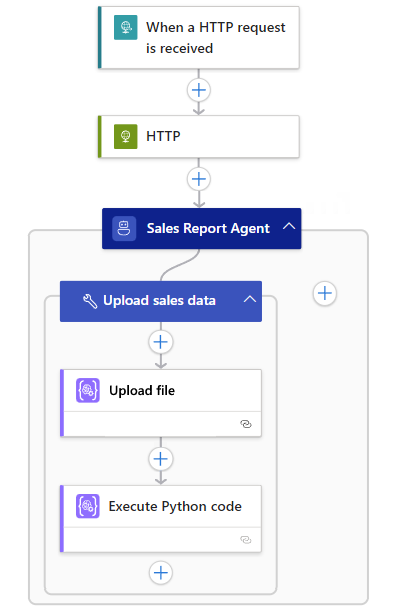
Gdy przepływ pracy odbiera żądanie HTTPS dla określonego pliku za pośrednictwem wyzwalacza Żądanie , akcja HTTP pobiera żądany plik. Pętla agenta zawiera instrukcje przekazywania pliku do puli sesji usługi Container Apps, generowania kodu języka Python w celu przetworzenia pliku i zwracania wyników na podstawie odebranych instrukcji:
Uwaga / Notatka
Operacji interpretera kodu (sesja Python Container Apps) można używać poza działaniem pętli agenta lub w przepływach pracy niezwiązanych z agentem w aplikacji Standard logic app. Należy jednak podać własny kod w języku Python dla akcji Wykonaj kod w języku Python . W takich przypadkach operacje interpretera kodu nie mają dostępu do możliwości agentów udostępnianych przez model sztucznej inteligencji powiązany z pętlą agenta, który obejmuje interakcje w języku naturalnym i kod wygenerowany przez model.
Twój przepływ pracy oparty na agencie może przetwarzać pliki zawierające zróżnicowane lub pofragmentowane dane w formatach takich jak CSV, Excel lub JSON, które mogą zawierać od tysięcy do milionów wierszy. Jednak nieprzetworzone dane często wymagają dodatkowej pracy, zanim będzie można wyodrębnić przydatne informacje i szczegółowe informacje, na przykład:
- Czyszczenie i przekształcanie
- Logika niestandardowa do wyodrębniania szczegółowych informacji
- Wizualizacje lub podsumowania, które umożliwiają podejmowanie działań dotyczących danych
Te zadania często wymagają ręcznego wykonywania kroków podatnych na błędy i czasochłonne, zwłaszcza dla osób, które nie mają wiedzy z zakresu nauki o danych ani wiedzy inżynieryjnej. Przepływ pracy może używać operacji interpretera kodu (sesji usługi Container Apps w języku Python), aby zautomatyzować te zadania i zapewnić natywne i bezpośrednie możliwości interpretera kodu w środowisku uruchomieniowym usługi Azure Logic Apps. Operacja wykonująca kod w języku Python jest obsługiwana przez pulę sesji usługi Azure Container Apps. Sesje dynamiczne w usłudze Azure Container Apps zapewniają szybki i skalowalny dostęp do interpretera kodu. Każda sesja interpretera kodu jest w pełni odizolowana przez granicę Hyper-V i jest przeznaczona do uruchamiania niezaufanego kodu. Po włączeniu izolacji sieciowej w kontenerze aplikacji dane nigdy nie opuszczają zdefiniowanych granic sieci.
Te możliwości umożliwiają takie scenariusze jak następujące przykłady:
| Scenario | Przypadek użycia |
|---|---|
| Eksploracja danych | Użytkownicy biznesowi mogą zadawać pytania dotyczące danych przy użyciu języka naturalnego i bez konieczności pisania jednego wiersza kodu lub ręcznego manipulowania arkuszami kalkulacyjnymi i używania języka naturalnego, na przykład: - "Znajdź 5 najlepszych produktów według przychodów"." - "Prognozowanie popytu na następny kwartał według regionu". - "Wyróżnij segmenty klientów na podstawie wzorców zakupów". |
| Operations | Czyszczenie dużych plików dziennika, identyfikacja wyjątków oraz generowanie wniosków w celu zwiększenia niezawodności. |
| Finance | Analizowanie raportów wydatków, wykrywanie anomalii lub generowanie kwartalnych podziałów z eksportów programu Excel. |
| Sprzedaż i marketing | Przekaż nieprzetworzone dane sprzedaży i uzyskaj podsumowania na żądanie, prognozy lub porównania regionalne. |
W tym przewodniku pokazano, jak skonfigurować i używać różnych operacji interpretera kodu (sesja aplikacji kontenera języka Python) w przepływie pracy agenta.
Wymagania wstępne
Konto i subskrypcja platformy Azure. Uzyskaj bezpłatne konto platformy Azure.
Aplikacja kontenera i pula sesji interpretera kodu w usłudze Azure Container Apps.
Aby utworzyć aplikację, zobacz Szybki start: wdrażanie pierwszej aplikacji kontenera przy użyciu witryny Azure Portal. Aby upewnić się, że dane nigdy nie opuszczają sieci, włącz izolację sieci w aplikacji kontenera.
Aby uzyskać więcej informacji, zobacz następujące artykuły:
Aby utworzyć pulę sesji, zobacz Tworzenie pul sesji w usłudze Azure Container Apps. Możesz użyć witryny Azure Portal lub interfejsu wiersza polecenia platformy Azure.
Ważne
Dla typu puli sesji upewnij się, że wybrano interpreter kodu języka Python.
Opcjonalnie: plik można przekazać do sesji przy użyciu witryny Azure Portal lub wysłać żądanie HTTPS. Następnie możesz odwołać się do pliku jako źródła danych w kodzie języka Python. Aby uzyskać więcej informacji, zobacz Przekazywanie pliku — sesje interpretera kodu bezserwerowego w usłudze Azure Container Apps. W przeciwnym razie możesz użyć akcji Przekaż plik z łącznika Interpreter kodu (sesja usługi Python Container Apps).
Uwaga / Notatka
Aby zarządzać plikami lub uruchamiać kod w puli sesji, upewnij się, że masz wbudowaną rolę platformy Azure o nazwie Azure ContainerApps Session Executor w puli sesji. W tym zadaniu zobacz Przyznawanie tożsamości dostępu do zasobów.
Aby przekazać plik za pośrednictwem witryny Azure Portal, wykonaj następujące kroki:
W witrynie Azure Portal otwórz zasób puli sesji interpretera kodu.
Na pasku bocznym zasobu wybierz pozycję Plac zabaw.
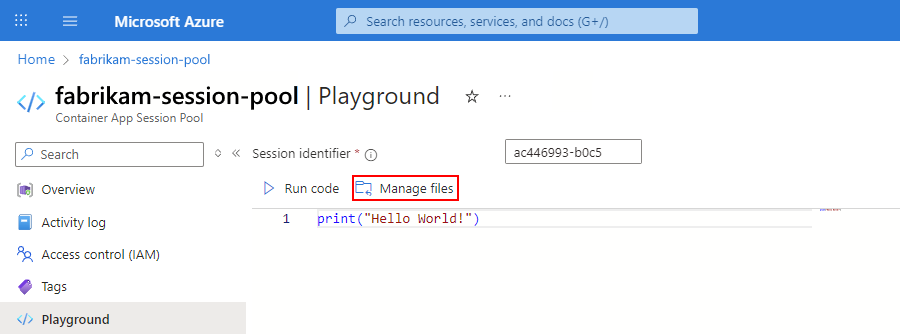
Na pasku narzędzi Plac zabaw wybierz pozycję Zarządzaj plikami.
W poniższym przykładzie pokazano polecenie Zarządzaj plikami na pasku narzędzi Plac zabaw :
W okienku Zarządzanie plikami wybierz pozycję Przekaż plik i podaj plik do przekazania.
Zasób standardowej aplikacji logiki i przepływ pracy agenta. Upewnij się, że skonfigurowaliśmy połączenie między akcją Agent domyślny i modelem sztucznej inteligencji do użycia na potrzeby generowania kodu.
Aby utworzyć ten przepływ pracy, zobacz Tworzenie przepływów pracy, które używają modeli sztucznej inteligencji do wykonywania zadań w usłudze Azure Logic Apps.
Uwaga / Notatka
przepływy pracy agentów muszą rozpoczynać się od wyzwalacza Żądania . Konektor Interpreter kodu (sesja aplikacji Container Apps w języku Python) udostępnia akcje, ale nie wyzwalacze.
Dokumentacja techniczna łącznika
Aby uzyskać informacje techniczne dotyczące operacji tego łącznika, zobacz dokumentację referencyjną łącznika.
Przekazywanie pliku
W Azure portal otwórz zasób aplikacji logicznych standardowych.
Na pasku bocznym zasobów w obszarze Przepływy pracy wybierz pozycję Przepływy pracy, a następnie wybierz przepływ pracy agenta.
Na pasku bocznym przepływu pracy w obszarze Narzędzia wybierz projektanta, aby otworzyć przepływ pracy.
W akcji Agent domyślny wykonaj ogólne kroki, aby utworzyć narzędzie i dodać akcję Interpreter kodu (sesja aplikacji kontenera języka Python) o nazwie Przekaż plik.
Jeśli zostanie wyświetlony monit o utworzenie połączenia, w okienku Tworzenie połączenia podaj informacje o połączeniu dla puli sesji.
W panelu informacji o akcji rozwiń sekcję Pliki wejściowe do przesłania i podaj następujące wartości:
Parameter Wartość Description Nazwa pliku wejściowego < nazwa pliku> Nazwa, która ma zostać przypisana dla pliku. Zawartość pliku wejściowego < plik-zawartość> Ścieżka do przesłania zawartości pliku. W poniższym przykładzie przepływ pracy używa akcji HTTP , która wykonuje wywołanie REST w celu pobrania pliku z lokalizacji źródłowej. Akcja pętli agenta zawiera narzędzie, które używa akcji Przekaż plik z nazwą pliku i zawartością jako parametrami. Nazwa pliku to ręczne dane wejściowe, podczas gdy zawartość pliku odwołuje się do danych wyjściowych z poprzedniej akcji HTTP :
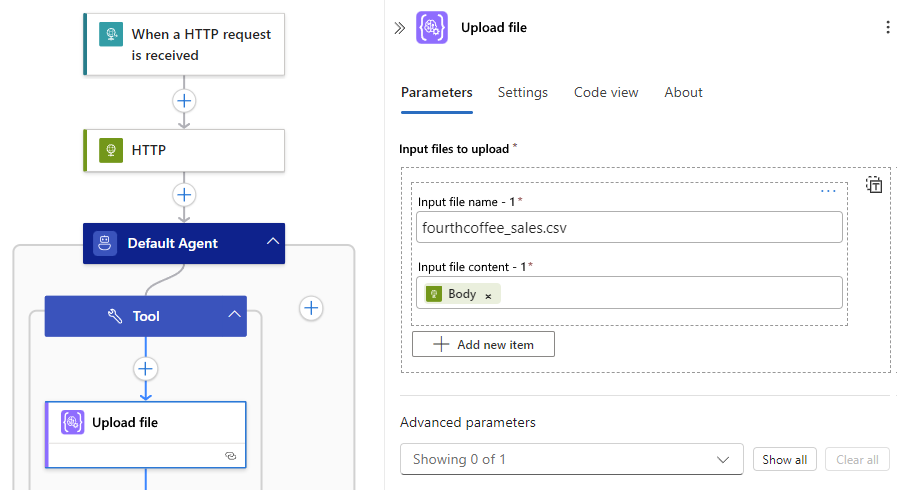
Jeśli masz więcej plików do przekazania, wybierz pozycję Dodaj nowy element.
Gdy wszystko będzie gotowe, zapisz proces. Na pasku narzędzi projektanta wybierz pozycję Zapisz.
Uruchamianie kodu w języku Python
W Azure portal otwórz zasób aplikacji logicznych standardowych.
Na pasku bocznym zasobów w obszarze Przepływy pracy wybierz pozycję Przepływy pracy, a następnie wybierz przepływ pracy agenta.
Na pasku bocznym przepływu pracy w obszarze Narzędzia wybierz projektanta, aby otworzyć przepływ pracy.
W przypadku akcji Agent domyślny zmień nazwę pętli agenta dla danego scenariusza i wykonaj następujące kroki:
Na podstawie tego, czy utworzono narzędzie z akcją Przekaż plik z poprzedniej sekcji, wybierz jedną z opcji:
Jeśli istnieje narzędzie z akcją Przekaż plik , bezpośrednio w ramach tej akcji wykonaj ogólne kroki, aby dodać akcję Interpreter kodu (sesja usługi Python Container Apps) o nazwie Wykonaj kod języka Python do narzędzia.
Jeśli proces roboczy przesyła plik w inny sposób, wykonaj ogólne kroki, aby utworzyć narzędzie, używając akcji Interpretera kodu Python (sesja Python Container Apps) o nazwie Wykonaj kod Python.
Jeśli zostanie wyświetlony monit o utworzenie połączenia, w okienku Tworzenie połączenia podaj informacje o połączeniu dla puli sesji.
W nowym narzędziu wykonaj ogólne kroki, aby utworzyć parametr agenta dla danych wyjściowych generowanych przez model.
Ten parametr agenta przesyła wygenerowany podczas działania kod Python z modelu AI powiązanego z agentem do akcji Wykonaj kod Python.
Po zakończeniu akcja Wykonaj kod w języku Python zawiera teraz następujące odwołanie do kodu w polu Kodu w języku Python :
@{agentParameters('python_code')}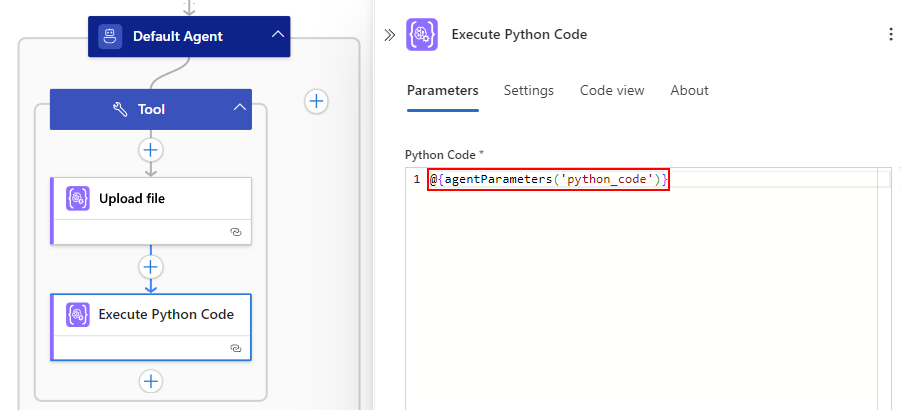
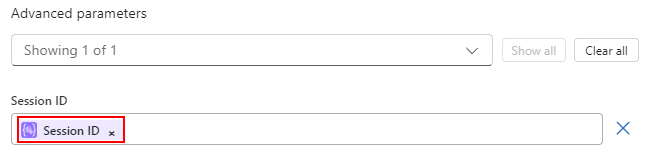
Dla akcji Wykonaj kod w języku Python , aby użyć pliku z akcji Przekaż plik , ustaw wartość parametru Identyfikator sesji na identyfikator sesji dla akcji Przekaż plik , wykonując następujące kroki:
W akcji Wykonaj kod w języku Python z listy Zaawansowane parametry wybierz pozycję Identyfikator sesji , aby dodać ten parametr do akcji.
Wybierz wewnątrz parametru Identyfikator sesji , który zawiera opcje wejściowe, a następnie wybierz opcję zawartość dynamiczną (ikona błyskawicy).
Z listy zawartości dynamicznej w obszarze Przekaż plik wybierz pozycję Identyfikator sesji.
W poniższym przykładzie przedstawiono parametr Identyfikator sesji ustawiony na identyfikator sesji dla akcji Przekaż plik :
Zmień nazwę narzędzia, aby opisać jego przeznaczenie lub zadanie.
Gdy wszystko będzie gotowe, zapisz proces. Na pasku narzędzi projektanta wybierz pozycję Zapisz.
Informacje o połączeniu
W poniższej tabeli opisano informacje wymagane do nawiązania połączenia z sesją w usłudze Azure Container Apps:
| Parameter | Wymagane | Wartość | Description |
|---|---|---|---|
| Nazwa połączenia | Tak | < nazwa połączenia> | Nazwa identyfikująca połączenie. |
| Typ połączenia | Tak | Tożsamość zarządzana | Uwierzytelnianie do wykorzystania przy połączeniu. Uwaga: Aby użyć uwierzytelniania tożsamości zarządzanej, musisz skonfigurować tożsamość zarządzaną w aplikacji logiki warstwy Standard z dostępem do żądanych zasobów. W zasobie puli sesji upewnij się, że skonfigurowano tożsamość zarządzaną z rolą o nazwie Funkcja wykonawcza sesji usługi Azure ContainerApps. Aby uzyskać więcej informacji, zobacz Uwierzytelnianie dostępu i połączeń z zasobami platformy Azure przy użyciu tożsamości zarządzanych w usłudze Azure Logic Apps. |
| Subscription | Tak | < Subskrypcja platformy Azure> | Subskrypcja platformy Azure do wykorzystania. |
| Pula sesji | Tak | < pula sesji> | Pula sesji w usłudze Azure Container Apps, na przykład fabrikam-session-pool (/fabrikam-session-pool). |