Notatka
Dostęp do tej strony wymaga autoryzacji. Może spróbować zalogować się lub zmienić katalogi.
Dostęp do tej strony wymaga autoryzacji. Możesz spróbować zmienić katalogi.
Dotyczy: Azure Logic Apps (Standard)
Uwaga / Notatka
Ta funkcja w wersji zapoznawczej podlega dodatkowym warunkom użytkowania wersji zapoznawczej platformy Microsoft Azure.
Duże modele językowe (LLM) współpracują z agentami sztucznej inteligencji, którzy obsługują i wypełniają żądania, wywołując wstępnie utworzone narzędzia do wykonywania zadań, takich jak wysyłanie wiadomości e-mail, wykonywanie zapytań względem bazy danych lub wyzwalanie przepływu pracy. W usłudze Azure Logic Apps można tworzyć te narzędzia, konfigurując standardową aplikację logiczną jako jeden lub więcej zdalnych serwerów protokołu kontekstu modelu (MCP). Ta konfiguracja umożliwia uwidocznienie przepływów pracy jako narzędzi, których mogą używać klienci LLM, agenci sztucznej inteligencji i klienci MCP do interakcji z zasobami i zasobami przedsiębiorstwa. W tym kontekście zdalne oznacza, że serwer MCP działa poza środowiskiem, w którym działa interfejs agenta sztucznej inteligencji.
W tym przewodniku:
- Skonfiguruj zasób logiki aplikacji w warstwie Standard z co najmniej jednym serwerem MCP.
- Konfigurowanie uwierzytelniania za pomocą usługi Easy Auth i generowanie kluczy interfejsu API.
- Wybierz lub utwórz przepływy pracy jako narzędzia MCP.
- Przetestuj serwer MCP za pomocą klienta MCP w programie Visual Studio Code.
Dlaczego skonfigurować standardowe aplikacje logiki jako serwery MCP
MCP to otwarty standard, który umożliwia LLM, agentom AI oraz klientom MCP współpracę z systemami zewnętrznymi i narzędziami w bezpieczny, wykrywalny i ustrukturyzowany sposób. Ten standard definiuje sposób opisywania, uruchamiania i uwierzytelniania dostępu do narzędzi, dzięki czemu agenci mogą wchodzić w interakcje z rzeczywistymi systemami, takimi jak bazy danych, interfejsy API i przepływy pracy biznesowe. Rozważmy serwer MCP jako most między klientem LLM, agentem sztucznej inteligencji lub klientem MCP oraz używanymi narzędziami.
Załóżmy na przykład, że masz standardowy serwer MCP oparty na aplikacji logiki działający na platformie Azure. Na komputerze lokalnym program Visual Studio Code ma klienta MCP, którego używasz do zdalnego nawiązywania połączenia z serwerem MCP. Ten scenariusz różni się od lokalnych serwerów MCP, które działają na komputerze.
Na poniższym diagramie przedstawiono sposób interakcji tych składników:
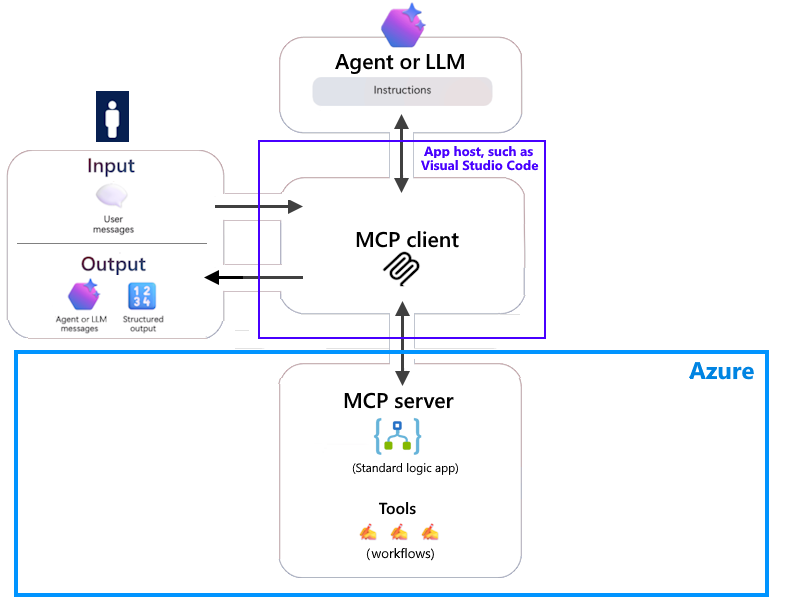
Na diagramie przedstawiono te kluczowe interakcje:
Klient MCP + serwer MCP: Twój klient MCP łączy się z serwerem MCP, który zapewnia logiczne przepływy pracy aplikacji jako narzędzia.
Klient MCP + agent lub model: Klient MCP komunikuje się z agentem lub modelem w celu koordynowania wywołań narzędzi.
Dane wejściowe: dane wejściowe użytkownika przepływają przez klienta MCP do agenta lub modelu.
Dane wyjściowe: odpowiedzi z agenta lub modelu przepływają z powrotem przez klienta MCP.
W przypadku logicznego grupowania wielu serwerów MCP w jednej standardowej aplikacji logiki takie podejście zapewnia bardziej skalowalny, zorganizowany i elastyczny sposób uwidaczniania przepływów pracy jako narzędzi. Każdy serwer MCP działa jako niezależna grupa przepływów pracy, którą klient MCP może indywidualnie odnajdywać i wywoływać.
Aby uzyskać więcej informacji, zobacz:
- Co to jest agent sztucznej inteligencji?
- Informacje o usłudze LLMs
- Pojęcia dotyczące serwera MCP
- Pojęcia dotyczące klienta MCP
- Wprowadzenie — wprowadzenie do protokołu MCP (Model Context Protocol)
W poniższej tabeli opisano korzyści wynikające z konfigurowania standardowych aplikacji logiki jako zdalnych serwerów MCP:
| Korzyść | Opis |
|---|---|
| Możliwość ponownego zastosowania | Wywołaj istniejące przepływy pracy, łączniki i funkcje kodowe przez agenta sztucznej inteligencji, co przynosi dodatkowy zwrot z inwestycji. |
| Elastyczność | Wybierz spośród ponad 1400 łączników, które zapewniają dostęp i operacje do pracy z zasobami przedsiębiorstwa w chmurze lub lokalnie na miejscu. |
| Punkty dostępu | Usługa Azure Logic Apps obsługuje różne modele łączności na potrzeby uruchamiania serwera MCP. Serwer można uruchomić w chmurze, uwidocznić serwer jako prywatny punkt końcowy lub połączyć się z sieciami wirtualnymi i zasobami lokalnymi. |
| Zabezpieczenia | Po ujawnieniu aplikacji logiki jako serwera MCP należy skonfigurować wysoki poziom zabezpieczeń, aby spełnić wymagania dotyczące zabezpieczeń przedsiębiorstwa. Domyślnie punkty końcowe MCP używają protokołu OAuth 2.0 do uwierzytelniania i autoryzacji. Aby uzyskać więcej informacji, zobacz Co to jest OAuth? Ważne: aby korzystać z uwierzytelniania OAuth, należy skonfigurować uwierzytelnianie Easy Auth , aby zabezpieczyć serwer MCP i standardowe przepływy pracy. Easy Auth to natywna funkcja uwierzytelniania i autoryzacji w usługach Azure App Service, Azure Functions i Azure Container Apps. Aby skonfigurować uwierzytelnianie Easy Auth dla serwera MCP, zobacz Konfigurowanie usługi Easy Auth dla serwera MCP w dalszej części tego przewodnika. Aby uzyskać więcej informacji, zobacz Uwierzytelnianie i autoryzacja w usługach Azure App Service i Azure Functions. |
| Monitorowanie, nadzór i zgodność | Usługa Azure Logic Apps zapewnia historię uruchamiania przepływu pracy i integrację z usługą Application Insights lub Log Analytics, dzięki czemu uzyskujesz dane niezbędne do zarządzania narzędziami serwera MCP i ich diagnostyką, rozwiązywaniem problemów, raportowaniem, śledzeniem i inspekcją. |
| Skalowalność | Hostowanie wielu logicznych serwerów MCP w jednej aplikacji logicznej. Każda logiczna grupa serwerów MCP zawiera powiązane przepływy pracy. |
| Strumieniowe transporty HTTP i Server-Sent Events (SSE) dla MCP | Standardowe serwery MCP oparte na aplikacji logiki obsługują protokół SSE. |
Wymagania wstępne
Konto platformy Azure z aktywną subskrypcją. Uzyskaj bezpłatne konto platformy Azure.
Zasób standardowej aplikacji logicznej do skonfigurowania jako serwer MCP z narzędziami, które mogą wywoływać agenci lub modele.
Jeden lub więcej przepływów pracy w Twojej aplikacji logiki, do użycia jako narzędzia dla serwera MCP. Te przepływy pracy muszą spełniać następujące wymagania:
Wymaganie Opis Opcja hostingu Tylko plan usługi przepływu pracy lub środowisko App Service Environment w wersji 3 Wyzwalacz Przepływy pracy muszą rozpoczynać się od wyzwalacza Żądanie o nazwie Po odebraniu żądania HTTP. Action Przepływy pracy muszą kończyć się akcją Odpowiedź . Stan Zasób aplikacji logiki musi być uruchomiony, a przepływ pracy musi być włączony. Możesz wybrać istniejący przepływ pracy lub utworzyć nowy przepływ pracy w aplikacji logiki.
Aby uzyskać więcej informacji, zobacz:
Rejestracja aplikacji do użycia w konfiguracji usługi Easy Auth dla aplikacji logiki.
Rejestracja tej aplikacji jest tożsamością, której zasób aplikacji logiki używa do delegowania funkcji zarządzania tożsamością i dostępem do Microsoft Entra ID.
Aby uzyskać instrukcje, zobacz Tworzenie rejestracji aplikacji.
Klient MCP do testowania konfiguracji serwera MCP.
W tym przewodniku jest używany program Visual Studio Code.
Uwaga / Notatka
Upewnij się, że używasz najnowszej wersji programu Visual Studio Code na potrzeby testowania serwera MCP. Program Visual Studio Code obejmuje ogólnie dostępną obsługę mcp w wersjach po wersji 1.102. Aby uzyskać więcej informacji, zobacz Serwery MCP w programie Visual Studio Code.
W przykładzie testowym potrzebne jest rozszerzenie GitHub Copilot. Aby uzyskać więcej informacji, zobacz:
Nie istnieją żadne inne wymagania dotyczące korzystania z transportu HTTP z możliwością przesyłania strumieniowego. Jednak aby korzystać z transportu zdarzeń Server-Sent (SSE), aplikacja logiki musi spełniać następujące wymagania:
Aplikacja logiki wymaga integracji sieci wirtualnej. Zobacz Zabezpieczanie ruchu między standardowymi aplikacjami logiki i sieciami wirtualnymi platformy Azure przy użyciu prywatnych punktów końcowych.
W zasobie logiki aplikacji plik host.json wymaga dodania ustawienia
Runtime.Backend.EdgeWorkflowRuntimeTriggerListener.AllowCrossWorkerCommunicationnatrue.
Zagadnienia dotyczące przepływów pracy jako narzędzi
Podczas tworzenia przepływów pracy, które mają być używane jako narzędzia MCP, zapoznaj się z tymi zagadnieniami i najlepszymi rozwiązaniami:
Aby ułatwić agentom lub modelom znajdowanie i uruchamianie narzędzi, dodaj następujące metadane do wyzwalacza żądania i ładunków żądań. Te metadane zwiększają niezawodność i dokładność agenta podczas korzystania z narzędzi.
Kroki opisane w tej sekcji korzystają z witryny Azure Portal, ale możesz też użyć programu Visual Studio Code.
Opis wyzwalacza
Serwer MCP używa tych metadanych jako opisu narzędzia do wyświetlania użytkowników końcowych i kierowania żądań do właściwego narzędzia, na przykład:
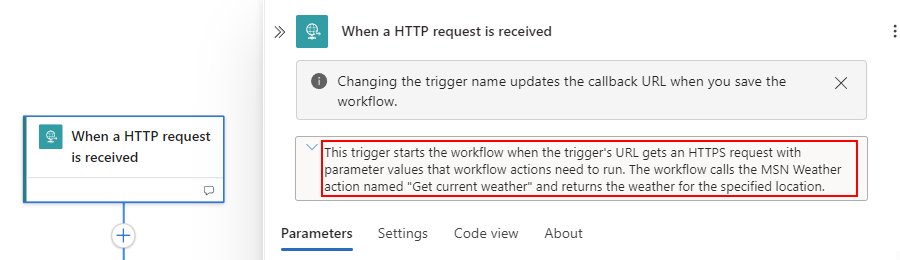
Aby dodać ten opis, wykonaj następujące kroki:
W witrynie Azure Portal otwórz zasób i przepływ pracy standardowej aplikacji logiki.
Na pasku bocznym przepływu pracy w obszarze Narzędzia wybierz projektanta, aby otworzyć przepływ pracy.
W projektancie wybierz wyzwalacz Żądanie .
W okienku informacji o wyzwalaczu pod nazwą wyzwalacza opisz przeznaczenie wyzwalacza i przepływu pracy.
Opisy parametrów wejściowych
Te metadane zwiększają dokładność agenta w przekazywaniu poprawnych danych wejściowych do narzędzi w czasie wykonywania, na przykład:
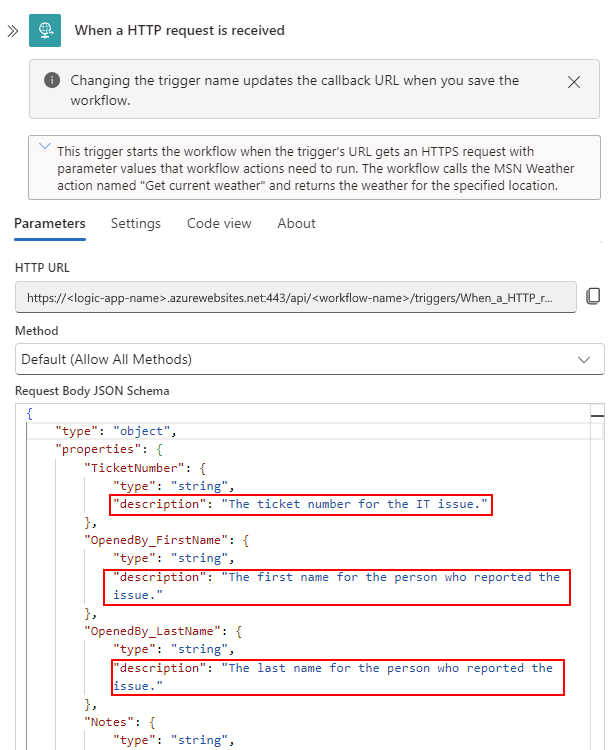
Aby dodać opis każdego parametru wejściowego, wykonaj następujące kroki:
W witrynie Azure Portal otwórz zasób i przepływ pracy standardowej aplikacji logiki.
Na pasku bocznym przepływu pracy w obszarze Narzędzia wybierz projektanta, aby otworzyć przepływ pracy.
Uwaga / Notatka
Możesz również użyć widoku kodu, aby dodać te informacje.
W projektancie wybierz wyzwalacz Żądanie .
W okienku informacji o wyzwalaczu w obszarze Schemat JSON treści żądania wprowadź schemat oczekiwanego ładunku zawartości żądania.
Dla każdego parametru wejściowego
descriptiondodaj atrybut i odpowiadający mu opis.Jeśli narzędzie wymaga uruchomienia określonych parametrów, dołącz je jako wymagane parametry, dodając
requiredobiekt i tablicę z tymi parametrami.
W poniższym przykładzie przedstawiono przykładowe parametry wejściowe, opisy i wymagane parametry:
{
    "type": "object",
    "properties": {
        "TicketNumber": {
            "type": "string",
            "description": "The ticket number for the IT issue."
        },
        "OpenedBy_FirstName": {
            "type": "string",
            "description": "The first name for the person who reported the issue."
        },
        "OpenedBy_LastName": {
            "type": "string",
            "description": "The last name for the person who reported the issue."
        },
          "Notes": {
            "type": "string",
            "description": "Other information to include in the ticket about the issue."
        }
    },
    "required": [
        "TicketNumber",
        "OpenedBy_FirstName",
        "OpenedBy_LastName",
        "Notes"
    ]
}
Jeśli otrzymasz niespójne wyniki, gdy agent wywołuje i uruchamia narzędzie, sprawdź, czy możesz uczynić wyzwalacz i opisy parametrów bardziej unikatowe.
Spróbuj na przykład opisać format danych wejściowych parametrów.
Jeśli parametr oczekuje ciągu zakodowanego w formacie base64, uwzględnij ten szczegół w opisie parametru.
Możesz skonfigurować obsługę błędów i użyć
runAfterwłaściwości , aby zwrócić odpowiedni komunikat o błędzie do obiektu wywołującego. Aby uzyskać więcej informacji, zobacz Zarządzanie funkcją "uruchom po".
Tworzenie rejestracji aplikacji
Aby utworzyć rejestrację aplikacji dla aplikacji logiki do użycia w konfiguracji usługi Easy Auth, wykonaj następujące kroki:
W polu wyszukiwania witryny Azure Portal wprowadź rejestracje aplikacji.
Na pasku narzędzi strony Rejestracje aplikacji wybierz pozycję Nowa rejestracja.
Na stronie Rejestrowanie aplikacji podaj następujące informacje:
Majątek Wymagania Opis Nazwa Tak Nazwa rejestracji aplikacji. Obsługiwane typy kont Tak Konta, które mogą używać aplikacji logiki lub uzyskiwać do nich dostęp. Redirect URI Nie. Pomiń tę sekcję. Po zakończeniu wybierz pozycję Zarejestruj.
Na stronie rejestracji aplikacji skopiuj i zapisz identyfikator aplikacji (klienta), który ma być używany do konfigurowania usługi Easy Auth.
Na pasku bocznym rejestracji aplikacji w obszarze Zarządzanie wybierz pozycję Uwidocznij interfejs API.
Obok identyfikatora URI aplikacjiwybierz Dodaj. Zachowaj wartość domyślną. Skopiuj i zapisz tę wartość do późniejszego użycia, aby zastąpić wartość domyślną, a następnie wybierz pozycję Zapisz.
W obszarze Zakresy zdefiniowane przez ten interfejs API wybierz pozycję Dodaj zakres , aby zapewnić użytkownikom aplikacji szczegółowe uprawnienia.
W okienku Dodawanie zakresu podaj następujące informacje:
Majątek Wymagania Opis Nazwa zakresu Tak Odpowiednia nazwa zakresu uprawnień. W ramach zalecenia użyj nazwy user_impersonation, która jest domyślnym obsługiwanym zakresem w danych zasobów chronionych przez usługę Azure Logic Apps w kontekście serwera MCP.
Jeśli używasz innego zakresu, musisz zastąpić domyślny zakres w pliku konfiguracji aplikacji logiki (host.json) i użyć następującego formatu:
<resource>.<operation>.<constraint>
Aby uzyskać więcej informacji, zobacz Zakresy i uprawnienia na platformie tożsamości firmy Microsoft.Kto może wyrazić zgodę Tak Czy użytkownicy mogą również wyrazić zgodę na ten zakres, czy tylko administratorzy mogą wyrazić zgodę. Użyj tylko administratorów dla uprawnień o wyższym poziomie. Na podstawie zasad organizacji wybierz opcję, która najlepiej pasuje do zasad. W tym przykładzie wybieramy administratorów i użytkowników. Nazwa wyświetlana zgody administratora Tak Krótki opis celu zakresu, który widzą tylko administratorzy. Opis na potrzeby wyrażenia zgody przez administratora Tak Bardziej szczegółowy opis uprawnień przyznanych przez zakres, który widzą tylko administratorzy. Nazwa wyświetlana na potrzeby wyrażenia zgody przez użytkownika Nie. Krótki opis celu zakresu. Wyświetlane tylko użytkownikom, jeśli ustawisz opcję Kto może wyrazić zgodę na administratorów i użytkowników. W razie potrzeby podaj te informacje. Opis na potrzeby wyrażenia zgody przez użytkownika Nie. Bardziej szczegółowy opis uprawnień nadanych w ramach zakresu. Wyświetlane użytkownikom tylko wtedy, gdy ustawisz opcję Kto może wyrazić zgodę na administratorów i użytkowników. W razie potrzeby podaj te informacje. Stan Tak Określa, czy zakres jest włączony, czy wyłączony. Upewnij się, że wybrano pozycję Włączone. Aby uzyskać więcej informacji, zobacz Dodawanie zakresu.
Po zakończeniu wybierz pozycję Dodaj zakres.
Aby uzyskać więcej informacji, zobacz Rejestrowanie aplikacji w usłudze Microsoft Entra ID.
Po wykonaniu tych kroków będziesz mieć następujące wartości do późniejszego użycia z aplikacją logiki:
- Identyfikator katalogu (klienta)
- Identyfikator aplikacji (klienta)
- URI identyfikatora aplikacji
Konfigurowanie usługi Easy Auth dla serwera MCP
Skonfiguruj uwierzytelnianie Easy Auth w standardowej aplikacji logiki, która ma być używana jako serwer MCP.
W Azure portal otwórz zasób aplikacji logicznych standardowych.
Na pasku bocznym zasobu w obszarze Ustawienia wybierz pozycję Uwierzytelnianie.
Na stronie Uwierzytelnianie wybierz pozycję Dodaj dostawcę tożsamości.
Na stronie Dodawanie dostawcy tożsamości na karcie Podstawy dla dostawcy tożsamości wybierz pozycję Microsoft.
W sekcji Rejestracja aplikacji podaj następujące informacje:
Majątek Wymagania Opis Identyfikator aplikacji (klienta) Tak Identyfikator aplikacji (klienta) z wcześniej utworzonej rejestracji aplikacji. Adres URL wystawcy Tak Następujący adres URL, w którym zastąpisz identyfikator <dzierżawcy> identyfikatorem GUID katalogu (dzierżawy):
https://login.microsoftonline.com/<tenant-ID>/v2.0Dozwolone grupy odbiorców tokenów Tak URI identyfikatora aplikacji z utworzonej wcześniej rejestracji aplikacji w następującym formacie: api://<application-ID-URI>/
Ważne: upewnij się, że na końcu identyfikatora URI dołączysz ukośnik końcowy, na przykład:api://aaaabbbb-0000-cccc-1111-dddd2222eeee/W sekcji Dodatkowe kontrole wybierz następujące opcje lub podaj informacje w celu dalszej kontroli uwierzytelniania i dostępu:
Majątek Wymagania Opis Wymaganie aplikacji klienckiej Tak Wybierz opcję:
- Zezwalaj na żądania tylko z tej aplikacji: nie dotyczy serwera MCP.
- Zezwalaj na żądania z określonych aplikacji klienckich: jeśli wiesz, które aplikacje klienckie wywołają serwer MCP, wybierz te aplikacje z listy Dozwolone aplikacje klienckie . Jeśli na przykład używasz programu Visual Studio Code, możesz dodać identyfikator dla tej aplikacji klienckiej, edytując listę Dozwolone aplikacje klienckie . Aby znaleźć tę wartość, wykonaj następujące kroki:
1. W polu wyszukiwania witryny Azure Portal znajdź i wybierz pozycję Aplikacje dla przedsiębiorstw.
2. W polu wyszukiwania Wszystkie aplikacje znajdź i wybierz identyfikator aplikacji dla programu Visual Studio Code.
- Zezwalaj na żądania z dowolnej aplikacji (niezalecane): Jedynie wtedy, gdy nie masz pewności, jakie aplikacje odwołują się do serwera MCP.Wymaganie dotyczące tożsamości Tak Aby ograniczyć, którzy użytkownicy mogą wywoływać serwer MCP, wybierz pozycję Zezwalaj na żądania z określonych tożsamości, a następnie z Microsoft Entra ID, z listy Dozwolone tożsamości wybierz identyfikatory obiektów dla tych tożsamości, którym zezwalasz na wywoływanie serwera MCP. W przeciwnym razie wybierz pozycję Zezwalaj na żądania z dowolnej tożsamości. Wymaganie dotyczące dzierżawy Tak Aby zablokować połączenia od zewnętrznych dzierżawców do serwera MCP, wybierz pozycję Zezwalaj na żądania z dzierżawy wystawcy. W sekcji Ustawienia uwierzytelniania usługi App Service w obszarze Ograniczanie dostępu wybierz pozycję Zezwalaj na nieuwierzytelniony dostęp.
Ważne
Upewnij się, że uwierzytelnianie w usłudze App Service (Easy Auth) umożliwia dostęp lub żądania bez uwierzytelnienia.
Wybierz Dodaj.
Kontynuuj kroki tworzenia serwera MCP w aplikacji logiki.
Tworzenie serwera MCP przy użyciu przepływów pracy
W Azure portal otwórz zasób aplikacji logicznych standardowych.
Na pasku bocznym aplikacji logiki w obszarze Agenci wybierz pozycję Serwery MCP, aby otworzyć stronę serwerów MCP, na przykład:
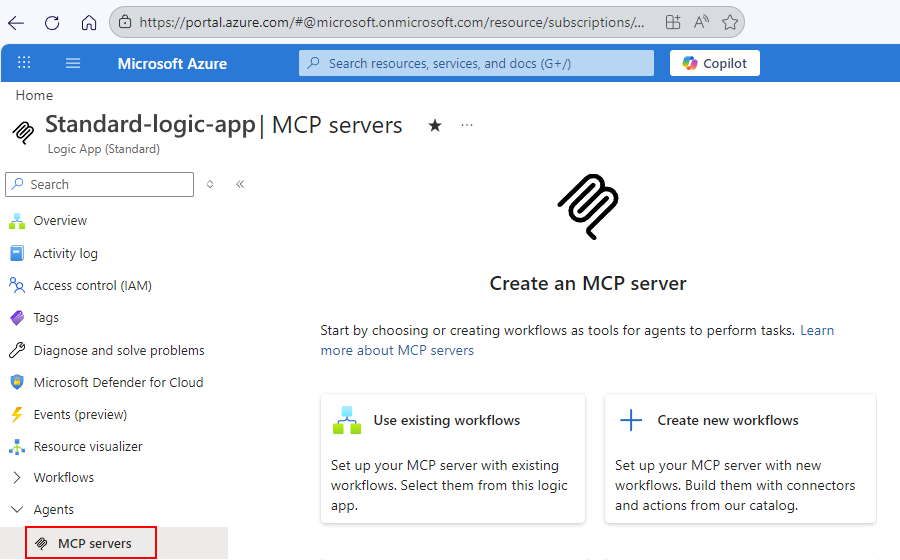
Wybierz jedną z następujących opcji:
Option Opis Korzystanie z istniejących przepływów pracy Jeśli masz co najmniej jeden istniejący przepływ pracy do użycia na serwerze MCP. Przejdź do pozycji Wybierz istniejące przepływy pracy. Tworzenie nowych przepływów pracy Jeśli chcesz utworzyć nowe przepływy pracy do użycia dla serwera MCP. Przejdź do sekcji Tworzenie nowych przepływów pracy.
Wybieranie istniejących przepływów pracy
W okienku Tworzenie serwera MCP wykonaj następujące kroki:
W obszarze Szczegóły serwera MCP wprowadź unikatową nazwę , która używa tylko liter i cyfr.
Upewnij się, że ta nazwa jest łatwo identyfikowana przez serwer MCP.
Wprowadź opis celu serwera MCP.
Te ważne informacje ułatwiają agentom i innym klientom wybór potrzebnego serwera.
W obszarze Przepływy pracy wybierz jeden lub wiele przepływów pracy do użycia jako narzędzia dla serwera MCP.
Uwaga / Notatka
Lista zawiera tylko przepływy pracy rozpoczynające się od wyzwalacza Żądanie i zawierają appro z akcją Odpowiedź .
Po zakończeniu wybierz pozycję Utwórz.
Tworzenie nowych przepływów pracy
Na stronie Rejestrowanie serwera MCP za pomocą usługi Azure Logic Apps w obszarze Szczegóły projektu wprowadź następujące wartości:
Unikatowa nazwa serwera MCP , która używa tylko liter i cyfr.
Upewnij się, że ta nazwa jest łatwo identyfikowana przez serwer MCP.
Opis celu serwera MCP.
Te ważne informacje ułatwiają agentom i innym klientom wybór potrzebnego serwera.
Domyślnie wartość aplikacji logiki jest ustawiona na bieżącą nazwę aplikacji logiki i jest niezmienialna.
W obszarze Narzędzia wykonaj następujące kroki, aby wybrać łącznik i skonfigurować akcje jako przepływy pracy.
Każda wybrana akcja tworzy przepływ pracy, który działa jako narzędzie na serwerze MCP. W tym przykładzie użyto łącznika Office 365 Outlook. Na podstawie subskrypcji platformy Azure może być konieczne użycie łącznika Outlook.com .
W sekcji Łączniki wybierz pozycję Dodaj.
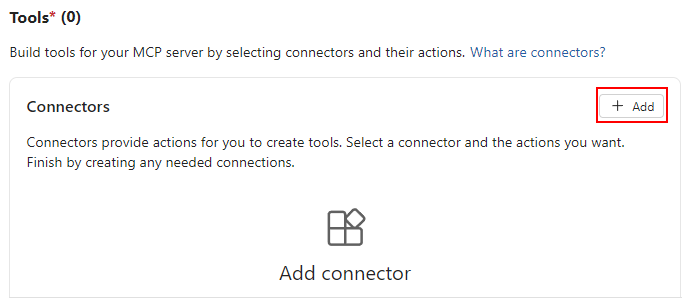
W okienku Dodawanie łącznika i karcie Wybierz łącznik znajdź i wybierz łącznik do użycia, na przykład:
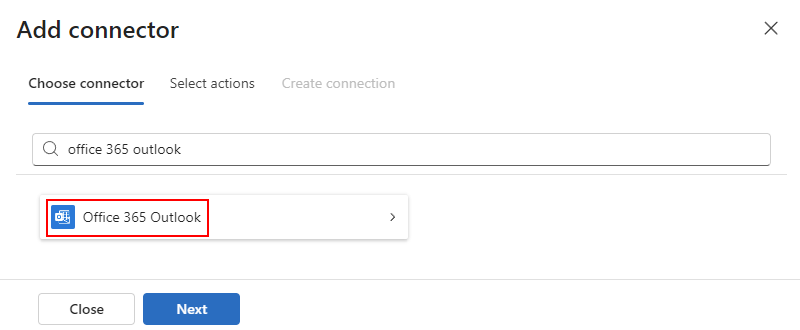
Na karcie Wybierz akcje wybierz każdą akcję, którą chcesz utworzyć jako narzędzie, na przykład:
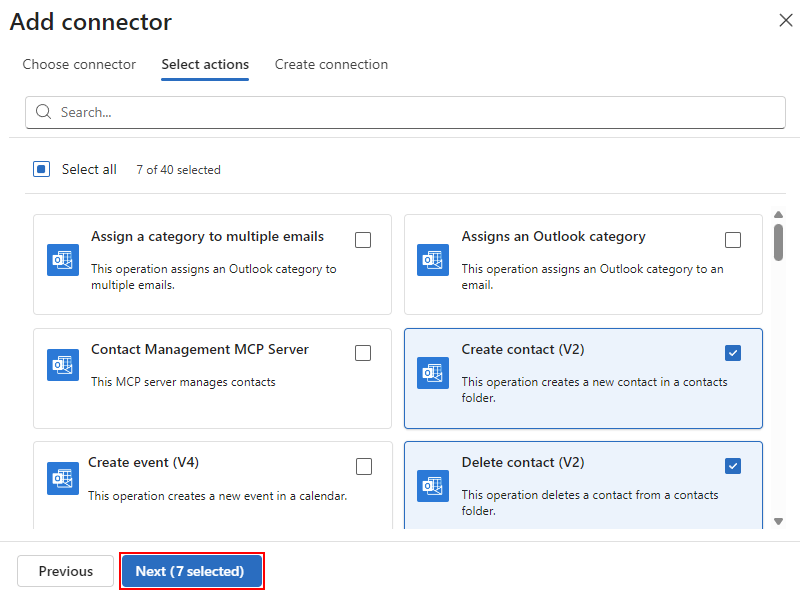
Po zakończeniu wybierz pozycję Dalej.
Na karcie Tworzenie połączenia podaj żądane informacje o połączeniu lub zaloguj się w celu uwierzytelnienia poświadczeń, jeśli jest to wymagane.
Jeśli masz istniejące połączenie, które chcesz zmienić, wybierz pozycję Dodaj nowe.
Wybierz pozycję Zapisz , aby zwrócić stronę Rejestrowanie serwera MCP przy użyciu usługi Azure Logic Apps .
Sekcja Łączniki zawiera teraz wybrany łącznik. W sekcji Akcje przedstawiono wybrane akcje, które zasilają narzędzia zapewniane przez serwer MCP. Domyślnie wszystkie parametry tych akcji używają modułu LLM jako źródła danych wejściowych. To źródło danych wejściowych można zmienić na dostarczane przez użytkownika na podstawie potrzeb danego scenariusza.
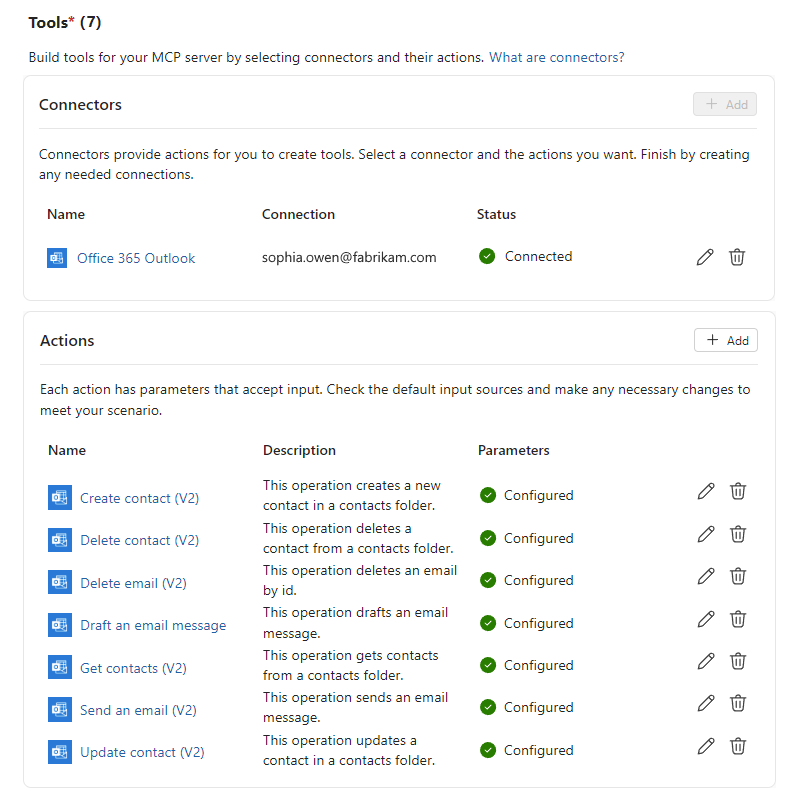
Aby pomóc agentowi lub usłudze LLM wybrać odpowiednie narzędzie i przekazać poprawnie źródłowe dane wejściowe do parametrów narzędzia, przejrzyj i zaktualizuj konfigurację każdego narzędzia, wykonując następujące kroki:
W sekcji Akcje wybierz nazwę narzędzia lub przycisk edytuj (ołówek) dla tego narzędzia.
W okienku Edytuj: <nazwa> narzędzia podaj następujące informacje:
Section Opis Opis Opisuje przeznaczenie narzędzia opartego na akcjach, aby ułatwić agentowi lub LLM określenie, kiedy należy używać narzędzia. Istnieje opis domyślny, ale możesz dostosować tekst do własnych potrzeb.
Domyślny tekst pochodzi z opisu Swagger API łącznika, na przykład "Actions — Office 365 Outlook".Parametry domyślne Wyświetla listę wszystkich parametrów wymaganych do uruchomienia narzędzia. Dla każdego parametru opcje źródła danych wejściowych to Model i Użytkownik. Domyślnie model (LLM) udostępnia dane wejściowe. Jeśli wybierzesz pozycję Użytkownik, zostanie wyświetlony odpowiedni interfejs użytkownika, aby podać źródło danych wejściowych. Aby uzyskać więcej informacji, zobacz Dowiedz się, jak wartości parametrów są rozwiązywane w czasie wykonywania. Parametry opcjonalne Wybierz inne parametry, które chcesz uwzględnić dla narzędzia. W poniższym przykładzie przedstawiono opis i parametry narzędzia Wyślij wiadomość e-mail (wersja 2):
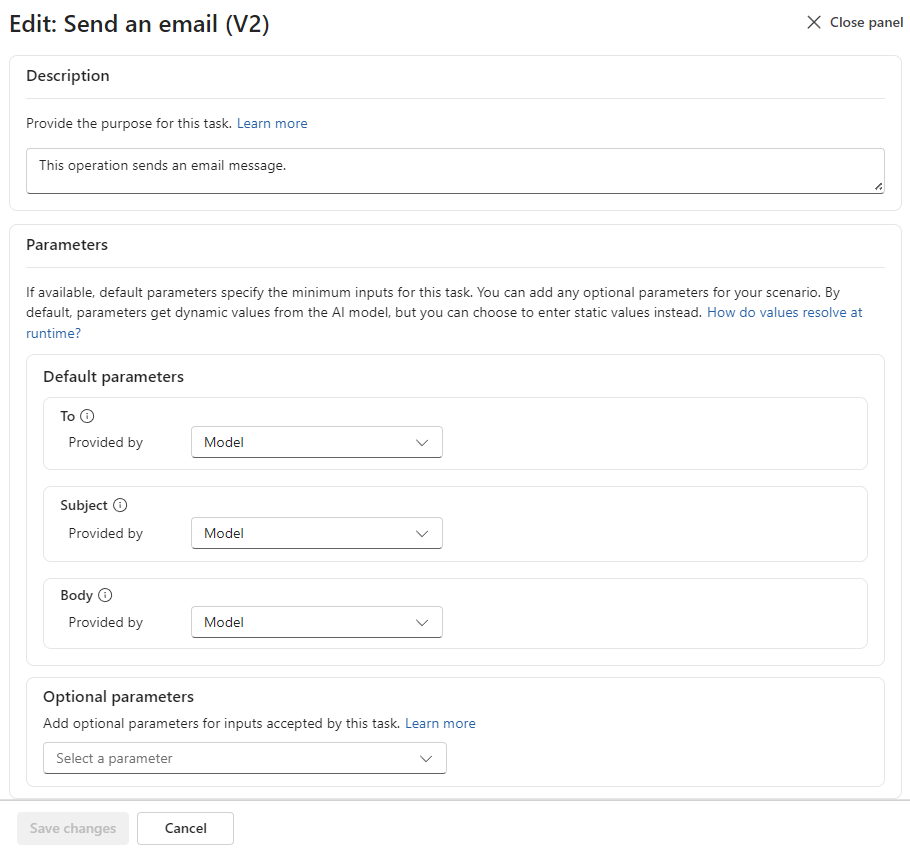
Po zakończeniu wybierz pozycję Zapisz zmiany.
Po zakończeniu przeglądania lub aktualizowania każdego narzędzia wybierz pozycję Zarejestruj.
Kontynuuj wybieranie uwierzytelniania i przeglądanie serwerów MCP.
Wybieranie uwierzytelniania i przeglądanie serwerów MCP
Na stronie serwery MCP są teraz wyświetlane sekcje Uwierzytelnianie i serwery .
| Section | Opis |
|---|---|
| Uwierzytelnianie | Wybierz uwierzytelnianie używane przez serwer MCP. |
| Servers | Przedstawia utworzone serwery i przepływy pracy MCP, które serwer udostępnia jako narzędzia. Możesz również edytować, kopiować adres URL lub usuwać serwer. |
Aby wybrać uwierzytelnianie dla serwera MCP, wykonaj następujące kroki:
Obok pola Metoda wybierz pozycję Edytuj.
Wybierz metodę uwierzytelniania, a następnie wybierz pozycję Zapisz.
Na podstawie wybranego wyboru wykonaj odpowiednie kroki:
Oparte na kluczach
Wybierz pozycję Generuj klucz , aby utworzyć klucz interfejsu API.
W okienku Generowanie klucza interfejsu API MCP wybierz pozycję Czas trwania.
W polu Klucz dostępu wybierz pozycję Klucz podstawowy lub Klucz pomocniczy , aby wygenerować klucz interfejsu API MCP.
Wybierz Generuj.
Po wygenerowaniu klucza pamiętaj, aby skopiować i zapisać klucz w bezpiecznym miejscu. Nie możesz później uzyskać dostępu do klucza.
Po zakończeniu wybierz pozycję Zamknij.
OAuth
Wybierz pozycję Zarządzaj uwierzytelnianiem , aby wyświetlić stronę Uwierzytelnianie aplikacji logiki.
Wykonaj kroki opisane w temacie Konfigurowanie łatwego uwierzytelniania dla serwera MCP.
Kontynuuj testowanie serwera MCP.
Testowanie serwera MCP
Potrzebny jest adres URL serwera MCP, aby można było wysłać żądanie z programu Visual Studio Code.
Na pasku bocznym aplikacji logiki w obszarze Agenci wybierz pozycję Serwery MCP.
W obszarze Serwery znajdź serwer MCP i wybierz pozycję Kopiuj adres URL.
W programie Visual Studio Code z menu Widok wybierz pozycję Paleta poleceń. Znajdź i wybierz pozycję MCP: Dodaj serwer.
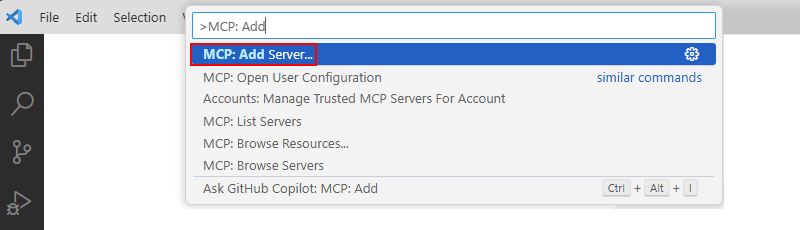
Wybierz HTTP (HTTP lub Server-Sent Events). W polu Wprowadź adres URL serwera wprowadź adres URL serwera MCP.
W polu Wprowadź identyfikator serwera wprowadź zrozumiałą nazwę serwera MCP.
Podczas dodawania serwera MCP po raz pierwszy należy wybrać miejsce przechowywania konfiguracji MCP. Uzyskasz następujące opcje, więc wybierz najlepszą opcję dla danego scenariusza:
Globalny: Konfiguracja użytkownika, która jest katalogiem
c:\users\<your-username>\AppData\Roaming\Code\Useri dostępna we wszystkich obszarach roboczych.Obszar roboczy: Bieżący obszar roboczy w programie Visual Studio Code.
Ten przewodnik wybiera pozycję Globalne , aby przechowywać informacje o serwerze MCP w konfiguracji użytkownika. W związku z tym program Visual Studio Code tworzy i otwiera plik mcp.json , który pokazuje informacje o serwerze MCP.
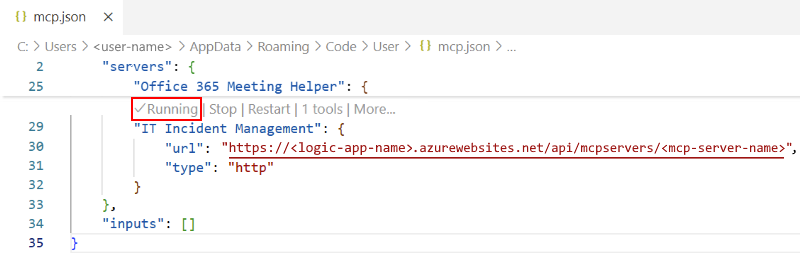
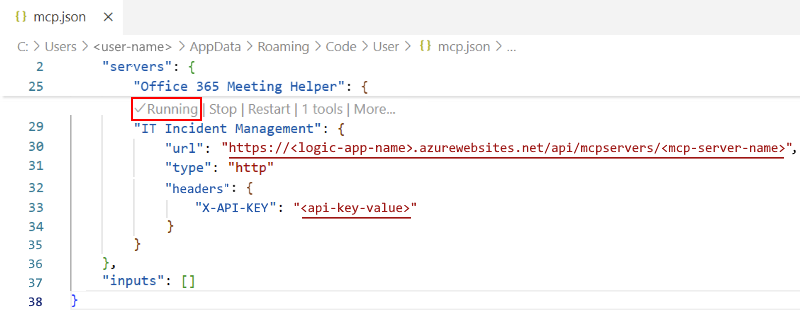
W pliku mcp.json wybierz link Uruchom lub Uruchom ponownie , aby ustanowić łączność dla serwera MCP, na przykład:
OAuth
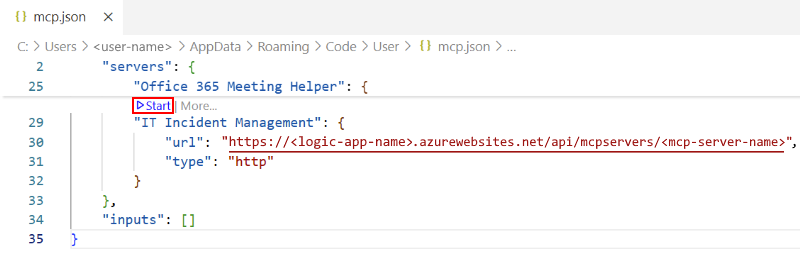
Oparte na kluczach
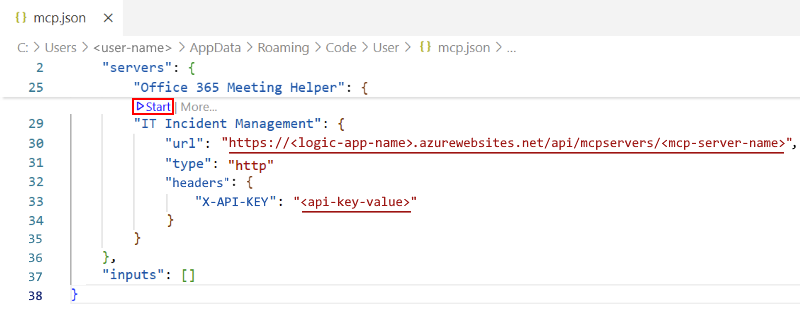
Po wyświetleniu monitu uwierzytelniania wybierz pozycję Zezwalaj, a następnie wybierz konto, które ma być używane do uwierzytelniania.
Zaloguj się i wyraź zgodę na wywołanie serwera MCP.
Po zakończeniu uwierzytelniania w pliku mcp.json jest wyświetlany stan Uruchomione jako serwer MCP.
OAuth
Oparte na kluczach
W ramach testu spróbuj wywołać serwer MCP z usługi GitHub Copilot:
Na pasku tytułu programu Visual Studio Code otwórz listę Copilot i wybierz pozycję Otwórz czat.
W polu wprowadzania czatu z listy Tryby wbudowane wybierz pozycję Agent.
Z listy LLM wybierz LLM do użycia.
Aby przeglądać narzędzia dostępne na serwerze MCP, wybierz pozycję Konfiguruj narzędzia.
Na liście narzędzi wybierz lub wyczyść odpowiednie narzędzia, ale upewnij się, że wybrano nowy serwer MCP.
Teraz możesz korzystać z serwera MCP za pośrednictwem interfejsu czatu Copilot.
Dowiedz się, jak wartości parametrów są rozwiązywane w trakcie wykonywania
W tej sekcji opisano opcje dotyczące sposobu, w jaki serwer MCP pozyskuje wartości parametrów wejściowych dla narzędzi wspieranych przez akcje. Możesz zachować model jako domyślne źródło lub podać zakodowane na stałe wartości statyczne dla wszystkich interakcji.
Dane wejściowe dostarczone przez model
Domyślnie model przekazuje wartości parametrów w czasie wykonywania na podstawie konwersacji między agentem a użytkownikiem końcowym. Te wartości są dynamiczne i nieznane aż do momentu działania programu.
Dane wejściowe dostarczone przez użytkownika
Podczas opracowywania należy określić wartości parametrów. Te wartości są zwykle zakodowane na stałe i pozostają takie same we wszystkich interakcjach między pętlą agenta a użytkownikiem końcowym.