Notatka
Dostęp do tej strony wymaga autoryzacji. Może spróbować zalogować się lub zmienić katalogi.
Dostęp do tej strony wymaga autoryzacji. Możesz spróbować zmienić katalogi.
Dotyczy: Azure Logic Apps (Standard)
Standardowe przepływy pracy aplikacji logiki wymagają dostawcy magazynu dla artefaktów, stanu i danych środowiska uruchomieniowego. Jeśli potrzebujesz szczegółowej i elastycznej kontroli nad zachowaniem środowiska uruchomieniowego, przepływnością, skalowaniem, wydajnością i zarządzaniem, skonfiguruj bazę danych SQL jako dostawcę magazynu. Masz tę opcję, niezależnie od tego, czy przepływy pracy aplikacji logiki działają w jednodzierżawowych aplikacjach logiki Azure, w środowisku App Service Environment w wersji 3, czy w twojej własnej infrastrukturze.
W tym przewodniku pokazano, dlaczego i jak skonfigurować magazyn bazy danych SQL podczas tworzenia aplikacji logiki w witrynie Azure Portal lub we wdrożeniu przy użyciu programu Visual Studio Code.
Dlaczego warto skonfigurować magazyn bazy danych SQL
Baza danych SQL zapewnia następujące korzyści:
| Korzyść | Description |
|---|---|
| Przenośność | Język SQL ma wiele form, w tym maszyny wirtualne, Platforma jako Usługa (PaaS) i kontenery. Bazy danych SQL można uruchamiać niemal wszędzie, gdzie warto uruchamiać przepływy pracy aplikacji logiki. |
| Kontrola | Język SQL zapewnia szczegółową kontrolę nad przepływnością, wydajnością i skalowaniem bazy danych w określonych okresach lub dla określonych obciążeń. Ceny SQL są oparte na użyciu CPU i przepustowości, co zapewnia bardziej przewidywalne ceny niż usługa Azure Storage, gdzie koszty są oparte na poszczególnych operacjach. |
| Ponowne używanie istniejących zasobów | Zastosuj znane narzędzia i zasoby firmy Microsoft na potrzeby nowoczesnych integracji z językiem SQL. Ponowne używanie zasobów w tradycyjnych wdrożeniach lokalnych i nowoczesnych implementacjach chmury przy użyciu korzyści użycia hybrydowego platformy Azure. Język SQL zapewnia również dojrzałe i dobrze obsługiwane narzędzia, takie jak SQL Server Management Studio (SSMS), interfejsy wiersza polecenia i zestawy SDK. |
| Zgodność z przepisami | Usługa SQL oferuje więcej opcji niż usługa Azure Storage do tworzenia kopii zapasowych, przywracania, przełączania w tryb failover i tworzenia nadmiarowości. Do magazynu aplikacji logiki można zastosować te same mechanizmy klasy korporacyjnej co inne aplikacje dla przedsiębiorstw. |
Kiedy wybrać język SQL
W poniższej tabeli opisano scenariusze, w których można wybrać język SQL:
| Scenario | Zalecane przechowywanie |
|---|---|
| Uruchamianie standardowych przepływów pracy w Azure Logic Apps z większą kontrolą nad przepustowością i wydajnością magazynu danych. | Wybierz pozycję SQL, ponieważ usługa Azure Storage nie udostępnia narzędzi do dostosowywania przepływności i wydajności. |
| Uruchamianie standardowych przepływów pracy w środowiskach hybrydowych, w tym w środowisku lokalnym lub przy użyciu własnej infrastruktury. Aby uzyskać więcej informacji, zobacz: - Konfigurowanie własnej infrastruktury dla standardowych aplikacji logiki na potrzeby wdrożenia hybrydowego - Tworzenie standardowych przepływów pracy na potrzeby wdrożenia hybrydowego |
Wybierz pozycję SQL, ponieważ możesz zdecydować, gdzie hostować bazę danych SQL, na przykład lokalnie, na maszynie wirtualnej, w kontenerze lub w środowisku wielochmurowym. Rozważ uruchomienie przepływów pracy aplikacji logiki w pobliżu systemów, które chcesz zintegrować, lub zmniejszenie zależności od chmury. |
| Zależy od przewidywalnych kosztów magazynowania. | Wybierz pozycję SQL, jeśli chcesz mieć większą kontrolę nad kosztami skalowania. Koszty SQL są oparte na operacjach obliczeniowych i operacjach wejścia-wyjścia na sekundę (IOPS). Koszty usługi Azure Storage są oparte na liczbie operacji, które mogą działać lepiej w przypadku małych obciążeń skalowanych do zera. |
| Preferuj język SQL za pośrednictwem usługi Azure Storage. | SQL to dobrze znany i niezawodny ekosystem, w którym można zastosować ten sam nadzór i zarządzanie w aplikacjach logiki za kulisami. |
| Użyj ponownie istniejących środowisk SQL. | Wybierz usługę SQL, jeśli masz licencje SQL, które chcesz ponownie użyć lub zmodernizować w chmurze. Możesz również zastosować korzyści hybrydowe platformy Azure do integracji z Logic Apps. |
| Reszta wszystkiego | Wybierz usługę Azure Storage, która jest domyślnym dostawcą pamięci masowej. |
Wymagania wstępne
Konto platformy Azure i aktywna subskrypcja. Uzyskaj bezpłatne konto.
Serwer SQL i środowisko bazy danych dla aplikacji logiki. Jednak przed skonfigurowaniem środowiska wykonaj następujące kroki:
Utwórz wystąpienie programu SQL Server.
Obsługiwane wersje programu SQL Server:
Jeśli serwer SQL jest obsługiwany i hostowany na platformie Azure, upewnij się, że skonfigurowaliśmy następujące uprawnienia:
W witrynie Azure Portal przejdź do zasobu serwera SQL.
Na pasku bocznym serwera w obszarze Zabezpieczenia wybierz pozycję Zapory i sieci wirtualne.
W otwartym okienku w obszarze Zezwalaj usługom i zasobom platformy Azure na dostęp do tego serwera wybierz pozycję Tak.
Zapisz zmiany.
Jeśli serwer SQL nie jest hostowany na platformie Azure, upewnij się, że wszystkie zapory lub ustawienia sieciowe zezwalają usługom i zasobom platformy Azure na dostęp do serwera i bazy danych.
Jeśli masz program SQL Express na potrzeby programowania lokalnego, połącz się z domyślnym wystąpieniem nazwanym
localhost\SQLExpress.Utwórz istniejącą bazę danych lub użyj jej ponownie.
Aby można było skonfigurować dostawcę magazynu SQL, musisz mieć aktywną, realną bazę danych.
Wykonaj kroki, aby skonfigurować środowisko SQL w tym artykule.
W przypadku programowania lokalnego program Visual Studio Code jest zainstalowany lokalnie na komputerze.
Uwaga / Notatka
Upewnij się, że zainstalowano najnowsze narzędzia Azure Functions Core Tools i że masz obsługę języka SQL, wybierając instalatora Microsoft (MSI), czyli
func-cli-X.X.XXXX-x*.msi. Aby uzyskać więcej informacji na temat wymagań programu Visual Studio Code, zobacz Create Standard workflows in Azure Logic Apps with Visual Studio Code (Tworzenie standardowych przepływów pracy w usłudze Azure Logic Apps za pomocą programu Visual Studio Code).
Konfigurowanie środowiska SQL
Przed skonfigurowaniem dostawcy usługi SQL Storage upewnij się, że zostały ukończone wymagane kroki opisane w sekcji Wymagania wstępne.
Skonfiguruj uprawnienia dla serwera SQL.
Dostawca usługi SQL Storage obecnie obsługuje uwierzytelnianie SQL za pośrednictwem parametrów połączenia. Możesz również wybrać opcję Uwierzytelnianie systemu Windows na potrzeby lokalnego programowania i testowania. Obecnie obsługa identyfikatorów Entra firmy Microsoft i tożsamości zarządzanych nie jest dostępna.
Musisz mieć tożsamość z uprawnieniami do tworzenia artefaktów przepływu pracy i zarządzania nimi w docelowej bazie danych SQL. Na przykład administrator ma wymagane uprawnienia do tworzenia tych artefaktów i zarządzania nimi.
Na poniższej liście opisano artefakty, które środowisko uruchomieniowe usługi Azure Logic Apps próbuje utworzyć przy użyciu podanych parametrów połączenia SQL. Upewnij się, że tożsamość w parametrach połączenia SQL ma niezbędne uprawnienia do tworzenia następujących artefaktów:
- Utwórz i usuń następujące schematy:
dt,dcidq. - Dodawanie, modyfikowanie i usuwanie tabel w tych schematach.
- Dodawanie, modyfikowanie i usuwanie typów tabel zdefiniowanych przez użytkownika w tych schematach.
Aby uzyskać więcej informacji na temat ukierunkowanych uprawnień, zobacz Uprawnienia serwera SQL w Systemie Baz Danych.
Ważne
Jeśli masz poufne informacje, takie jak parametry połączenia zawierające nazwy użytkowników i hasła, upewnij się, że wybrano najbardziej bezpieczny przepływ uwierzytelniania. Firma Microsoft zaleca uwierzytelnianie dostępu do zasobów platformy Azure przy użyciu tożsamości zarządzanej , jeśli to możliwe, i przypisanie roli, która ma najmniejsze uprawnienia niezbędne.
Jeśli ta funkcja jest niedostępna, upewnij się, że parametry połączenia są bezpieczne za pomocą innych miar, takich jak usługa Azure Key Vault, którą można dodać do ustawień aplikacji. Następnie można bezpośrednio odwoływać się do bezpiecznych parametrów, takich jak parametry połączenia i klucze. Podobnie jak w przypadku szablonów ARM, gdzie można definiować zmienne środowiskowe w czasie wdrażania, można zdefiniować ustawienia aplikacji w definicji przepływu pracy aplikacji logicznej. Następnie można przechwytywać dynamicznie generowane wartości infrastruktury, takie jak punkty końcowe połączenia, ciągi magazynu i inne. Aby uzyskać więcej informacji, zobacz Typy aplikacji dla platformy tożsamości firmy Microsoft.
- Utwórz i usuń następujące schematy:
Połącz się z serwerem SQL i bazą danych.
Upewnij się, że baza danych SQL umożliwia niezbędny dostęp do programowania.
Jeśli masz bazę danych Azure SQL Database, wykonaj następujące wymagania:
W przypadku lokalnego programowania i testowania jawnie zezwalaj na połączenia z adresu IP komputera lokalnego. Reguły zapory adresów IP można ustawić w programie Azure SQL Server.
W portalu Azure zezwól zasobowi aplikacji logiki na dostęp do bazy danych SQL za pomocą dostarczonego ciągu połączenia, zezwalając usługom Azure.
Skonfiguruj wszelkie inne mechanizmy kontroli dostępu do sieci bazy danych SQL zgodnie z potrzebami w danym scenariuszu.
Jeśli masz usługę Azure SQL Managed Instance, zezwól usługom platformy Azure (
logicapp) na łączenie się z bazą danych SQL za pośrednictwem zabezpieczonych publicznych punktów końcowych.
Konfigurowanie bazy danych SQL podczas tworzenia w witrynie Azure Portal
Podczas tworzenia standardowej aplikacji logiki możesz skonfigurować usługę SQL jako dostawcę magazynu.
W polu wyszukiwania w portalu Azure wprowadź
logic apps, a następnie wybierz opcję Aplikacje logiki.
Na pasku narzędzi strony Aplikacje logiki wybierz pozycję Utwórz.
Na stronie Tworzenie aplikacji logiki w obszarze Standardowa wybierz odpowiednią opcję hostingu.
Na karcie Podstawowe podaj następujące informacje, które różnią się w zależności od wybranej opcji hostingu:
W przypadku wszystkich opcji hostingu podaj następujące informacje:
Majątek Required Wartość Description Subscription Tak < Nazwa subskrypcji platformy Azure> Subskrypcja platformy Azure dla aplikacji logiki. Grupa zasobów Tak < nazwa-grupy-zasobów platformy Azure> Grupa zasobów platformy Azure dla aplikacji logiki i powiązanych zasobów. Nazwa musi być unikatowa w różnych regionach i może zawierać tylko litery, cyfry, łączniki (-), podkreślenia (_), nawiasy (()) i kropki (.).
W tym przykładzie zostanie utworzona grupa zasobów o nazwieFabrikam-Workflows-RG.Typ Tak Standard Ten typ aplikacji logiki jest zgodny z modelem użycia standardowego, rozliczeń i cen. Nazwa aplikacji logiki Tak < nazwa-aplikacji-logicznej> Nazwa aplikacji logicznej. Ta nazwa zasobu musi być unikatowa w różnych regionach i może zawierać tylko litery, cyfry, łączniki (-), podkreślenia (_), nawiasy (()) i kropki (.).
W tym przykładzie zostanie utworzona aplikacja logiki o nazwieFabrikam-Workflows.
Uwaga: nazwa aplikacji logiki automatycznie pobiera sufiks ,.azurewebsites.netponieważ zasób standardowej aplikacji logiki jest obsługiwany przez jednodostępne środowisko uruchomieniowe usługi Azure Logic Apps, które używa modelu rozszerzalności usługi Azure Functions i jest hostowane jako rozszerzenie w środowisku uruchomieniowym usługi Azure Functions. Usługa Azure Functions używa tej samej konwencji nazewnictwa aplikacji.Dla opcji hostingu usługi przepływu pracy podaj następujące informacje:
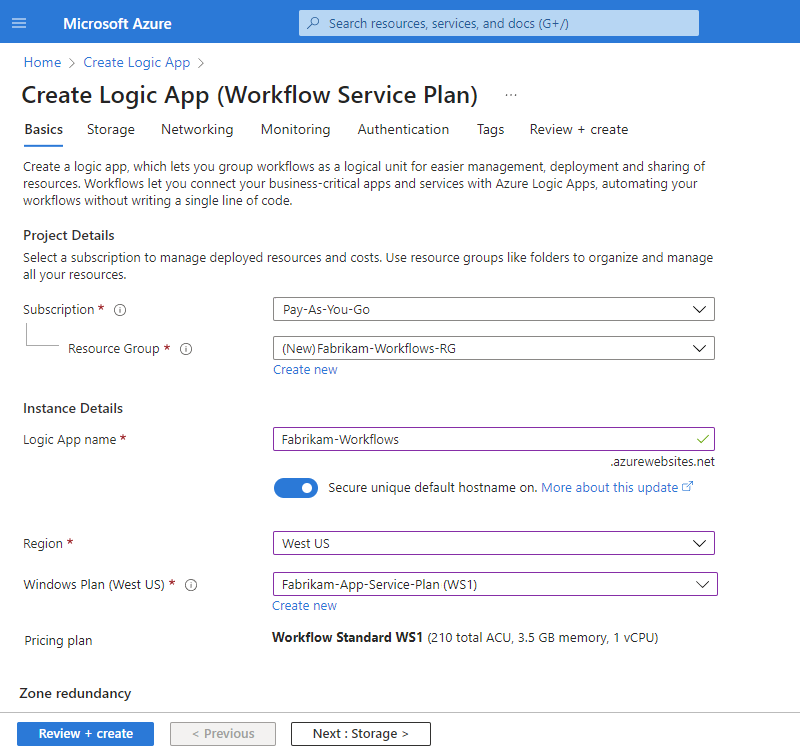
Majątek Required Wartość Description Region Tak < Region świadczenia usługi Azure> Region świadczenia usługi Azure, w którym należy wdrożyć grupę zasobów i zasoby. Plan systemu Windows Tak < nazwa planu> Nazwa planu do wykorzystania. Wybierz istniejącą nazwę planu lub wprowadź nazwę nowego planu.
W tym przykładzie użyto nazwy My-App-Service-Plan.
Uwaga: nie wybieraj planu usługi App Service opartego na systemie Linux. Obsługiwany jest tylko plan usługi App Service oparty na systemie Windows.Plan cenowy Tak < warstwa cenowa> Warstwa cenowa dla aplikacji logiki i przepływów pracy. Wybór wpływa na koszt, moc obliczeniową, pamięć i przechowywanie dla aplikacji logicznych i przepływów pracy.
Aby uzyskać więcej informacji, zobacz Hosting plans and pricing tiers (Plany hostingu i warstwy cenowe).W poniższym przykładzie przedstawiono stronę Tworzenie aplikacji logiki i kartę Podstawowe dla zasobu aplikacji logiki w wersji Standardowa z opcją hostingu Planu usługi przepływu pracy :
W przypadku opcji hostingu App Service Environment V3 podaj następujące informacje:
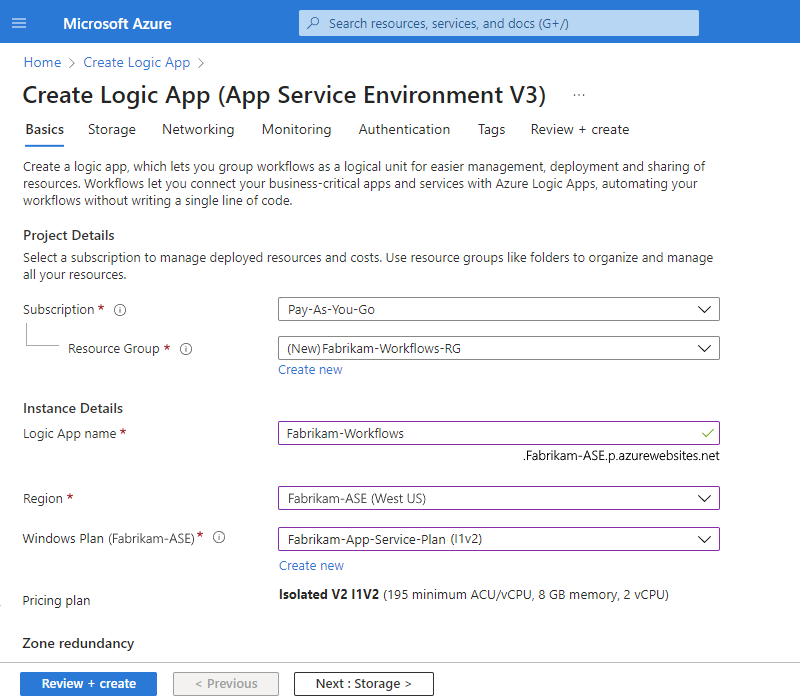
Majątek Required Wartość Description Region Tak < Nazwa ASE> Zasób ASEv3 w którym wdrożysz grupę zasobów i zasoby. Plan systemu Windows Tak < nazwa planu> Nazwa planu do wykorzystania. Wybierz istniejącą nazwę planu lub wprowadź nazwę nowego planu.
W tym przykładzie użyto nazwy My-App-Service-Plan.
Uwaga: nie wybieraj planu usługi App Service opartego na systemie Linux. Obsługiwany jest tylko plan usługi App Service oparty na systemie Windows.Plan cenowy Tak < warstwa cenowa> Warstwa cenowa dla środowiska ASEv3. Wybór wpływa na koszt, moc obliczeniową, pamięć i przechowywanie dla aplikacji logicznych i przepływów pracy.
Aby uzyskać więcej informacji, zobacz Hosting plans and pricing tiers (Plany hostingu i warstwy cenowe).W poniższym przykładzie przedstawiono stronę Tworzenie aplikacji logiki i kartę Podstawy dla standardowego zasobu aplikacji logiki z opcją hostingu App Service Environment V3 :
W przypadku opcji hostingu hybrydowego podaj następujące informacje:
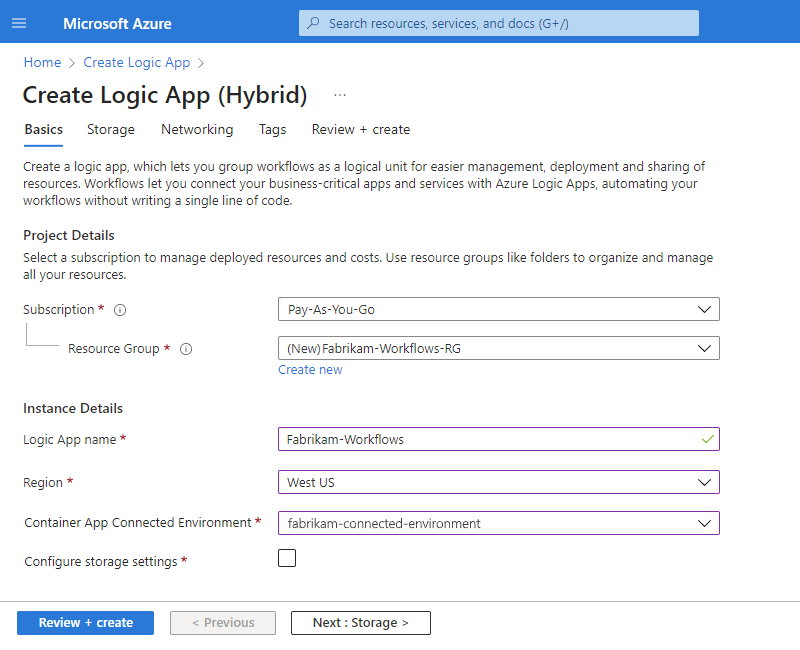
Majątek Required Wartość Description Region Tak < region-środowiska-połączonych-aplikacji-konteneryzowanych> Region platformy Azure dla środowiska połączonego z aplikacją kontenera, w której należy wdrożyć grupę zasobów i zasoby. Konfigurowanie ustawień przechowywania Nie. Nie dotyczy Przejdź do ustawień pamięci. W przykładzie poniżej pokazano stronę Utwórz aplikację Logic oraz kartę Podstawy dla standardowego zasobu aplikacji logicznej z opcją hostingu Hybrydowy:
Gdy będziesz gotowy, wybierz Dalej: Magazyn. Na karcie Magazyn podaj następujące informacje o rozwiązaniu magazynu na podstawie wybranej opcji hostingu.
W przypadku opcji hostingu Plan Usługi Przepływu Pracy i App Service Environment w wersji 3 podaj następujące informacje:
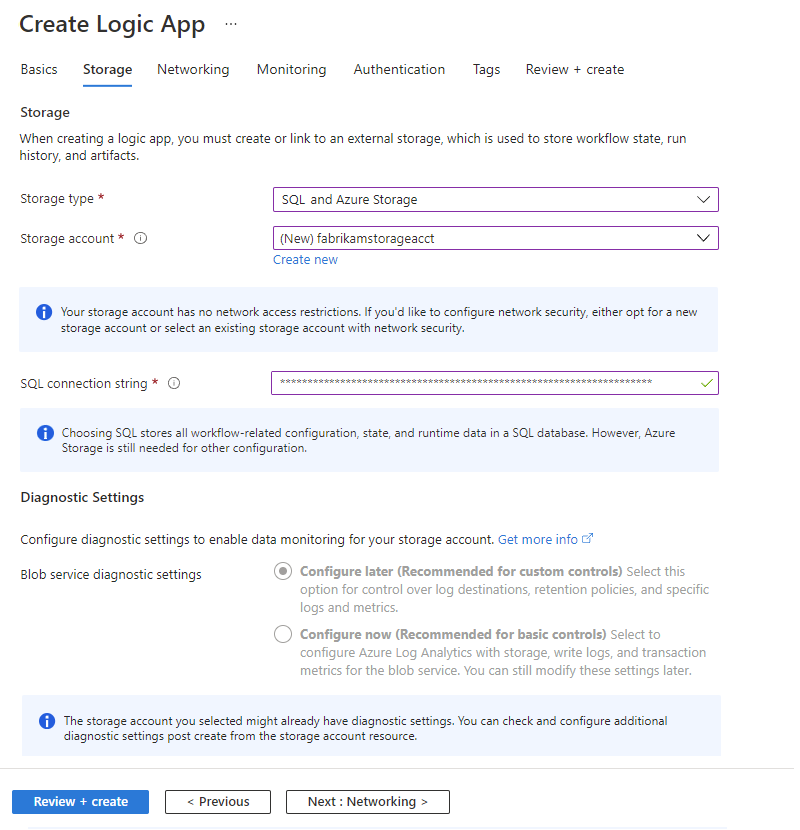
Majątek Required Wartość Description Typ magazynu Tak SQL i Azure Storage Przechowywanie artefaktów i danych przepływu pracy.
— Jeśli wybrano lokalizację niestandardową jako region, wybierz pozycję SQL.
— Jeśli wybrano region platformy Azure lub lokalizację ASEv3, wybierz pozycję SQL i Azure Storage.
Uwaga: jeśli wdrażasz w regionie świadczenia usługi Azure, nadal potrzebujesz konta usługi Azure Storage. To wymaganie kończy jednorazowe hostowanie konfiguracji aplikacji logiki na platformie Azure Logic Apps. Definicja, stan, historia uruchamiania i inne artefakty przepływu pracy są przechowywane w bazie danych SQL.
Do wdrożeń w lokalizacji niestandardowej hostowanej na klastrze Azure Arc potrzebujesz tylko bazy danych SQL do przechowywania.Konto magazynu Tak < nazwa-konta-magazynu-platformy-Azure> Konto usługi Azure Storage dla transakcji przechowywania.
Ta nazwa zasobu musi być unikatowa w różnych regionach i mieć od 3 do 24 znaków tylko cyfry i małe litery. Wybierz istniejące konto lub utwórz nowe konto.
W tym przykładzie utworzono konto przechowywania o nazwiefabrikamstorageacct.Parametry połączenia SQL Tak < sql-connection-string> Ciąg połączenia SQL, który obecnie obsługuje tylko uwierzytelnianie SQL, a nie uwierzytelnianie za pomocą protokołu OAuth lub tożsamości zarządzanej.
Uwaga: upewnij się, że wprowadzono poprawne parametry połączenia, ponieważ witryna Azure Portal nie weryfikuje tych parametrów.W poniższym przykładzie przedstawiono stronę Utwórz aplikację logiczną z kartą Magazyn dla opcji Plan usługi Workflow i Środowisko App Service w wersji 3 :
W przypadku opcji hostingu hybrydowego podaj następujące informacje:
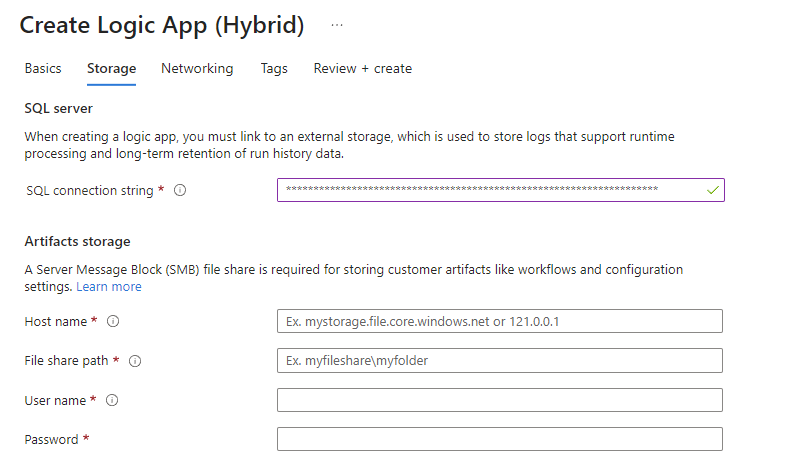
Majątek Required Wartość Description Parametry połączenia SQL Tak < sql-connection-string> Ciąg połączenia SQL, który obecnie obsługuje tylko uwierzytelnianie SQL, a nie uwierzytelnianie za pomocą protokołu OAuth lub tożsamości zarządzanej.
Uwaga: upewnij się, że wprowadzono poprawne parametry połączenia, ponieważ witryna Azure Portal nie weryfikuje tych parametrów.Nazwa hosta Tak < nazwa hosta> Nazwa hosta, na którym są przechowywane artefakty. Wprowadź w pełni kwalifikowaną nazwę domeny lub adres IP serwera bloku komunikatów (SMB), na przykład mystorage.file.core.windows.netlub121.0.0.1odpowiednio.Ścieżka udostępniania plików Tak < ścieżka udziału plików> Ścieżka do udostępnianego zasobu plików, w którym są przechowywane artefakty. Dołącz ścieżkę pliku i wszystkie podfoldery. Nazwa użytkownika Tak < host-user-name> Nazwa użytkownika w celu uzyskania dostępu do hosta. < Wprowadź domenę>\<nazwę użytkownika> lub <nazwę użytkownika>, jeśli domena to localhost.Hasło Tak < host-user-password> Hasło umożliwiające uzyskanie dostępu do hosta. Na poniższym przykładzie pokazano stronę Create Logic App z kartą Magazyn dla opcji Hybrydowa.
Zakończ pozostałe kroki tworzenia na podstawie odpowiedniej ścieżki:

Po zakończeniu nowe zasoby aplikacji logiki i przepływ pracy są aktywne na platformie Azure i używają bazy danych SQL jako dostawcy magazynu.
Konfigurowanie bazy danych SQL na potrzeby programowania lokalnego w programie Visual Studio Code
W poniższych krokach pokazano, jak skonfigurować program SQL jako dostawcę magazynu na potrzeby lokalnego programowania i testowania w programie Visual Studio Code:
Skonfiguruj środowisko deweloperskie do pracy z usługą Azure Logic Apps w modelu jednego dzierżawcy.
Spełnij wymagania wstępne dotyczące pracy w programie Visual Studio Code z rozszerzeniem usługi Azure Logic Apps (Standard).
Skonfiguruj program Visual Studio Code do pracy z rozszerzeniem usługi Azure Logic Apps (Standard).
W programie Visual Studio Code połącz się z kontem platformy Azure i utwórz pusty projekt aplikacji logiki.
W programie Visual Studio Code otwórz okienko Eksplorator, jeśli jeszcze nie jest otwarte.
W okienku Eksplorator w katalogu głównym projektu aplikacji logiki przenieś wskaźnik myszy na dowolny pusty obszar w obszarze plików i folderów projektu, otwórz menu skrótów i wybierz pozycję Użyj magazynu SQL dla projektu aplikacji logiki.

Po wyświetleniu monitu wprowadź parametry połączenia SQL. Możesz wybrać lokalne wystąpienie usługi SQL Express lub dowolną inną bazę danych SQL.

Po potwierdzeniu program Visual Studio Code utworzy następujące ustawienie w pliku local.settings.json projektu. To ustawienie można zaktualizować w dowolnym momencie.


Konfigurowanie bazy danych SQL podczas wdrażania z poziomu programu Visual Studio Code
Możesz bezpośrednio opublikować projekt aplikacji logiki z programu Visual Studio Code na platformę Azure. Ta akcja wdraża Twój projekt aplikacji logiki do zasobu standardowej aplikacji logiki.
Jeśli publikujesz projekt jako nowy zasób aplikacji Logic Apps w wersji Standard na platformie Azure i chcesz, aby baza danych SQL była dostawcą magazynu, wprowadź ciąg połączenia SQL podczas publikowania aplikacji. Aby wykonać kroki, wykonaj czynności opisane w temacie Konfigurowanie bazy danych SQL na potrzeby nowego wdrożenia aplikacji logiki.
Jeśli już skonfigurowano ustawienia SQL, możesz opublikować projekt aplikacji logiki do już wdrożonego standardowego zasobu aplikacji logiki na platformie Azure. Ta akcja zastępuje istniejącą aplikację logiki.
Uwaga / Notatka
Lokalna usługa SQL Express nie działa z aplikacjami logiki wdrożonych i hostowanych na platformie Azure.
Konfiguracja SQL dla wdrożenia nowego zasobu w aplikacjach logiki typu Standard
W programie Visual Studio Code otwórz okienko Eksplorator, jeśli jeszcze nie jest otwarte.
W okienku Eksploratora, w katalogu głównym projektu aplikacji Logic Apps, przenieś wskaźnik myszy na dowolny pusty obszar pod plikami i folderami projektu, otwórz menu skrótów i wybierz pozycję Wdróż w aplikacji Logic Apps.
Jeśli zostanie wyświetlony monit, wybierz subskrypcję platformy Azure dla wdrożenia aplikacji logiki.
Z listy otwieranej przez program Visual Studio Code upewnij się, że wybrano opcję zaawansowaną dla pozycji Utwórz nową aplikację logiki (Standardowa) w obszarze Zaawansowane platformy Azure. W przeciwnym razie nie zostanie wyświetlony monit o skonfigurowanie bazy danych SQL.

Po wyświetleniu monitu wprowadź globalnie unikatową nazwę nowej aplikacji logiki, która jest nazwą zasobu standardowej aplikacji logiki. W tym przykładzie użyto
Fabrikam-Workflows-App.
Wybierz lokalizację aplikacji logiki. Możesz również rozpocząć wpisywanie, aby filtrować listę.
Aby wdrożyć na platformie Azure, wybierz region świadczenia usługi Azure, w którym chcesz wdrożyć. Jeśli utworzono zasób środowiska App Service Environment w wersji 3 (ASEv3) i chcesz go wdrożyć, wybierz środowisko ASEv3.
W poniższym przykładzie pokazano listę lokalizacji przefiltrowaną na Zachodnie stany USA.

Wybierz typ planu hostingu dla nowej aplikacji logiki.
Na podstawie docelowej lokalizacji wdrożenia wybierz typ planu hostingu:
Lokalizacja Wybierz Region świadczenia usługi Azure Standard przepływu pracy App Service Environment w wersji 3 Plan usługi App Service , a następnie wybierz zasób ASEv3. Połączone środowisko dla własnej infrastruktury Hybrydowe, a następnie przejdź do kroku, w którym wybierzesz grupę zasobów platformy Azure. 
Wprowadź nazwę planu lub wybierz istniejący plan.
W tym przykładzie wybrano pozycję Utwórz nowy plan usługi App Service, ponieważ nie są dostępne żadne istniejące plany.

Wprowadź nazwę planu hostingu, a następnie wybierz warstwę cenową dla wybranego planu.
Aby uzyskać więcej informacji, zobacz Hosting plans and pricing tiers (Plany hostingu i warstwy cenowe).
Gdy zostaniesz poproszony o grupę zasobów platformy Azure, wybierz tę samą grupę zasobów co projekt, aby uzyskać optymalną wydajność.
Uwaga / Notatka
Chociaż można utworzyć lub wybrać inną grupę zasobów, może to mieć wpływ na wydajność. Jeśli tworzysz lub wybierzesz inną grupę zasobów, ale anulujesz po wyświetleniu monitu o potwierdzenie, to wdrożenie zostanie również anulowane.
W przypadku wybrania opcji Hybrydowe wybierz środowisko połączone do użycia.
Po wyświetleniu monitu o wybranie konta magazynu dla aplikacji logicznej wybierz jedną z następujących opcji:
W przypadku wybrania lokalizacji niestandardowej wybierz opcję SQL .
Jeśli chcesz wdrożyć na platformie Azure, wybierz opcję SQL i Azure Storage .
Uwaga / Notatka
Ta opcja jest wymagana tylko w przypadku wdrożeń platformy Azure. Na platformie Azure usługa Azure Storage jest wymagana do ukończenia jednorazowego hostowania konfiguracji aplikacji logiki na platformie Azure Logic Apps. Bieżący stan przepływu pracy, historia uruchamiania i inne artefakty środowiska uruchomieniowego są przechowywane w bazie danych SQL.
W przypadku wdrożeń w lokalizacji niestandardowej hostowanej w klastrze usługi Azure Arc potrzebujesz tylko bazy danych SQL do przechowywania.
Po wyświetleniu monitu wybierz pozycję Utwórz nowe konto magazynu lub istniejące konto magazynu, jeśli jest dostępne.

Na monicie potwierdzenia przechowywania SQL wybierz pozycję Tak. W wierszu polecenia parametry połączenia wprowadź parametry połączenia SQL.
Uwaga / Notatka
Upewnij się, że wprowadzono poprawne parametry połączenia, ponieważ program Visual Studio Code nie weryfikuje tych parametrów.
Zakończ pozostałe kroki wdrażania w ramach Opublikuj do nowego zasobu aplikacji logicznej w warstwie standardowej.


Po zakończeniu nowe zasoby aplikacji logiki i przepływ pracy są aktywne na platformie Azure i używają bazy danych SQL jako dostawcy magazynu.
Weryfikowanie wdrożeń
Po wdrożeniu standardowego zasobu aplikacji logicznej na platformie Azure możesz sprawdzić, czy ustawienia są poprawne:
W witrynie Azure Portal otwórz zasób aplikacji logiki.
W menu nawigacji zasobów w obszarze Ustawienia wybierz pozycję Konfiguracja.
W okienku Konfiguracja, w obszarze Ustawienia aplikacji, znajdź Workflows.Sql.ConnectionString ustawienie aplikacji i upewnij się, że parametr połączenia SQL jest wyświetlany i poprawny.
W środowisku SQL upewnij się, że tabele SQL zostały utworzone z nazwą schematu rozpoczynającą się od "dt" i "dq".
Na przykład poniższy zrzut ekranu przedstawia tabele utworzone przez jednodostępne środowisko uruchomieniowe usługi Azure Logic Apps dla zasobu aplikacji logiki z jednym przepływem pracy:

Środowisko uruchomieniowe Azure Logic Apps z jedną dzierżawą również tworzy typy tabel zdefiniowane przez użytkownika. Na przykład, poniższy zrzut ekranu przedstawia typy tabel zdefiniowane przez użytkownika, które utworzyło środowisko uruchomieniowe Azure Logic Apps w konfiguracji jedno tenantowej dla zasobu aplikacji logiki z pojedynczym przepływem pracy.
