Notatka
Dostęp do tej strony wymaga autoryzacji. Może spróbować zalogować się lub zmienić katalogi.
Dostęp do tej strony wymaga autoryzacji. Możesz spróbować zmienić katalogi.
W tym artykule pokazano, jak udostępnić w usłudze Azure Machine Learning dane typu tabeli usługi OneLake w Microsoft Fabric (/Tables), kopiując je do konta usługi Azure Data Lake Storage (ADLS) i tworząc magazyn danych na podstawie tej kopii. Wykonujesz całe zadanie w interfejsie użytkownika programu Studio.
Azure Machine Learning może łączyć się bezpośrednio z danymi typu plik w usłudze OneLake (/Files) za pośrednictwem magazynu danych OneLake, bez konieczności kopiowania. Ten magazyn danych bez kopiowania nie obsługuje tabel lakehouse, jak pokazano na poniższym zrzucie ekranu, dlatego w tym artykule opisano obejście oparte na interfejsie użytkownika dla danych tabeli.
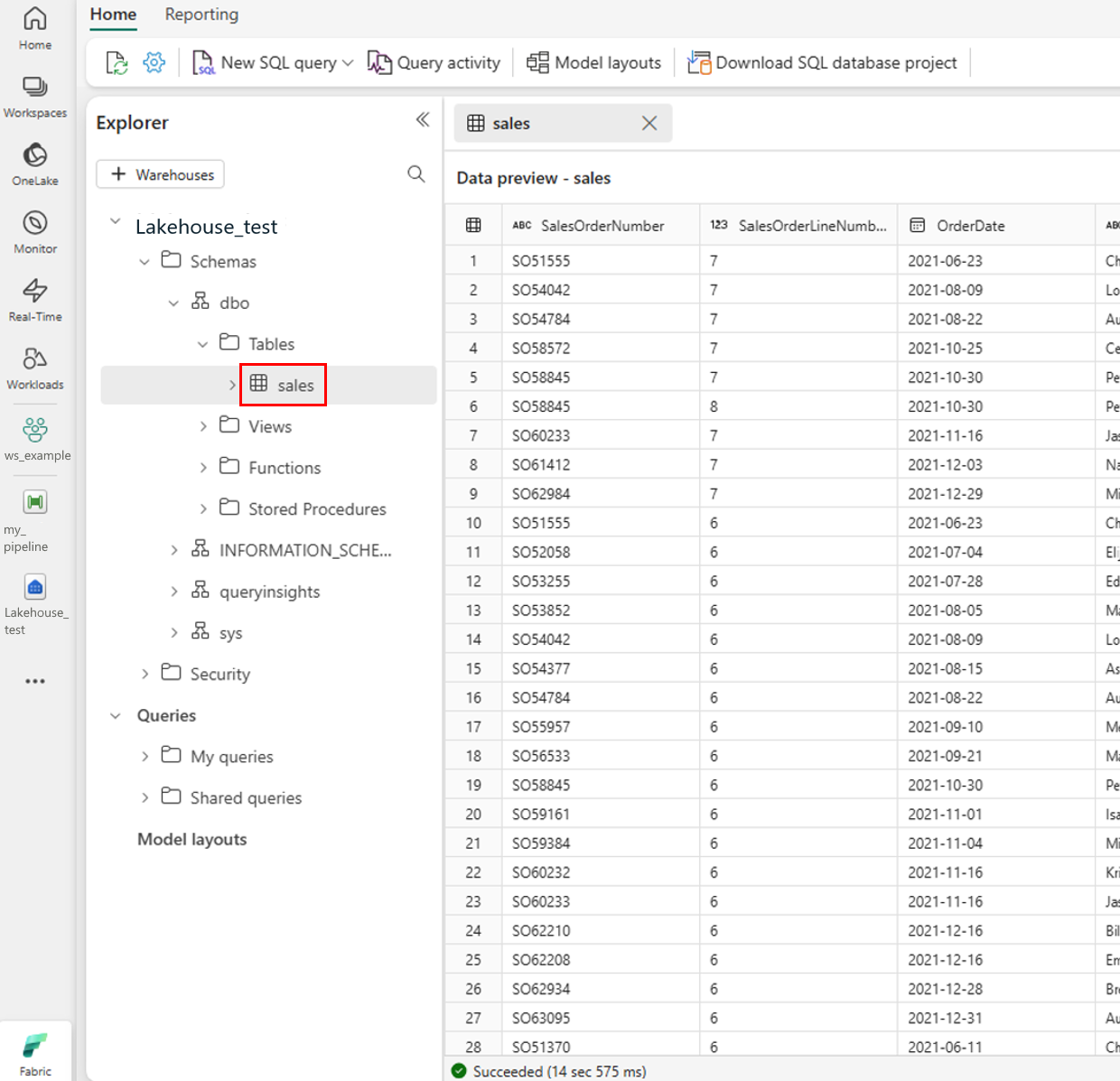
Note
Ta procedura kopiuje dane do Azure Data Lake Storage. Skopiowane dane są migawką stanu z danego momentu, a nie aktywnym połączeniem, więc po zmianie tabeli źródłowej należy ponownie uruchomić kopiowanie. Jeśli nie potrzebujesz przepływu pracy opartego wyłącznie na interfejsie użytkownika, najpierw rozważ opcje niewymagające kopiowania: magazyn danych OneLake (Microsoft Fabric) dla danych /Files lub bezpośredni dostęp z warstwy obliczeniowej. Aby zapoznać się z omówieniem wszystkich opcji integracji usługi OneLake, zobacz Integrowanie usługi OneLake z Azure Machine Learning.
Kiedy używać tego podejścia
Użyj metody opartej na kopiowaniu w tym artykule, gdy oba te warunki są spełnione:
- Twoje dane są danymi typu tabela w usłudze OneLake (
/Tables), do których magazyn danych OneLake nie może odwoływać się bezpośrednio. - Chcesz utworzyć połączenie w całości w Azure Machine Learning studio bez interfejsu wiersza polecenia lub zestawu SDK.
Jeśli potrzebujesz dostępu na żywo bez kopiowania lub jeśli Twoje dane znajdują się w sekcji lakehouse /Files, użyj zamiast tego magazynu danych OneLake.
Wymagania wstępne
- Subskrypcja platformy Azure; Jeśli nie masz subskrypcji platformy Azure, przed rozpoczęciem utwórz bezpłatne konto .
- Obszar roboczy usługi Azure Machine Learning. Odwiedź Tworzenie zasobów obszaru roboczego.
- Konto magazynowe usługi Azure Data Lake Storage (ADLS). Odwiedź stronę Tworzenie konta magazynu usługi Azure Data Lake Storage (ADLS).
- Znajomość przypisywania ról na koncie usługi Azure Storage.
- Dostęp do obszaru roboczego Microsoft Fabric za pomocą usługi Lakehouse zawierającej dane typu tabeli.
- Uprawnienie do tworzenia potoku danych w obszarze roboczym Fabric, takim jak rola Współautor lub Członek obszaru roboczego.
Jak działa przepływ pracy kopiowania
To obejście ma trzy części:
- Utwórz i skonfiguruj konto Data Lake Storage w portalu Azure.
- Użyj potoku danych usługi Fabric, aby skopiować dane tabeli z usługi OneLake do Azure Data Lake Storage.
- Utwórz magazyn danych Azure Machine Learning w kontenerze Azure Data Lake Storage.
Na poniższym diagramie przedstawiono ogólny przepływ:

Ważna
Ponieważ to podejście kopiuje dane, magazyn danych Azure Machine Learning przechowuje migawkę danych z określonego momentu. Uruchom ponownie kopię, gdy zmieni się tabela source lakehouse. Kopia powoduje również duplikację magazynowania, co zwiększa koszty, i nie zachowuje nadzoru ani rodowodu danych w usłudze OneLake.
Konfigurowanie konta usługi Data Lake Storage w witrynie Azure Portal
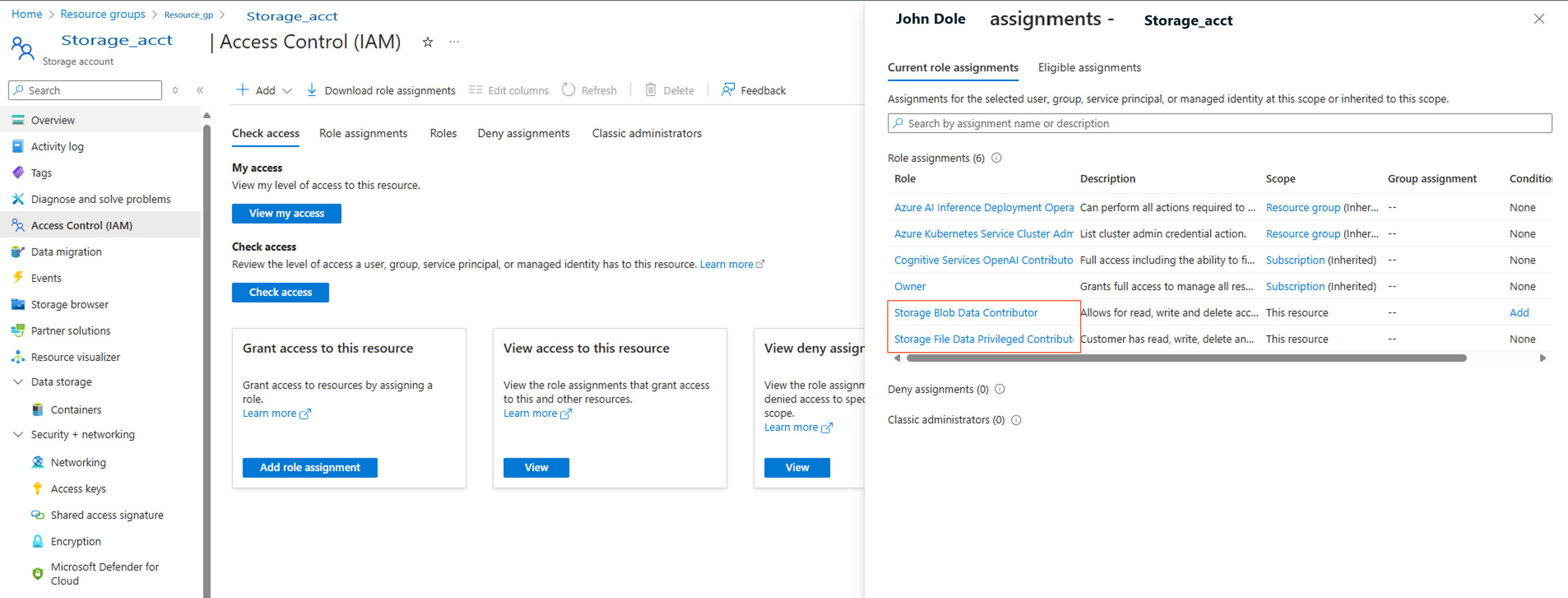
Przypisz role Współautor danych obiektów blob usługi Storage i Uprzywilejowany współautor danych plików usługi Storage do tożsamości użytkownika lub nazwy głównej usługi, aby przyznać dostęp do płaszczyzny danych oraz uprawnienia do tworzenia kontenerów. Dostęp przy użyciu klucza konta jest kontrolowany oddzielnie za pomocą ustawienia Zezwalaj na dostęp przy użyciu klucza konta magazynu, które można włączyć w kolejnym kroku. Aby przypisać role do tożsamości użytkownika:
Otwórz portal Microsoft Azure.
Wybierz usługę Konta magazynu .

Na stronie Konta magazynu wybierz konto usługi Data Lake Storage utworzone w kroku wymagań wstępnych. Zostanie otwarta strona przedstawiająca właściwości konta przechowywania.
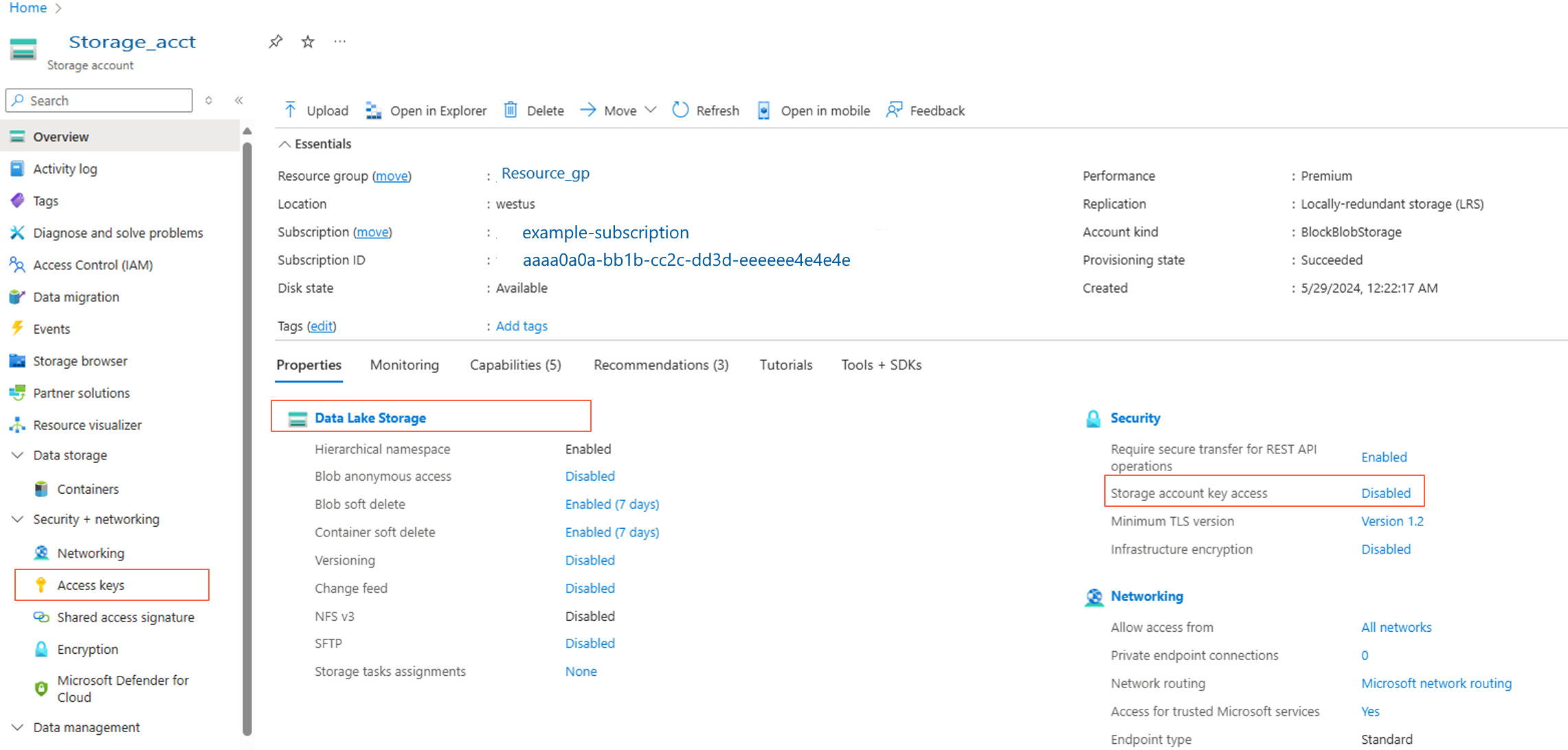
Wybierz pozycję Klucze dostępu z panelu po lewej stronie i zarejestruj klucz. Ta wartość jest potrzebna w późniejszym kroku.
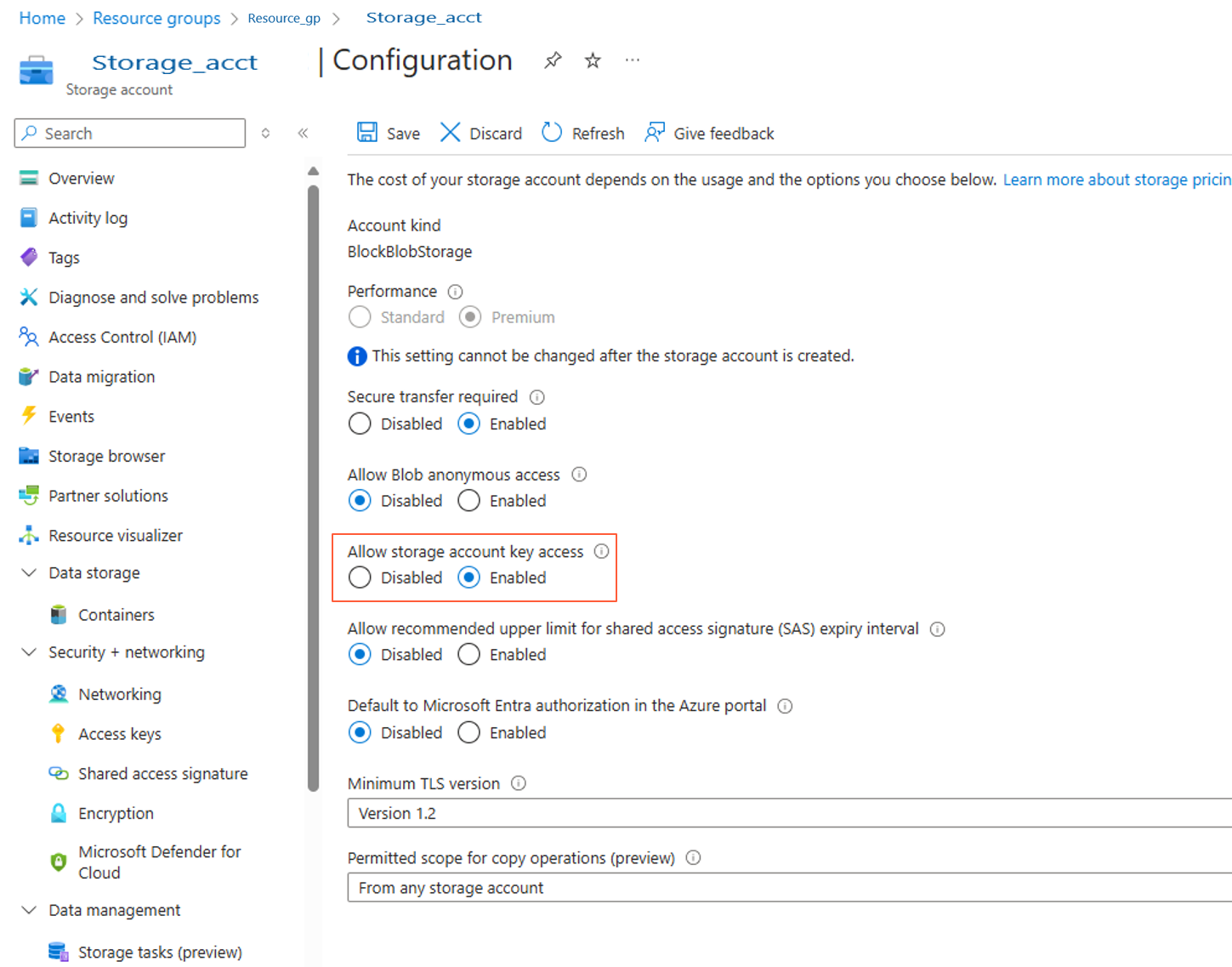
Wybierz i włącz Zezwalaj na dostęp do klucza konta magazynowego, jak pokazano na poniższym zrzucie ekranu.
Wskazówka
W przypadku obciążeń produkcyjnych użyj uwierzytelniania opartego na tożsamościach (Microsoft Entra ID) zamiast kluczy kont. Aby uzyskać więcej informacji, zobacz Tworzenie magazynów danych.
W panelu po lewej stronie wybierz Access Control (IAM) i przypisz nazwie głównej usługi role Współautor danych obiektów blob usługi Storage oraz Uprzywilejowany współautor danych plików usługi Storage.
Utwórz kontener na koncie magazynowym. Nadaj jej nazwę onelake-table.
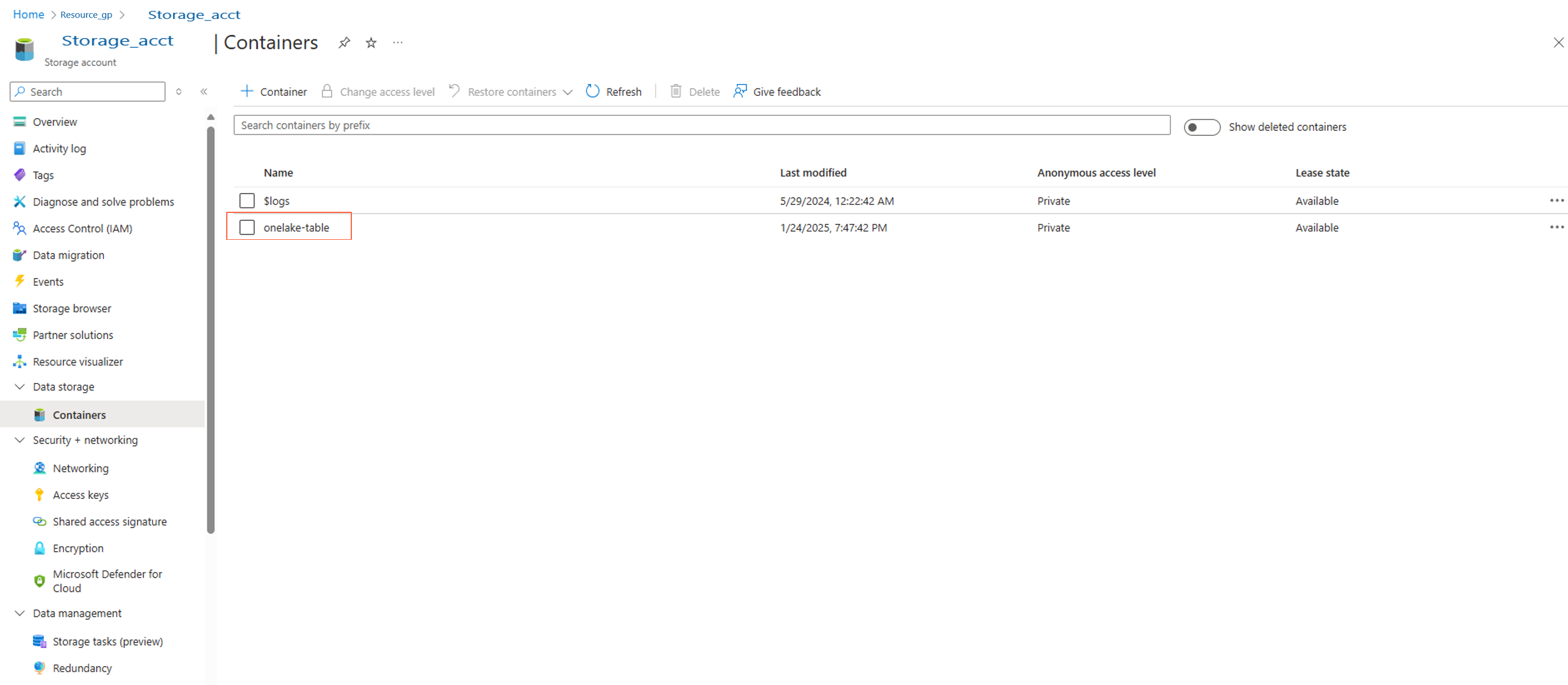
Użyj potoku danych usługi Fabric, aby skopiować dane na konto Azure Data Lake Storage
Wskazówka
Można również użyć Fabric Copy job, które zapewnia prostsze rozwiązanie dla scenariuszy kopiowania danych.
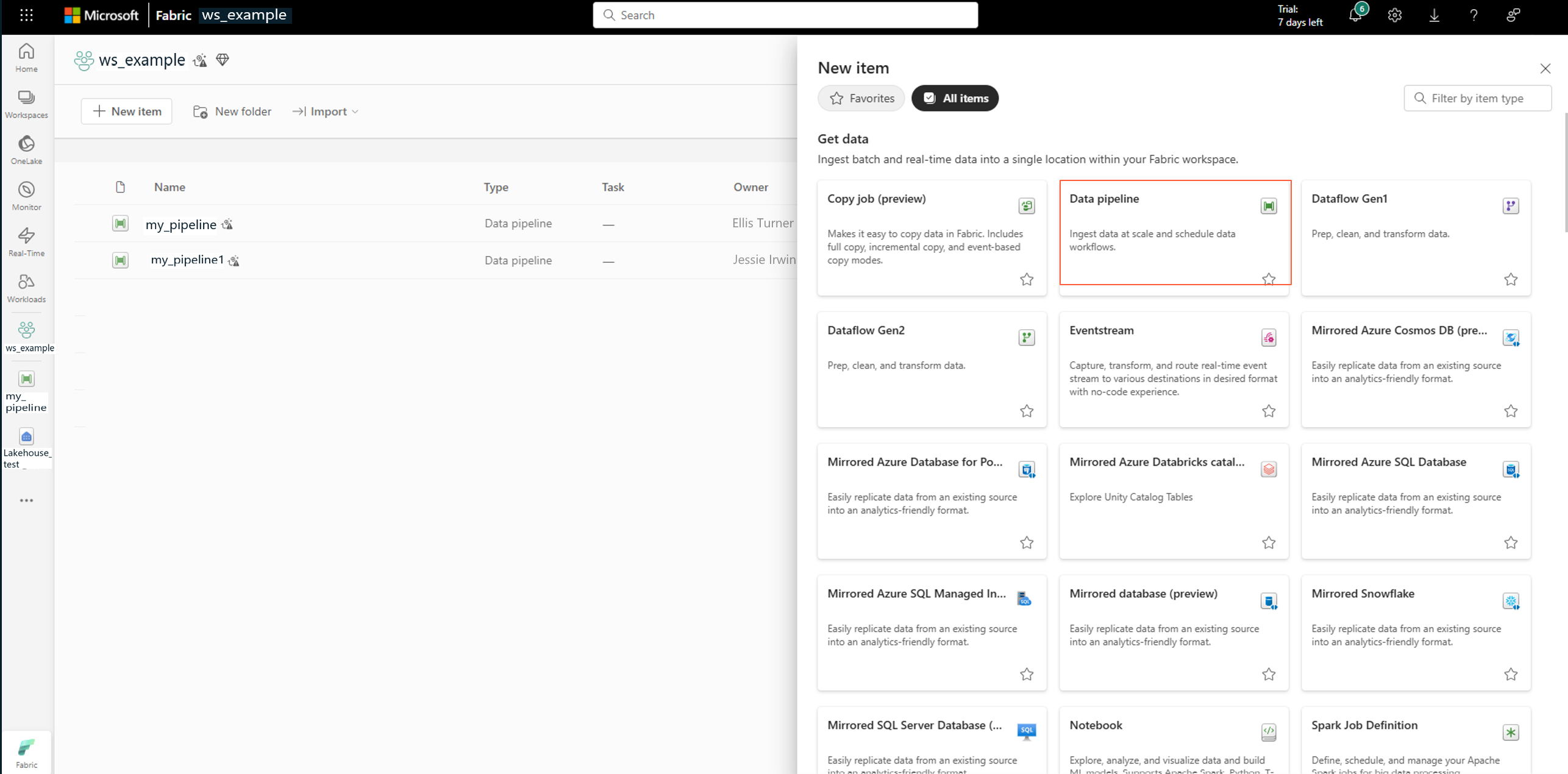
W portalu Fabric wybierz pozycję Przepływ danych na stronie Nowy element.
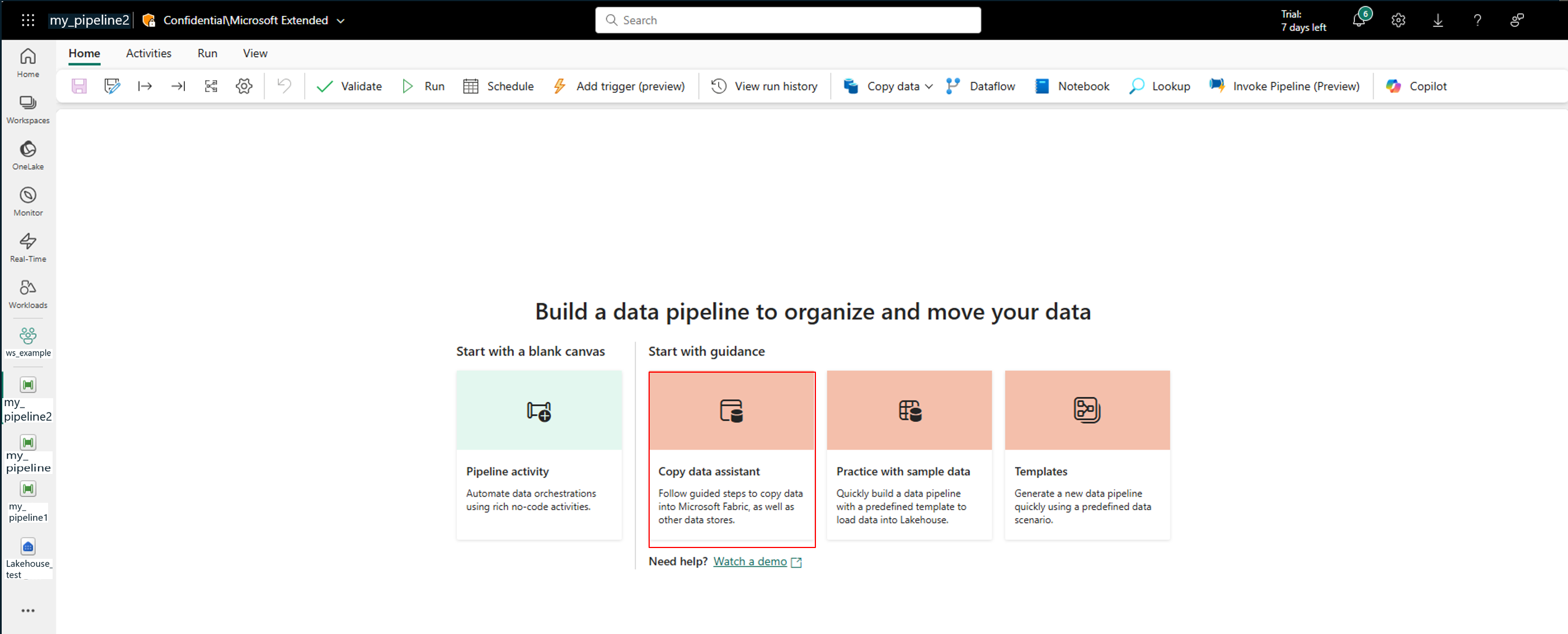
Wybierz Asystent kopiowania danych.
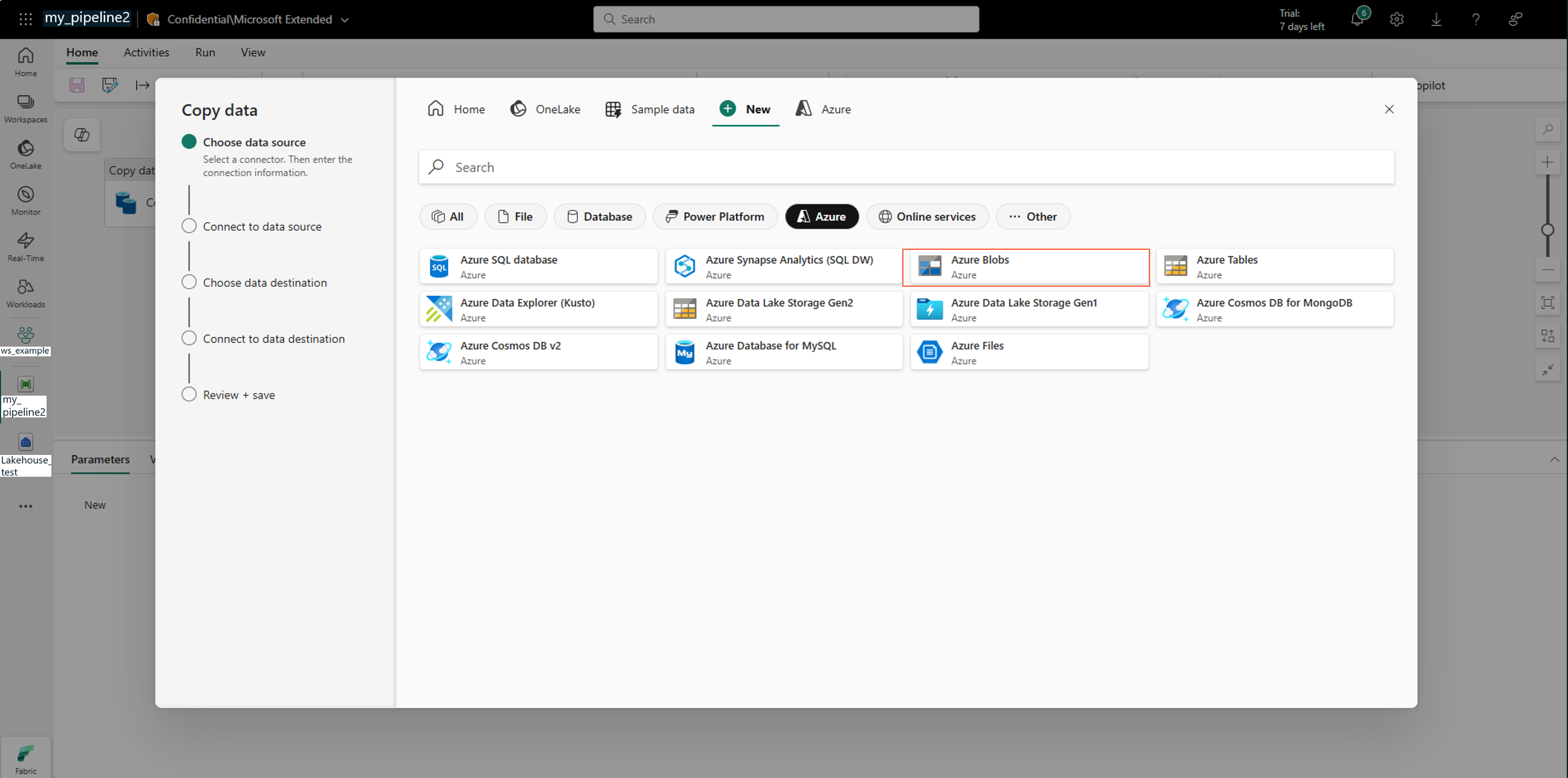
W asystencie kopiowania danych wybierz Azure Blobs:
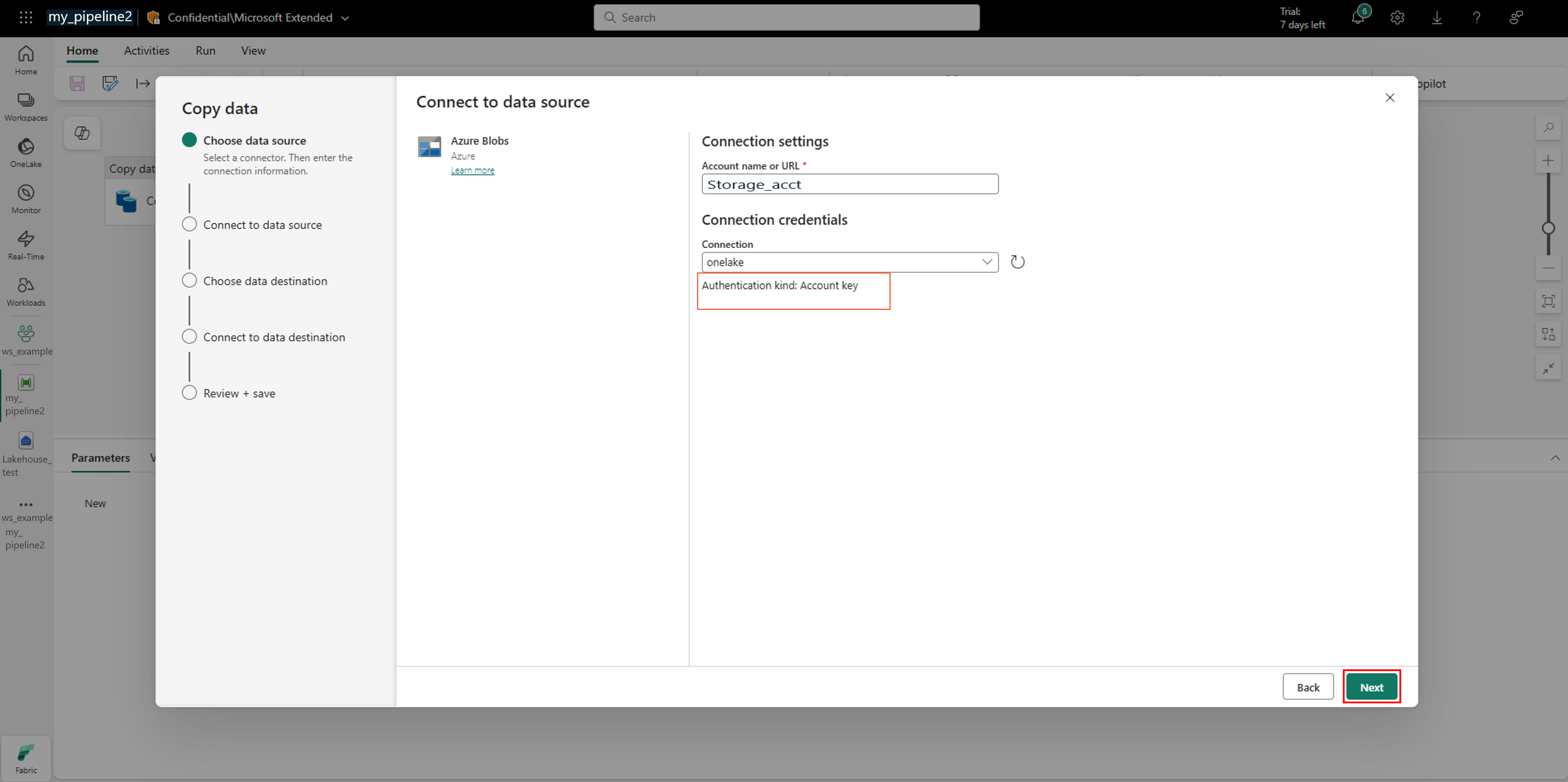
Aby utworzyć połączenie z kontem usługi Azure Data Lake Storage, wybierz pozycję Rodzaj uwierzytelniania: Klucz konta , a następnie przycisk Dalej:
Wskazówka
Aby uniknąć kluczy kont, wybierz rodzaj uwierzytelniania opartego na tożsamościach, taki jak konto organizacyjne, i utwórz magazyn danych Azure Machine Learning z dostępem opartym na tożsamościach. To podejście korzysta z ról płaszczyzny danych, które zostały wcześniej przypisane, i nie wymaga włączania dostępu przy użyciu klucza konta.
Wybierz miejsce docelowe danych, a następnie wybierz pozycję Dalej:
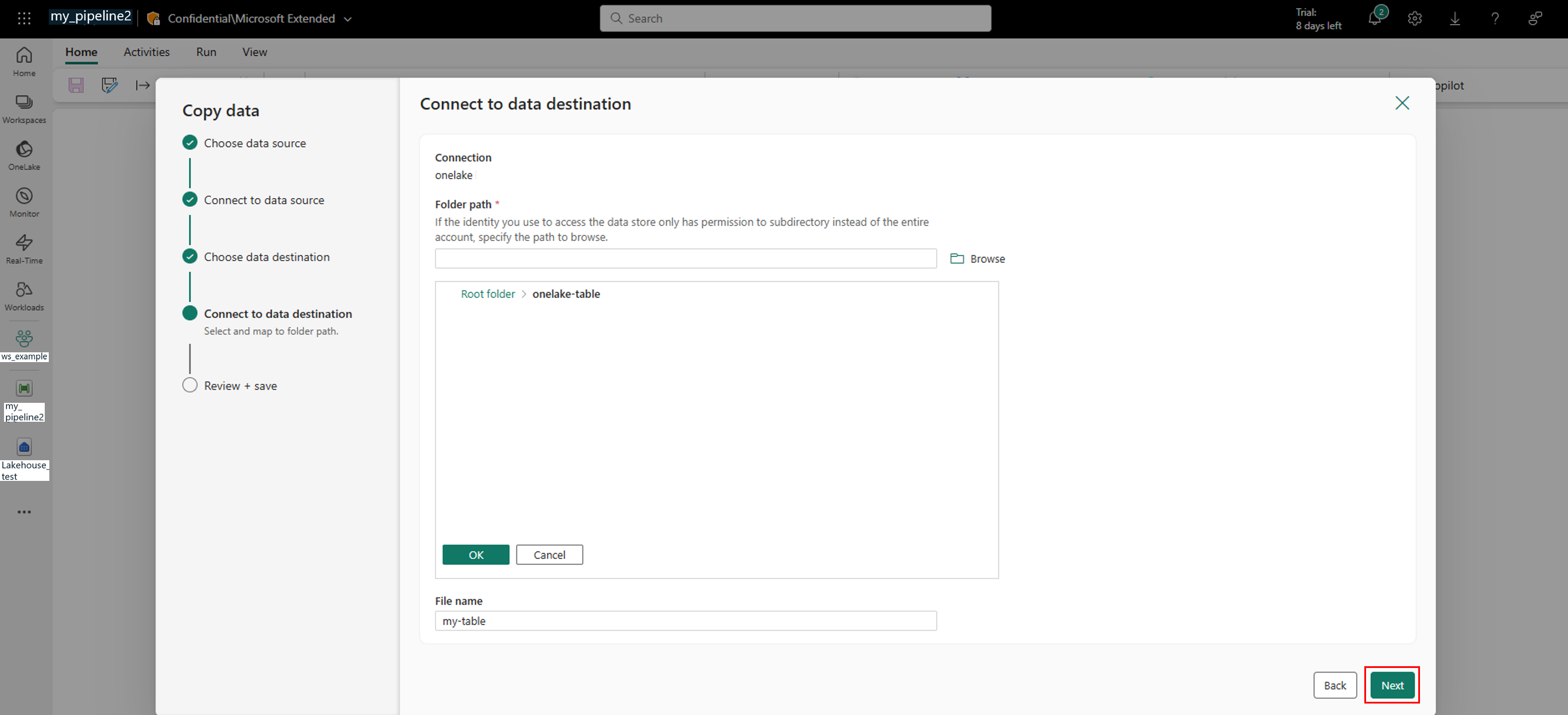
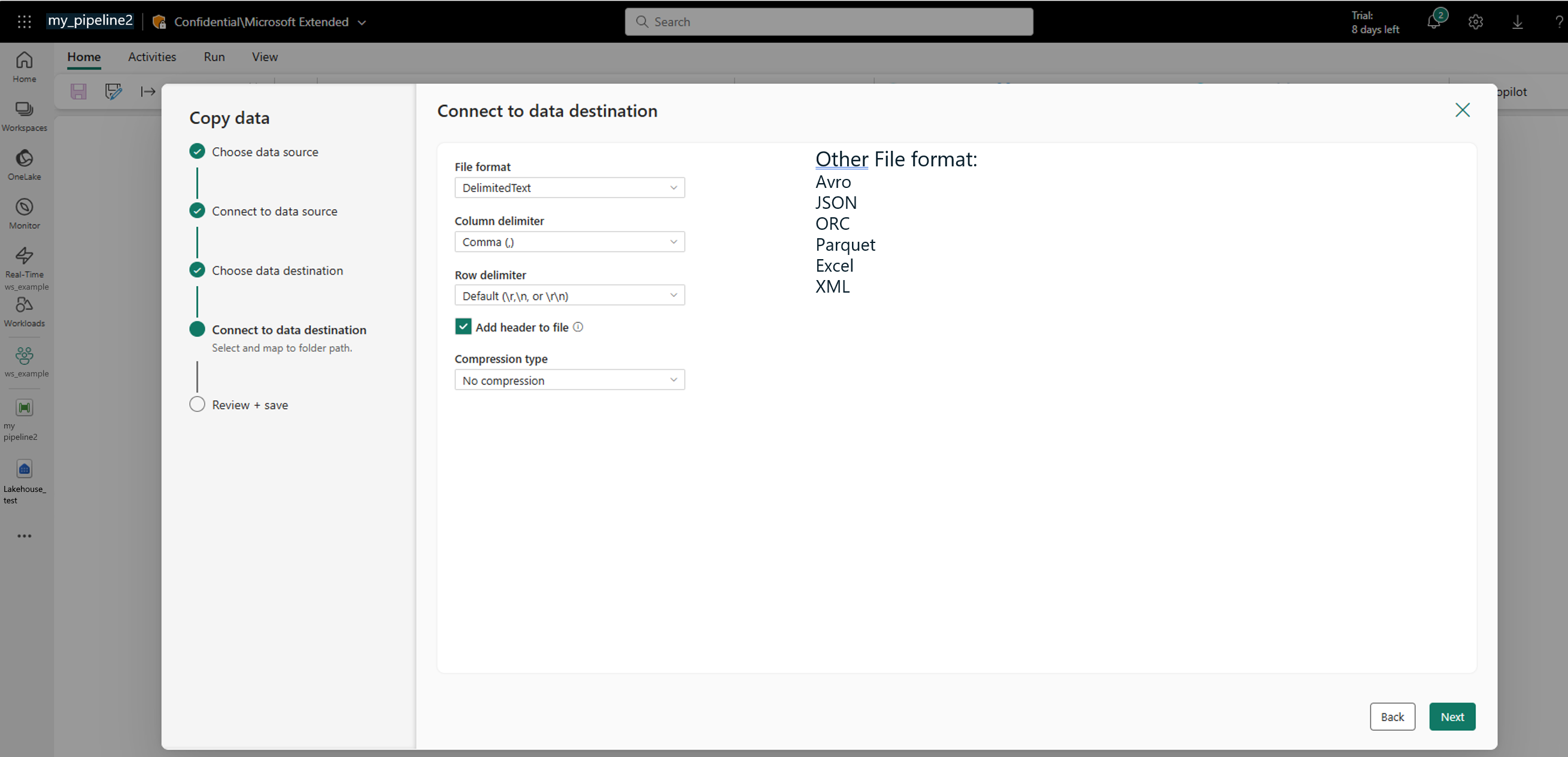
Połącz się z miejscem docelowym danych i wybierz pozycję Dalej:
Ten krok automatycznie uruchamia zadanie kopiowania danych:
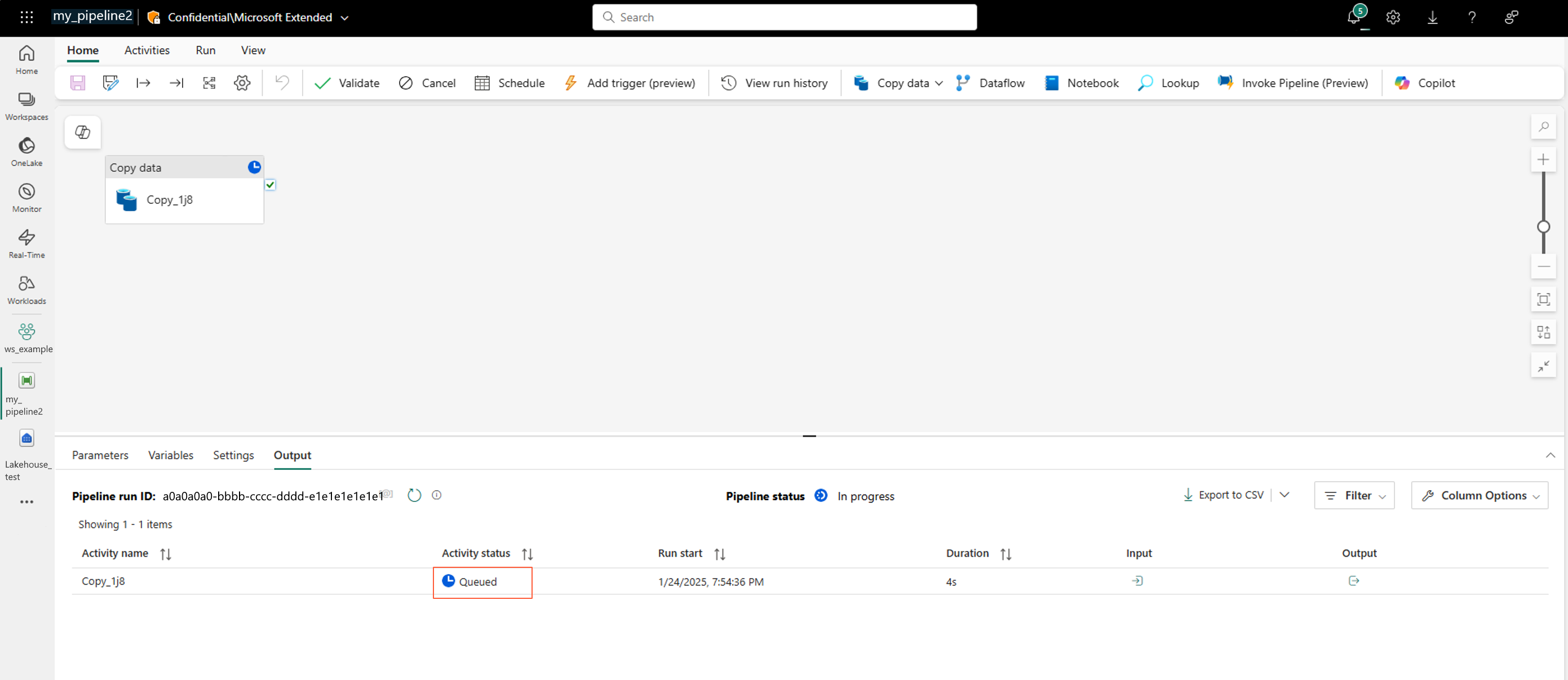
Ten krok może trochę potrwać. Prowadzi bezpośrednio do następnego kroku.
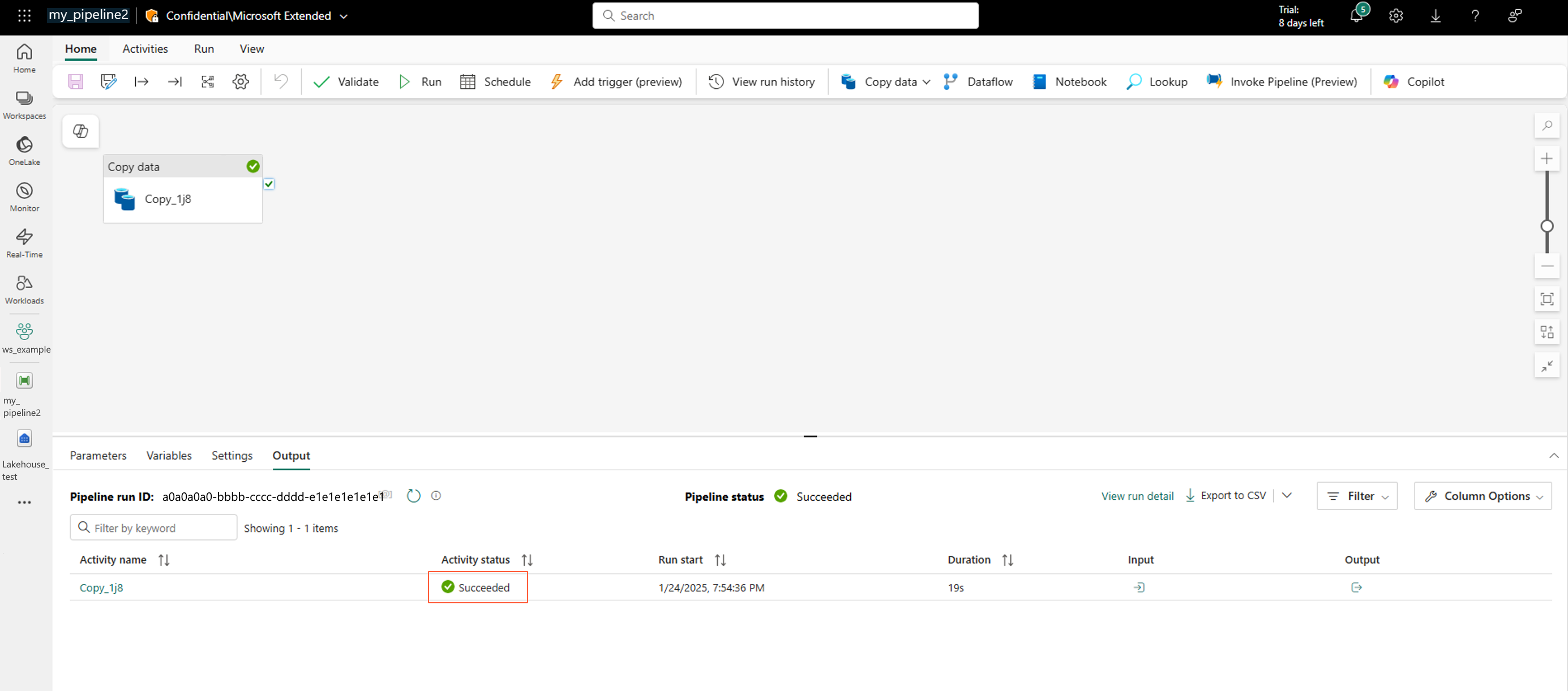
Sprawdź, czy zadanie kopiowania danych zakończyło się pomyślnie:
Tworzenie magazynu danych Azure Machine Learning w kontenerze Azure Data Lake Storage
Teraz, gdy dane są w zasobie usługi Azure Data Lake Storage, możesz utworzyć magazyn danych usługi Azure Machine Learning.
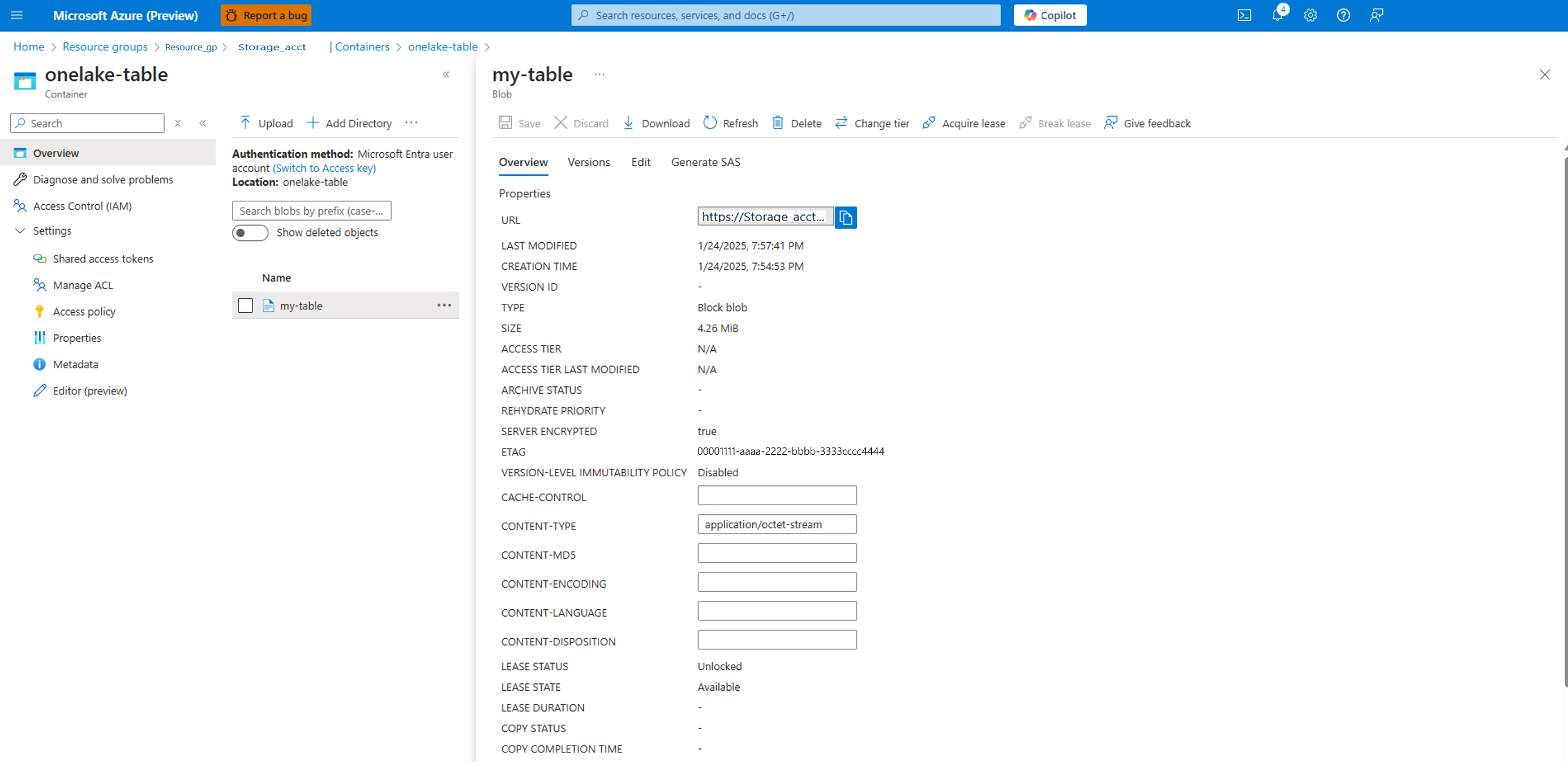
Na koncie usługi Azure Storage kontener , jak pokazano po lewej stronie, zawiera dane, jak pokazano po prawej stronie:
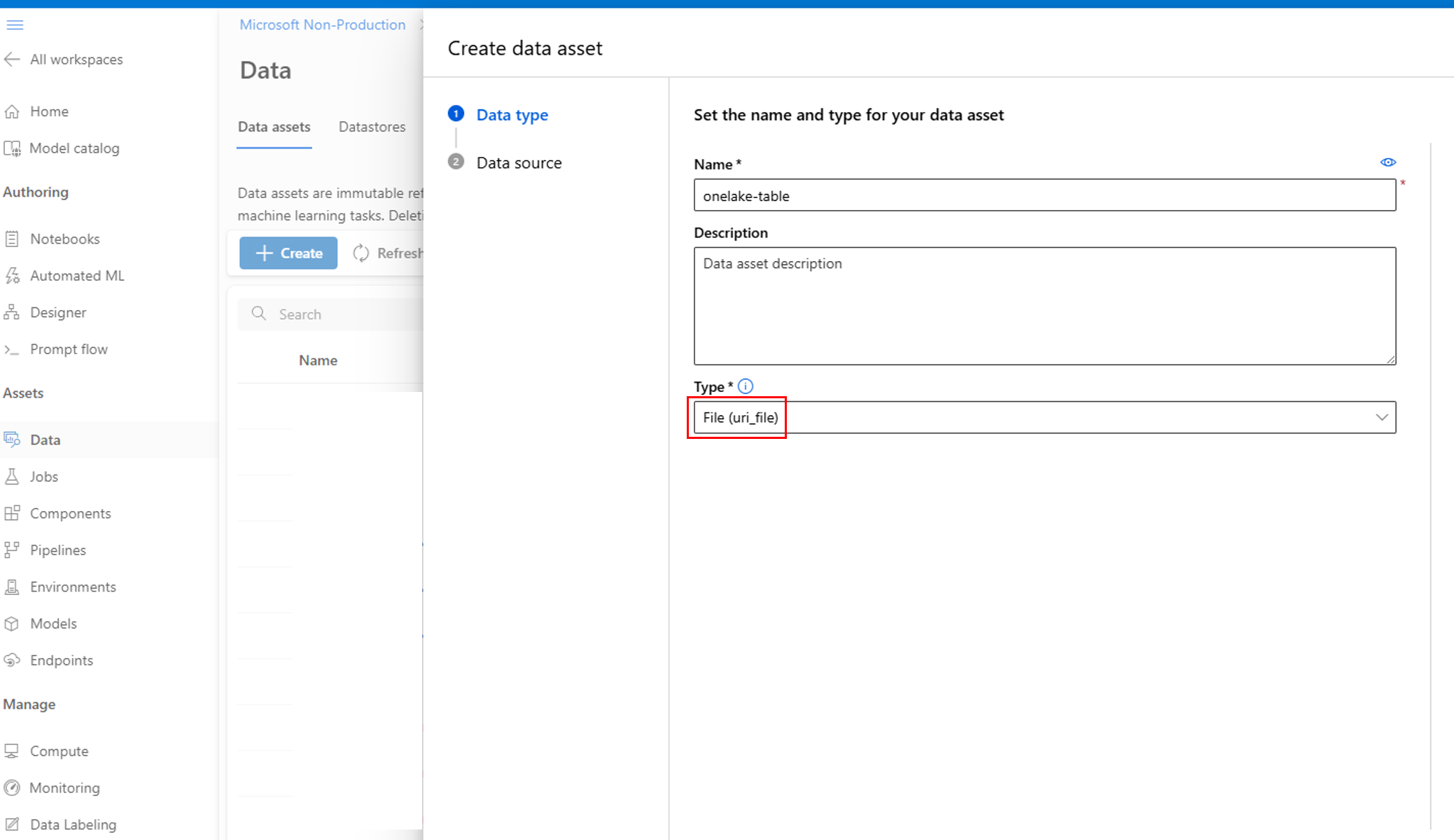
W Azure Machine Learning studio utwórz zasób danych. Aby wybrać typ, otwórz kontener onelake-table i sprawdź, czy kopia wyprodukowała pojedynczy plik, czy folder plików. Wybierz pozycję Plik (uri_file) dla pojedynczego pliku lub Folder (uri_folder) dla folderu plików, który jest typowy, gdy tabela eksportuje jako wiele plików:
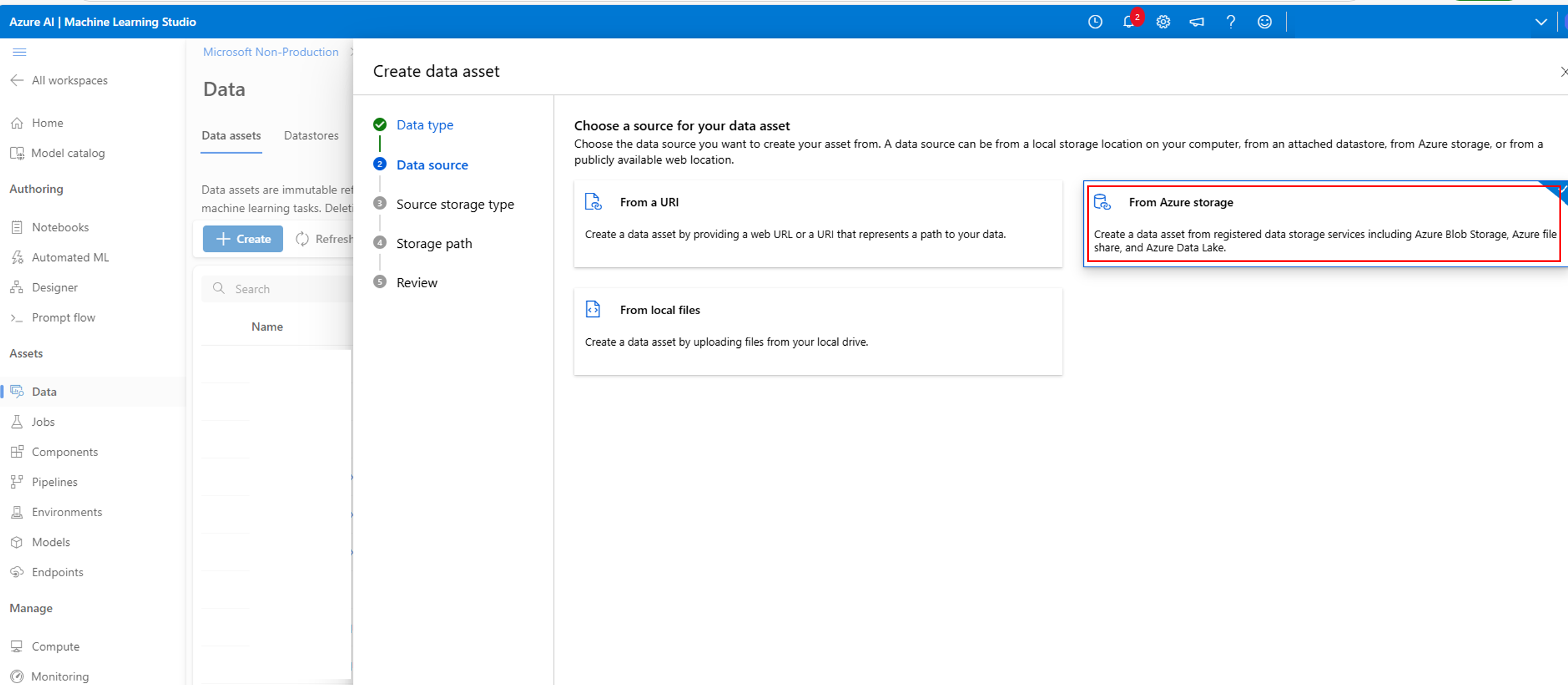
Wybierz Z Azure Storage:
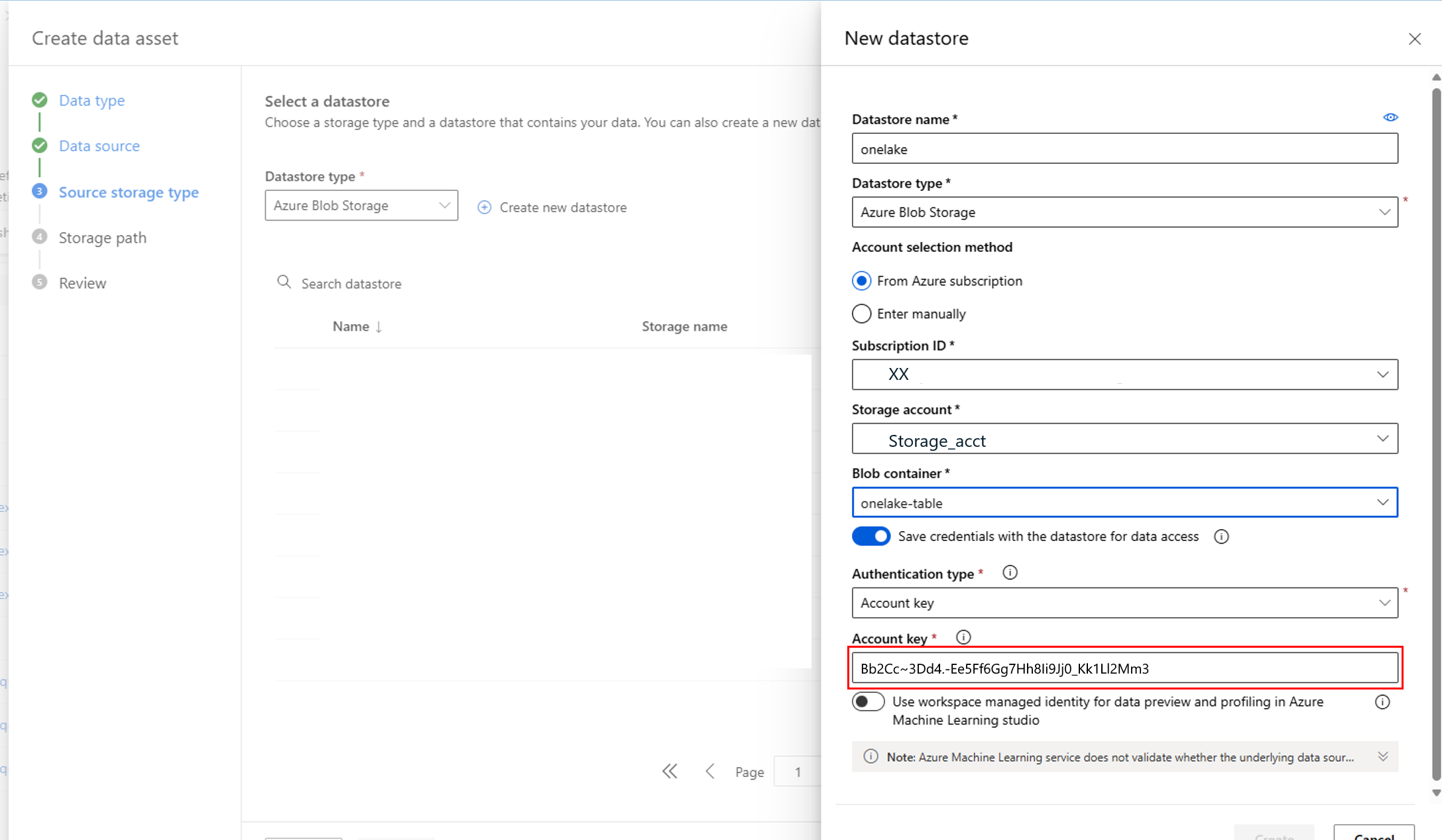
Korzystając z wartości klucza konta z wcześniejszego kroku Tworzenie połączenia z kontem usługi Azure Data Lake Storage , utwórz nowy magazyn danych:
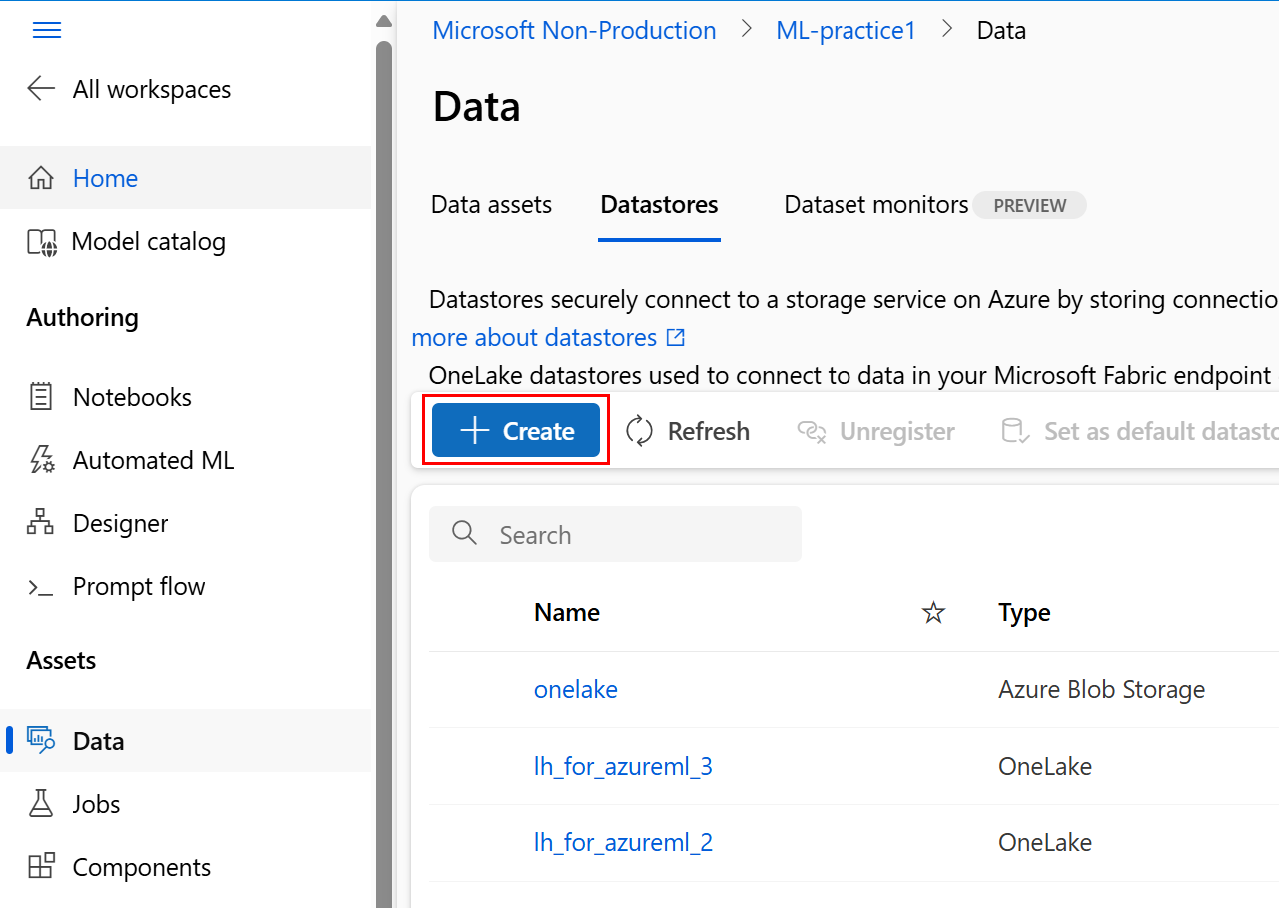
Możesz również bezpośrednio utworzyć magazyn danych w usłudze Azure Machine Learning Studio:
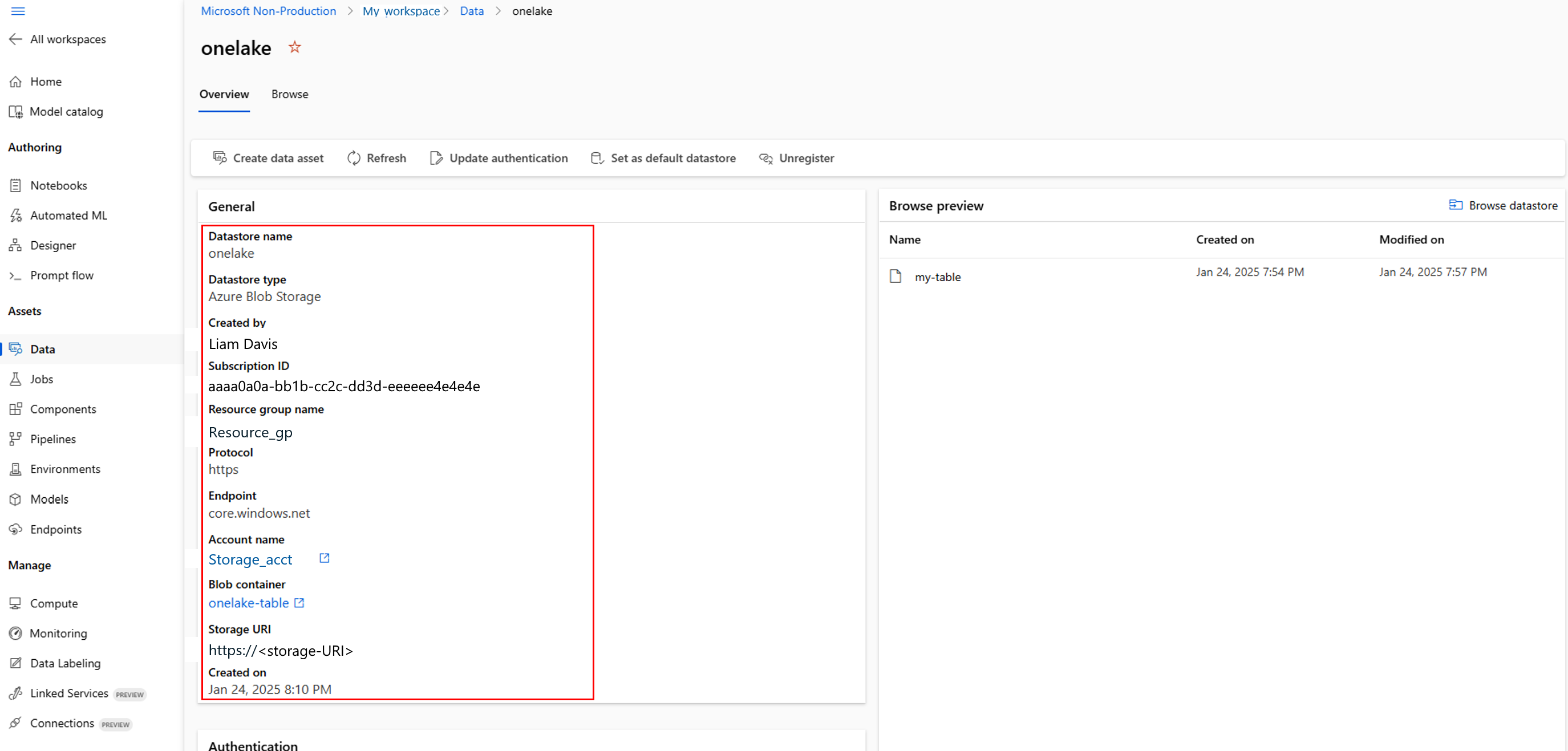
Możesz przejrzeć szczegóły utworzonego magazynu danych:
Przejrzyj dane w magazynie danych
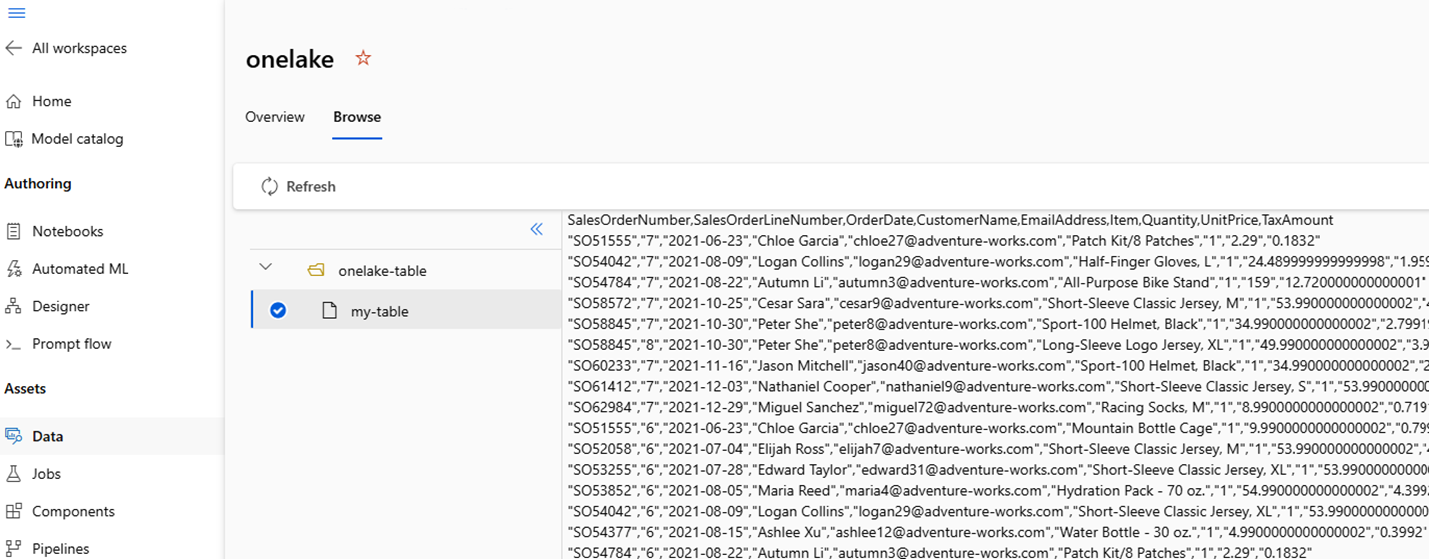
Po pomyślnym utworzeniu magazynu danych w usłudze Azure Machine Learning możesz go użyć w ćwiczeniach uczenia maszynowego.
Troubleshooting
- Przypisanie roli nie jest jeszcze aktywne: propagacja przypisań ról platformy Azure może potrwać kilka minut. Jeśli zadanie kopiowania lub tworzenie magazynu danych zakończy się niepowodzeniem z powodu błędu autoryzacji, zaczekaj kilka minut i ponów próbę.
- Dostęp do klucza konta jest wyłączony: jeśli nie możesz pobrać ani użyć klucza konta, upewnij się, że dla konta magazynu jest włączone ustawienie Zezwalaj na dostęp przy użyciu klucza konta magazynu.
- Połączenie z usługą Fabric kończy się niepowodzeniem: sprawdź nazwę i klucz konta magazynu oraz upewnij się, że kontener onelake-table istnieje.
- Zrzut jest nieaktualny: Kopia tworzy zrzut stanu z danego momentu. Aby dane były aktualne, skonfiguruj harmonogram cyklicznego uruchamiania potoku danych Fabric.
Treści powiązane
- Tworzenie magazynów danych
- Tworzenie magazynu danych usługi OneLake (Microsoft Fabric) (wersja zapoznawcza)
- Tworzenie zasobów danych
- Integrowanie usługi OneLake z usługą Azure Machine Learning
Źródła
- Odczytywanie z określonej tabeli z usługi Lakehouse w jednym obszarze roboczym przy użyciu notesu w innym obszarze roboczym
- Tabele Delta Lake dla optymalnej wydajności Direct Lake w notesie Pythona w ramach Fabric
- Łącznik Spark dla Magazynu Danych Microsoft Fabric
- Pokaz AML, OneLake oraz Fabric Lepsze razem