Notatka
Dostęp do tej strony wymaga autoryzacji. Może spróbować zalogować się lub zmienić katalogi.
Dostęp do tej strony wymaga autoryzacji. Możesz spróbować zmienić katalogi.
Microsoft Discovery Studio to oparte na internecie, ujednolicone środowisko badawcze dla Microsoft Discovery. Program Discovery Studio służy do tworzenia obszarów roboczych, projektów, agentów, badań, baz wiedzy, narzędzi i danych — wszystkich z jednego interfejsu opartego na przeglądarce.
Możesz dostosować układ i dostosować środowisko, aby dopasować je do konkretnych przepływów pracy badań — wszystko bez opuszczania przeglądarki.
Dostęp do programu Microsoft Discovery Studio można uzyskać na stronie studio.discovery.microsoft. com przy użyciu dowolnej obsługiwanej nowoczesnej przeglądarki. Nie wymaga lokalnej instalacji ani oprogramowania klienckiego.
Wskazówka
Jeśli jesteś nowy w Microsoft Discovery, zacznij od Quickstart: Wdrażanie infrastruktury przy użyciu portalu Azure, aby skonfigurować obszar roboczy i projekt przed rozpoczęciem pracy z Studio.
Ten artykuł zawiera informacje na temat różnych części programu Microsoft Discovery Studio i sposobu nawigowania po interfejsie.
Narzędzia główne
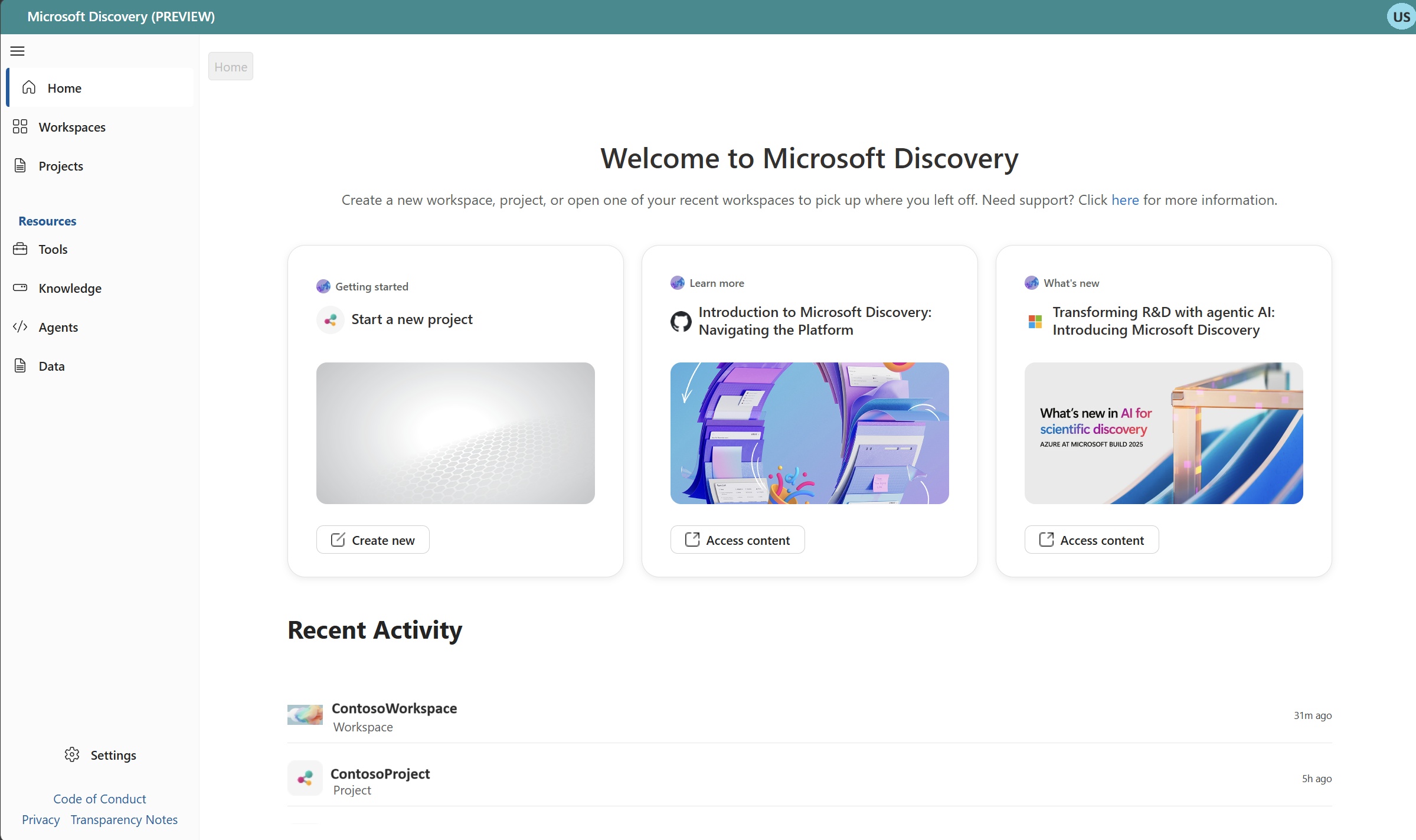
Domyślnie pierwszą rzeczą, jaką widzisz po zalogowaniu się do Microsoft Discovery Studio jest strona Home. Ta strona zapewnia szybki dostęp do najczęściej używanych zadań i ostatnich działań.
Strona główna zawiera:
- Wprowadzenie: uruchom przepływ tworzenia projektu, aby rozpocząć nowy wysiłek badawczy.
- Dowiedz się więcej: Uzyskaj dostęp do dokumentacji i przewodników wprowadzających, które ułatwiają nawigowanie po platformie.
- Co nowego: Bądź na bieżąco z najnowszymi ogłoszeniami i funkcjami platformy odnajdywania Microsoft.
- Ostatnie działanie: wyświetl listę ostatnio używanych projektów i obszarów roboczych, aby uzyskać szybką nawigację.
Elementy i kontrolki programu Studio
Interfejs Discovery Studio składa się z trwałego paska bocznego nawigacji i głównego obszaru roboczego. Pasek boczny zapewnia dostęp do zasobów globalnych i nawigacji, podczas gdy obszar roboczy zmienia się na podstawie kontekstu bieżącego zadania.
W poniższych sekcjach opisano kluczowe elementy interfejsu studio.
| Składnik | Opis |
|---|---|
| Pasek boczny nawigacji | Menu po lewej stronie, które zapewnia dostęp do wszystkich głównych sekcji: Strona główna, Obszary robocze, Projekty i Zasoby. |
| Sekcja Zasobów | Grupa na pasku bocznym do zarządzania udostępnionymi zasobami platformy: narzędzia, wiedza i dane. |
| Główny obszar roboczy | Centralne okienko wyświetlające zawartość na podstawie aktualnego wyboru — listy i szczegóły obszarów roboczych oraz projektów. |
| Pasek nawigacyjny śladowy | Pojawia się w górnej części obszaru roboczego, aby wyświetlić bieżącą lokalizację i umożliwić szybką nawigację z powrotem do poprzednich poziomów. |
| Menu Profil | Znajduje się w prawym górnym rogu. Wyświetl informacje o koncie, przełącz dzierżawy Microsoft Entra ID lub wyloguj się. |
Pasek boczny nawigacji
Pasek boczny nawigacji jest zawsze widoczny po lewej stronie Microsoft Discovery Studio. Zapewnia szybki dostęp do podstawowych obszarów platformy i pozostaje spójny niezależnie od tego, nad czym pracujesz.
Pasek boczny jest podzielony na dwie grupy:
Nawigacja najwyższego poziomu:
- Strona główna: Wróć do strony głównej z kartami wprowadzającymi i ostatnimi działaniami.
- Obszary robocze: wyświetlanie wszystkich obszarów roboczych, do których masz dostęp i zarządzanie nimi.
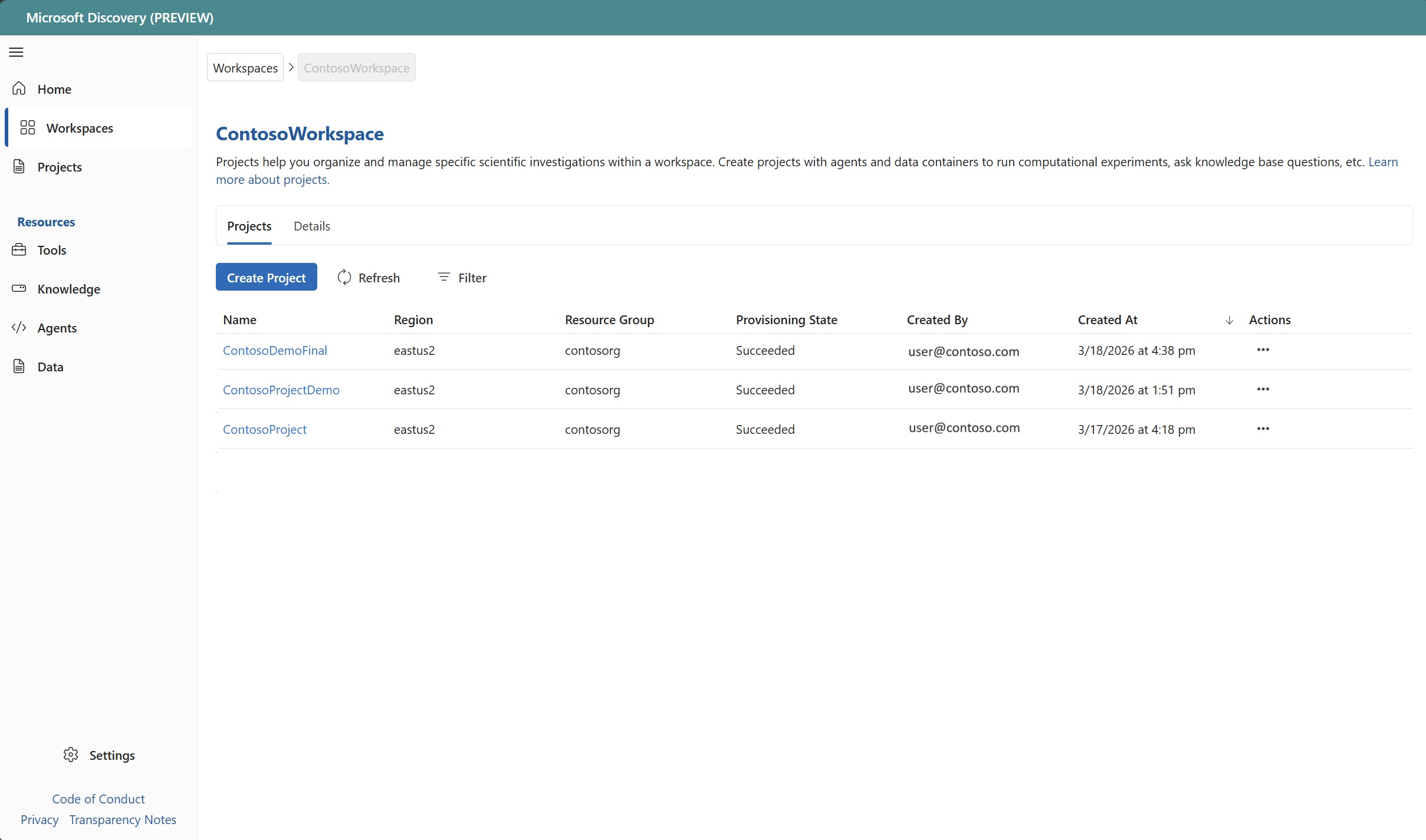
- Projekty: przeglądanie i otwieranie projektów we wszystkich obszarach roboczych oraz zarządzanie nimi.
Zasoby:
- Narzędzia: przeglądaj narzędzia obliczeniowe dostępne dla agentów.
- Wiedza: Zarządzanie magazynami książek i bazami wiedzy, które zapewniają agentom kontekst specyficzny dla domeny za pomocą dokumentów indeksowanych przez program GraphRAG.
- Dane: Uzyskuj dostęp do kontenerów magazynowych powiązanych z twoimi projektami i zarządzaj nimi w celu obsługi danych wejściowych i wyjściowych.
Widok obszarów roboczych
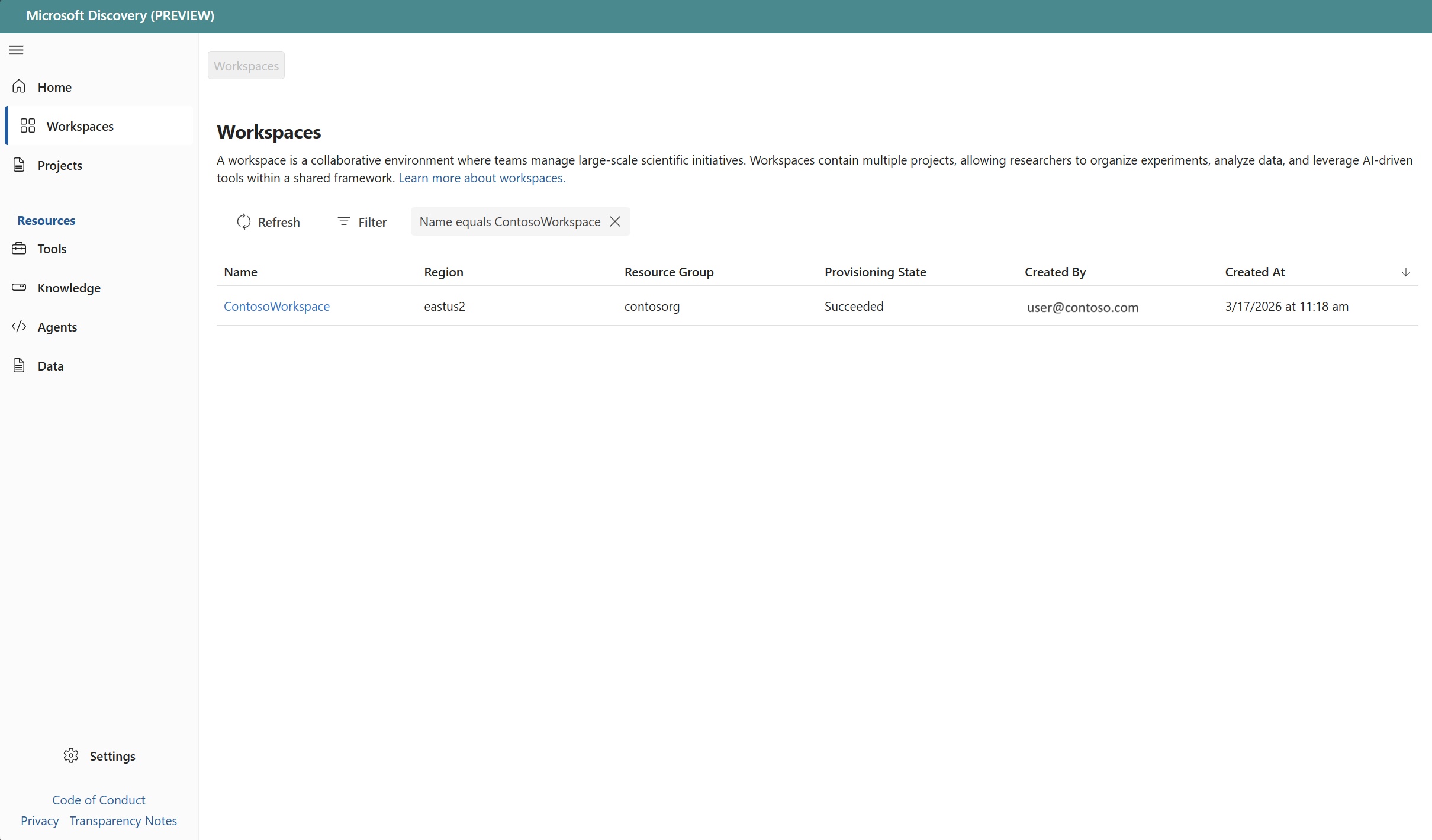
Po wybraniu pozycji Obszary robocze na pasku bocznym zostanie wyświetlona tabela zawierająca listę wszystkich obszarów roboczych, do których masz dostęp. Każdy wiersz wyświetla kluczowe informacje o obszarze roboczym:
| Kolumna | Opis |
|---|---|
| Nazwa | Nazwa obszaru roboczego wyświetlana jako link umożliwiający otwarcie obszaru roboczego. |
| Region | Region Azure, w którym wdrożono obszar roboczy. |
| Grupa zasobów | Grupa zasobów Azure zawierająca zasoby obszaru roboczego. |
| Stan wdrożenia | Bieżący stan wdrożenia (na przykład Powodzenie, Niepowodzenie, Usuwanie). |
| Utworzone przez | Tożsamość, która utworzyła obszar roboczy. |
| Utworzono pod adresem | Sygnatura czasowa utworzenia obszaru roboczego. |
Użyj kontrolek Odśwież i Filtr nad tabelą, aby zaktualizować listę lub zawęzić wyniki.
Widok projektów
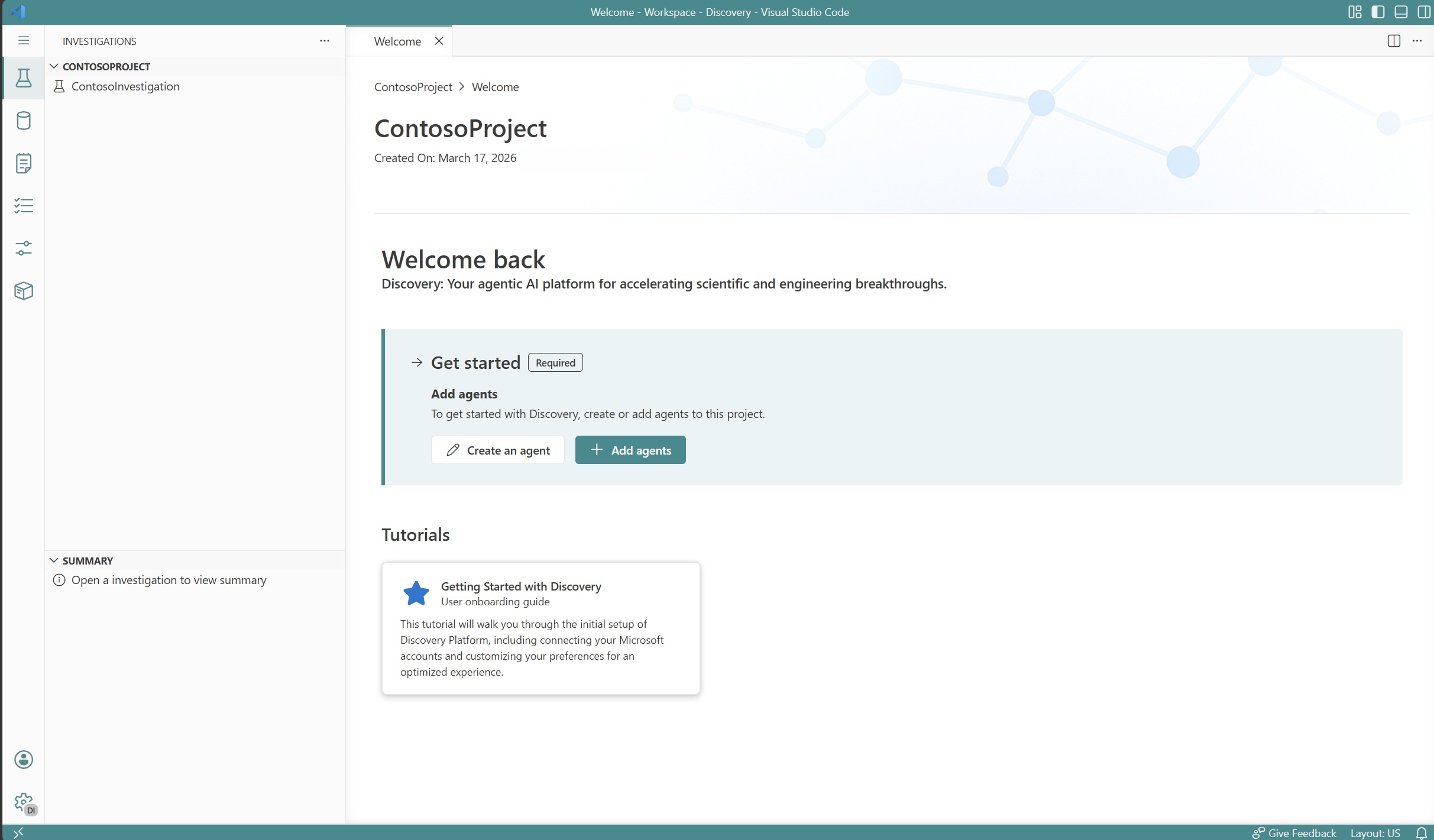
Po otwarciu projektu program Microsoft Discovery Studio przechodzi do pełnego Visual Studio Code dla środowiska Internet. W tym portalu przeprowadzasz badania, wchodzisz w interakcje z agentami i zarządzasz zasobami projektu.
Projekt obejmuje:
- Panel Badania: pasek boczny, który zawiera listę wszystkich badań w bieżącym projekcie. Wybierz śledztwo, aby je otworzyć i rozpocząć rozmowę z agentami.
-
Interfejs czatu: Otwórz okno, aby wyświetlić interfejs czatu, w którym komunikujesz się z agentami za pośrednictwem konwersacji w języku naturalnym. Użyj listy rozwijanej selektora agenta lub wpisz
@, aby kierować komunikaty do określonych agentów. - Karta Powitalna: po otwarciu projektu zostanie wyświetlona karta Powitalna. Zawiera omówienie projektu z szybkimi akcjami tworzenia agentów i badań.
- Dane: Przeglądaj kontenery danych i zasoby danych, które są dostępne w projekcie. Możesz otworzyć zasoby magazynu, aby wyświetlić zawarte w nich pliki, a także wizualizować obsługiwane typy plików.
- Dziennik agenta: użyj dziennika agenta, aby przejrzeć szczegółową interakcję agenta, w tym monity, odpowiedzi i dzienniki wywołań narzędzi, w tym surowe dane wyjściowe z dziennika.
- Zadania: Zarządzanie zadaniami modułu wyszukiwania utworzonymi w ramach śledztw na pasku bocznym zadań.
- Preferencje: zarządzaj preferencjami użytkownika i projektu, które ułatwiają dostosowanie zachowania agenta do stylu.
- Zasoby: pasek boczny zawierający listę wszystkich zasobów związanych z projektem, których można używać, takich jak agenci, narzędzia, kontenery magazynu i bazy wiedzy.
Dostosowywanie środowiska badawczego
Ponieważ program Microsoft Discovery Studio jest oparty na Visual Studio Code dla sieci Web, uzyskujesz pełną elastyczność i funkcje dostosowywania dostosowane do badań naukowych:
-
Motywy i wygląd: zmień motyw kolorów, rozmiar czcionki i układ interfejsu użytkownika, aby odpowiadał preferencjom. Przejdź do Plik > Preferencje > Motyw kolorów lub naciśnij
Ctrl+K Ctrl+Taby przeglądać motywy. - Dostosowywanie układu: Przeciągnij i upuść panele, zmień rozmiar paska bocznego i okienka edytora oraz rozmieść obszar roboczy tak, aby był zgodny z preferowanym przepływem pracy. Podziel edytor, aby wyświetlić wiele badań lub plików obok siebie.
Praca z dochodzeniami
Badania to podstawowe sesje badawcze w Microsoft Discovery Studio. Panel dochodzeń na pasku aktywności zawiera listę wszystkich dochodzeń w bieżącym projekcie, zorganizowanych w widoku drzewa. Każde badanie zawiera:
- Wątek konwersacyjny z co najmniej jednym agentem
- Wygenerowane przez agenta dane wyjściowe, takie jak raporty HTML, obliczenia i analizy danych
- Sekcja podsumowania, która aktualizuje się w miarę postępu badania
Jednocześnie można otworzyć wiele badań na osobnych kartach edytora, co ułatwia porównywanie wyników lub pracę nad równoległymi ścieżkami badań.
Wprowadzenie
Jeśli dopiero zaczynasz Microsoft Discovery Studio, wykonaj następujące kroki:
- Skonfiguruj infrastrukturę: Wdróż obszar roboczy i zasoby pomocnicze przy użyciu szybkiego startu w Azure portal lub Bicep.
- Tworzenie projektu: aby zorganizować agentów, badania i dane, skonfiguruj projekt w obszarze roboczym
- Utwórz agentów: Dodaj agentów monitów lub agentów przepływu pracy do projektu. Można je utworzyć od podstaw lub użyć pakietów agentów.
- Rozpocznij badanie: Aby przeprowadzić badania oparte na sztucznej inteligencji, otwórz dochodzenie i rozpocznij rozmowę z agentami.
Aby zapoznać się z przewodnikiem, zobacz Quickstart: Rozpoczynanie pracy z agentami i badaniami w programie Microsoft Discovery Studio.