Notatka
Dostęp do tej strony wymaga autoryzacji. Może spróbować zalogować się lub zmienić katalogi.
Dostęp do tej strony wymaga autoryzacji. Możesz spróbować zmienić katalogi.
Ten artykuł opisuje dwa sposoby, których można użyć do usunięcia istniejącego zasobu w Microsoft Planetary Computer Pro GeoCatalog.
- Korzystanie z witryny Azure Portal.
- Korzystanie z interfejsu API REST platformy Azure.
Przed kontynuowaniem usuwania zasobu GeoCatalog pobierz kopię zapasową wszystkich danych, zasobów, elementów spatioTemporal Asset Catalog (STAC) lub renderuj konfiguracje, które chcesz zachować. Po zakończeniu usuwania nie będzie można uzyskać dostępu do żadnych danych w ramach konfiguracji lub kolekcji geocatalog.
Przed kontynuowaniem kroków usuwania upewnij się, że wszystko jest gotowe do usunięcia zasobu.
Uwaga / Notatka
Z powodu rozwiązywania ostatnich problemów z usługą Azure Front Door, użytkownicy mogą spodziewać się, że usunięcia mogą potrwać do 2 godzin.
Wymagania wstępne
- Wdrożony zasób GeoCatalog. Aby uzyskać instrukcje dotyczące wdrażania, zobacz Wdrażanie zasobu GeoCatalog .
- Interfejs wiersza polecenia platformy Azure (na potrzeby korzystania z interfejsu API REST)
Usuwanie GeoCatalogu w portalu Azure
Przejdź do zasobu GeoCatalog w witrynie Azure Portal.
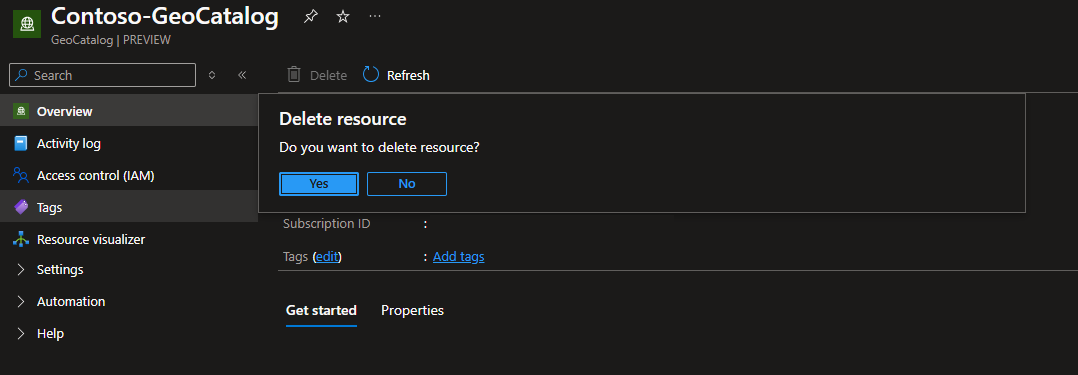
Na stronie GeoCatalog w witrynie Azure Portal wybierz pozycję Usuń. Zostanie wyświetlone okno dialogowe Potwierdzenia usuwania zasobu .
Uwaga / Notatka
Wybranie pozycji "Tak" spowoduje natychmiastowe usunięcie tego zasobu.