Notatka
Dostęp do tej strony wymaga autoryzacji. Może spróbować zalogować się lub zmienić katalogi.
Dostęp do tej strony wymaga autoryzacji. Możesz spróbować zmienić katalogi.
Ten artykuł przeprowadzi czytelnika przez proces wdrażania zasobu GeoCatalog. Zasób GeoCatalog jest kontenerem najwyższego poziomu dla danych geoprzestrzennych przechowywanych przy użyciu programu Microsoft Planetary Computer Pro. Po wdrożeniu zasobu GeoCatalog użytkownik może rozpocząć pozyskiwanie danych geoprzestrzennych do Planetary Computer Pro. Dane geoprzestrzenne przechowywane w geokatalogu są indeksowane, odpytywane i pobierane przy użyciu otwartego standardu SpatioTemporal Access Catalog (STAC). Aby uzyskać więcej informacji na temat stac, zobacz STAC overview (Omówienie stac).
Uwaga / Notatka
Ze względu na odzyskiwanie z ostatnich problemów z usługą Azure Front Door użytkownicy mogą oczekiwać, że wdrożenia potrwają do 2 godzin.
Wymagania wstępne
- Konto platformy Azure i subskrypcja Utwórz konto bezpłatnie.
- Interfejs wiersza polecenia platformy Azure (na potrzeby korzystania z interfejsu API REST)
Metody
W tym artykule opisano dwie metody wdrażania geokatalogu Planetary Computer Pro:
- Korzystanie z witryny Azure Portal.
- Korzystanie z interfejsu API REST platformy Azure.
Wdrażanie usługi GeoCatalog za pomocą witryny Azure Portal
Przejdź do witryny Azure Portal.
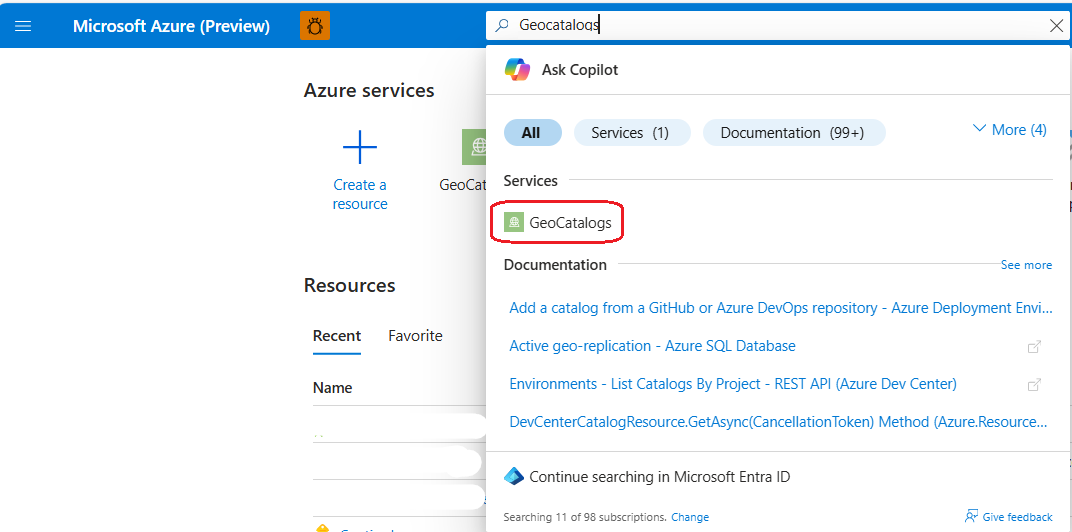
Znajdź typ zasobu GeoCatalogs , używając paska wyszukiwania w witrynie Azure Portal w górnej części strony; wybierz pozycję "GeoCatalogs" z listy Usługi.
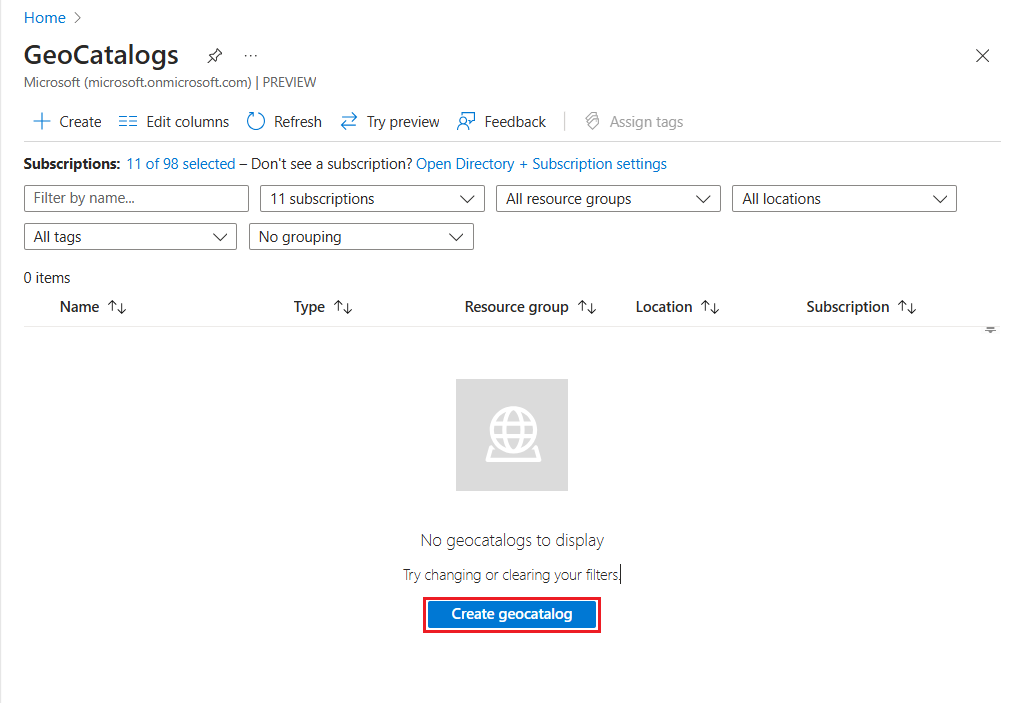
Uruchom proces tworzenia geokatalogu, wybierając przycisk Utwórz w lewym górnym rogu ekranu lub 2) wybierając przycisk Utwórz wykaz geograficzny w dolnej części ekranu. Przycisk Utwórz geokatalog nie jest wyświetlany, jeśli masz co najmniej jeden dziennik geograficzny.
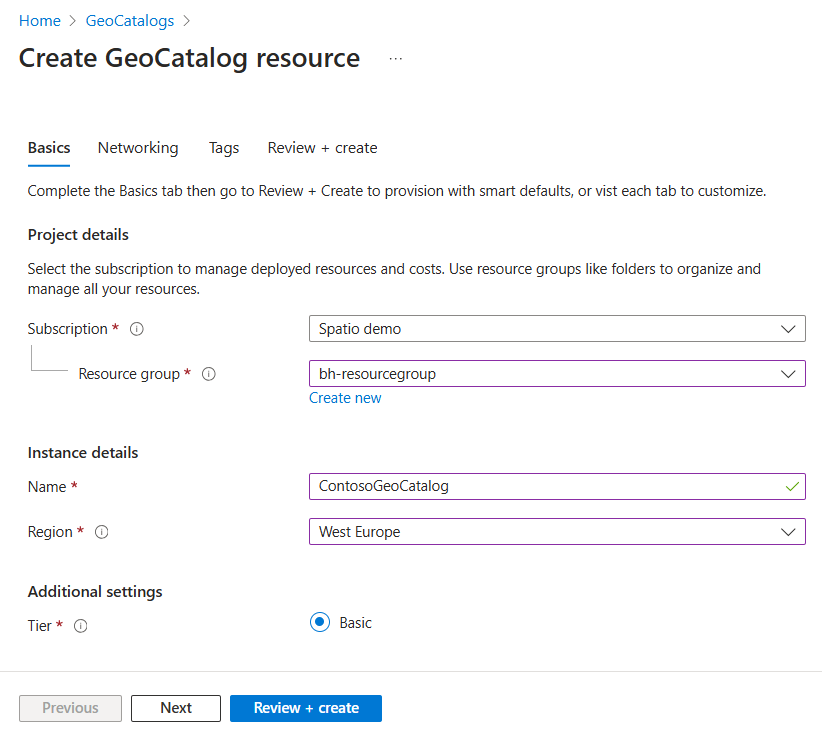
Na karcie "Podstawy" przepływu pracy "Utwórz zasób geokatalogu" wybierz subskrypcję i grupę zasobów, do której chcesz wdrożyć geokatalog. Podaj unikatową nazwę zasobu GeoCatalog i wybierz region świadczenia usługi Azure, w którym chcesz wdrożyć. Wybierz pozycję "Dalej", aby przejść do następnej karty.
Uwaga / Notatka
Obsługujemy wdrażanie w następujących regionach w wersji zapoznawczej:
- Wschodnie stany USA
- Północno-środkowe stany USA
- Europa Zachodnia
- Kanada Środkowa
- Południowe Zjednoczone Królestwo
- US Gov Wirginia
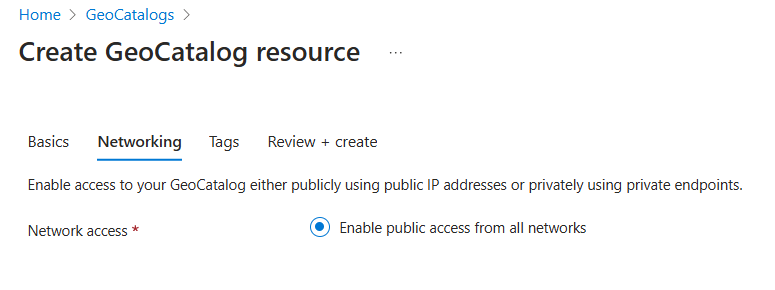
Na karcie "Sieć" wybierz opcje sieci. Wybierz pozycję "Dalej", aby przejść do następnej karty.
Uwaga / Notatka
Opcja Włącz dostęp publiczny ze wszystkich sieci jest obsługiwana w wersji zapoznawczej.
Na karcie "Tagi" dodaj dowolne żądane tagi do nowego zasobu GeoCatalog. Tagi są opcjonalne; Zapoznaj się z najlepszymi rozwiązaniami dotyczącymi nazewnictwa i tagowania , aby uzyskać wskazówki dotyczące korzystania z tagów platformy Azure. Wybierz pozycję "Dalej", aby przejść do następnej karty.

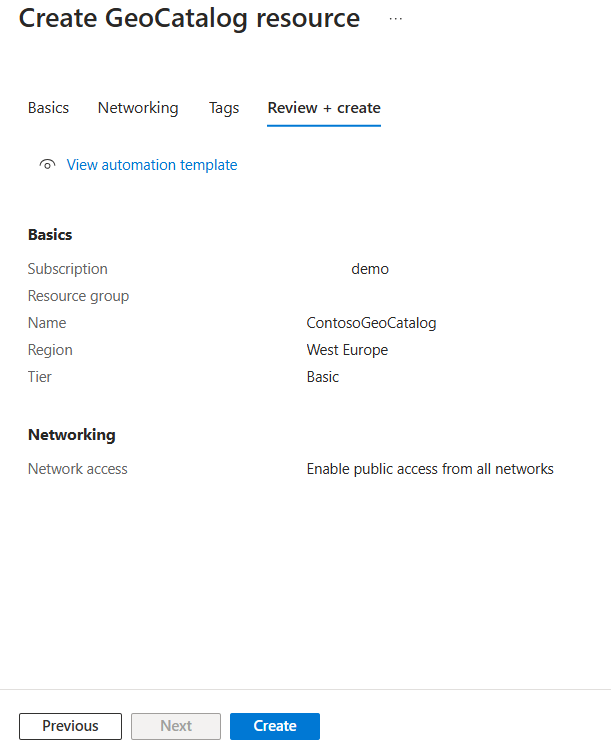
Na karcie "Przeglądanie i tworzenie" zweryfikuj wybory dokonane w poprzednim kroku. Wprowadź niezbędne poprawki w poprzednich sekcjach, wybierając przycisk Wstecz w dolnej części strony. Możesz również bezpośrednio przejść do karty w przepływie pracy, wybierając nazwę tej karty. Gdy ustawienia i opcje będą zadowalające, wybierz przycisk Utwórz .
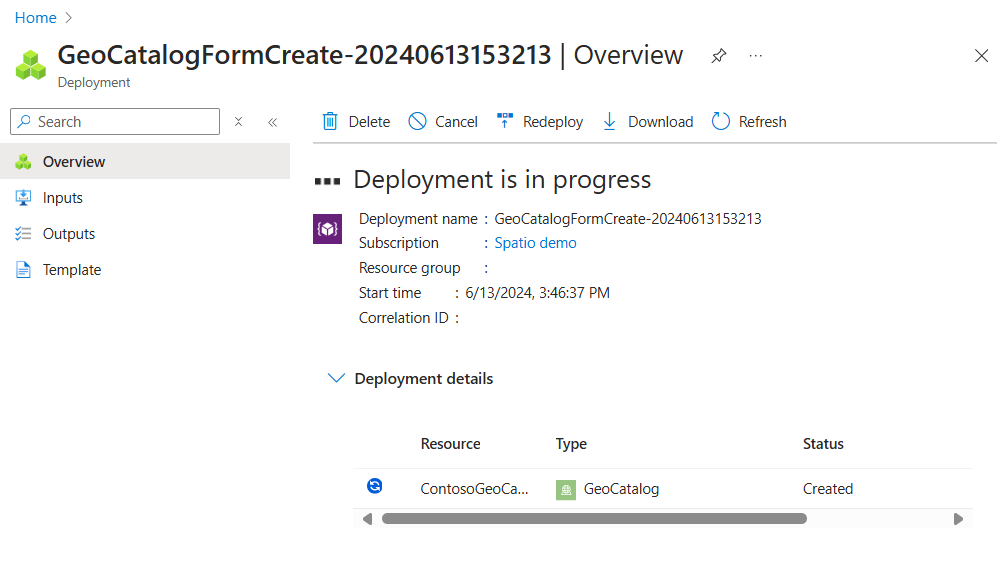
Zostanie wyświetlona strona "Wdrażanie jest w toku" podczas oczekiwania na zakończenie wdrożenia usługi GeoCatalog. Ten proces może potrwać co najmniej 10 minut. W obszarze "Stan" wdrożenia zasobu jest wyświetlany komunikat "Utworzono" jeszcze przed zakończeniem wdrażania.
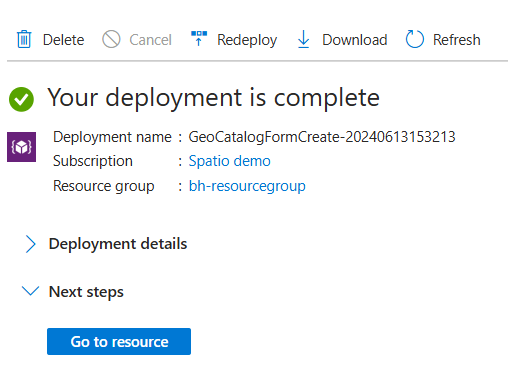
Strona wdrożenia zostanie zaktualizowana do "Wdrożenie zostało ukończone" po zakończeniu wdrażania. Możesz wybrać pozycję "Przejdź do zasobu", aby przejść bezpośrednio do nowo utworzonego zasobu GeoCatalog.

Dalsze kroki
- Tworzenie kolekcji STAC
- Tworzenie kolekcji STAC na podstawie interfejsu API
- Zarządzanie dostępem do zasobu GeoCatalog
- Przypisywanie tożsamości zarządzanej przypisanej przez użytkownika do zasobu GeoCatalog