Notatka
Dostęp do tej strony wymaga autoryzacji. Może spróbować zalogować się lub zmienić katalogi.
Dostęp do tej strony wymaga autoryzacji. Możesz spróbować zmienić katalogi.
Dla każdej kolekcji SpatioTemporal Access Catalog (STAC) w Microsoft Planetary Computer Pro można skonfigurować ustawienia kafelka, które określają domyślną lokalizację i minimalny poziom powiększenia podczas wizualizacji mozaik w Data Explorer.
W tym artykule dowiesz się, gdzie znaleźć i zmodyfikować ustawienia kafelków dla Microsoft Planetary Computer Pro.
Wymagania wstępne
Przed skonfigurowaniem ustawień kafelka upewnij się, że zostały spełnione następujące kroki wstępne:
- Kolekcja STAC istnieje: Utworzono kolekcję STAC w Planetary Computer Pro.
- Pozyskane dane: Dodano elementy STAC zawierające zasoby danych geoprzestrzennych, które chcesz wizualizować w kolekcji.
Znajdź ustawienia kafelka
Ustawienia kafelka można znaleźć, przechodząc do strony Kolekcja i wybierając przycisk Konfiguracja.
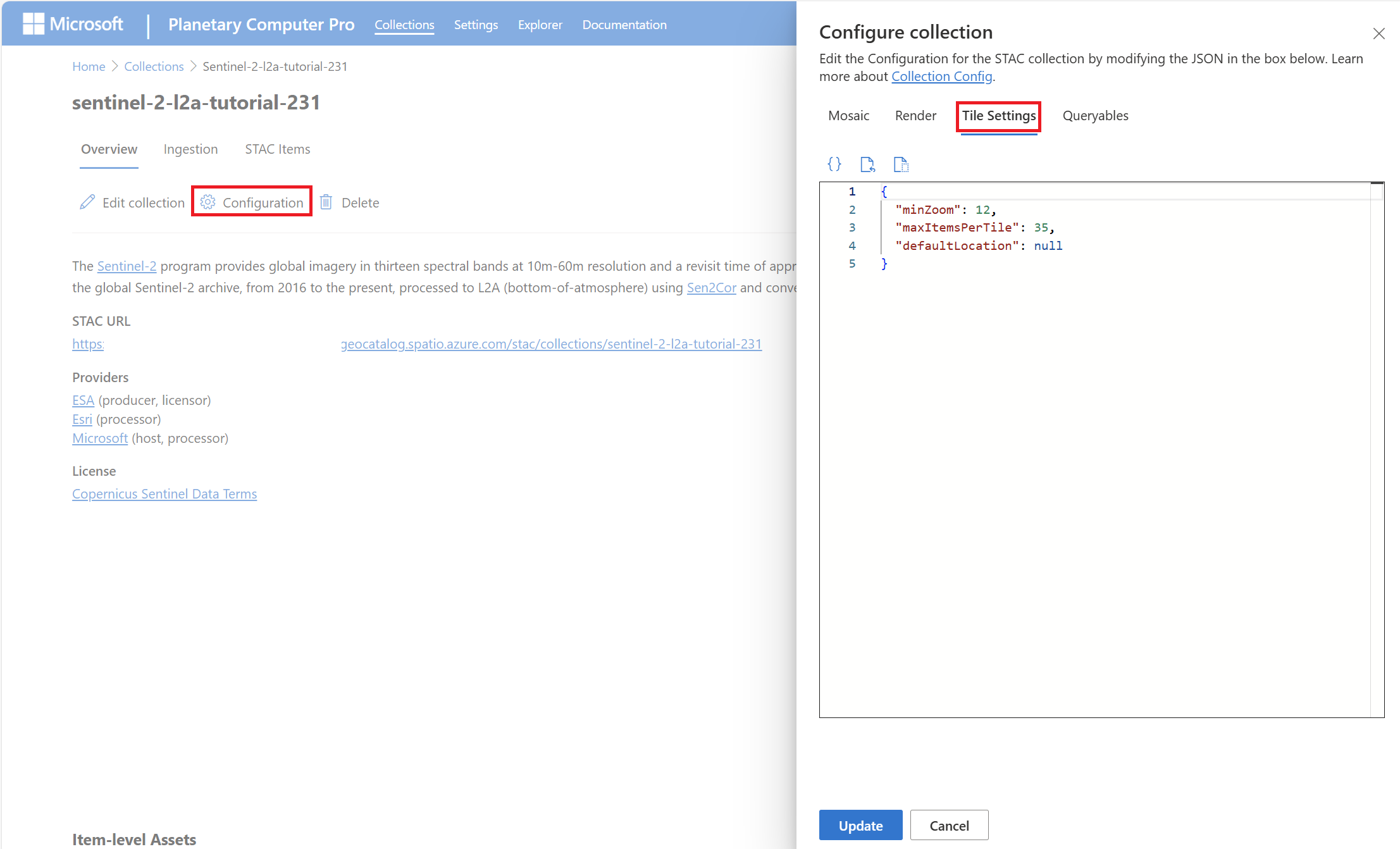
Ustawienia są w postaci obiektu JSON o następujących właściwościach:
| Majątek | Typ | Opis |
|---|---|---|
minZoom |
Liczba całkowita (int32); maksimum: 24 | Minimalny poziom powiększenia, na którym interfejs użytkownika Eksploratora renderuje elementy z kolekcji. Aby uzyskać więcej informacji, zobacz Poziomy powiększenia. |
maxItemsPerTile |
Liczba całkowita (int32) | Maksymalna liczba elementów, które można renderować na kafelek. |
defaultLocation |
Obiekt DefaultLocation | Określa domyślne współrzędne centrum mapy i poziom powiększenia po otwarciu kolekcji w Eksploratorze. |
Obiekt defaultLocation ma następujące właściwości:
| Majątek | Typ | Opis |
|---|---|---|
zoom |
Liczba całkowita (int32) | Domyślny poziom powiększenia po otwarciu kolekcji w Eksploratorze. |
coordinates |
Tablica zmiennoprzecinkowa [2] | Domyślne centrum mapy [latitude, longitude] w stopniach dziesiętnych. |
Przykładowe ustawienia dla kafelka
{
  "minZoom": 12,
  "maxItemsPerTile": 35,
  "defaultLocation": {
    "zoom": 12,
    "coordinates": [
      8.9637,
      -79.5437
    ]
  }
}
Dostrajanie wydajności
Zaleca się parowanie wyższego minimalnego poziomu powiększenia z obrazami o wysokiej rozdzielczości. To ustawienie pomoże uniknąć większego opóźnienia podczas korzystania z Eksploratora w przypadku niskiego poziomu powiększenia. Obrazy o niskiej rozdzielczości mogą mieć niższe minimalne poziomy powiększenia bez problemu.
Uwaga / Notatka
Efektywny minimalny poziom powiększenia dla danego widoku mapy jest większy niż minimalny poziom powiększenia dla konfiguracji renderowania i ustawień kafelka. Jeśli na przykład poziom ustawienia minZoom kafelka jest ustawiony na 6, ale poziom konfiguracji minZoom renderowania jest ustawiony na 12, eksplorator nie uruchamia renderowania kafelków przed osiągnięciem poziomu powiększenia 12.