Notatka
Dostęp do tej strony wymaga autoryzacji. Może spróbować zalogować się lub zmienić katalogi.
Dostęp do tej strony wymaga autoryzacji. Możesz spróbować zmienić katalogi.
Aby wizualizować dane geoprzestrzenne przy użyciu Eksploratora danych Komputer planetarny Microsoft Pro lub interfejsu API Tiler, należy zdefiniować co najmniej jedną konfigurację renderowania dla każdej kolekcji katalogu zasobów SpatioTemporal (STAC). Konfiguracja renderowania określa sposób łączenia, przetwarzania i stylu zasobów danych w elementach STAC w celu utworzenia kafelków mapy.
Ten przewodnik przeprowadzi Cię przez proces tworzenia konfiguracji renderowania, od zrozumienia wymagań wstępnych do konfigurowania zaawansowanych opcji. Możliwości renderowania Planetary Computer Pro są oparte na projekcie TiTiler typu open source.
Prerequisites
Przed skonfigurowaniem renderowania upewnij się, że zostały spełnione następujące czynności wstępne:
- Kolekcja STAC istnieje: Utworzono kolekcję STAC w Planetary Computer Pro.
- Pozyskane dane: Dodano elementy STAC zawierające zasoby danych geoprzestrzennych, które chcesz wizualizować w kolekcji.
- Środowisko Python 3.10 (lub nowsze)
Proces tworzenia konfiguracji renderowania
| Step | Title | Description |
|---|---|---|
| 1 |
Zdefiniuj item_assets w JSON kolekcji |
Najpierw należy upewnić się, że plik JSON kolekcji STAC zawiera dobrze zdefiniowaną item_assets sekcję, która opisuje wspólne zasoby w twoich elementach. |
| 2 | Informacje o danych i celu wizualizacji | Następnie określ typ danych, z którymi pracujesz, i zdecyduj, jak mają być wyświetlane wizualnie (mapa kolorów jednopasmowa, wielopasmowy RGB). |
| 3 | Konstruowanie obiektu konfiguracji renderowania | Teraz utwórz podstawową strukturę JSON zawierającą co najmniej jedną konfigurację renderowania dla interfejsu użytkownika eksploratora. |
| 4 |
Definiowanie ciągu options — podstawowe parametry |
Skonfiguruj podstawowe parametry TiTiler w ciągu options , aby wybrać odpowiednie zasoby lub pasma i zastosować podstawowe style, takie jak mapy kolorów lub ponowne skalowanie. |
| 5 |
Dodawanie parametrów zaawansowanych options (zgodnie z potrzebami) |
Opcjonalnie możesz ulepszyć wizualizację, dodając zaawansowane funkcje TiTiler, takie jak wyrażenia, algorytmy, korekta kolorów lub niestandardowe mapy kolorów przy użyciu options ciągu. |
| 6 | Dodawanie konfiguracji renderowania do kolekcji | Na koniec zastosuj listę konfiguracji renderowania utworzoną do kolekcji STAC przy użyciu interfejsu internetowego lub interfejsu API. |
Krok 1. Zdefiniuj item_assets w JSON kolekcji
Pole item_assets w kodzie JSON kolekcji jest niezbędne do renderowania, ponieważ zawiera skonsolidowany opis zasobów zawartych w elementach kolekcji. Aparat renderowania i aplikacja internetowa Eksploratora używają pola item_assets, aby zrozumieć dostępne dane do wizualizacji bez sprawdzania poszczególnych elementów. Deklaruje klucze (nazwy) zasobów, takich jak image, red, NIRlub elevation, które następnie odwołują się do konfiguracji renderowania. Ponadto item_assets mogą zawierać metadane rozszerzenia STAC, takie jak eo:bands w przypadku zasobów wielopasmowych, ułatwiając wybór określonych przedziałów do renderowania. Eksplorator używa tych informacji do wypełniania menu i zrozumienia ogólnej struktury danych.
Przykład item_assets zasobu NAIP 4-pasmowego:
{
  "item_assets": {
    "image": {
      "type": "image/tiff; application=geotiff; profile=cloud-optimized",
      "roles": [
        "data"
      ],
      "title": "RGBIR COG tile",
      "eo:bands": [
        {
          "name": "Red",
          "common_name": "red",
          "description": "Red band, 610-680 nm"
        },
        {
          "name": "Green",
          "common_name": "green",
          "description": "Green band, 510-600 nm"
        },
        {
          "name": "Blue",
          "common_name": "blue",
          "description": "Blue band, 420-530 nm"
        },
        {
          "name": "NIR",
          "common_name": "nir",
          "description": "Near-infrared band, 830-920 nm"
        }
      ]
    }
  },
  // ... other collection properties ...
}
Aby uzyskać więcej informacji na temat item_assets, zobacz sekcję Zasoby obiektu w Przeglądzie STAC. Zapoznaj się również z oficjalną specyfikacją rozszerzenia zasobów elementów STAC.
Przed kontynuowaniem upewnij się, że kod JSON kolekcji STAC zawiera tę sekcję. Definicję kolekcji można zaktualizować za pomocą interfejsu API lub interfejsu internetowego.
Krok 2. Zrozumienie celu danych i wizualizacji
Przed utworzeniem konfiguracji określ, jak chcesz wizualizować dane:
| Typ danych | Description | Example | Cel wizualizacji |
|---|---|---|---|
| dane jednopasmowe | Każdy piksel ma jedną wartość. | podniesienie, temperatura, klasyfikacja pokrywy lądowej, indeks obliczeniowy | Zamapuj te pojedyncze wartości na zakres kolorów lub odrębne kolory przy użyciu mapy kolorów. |
| Dane wielopasmowe | Dane mają wiele pasm na piksel. | Obrazy satelitarne RGB, dane wielospektralne | Połącz trzy konkretne pasma, aby reprezentować kanały Czerwony, Zielony i Niebieski obrazu wyjściowego. |
| Dane wynikowe (wyrażenia) | Oblicz nową wartość z co najmniej jednego przedziału/zasobów. | Znormalizowany różnicowy wskaźnik wegetacji (NDVI) z pasm czerwonego i bliskiej podczerwieni | Zdefiniuj wyrażenie matematyczne i zwizualizuj wynik (jednopasmowy z mapą kolorów lub bezpośrednio wielopasmową). |
| Dane pochodne (algorytmy) | Oblicz nową wartość w pikselach. | Hillshade przedstawia kontury danych o wysokości | Użyj algorytmu matematycznego, aby przekształcić dane w wizualizację. |
| Moduły danych (GRIB/NetCDF) | Dane przechowywane w formatach GRIB lub NetCDF z wieloma zmiennymi i wymiarami. | czas, poziomy ciśnienia | Wybierz określoną zmienną i potencjalnie wycinek przez inne wymiary (takie jak czas) do wizualizacji 2D. |
Krok 3. Konstruowanie obiektu konfiguracji renderowania
Konfiguracje renderowania są definiowane jako lista obiektów JSON (lub słowników języka Python w przypadku korzystania z interfejsu API). Każdy obiekt na liście reprezentuje jedną opcję wizualizacji, która będzie wyświetlana na liście rozwijanej Eksplorator.
Podstawowa struktura:
[
  {
    "id": "unique-render-id",
    "name": "Human-Readable Name for UI",
    "description": "Optional: More details about this render.",
    "type": "raster-tile", // Usually "raster-tile"
    "options": "key1=value1&key2=value2...", // The core TiTiler parameters
    "minZoom": 8, // Optional: Minimum map zoom level to display this layer
    "info_options": "assets=<asset_key>&subdataset_name=<var>" // Optional URL query-string for Explorer time slider discovery
  },
  {
    // ... another render configuration object ...
  }
]
-
id: unikatowy identyfikator czytelny dla maszyny dla tej opcji renderowania w kolekcji. -
name: nazwa wyświetlana w interfejsie użytkownika eksploratora. -
description: Opcjonalny tekst zapewniający więcej kontekstu. -
type: zazwyczaj"raster-tile". -
options: ciąg zawierający parametry zapytania adresu URL (key=valuepary rozdzielone przez&) kontrolujące aparat renderowania TiTiler. W tym miejscu odbywa się większość dostosowań. -
minZoom: Opcjonalna liczba całkowita określająca minimalny poziom powiększenia mapy, na którym ta warstwa staje się widoczna. Przydatne do zarządzania wydajnością przy użyciu danych o wysokiej rozdzielczości. -
info_options: Opcjonalny ciąg zapytań URL umożliwiający suwak czasu w Explorerze dla kolekcji kostek danych (NetCDF, HDF5, GRIB2). Szczegóły znajdziesz w sekcji Konfiguracja suwaka czasu Eksploratora .
Korzystając z tej samej struktury, można mieć wiele konfiguracji renderowania dla tych samych danych, dzięki czemu dane mogą być wizualizowane na wiele sposobów.
Krok 4. Definiowanie options ciągu — podstawowe parametry
Ciąg options jest sercem konfiguracji renderowania. Używa key=value&key=value formatu. Poniżej przedstawiono najbardziej typowe parametry:
1. Identyfikowanie zasobów/pasm
| Parameter | Description | Przypadek użycia | Example |
|---|---|---|---|
assets={asset_key} |
Określa zasoby do użycia, gdzie {asset_key} pasuje do klucza zdefiniowanego w kolekcji item_assets. |
Renderowanie jednopasmowe przy użyciu jednego zasobu | assets=elevation |
| Renderowanie trójpasmowe przy użyciu trzech oddzielnych zasobów jednopasmowych (kolejność określa R, G, B) | assets=B04&assets=B03&assets=B02 |
||
| Renderowanie przy użyciu pojedynczego zasobu wielopasmowego |
assets=image (często używane z asset_bidx) |
||
asset_bidx={asset_key}\|{band_index1},{band_index2},... |
Wybiera określone indeksy przedziałów z jednego zasobu wielopasmowego określonego przez assets. Indeksy pasmowe są zwykle oparte na 1. |
Trzypasmowe RGB z pasm 1, 2, 3 zasobu image |
assets=image&asset_bidx=image\|1,2,3 |
Trzypasmowa Fałszywa Kolorystyka Podczerwieni (NIR, Czerwony, Zielony) z pasm 4, 1, 2 zasobu image |
assets=image&asset_bidx=image\|4,1,2 |
||
Renderowanie jednopasmowe przy użyciu tylko pasma 4 zasobuimage |
assets=image&asset_bidx=image\|4 |
2. Stylowanie danych Single-Band
| Parameter | Description | Example |
|---|---|---|
colormap_name={name} |
Stosuje wstępnie zdefiniowaną mapę kolorów. Typowe przykłady: viridis, , plasmagray, rdylgn. Zobacz obsługiwane mapy kolorów. |
assets=elevation&colormap_name=viridis |
rescale={min_val},{max_val} |
Rozciąga lub kompresuje wartości danych w celu dopasowania do pełnego zakresu mapy kolorów. Wartości poza tym zakresem są przypisane do kolorów minimalnych i maksymalnych. | Mapuj wartości wysokości od 100 m do 1500 m na pełnej mapie kolorów: assets=elevation&colormap_name=viridis&rescale=100,1500 |
3. Stylowanie danych wielopasmowych (RGB)
| Parameter | Description | Example |
|---|---|---|
| Kolejność pasm RGB | Pasma RGB są niejawnie definiowane przez kolejność w assets (dla oddzielnych zasobów) lub asset_bidx (dla pasm w obrębie zasobu). |
Zobacz przykłady w tabeli Identyfikowanie zasobów/pasm |
rescale={min_val},{max_val} |
(Opcjonalnie) Można użyć do skalowania wartości wejściowych pasm R, G, B przed mapowaniem ich na zakres wyświetlania 0–255. Przydatne, jeśli dane źródłowe nie są jeszcze 8-bitowe. | assets=B04&assets=B03&assets=B02&rescale=0,3000 |
color_formula={formula_string} |
(Opcjonalnie) Stosuje formuły korekty kolorów. | Zobacz opcje zaawansowane w następnej sekcji. |
Krok 5. Dodawanie parametrów zaawansowanych options (zgodnie z potrzebami)
Poza podstawowymi elementami TiTiler oferuje wiele zaawansowanych parametrów poprzez ciąg options
1. Wyrażenia
| Parameter | Description | Format/Values | Example |
|---|---|---|---|
expression={formula} |
Definiowanie formuły matematycznej przy użyciu kluczy zasobów jako zmiennych | Operatory standardowe (+, , -*, /) i nawiasy |
expression=(B08-B04)/(B08+B04) |
asset_as_band=true |
Wymagane, gdy wyrażenie używa wielu zasobów jednopasmowych |
true lub false |
expression=(B08-B04)/(B08+B04)&asset_as_band=true |
Examples
- Przykład wyniku jednopasmowego:
expression=(B08-B04)/(B08+B04)&asset_as_band=true&colormap_name=rdylgn&rescale=-1,1 - Wyrażenia wielopasmowe używają średników:
expression=B04*1.5;B03*1.1;B02*1.3&asset_as_band=true - Podczas używania
expression, zazwyczaj nie potrzebujeszassetsaniasset_bidx.
2. Algorytmy
| Parameter | Description | Format/Values | Example |
|---|---|---|---|
algorithm={name} |
Stosowanie wstępnie zdefiniowanego algorytmu przetwarzania pikseli |
hillshade, , contours, terrarium, , terrainrgbnormalizedIndex |
algorithm=hillshade |
algorithm_params={json_string} |
Parametry algorytmu (kodowany za pomocą adresu URL JSON) | Różni się w zależności od algorytmu | algorithm_params=%7B%22azimuth%22%3A%20315%2C%20%22angle_altitude%22%3A%2045%7D |
buffer={integer} |
Dodawanie buforu pikseli wokół kafelków (często potrzebnych dla algorytmów) | Wartość całkowita | buffer=3 |
Przykładassets=elevation&algorithm=hillshade&colormap_name=gray&buffer=3&algorithm_params=%7B%22azimuth%22%3A%20315%2C%20%22angle_altitude%22%3A%2045%7D
Aby uzyskać szczegółowe informacje na temat określonych algorytmów, zobacz dokumentację algorytmu TiTiler i Mapbox Hillshade
3. Korekta koloru (dla danych wyjściowych RGB/trójpasmowych)
| Parameter | Description | Format | Example |
|---|---|---|---|
color_formula={formula_string} |
Stosowanie korekt kolorów | Ciąg rozdzielony spacjami z korektami Gamma, Nasycenia i/lub Sigmoidalnymi | color_formula=Gamma RGB 2.5 Saturation 1.4 Sigmoidal RGB 15 0.35 |
Szczegóły formatu:
-
Gamma {BANDS} {VALUE}- Dopasowuje jasność -
Saturation {PROPORTION}- Dopasuj intensywność kolorów -
Sigmoidal {BANDS} {CONTRAST} {BIAS}- Dopasuj kontrast
Aby uzyskać więcej informacji na temat korekty kolorów, zobacz dokumentację TiTiler.
4. Mapy kolorów niestandardowe (dla jednopasmowego wyjścia)
| Parameter | Description | Format | Example |
|---|---|---|---|
colormap={json_string} |
Definiowanie niestandardowej mapy kolorów | Zakodowane w formacie URL wartości danych z mapowania JSON na listy RGBA [R,G,B,Alpha] |
colormap={\"1\":[54,124,20,255],\"2\":[28,67,0,255],\"3\":[94, 91, 32, 255],\"4\":[234, 99, 32, 255],\"5\":[237, 232, 60, 255],\"6\":[236, 31, 175, 255],\"7\":[19, 0,239, 255], \"8\":[209, 3, 0, 255]} |
Przykładowe dekodowanie do: Mapuje wartość 1 na ciemnozieloną, 2 na bardzo ciemnozieloną, 3 na oliwkowo-zieloną, 4 na pomarańczowo-czerwoną, 5 na żółtą, 6 na różową/magenta, 7 na niebiesko-fioletową i 8 na czerwoną.
5. Obsługa danych
| Parameter | Description | Example |
|---|---|---|
nodata={value} |
Określ wartość pikseli, aby uczynić przezroczystą |
nodata=0 lub nodata=-9999 lub nodata=nan |
unscale={true\|false} |
Zastosuj skalowanie/przesunięcie z metadanych GeoTIFF | unscale=true |
6. Wydajność / Zachowanie kafelkowania
| Parameter | Description | Format | Example |
|---|---|---|---|
maxItemsPerTile={integer} |
Ogranicz liczbę elementów STAC na płytkę | Integer | maxItemsPerTile=20 |
skipcovered={true\|false} |
Pomiń elementy objęte innymi |
true lub false |
skipcovered=true |
exitwhenfull={true\|false} |
Zatrzymaj przetwarzanie, gdy kafelek jest całkowicie pokryty |
true lub false |
exitwhenfull=true |
time_limit={seconds} |
Maksymalny czas renderowania kafelka | Integer (w sekundach) | time_limit=10 |
7. Parametry modułu danych (GRIB/NetCDF)
| Parameter | Typ danych | Description | Example |
|---|---|---|---|
subdataset_bands={band_index} |
GRIB | Wybieranie określonej wiadomości/przedziału | assets=grib_data&subdataset_bands=1&colormap_name=jet&rescale=273,300 |
subdataset_name={variable_name} |
NetCDF | Wybieranie zmiennej do wizualizacji | assets=netcdf_data&subdataset_name=temperature |
datetime={timestamp} |
NetCDF | Wybieranie wycinka czasu (ISO 8601) | datetime=2023-10-26T12:00:00Z |
sel={dimension}={value} |
Zarr | Indeksator w stylu Xarray, powtarzalny w zależności od wymiaru. | sel=time=2024-01-01 |
sel_method={method} |
Zarr | Metoda indeksowania Xarray dla niedokładnych dopasowani. | sel_method=nearest |
Pełny przykład usługi NetCDF:assets=netcdf_data&subdataset_name=temperature&datetime=2023-10-26T12:00:00Z&colormap_name=viridis&rescale=0,30
8. Konfiguracja suwaka czasu Explorer (kostki danych)
Aby włączyć suwak czasu w Explorerze dla opcji renderowania kostki danych, dodaj info_options pole do obiektu konfiguracji renderowania.
info_options jest ciągiem zapytania URL, w tym samym formacie co options, który Explorer przekazuje do końca Tilera /info dla każdego widocznego elementu STAC. Explorer wykorzystuje zwrócone opisy pasm do budowania pozycji ticków suwaka, tak aby suwak odzwierciedlał, co Tiler może obsłużyć. To pole jest ważne tylko dla raster-tile opcji renderowania.
Author info_options jako podzbiór options istotny dla wykrywania: zazwyczaj parametr assets oraz, dla NetCDF, HDF5 i Zarr, subdataset_name. Pomiń parametry stylizacji i cięcia, takie jak rescale, colormap_name, datetime, sel i sel_method, ponieważ nie wpływają one na identyfikowanie pasm. Gdy włączysz suwak, usuń też wszelkie datetime= z options, w przeciwnym razie przypisana wartość ma pierwszeństwo przed ustawieniem suwaka.
{
  "id": "my-netcdf-render",
  "name": "Temperature over time",
  "type": "raster-tile",
  "options": "assets=t2m-kerchunk&subdataset_name=t2m&colormap_name=viridis&rescale=250,310",
  "minZoom": 1,
  "info_options": "assets=t2m-kerchunk&subdataset_name=t2m"
}
W kolekcjach GRIB2 element info_options zazwyczaj zawiera tylko wybór zasobów używany do wykrywania:
{
  "info_options": "assets=data"
}
Uwaga / Notatka
Gdy brak info_options, Explorer wraca do starszego sposobu działania — odczytuje cube:dimensions oraz start_datetime/end_datetime z metadanych elementu STAC. Oba podejścia są obsługiwane jednocześnie, dzięki czemu istniejące kolekcje działają bez zmian.
Krok 6. Dodawanie konfiguracji renderowania do kolekcji
Po utworzeniu listy konfiguracji renderowania (co najmniej jeden obiekt JSON) dodaj go do kolekcji STAC:
Korzystanie z interfejsu internetowego:
- Przejdź do kolekcji w portalu Planetary Computer Pro.
- Wybierz przycisk Konfiguracja .
- Przejdź do karty Renderowanie .
- Wklej listę JSON do edytora.
- Zapisz zmiany, wybierając pozycję Aktualizuj.
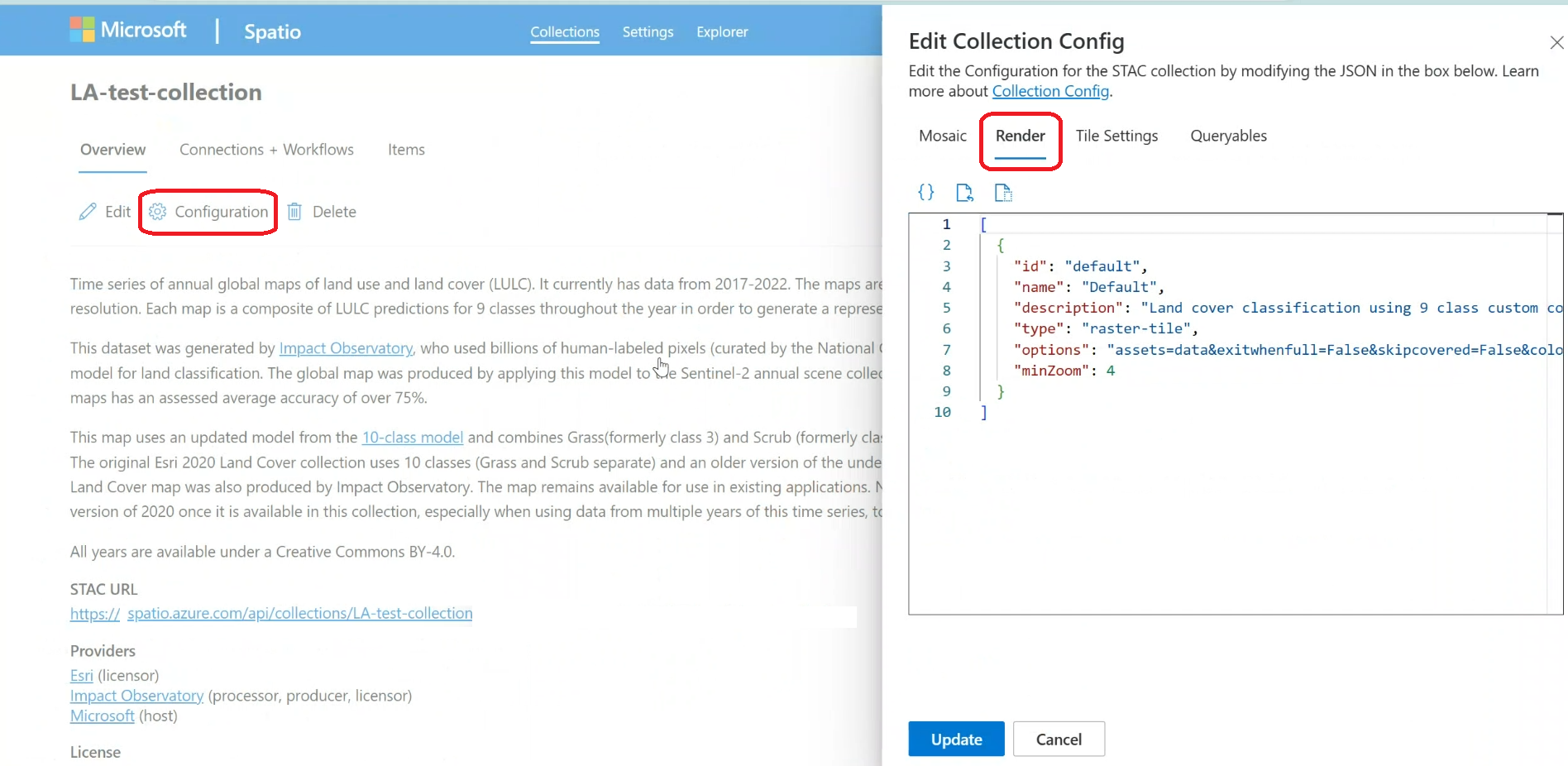
Aby uzyskać więcej informacji na temat konfigurowania kolekcji, zobacz Konfigurowanie kolekcji za pomocą interfejsu internetowego.
Korzystanie z interfejsu API:
Zdefiniuj konfigurację renderowania kolekcji, używając punktu końcowego create stac collection render options.
import requests
import json
import azure.identity

geocatalog_url = <your geocatalog url>
collection_id = <your collection id>

credential = azure.identity.AzureCliCredential()
token = credential.get_token("https://geocatalog.spatio.azure.com")
headers = {
    "Authorization": f"Bearer {token.token}"
}

response = requests.post(
    f"{geocatalog_url}/stac/collections/{collection_id}/configurations/render-options",
    json=render_config, # Your list of render config dicts
    headers=headers,
    params={"api-version": "2026-04-15"} # Use the appropriate API version
)

if response.status_code == 200:
    print("Render configuration updated successfully.")
    print(response.json())
else:
    print(f"Error updating render configuration: {response.status_code}")
    print(response.text)
Aby uzyskać więcej informacji na temat korzystania z interfejsu API kolekcji STAC, zobacz Tworzenie kolekcji STAC (przykłady interfejsu API).
Examples
Poniżej przedstawiono różne przykłady options ciągu i pełnego obiektu konfiguracji renderowania:
1. Single-Band Zmiana biomasy z mapą kolorów i przeskalowaniem:
 {
    "id": "biomass-change",
    "name": "Biomass Change from prior year (tonnes)",
    "description": "Annual estimates of changes (gains and losses) in aboveground woody biomass.",
    "type": "raster-tile",
    "options": "assets=biomass_change_wm&colormap_name=spectral&rescale=-5000,5000",
    "minZoom": 2
  }
2. Three-Band kolor naturalny (RGB) z oddzielnych elementów:
 {
    "id": "natural-color",
    "name": "Natural color",
    "description": "True color composite of visible bands (B04, B03, B02)",
    "type": "raster-tile",
    "options": "assets=B04&assets=B03&assets=B02&nodata=0&color_formula=Gamma RGB 3.2 Saturation 0.8 Sigmoidal RGB 25 0.35",
    "minZoom": 9
  }
3. Three-Band False Color (NIR, R, G) z pasm w ramach jednego elementu:
{
    "id": "color-infrared",
    "name": "Color infrared",
    "description": "Highlights healthy (red) and unhealthy (blue/gray) vegetation.",
    "type": "raster-tile",
    "options": "assets=image&asset_bidx=image|4,1,2&color_formula=Sigmoidal RGB 15 0.35",
    "minZoom": 12
  }
4. Obliczenie NDVI przy użyciu wyrażenia:
{
    "id": "normalized-difference-veg-inde",
    "name": "Normalized Difference Veg. Index (NDVI)",
    "description": "Normalized Difference Vegetation Index (B08-B04)/(B08+B04), darker green indicates healthier vegetation.",
    "type": "raster-tile",
    "options": "nodata=0&expression=(B08-B04)/(B08+B04)&rescale=-1,1&colormap_name=rdylgn&asset_as_band=true",
    "minZoom": 9
  }
5. Algorytm Hillshade:
{
    "id": "hillshade",
    "name": "Hillshade",
    "description": "Terrain visualization based on elevation.",
    "type": "raster-tile",
    "options": "assets=data&colormap_name=gray&algorithm=hillshade&buffer=3&algorithm_params=%7B%22azimuth%22%3A%20315%2C%20%22angle_altitude%22%3A%2045%7D",
    "minZoom": 7
  }
6. Wizualizacja temperatury NetCDF:
{
    "id": "pr-1950-07-07",
    "name": "Precipitation (1950-07-07)",
    "description": "Precipitation from NetCDF data.",
    "type": "raster-tile",
    "options": "assets=cmip&rescale=0,0.01&colormap_name=viridis&subdataset_name=pr",
    "minZoom": 4,
    "info_options": "assets=cmip&subdataset_name=pr"
  }
Referencja: wszystkie options parametry
Ciąg options przyjmuje następujące pary klucz–wartość (najbardziej aktualne informacje znajdują się w dokumentacji TiTiler):
| Parameter | Typ | Description | Przykładowe użycie |
|---|---|---|---|
assets |
str | Klucze zasobu z item_assets. Powtórz klucz dla wielu zasobów. |
assets=B04&assets=B03&assets=B02 |
expression |
str | Wyrażenie matematyczne przy użyciu kluczy zasobów. | expression=(B08-B04)/(B08+B04) |
asset_bidx |
str | Indeksy zakresów dla zasobu wielopasmowego. Formatowanie: {asset_key}|{idx1},{idx2},... |
asset_bidx=image|4,1,2 |
asset_as_band |
bool | Traktuj zasoby w expression jako pojedyncze pasma. Wymagane, gdy wyrażenie używa wielu zasobów. |
asset_as_band=true |
colormap_name |
str | Wstępnie zdefiniowana nazwa mapy kolorów TiTiler. | colormap_name=viridis |
colormap |
str | Kodowany przez adres URL kod JSON definiujący niestandardową mapę kolorów. | colormap=%7B%221%22%3A%5B...%5D%7D |
rescale |
str | Wartości minimalne rozdzielone przecinkami, maksymalne wartości skalowania danych. | rescale=0,3000 |
color_formula |
str | Formuła korekty koloru rozdzielanego spacjami (Gamma, Nasycenie, Sigmoidal). | color_formula=Gamma RGB 2.2 Saturation 1.1 |
nodata |
str/float/int | Wartość piksela oznaczająca brak danych (przezroczysty). |
nodata=0 lub nodata=-9999.0 lub nodata=nan |
unscale |
bool | Zastosuj skalowanie/przesunięcie z metadanych GeoTIFF. | unscale=true |
algorithm |
str | Nazwa algorytmu przetwarzania TiTiler. | algorithm=hillshade |
algorithm_params |
str | Ciąg JSON zakodowany w adresie URL z parametrami algorytmu. | algorithm_params=%7B%22azimuth%22%3A315%7D |
buffer |
float | Bufor pikseli wokół kafelków (często potrzebny dla algorytmów). | buffer=3 |
maxItemsPerTile |
int | Maksymalna liczba elementów STAC do przetworzenia na kafelek. | maxItemsPerTile=20 |
skipcovered |
bool | Pomiń elementy całkowicie zasłaniane przez inne. | skipcovered=true |
exitwhenfull |
bool | Zatrzymaj przetwarzanie kafelka, gdy jest całkowicie pokryty. | exitwhenfull=true |
time_limit |
int | Maksymalny czas przetwarzania (w sekundach) na kafelek. | time_limit=10 |
subdataset_bands |
int | Indeks pasma/komunikatu dla danych GRIB. | subdataset_bands=1 |
subdataset_name |
str | Nazwa zmiennej dla danych NetCDF. | subdataset_name=temperature |
datetime |
str | Sygnatura czasowa ISO 8601 dotycząca wybierania wycinka czasu w usłudze NetCDF. | datetime=2023-10-26T12:00:00Z |
resampling |
str | Metoda ponownego próbkowania (nearest, bilinear). |
resampling=nearest |