Notatka
Dostęp do tej strony wymaga autoryzacji. Może spróbować zalogować się lub zmienić katalogi.
Dostęp do tej strony wymaga autoryzacji. Możesz spróbować zmienić katalogi.
Rozszerzenie PostgreSQL dla Visual Studio Code prowadzi użytkownika przez proces konwersji schematu i aplikacji Oracle. Kreator przeprowadzi Cię przez proces nawiązywania połączenia z bazą danych Oracle, wybierania schematów, przeglądania wyników odnajdywania, wybierania tymczasowej bazy danych PostgreSQL i konfigurowania Microsoft Foundry. Po konwersji przejrzyj raport HTML i Eksplorator obiektów konwersji, a następnie przygotuj wdrożenie przy użyciu Setup Experience. Zaplanuj migrację danych rekordów oddzielnie.
Ważna
Przepływ migracji z Oracle do PostgreSQL jest dostępny tylko w programie Visual Studio Code.
Jak schemat i konwersja aplikacji współgrają ze sobą
Rozszerzenie konwertuje obciążenie Oracle w dwóch przebiegach. Konwersja schematu jest wykonywana jako pierwsza i tworzy język definicji danych PostgreSQL (DDL) dla obiektów bazy danych. Konwersja aplikacji zostanie uruchomiona następnie i zaktualizuje kod wywołujący te obiekty.
Konwersja schematu
Konwersja schematu odczytuje słownik danych Oracle dla wybranych schematów i używa wdrożenia Microsoft Foundry w celu wygenerowania instrukcji DDL PostgreSQL. Narzędzie podejmuje próbę kompilacji w tymczasowej bazie danych i używa dostępnych kontroli statycznych w celu zidentyfikowania problemów. Te testy nie określają równoważnego zachowania środowiska uruchomieniowego ani gotowości produkcyjnej. Przebieg tworzy:
- Pliki PostgreSQL
.sqlna poziomie obiektu, zorganizowane według schematu Oracle i typu obiektu. - Raport konwersji HTML z wynikami odnajdywania, wyodrębniania i konwersji, współczynników konwersji i notatek na poziomie obiektu.
- Mapowania obiektów i uwagi, które można sprawdzić w Eksplorator obiektów konwersji, w tym obiekty, które wymagają ręcznych zmian.
- Instrukcje konfiguracji i skrypty dla oddzielnej operacji wdrażania.
- Uwagi dotyczące oznaczeń opisujące wzorce Oracle znalezione w schemacie i sposób ich mapowania na bazy danych PostgreSQL.
Konwersja aplikacji
Konwersja aplikacji jest przeznaczona dla kodu specyficznego dla oracle, który otacza bazę danych: skrypty SQL, wywołania procedury składowanej, pliki sterowania modułu ładującego, skrypty powłoki i pliki Java. Pobiera notatki kodujące z konwersji schematu jako dane wejściowe, więc przekonwertowany kod aplikacji tworzy się z nazwami obiektów, typami i konwencjami wywołującymi, które faktycznie produkowane przez konwersję schematu.
Możesz przekonwertować kod aplikacji powiązanej z bazą danych w tym rozszerzeniu lub przekazać pracę do rozszerzenia modernizacji usługi GitHub aplikacja Copilot w celu uzyskania pełnego przebiegu modernizacji.
Sekwencja dwóch przebiegów
Najpierw uruchom konwersję schematu. Konwersja aplikacji używa uwag dotyczących kodowania i przekonwertowanych nazw obiektów z konwersji schematu. Przejrzyj schemat i wprowadź wymagane zmiany przed przekonwertowaniem kodu aplikacji. Jeśli później edytujesz definicję bazy danych PostgreSQL, sprawdź ponownie jej osoby wywołujące aplikację. Ponowne uruchomienie ukończonej konwersji schematu nie jest obsługiwane.
Wymagania wstępne
Zanim zaczniesz, upewnij się, że masz:
- Zainstalowany program Visual Studio Code .
- Zainstalowane rozszerzenie PostgreSQL .
- Dostęp do źródłowej bazy danych Oracle z uprawnieniami do odczytywania metadanych schematu i widoków słownika. Dostęp do danych wierszy nie jest wymagany.
- Serwer elastyczny Azure Database for PostgreSQL z pustą lub dedykowaną, nieużywaną pomocniczą bazą danych, która nie zawiera niczego potrzebnego do zachowania. Użytkownik połączenia musi mieć możliwość usunięcia i ponownego utworzenia odpowiadających schematów i utworzenia obiektów walidacji. Konwersja schematu nie obsługuje Azure HorizonDB jako bazy danych scratch.
- Zasób Microsoft Foundry z wdrożonym
gpt-5.2modelem i limitem przydziału większym niż 1000 000 tokenów na minutę (TPM). Potrzebny jest adres URL punktu końcowego oraz klucz interfejsu API lub konto Microsoft Entra ID z dostępem.
Aby uzyskać informacje o wymaganiach dotyczących systemu operacyjnego, wersji, uprawnień i łączności, zobacz wymagania wstępne dotyczące konwersji schematu.
Sprawdź, czy funkcja migracji jest włączona
Ustawienie pgsql.enableMigrations steruje widokiem Migracje i wszystkimi poleceniami migracji. To ustawienie jest domyślnie włączone.
Jeśli widok Migracje nie jest wyświetlany na pasku bocznym, otwórz ustawienia Visual Studio Code (Ctrl+, na Windows/Linux, Cmd+, w systemie macOS) i sprawdź, czy dla pgsql.enableMigrations ustawiono wartość true.
Tworzenie projektu migracji
Kreator projektu migracji zbiera źródło, zakres wykrywania, połączenie z tymczasową bazą danych i konfigurację sztucznej inteligencji przed utworzeniem obszaru roboczego projektu.
Krok 1. Konfiguracja Project
Otwórz widok Migracje na pasku bocznym.
Rozpocznij nowy projekt na jeden z następujących sposobów:
- Jeśli obszar roboczy nie zawiera jeszcze projektu migracji, wybierz pozycję + Utwórz projekt migracji w widoku.
- Wybierz przycisk + na pasku narzędzi widoku.
- Kliknij prawym przyciskiem myszy folder obszaru roboczego w Eksploratorze i wybierz polecenie Otwórz projekt migracji.
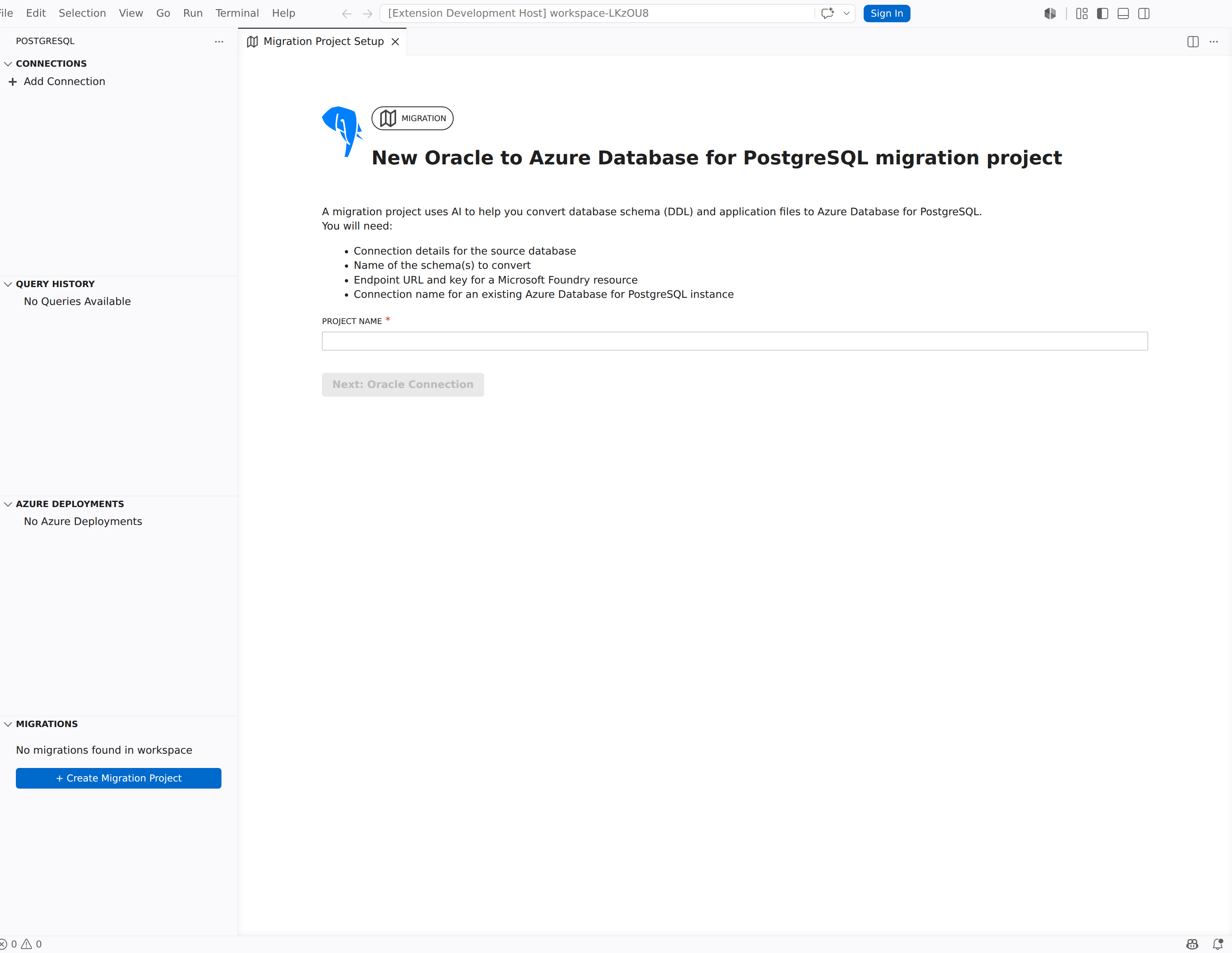
Otworzy się strona Nowy projekt migracji z Oracle do Azure Database for PostgreSQL, zawierająca listę potrzebnych elementów:
- Szczegóły połączenia źródłowej bazy danych
- Nazwy schematów do konwersji
- Adres URL i klucz punktu końcowego dla zasobu Microsoft Foundry
- Nazwa połączenia dla istniejącego wystąpienia Azure Database for PostgreSQL
Wprowadź nazwę w polu nazwa Project.
Wybierz Dalej: Połączenie Oracle.
Krok 2. Nawiązywanie połączenia z bazą danych Oracle
Strona Łączenie z bazą danych Oracle zbiera poświadczenia źródłowej bazy danych Oracle i umożliwia ładowanie schematów.
Wypełnij pola połączenia Oracle:
Pole Opis Nazwa hosta Oracle Nazwa hosta lub adres IP serwera bazy danych Oracle. Oracle Port Port odbiornika (wartość domyślna: 1521).Nazwa identyfikatora SID lub usługi Oracle Identyfikator SID lub nazwa usługi Oracle dla wystąpienia bazy danych. Nazwa użytkownika Oracle Użytkownik bazy danych z dostępem do metadanych schematu i widoków słownika. Hasło Oracle Hasło użytkownika Oracle. Wybierz pozycję Załaduj schematy , aby nawiązać połączenie i pobrać listę dostępnych schematów.
Z listy rozwijanej Schematy wybierz co najmniej jeden schemat do migracji.
Wybierz pozycję Dalej: Odnajdywanie.
Krok 3. Przegląd funkcji Discovery
Odnajdywanie sprawdza uprawnienia źródła i spisy wybranych schematów przed wyodrębnianiem DDL.
- Przejrzyj kontrole uprawnień i rozwiąż problemy z brakującym dostępem do źródła.
- Przejrzyj odnalezione, aby wyodrębnić, wykluczyć i nieprawidłowe obiekty wraz ze szczegółami typu obiektu i przyczynami wykluczenia.
- Przejrzyj zależności schematu. Schematy zależne wyświetla listę schematów, których nie wybrano; wymienienie zależności nie powoduje uwzględnienia tego schematu w zakresie konwersji.
- Potwierdź zakres źródła. Jeśli zmienisz zaznaczenie, przed kontynuowaniem odśwież Discovery.
- Potwierdź przejrzeny zakres i wybierz pozycję Dalej: Połączenie PostgreSQL.
Aby uzyskać pełny widok Discovery oraz wskazówki, zobacz Zobacz wyniki Discovery w samouczku.
Krok 4. Wybieranie roboczej bazy danych Azure Database for PostgreSQL
Na stronie Wybieranie tymczasowej bazy danych Azure Database for PostgreSQL wybierasz bazę danych używaną do weryfikowania przekonwertowanego języka DDL.
Warning
Konwersja usuwa schematy odpowiadające wybranym schematom Oracle przy użyciu polecenia DROP SCHEMA ... CASCADE, a następnie odtwarza je. Ta akcja usuwa istniejące obiekty i dane w tych schematach i może usuwać obiekty zależne w innych schematach. Użyj pustej bazy danych tymczasowej lub dedykowanej, nieużywanej bazy danych tymczasowej, która nie zawiera żadnych obiektów ani danych, które należy zachować.
- Z listy rozwijanej Połączenie postgreSQL wybierz istniejący profil połączenia. Jeśli potrzebne połączenie nie jest wyświetlane, wybierz pozycję Odśwież profile , aby ponownie załadować dostępne profile, lub utwórz nowe połączenie w widoku Połączenia i tożsamość .
- Z listy rozwijanej Baza danych PostgreSQL wybierz docelową bazę danych. Wybierz pozycję Załaduj bazy danych , jeśli lista jest pusta.
- Wybierz pozycję Weryfikuj rozszerzenia , aby sprawdzić zalecane rozszerzenia. Jeśli brakuje którychkolwiek z nich, dodaj rozszerzenia wymagane przez konwersję do listy dozwolonych na serwerze, a następnie je zainstaluj. Żółte ostrzeżenie nie blokuje kontynuacji, ale obiekty zależne mogą wymagać zmian ręcznych.
- Wybierz potwierdzenie, że pasujące schematy scratch są usuwane i tworzone ponownie podczas konwersji.
- Wybierz pozycję Dalej: konfiguracja modelu Microsoft Foundry.
Krok 5. Konfigurowanie modelu Microsoft Foundry
Strona Wybieranie modelu Microsoft Foundry umożliwia skonfigurowanie wdrożenia Microsoft Foundry, które obsługuje konwersję schematu i kodu.
Wypełnij pola modelu językowego:
Pole Opis Nazwa modelu gpt-5.2.Punkt końcowy usługi Microsoft Foundry Adres URL punktu końcowego zasobu Microsoft Foundry (na przykład https://<resource>.openai.azure.com/).Metoda uwierzytelniania Wybierz Klucz API lub Microsoft Entra ID. klucz interfejsu API Microsoft Foundry Klucz interfejsu API dla zasobu Microsoft Foundry (wyświetlany, gdy metoda uwierzytelniania jest kluczem interfejsu API). konto Azure Konto Microsoft z dostępem do zasobu (wyświetlane, gdy Metoda uwierzytelniania jest ustawiona na Microsoft Entra Id). Najemca Dzierżawa Microsoft Entra dla konta (wyświetlana, gdy metoda uwierzytelniania ma wartość Identyfikator Microsoft Entra). Nazwa wdrożenia Nazwa wdrożonego modelu w zasobie Microsoft Foundry. Wybierz pozycję Testuj połączenie Microsoft Foundry, aby zweryfikować łączność.
Wybierz Utwórz projekt migracji.
Przydziel limit wdrożenia większy niż 1 000 000 TPM. Zobacz Konfigurowanie pojemności Microsoft Foundry.
Uruchamianie migracji schematu
Po utworzeniu projektu uruchom konwersję i przejrzyj wyniki w projekcie migracji.
Wyodrębnianie i konwertowanie schematów
- Wybierz pozycję Migruj , aby rozpocząć wyodrębnianie i konwersję.
- Monitoruj postęp wyodrębniania i konwersji.
- Gdy w projekcie zostanie wyświetlony komunikat Konwersja schematu została ukończona, wybierz pozycję Przejrzyj podsumowanie konwersji.
Raport HTML zostanie otwarty automatycznie po zakończeniu konwersji. Otwórz go ponownie, wybierając pozycję Raport konwersji w podsumowaniu konwersji. Przejrzyj osobno sumy odnajdywania, wyodrębniania i konwersji; opisują różne etapy.
Przegląd przekonwertowanych obiektów
Użyj Conversion Eksplorator obiektów, aby sprawdzić zarówno przekonwertowane, jak i niekonwertowane obiekty:
- Otwórz obiekt, aby porównać definicje Oracle i PostgreSQL, gdzie są dostępne, i odczytać notatki dotyczące konwersji.
- Wybierz pozycję Zapytaj o wyjaśnienie lub Napraw, aby wprowadzić zmiany wspomagane przez Copilot w pliku PostgreSQL.
- Jeśli schemat został już wdrożony w bazie danych nieprodukcyjnej, wprowadź tam poprawki, potwierdzając aktywny serwer i bazę danych, wybierając całe polecenia SQL i wykonując tylko to zaznaczenie. W przeciwnym razie najpierw przygotuj wdrożenie opisane w następnej sekcji.
- Upewnij się, że skrypt SQL wdrożenia zawiera poprawki, które zamierzasz wdrożyć. Edytowanie pliku obiektu nie oznacza, że jego obiekt bazy danych lub wygenerowany skrypt wdrożenia uległ zmianie.
Aby uzyskać informacje o filtrach, elementach członkowskich pakietu i szczegółowych krokach, zobacz Conversion Eksplorator obiektów.
Przygotowywanie wdrożenia
W obszarze Podsumowanie konwersji wybierz pozycję Instrukcja instalacji , aby otworzyć wygenerowane instrukcje wdrażania i wyświetlić katalog instalacyjny. Przejrzyj pakiet, uruchom sprawdzenia tylko weryfikujące, a następnie uruchom wygenerowany skrypt wdrożenia względem oddzielnej nieprodukcyjnej docelowej bazy danych. Generowanie plików instalacyjnych nie powoduje wdrożenia schematu.
Przejrzyj raporty wdrażania i niezależnie zweryfikuj dane i zachowanie aplikacji przed użyciem na produkcji. Aby uzyskać informacje o wymaganiach wstępnych, trybach bazy danych i poleceniach, zobacz Wdróż przekonwertowane schematy za pomocą Kreatora konfiguracji.
Migrowanie kodu aplikacji
Po migracji schematu przekonwertuj kod aplikacji specyficzny dla Oracle (skrypty SQL, procedury składowane, pliki sterujące programu ładującego, skrypty powłoki lub pliki Java) na odpowiedniki zgodne z PostgreSQL. Migracja aplikacji to funkcja w wersji zapoznawczej.
Wybieranie metody migracji
Rozszerzenie oferuje dwie ścieżki migracji kodu aplikacji:
- Pełna modernizacja aplikacji: jeśli zainstalujesz rozszerzenie GitHub Copilot do modernizacji aplikacji, wybierz pozycję Migruj przy użyciu modernizacji aplikacji, aby kontynuować migrację z notatkami dotyczącymi kodowania z konwersji schematu. Wybierz pozycję Wyświetl notatki dotyczące kodowania , aby przejrzeć wygenerowane wskazówki przed kontynuowaniem.
- Opcja tylko do bazy danych: aby przekonwertować tylko kod aplikacji powiązany z bazą danych w ramach tego rozszerzenia, wybierz pozycję Migruj przy użyciu rozszerzenia PostgreSQL.
Konwertowanie kodu aplikacji w rozszerzeniu
- Na karcie Migracja aplikacji wybierz pozycję Migruj dane (lub Wybierz metodę , jeśli zostanie wykryte rozszerzenie modernizacji aplikacji).
- Na stronie Konwertuj aplikację wybierz pozycję Wybierz aplikację Oracle, aby przekonwertować , a następnie wybierz folder zawierający kod aplikacji Oracle.
- Wybierz połączenie PostgreSQL i bazę danych PostgreSQL na potrzeby kontekstu konwersji.
- Wybierz pozycję Załaduj bazy danych , jeśli lista baz danych jest pusta.
- Wybierz pozycję Konwertuj aplikację , aby rozpocząć konwersję.
Używanie narzędzi Copilot do migracji aplikacji
Rozszerzenie rejestruje dwa narzędzia do modelowania języka Copilot w celu uzyskania pomocy w migracji:
Oracle Client Code Application Converter (
pgsql_migration_oracle_app): konwertuje kod aplikacji klienckiej Oracle na odpowiedniki PostgreSQL przy użyciu szablonów promptów i wskazówek dotyczących kodowania z analizy migracji schematu. Akceptuje następujące parametry:- Folder kodu aplikacji (wymagany): lokalizacja kodu do przekonwertowania.
- Ścieżka lokalizacji notatek dotyczących kodowania (opcjonalnie): ścieżka do notatek dotyczących kodowania związanych z migracją schematu.
- Nazwa bazy danych Postgres DB (opcjonalnie): nazwa bazy danych PostgreSQL na potrzeby kontekstu konwersji.
- Połączenie bazy danych Postgres DB (opcjonalnie): nazwa połączenia bazy danych PostgreSQL.
Pokaż raport migracji z Oracle do Postgresa (
pgsql_migration_show_report): Wyświetla raport migracji wygenerowany przez konwersję schematu. Wymaga parametru Ścieżka do pliku raportu.
Aby uzyskać więcej informacji na temat korzystania z narzędzi Copilot, zobacz Copilot integracja.
Porównywanie przekonwertowanych plików
Po konwersji przejrzyj zmiany obok siebie za pomocą wbudowanych poleceń diff.
- W Eksploratorze kliknij prawym przyciskiem myszy przekonwertowany plik SQL w folderze
oraclelubpostgresw projekcie migracji i wybierz pozycję Porównaj pary plików migracji DDL. - W przypadku przekonwertowanych plików kodu aplikacji (
.sql,.ctl, ,.sh.loadlub.java) kliknij plik prawym przyciskiem myszy i wybierz pozycję Porównaj pary plików migracji aplikacji.
Widok różnic side-by-side pokazuje oryginalne źródło Oracle obok przekonwertowanych danych wyjściowych PostgreSQL, dzięki czemu można zidentyfikować wszystkie artefakty, które wymagają ręcznego dostosowania.
Polecenie Compare DDL Migration File Pairs wymaga struktury folder/oracle|postgres/SCHEMA_NAME/DDL-TYPE/filename.sql w celu zlokalizowania pasującej pary. W przypadku danych wyjściowych konwersji schematu użyj Conversion Eksplorator obiektów, aby nawigować po mapowaniach ze źródła do celu.
Zarządzanie projektami migracji
Użyj widoku Migracje na pasku bocznym, aby zarządzać projektami:
| Akcja | Opis |
|---|---|
| Otwarty projekt migracji | Otwórz istniejący projekt migracji na pulpicie nawigacyjnym. |
| Pokaż w Eksploratorze | Pokaż folder projektu w widoku Eksploratora. |
| Delete | Usuń projekt migracji. Zostanie wyświetlony monit o potwierdzenie przed usunięciem. |
| Odświeżyć | Załaduj ponownie listę projektów migracji w bieżącym obszarze roboczym. |
Treści powiązane
- Co to jest konwersja schematu Oracle do Azure Database for PostgreSQL Flexible Server?
- Samouczek: konwersja schematu z Oracle do Azure Database for PostgreSQL Flexible Server
- Najlepsze praktyki dotyczące konwersji schematu z Oracle do serwera elastycznego Azure Database for PostgreSQL
- Przejrzyj przekonwertowane obiekty w Conversion Eksplorator obiektów
- Wyświetl raport konwersji HTML
- Wdrażanie przekonwertowanych schematów przy użyciu Asystenta konfiguracji
- Ograniczenia konwersji schematu z Oracle do Azure Database for PostgreSQL Flexible Server
- integracja z Copilot
- Połączenia i tożsamość
- Informacje o ustawieniach
- Dokumentacja narzędzi Copilot