Nuta
Dostęp do tej strony wymaga autoryzacji. Możesz spróbować zalogować się lub zmienić katalogi.
Dostęp do tej strony wymaga autoryzacji. Możesz spróbować zmienić katalogi.
W tym artykule opisano sposób włączania lub wyłączania wysokiej dostępności w wystąpieniu serwera elastycznego usługi Azure Database for PostgreSQL przy użyciu witryny Azure Portal lub interfejsu wiersza polecenia platformy Azure. Informacje mają zastosowanie zarówno wtedy, gdy używasz wystąpień w tej samej strefie, jak i w przypadku modelu wdrażania strefy nadmiarowej.
Funkcja wysokiej dostępności wdraża fizycznie oddzielne repliki podstawowe i rezerwowe. Repliki można aprowizować w tej samej strefie dostępności lub w różnych strefach, w zależności od wybranego modelu wdrażania. Aby uzyskać więcej informacji, zobacz artykuł dotyczący pojęć dotyczących wysokiej dostępności. Możesz włączyć wysoką dostępność podczas tworzenia lub po zakończeniu procesu tworzenia elastycznego wystąpienia serwera PostgreSQL w usłudze Azure Database.
Ważne
W kwietniu 2024 r. zaktualizowaliśmy model rozliczeń dla poziomu przetwarzania w wersji 5 z serwerami z włączoną obsługą wysokiej dostępności. Ta zmiana poprawnie odzwierciedla opłaty, uwzględniając zarówno serwery podstawowe, jak i rezerwowe. Przed tą zmianą opłaty były naliczane niepoprawnie tylko za serwer podstawowy. Jeśli używasz warstwy v5 z serwerami z włączoną wysoką dostępnością (HA), teraz ilości rozliczeniowe są pomnożone przez 2. Ta aktualizacja nie ma wpływu na warstwy v4 i v3.
Włączanie wysokiej dostępności dla istniejących serwerów
Na portalu Azure wybierz instancję elastycznego serwera usługi Azure Database for PostgreSQL.
W menu po lewej stronie w sekcji Ustawienia wybierz pozycję Wysoka dostępność.
Opcja Odporność strefowa określa, czy serwer jest chroniony w różnych strefach dostępności. Dostępne są dwie opcje:
- Włączone — po wybraniu tej opcji platforma Azure próbuje utworzyć serwer rezerwowy w innej strefie dostępności niż podstawowa. Ta opcja zapewnia najlepszą ochronę przed awariami na poziomie strefy.
- Wyłączone — wysoka dostępność nie jest skonfigurowana.
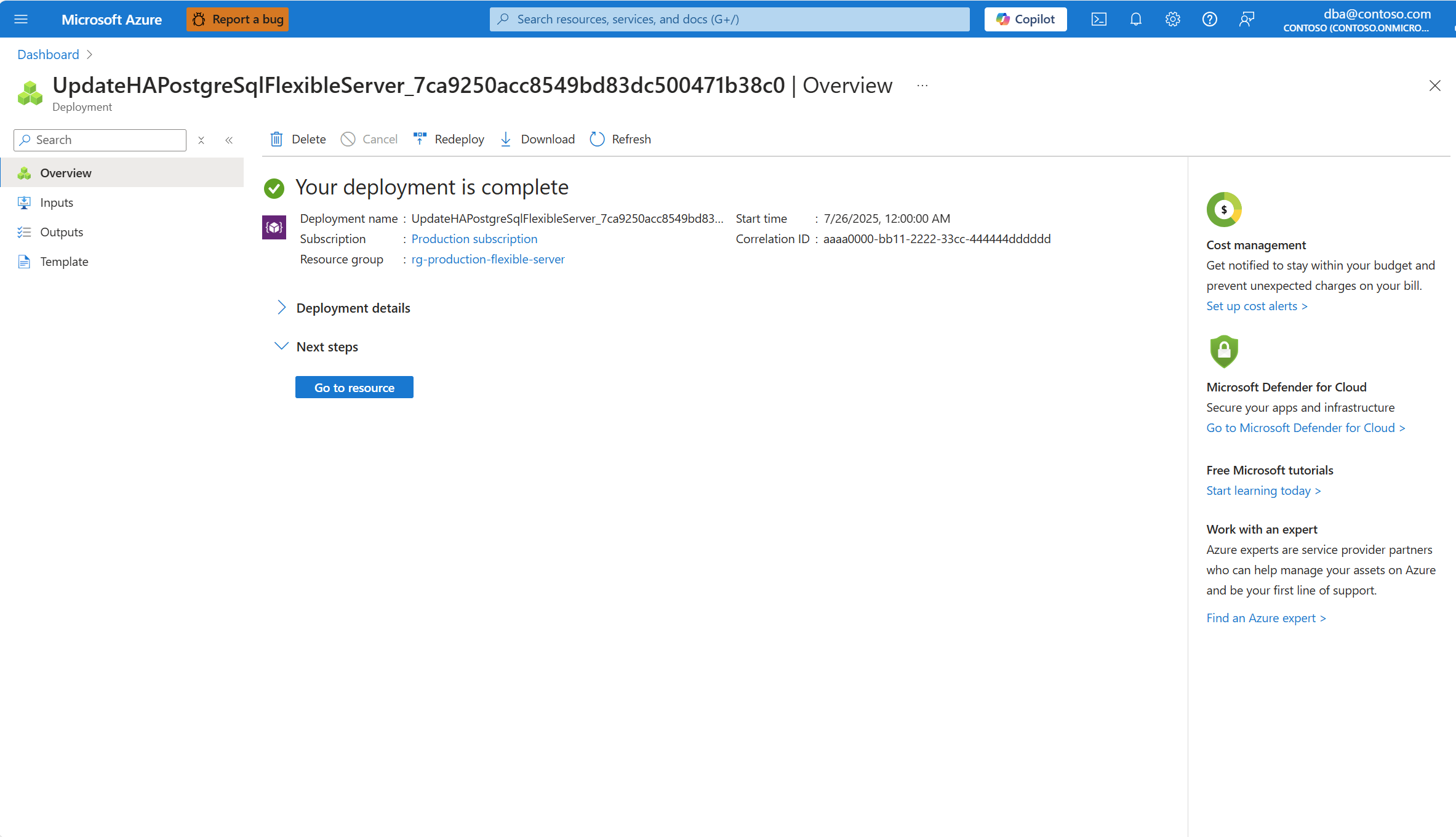
Jeśli odporność strefowa jest włączona, ale region nie ma pojemności dla konfiguracji z nadmiarowością strefową, dodatkowe pole wyboru zostanie wyświetlone pod opcją Włączone. Wybranie tej opcji umożliwia utworzenie zapasowego serwera w tej samej strefie co serwer podstawowy. Gdy pojemność strefowa stanie się dostępna, platforma Azure powiadomi Cię. W tym momencie można użyć PITR lub replik do odczytu, aby przeprowadzić migrację obciążeń do konfiguracji wysokiej dostępności z strefową nadmiarowością, aby uzyskać maksymalną odporność. Przejdź do sekcji Ograniczenia i zagadnienia, aby dowiedzieć się więcej.
Jeśli odporność strefowa nie jest włączona, wybierz opcję Włączone .
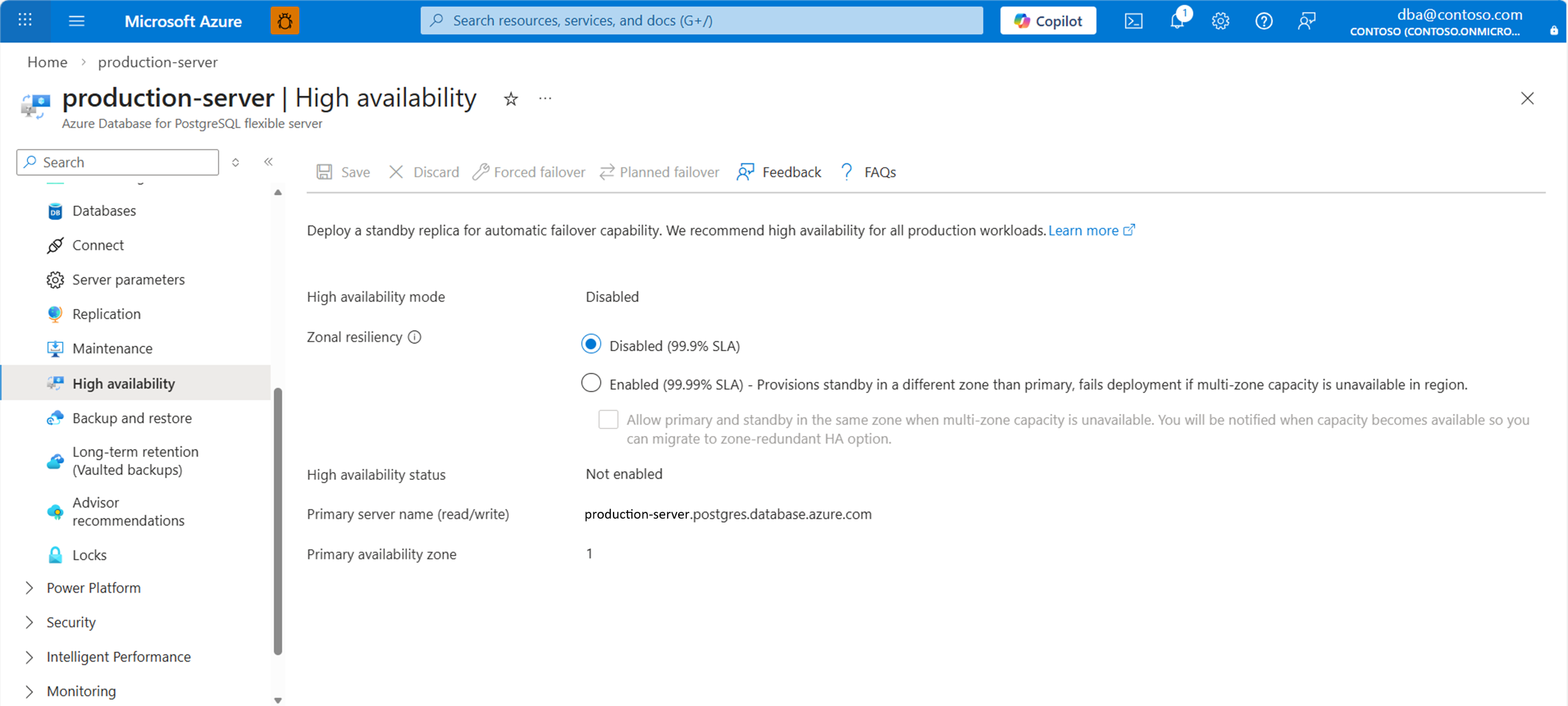
Po wybraniu opcji Włączone opcja Nadmiarowa dla stref jest stosowana domyślnie dla regionów, które obsługują strefy dostępności. Ta konfiguracja chroni przed awariami strefowymi.
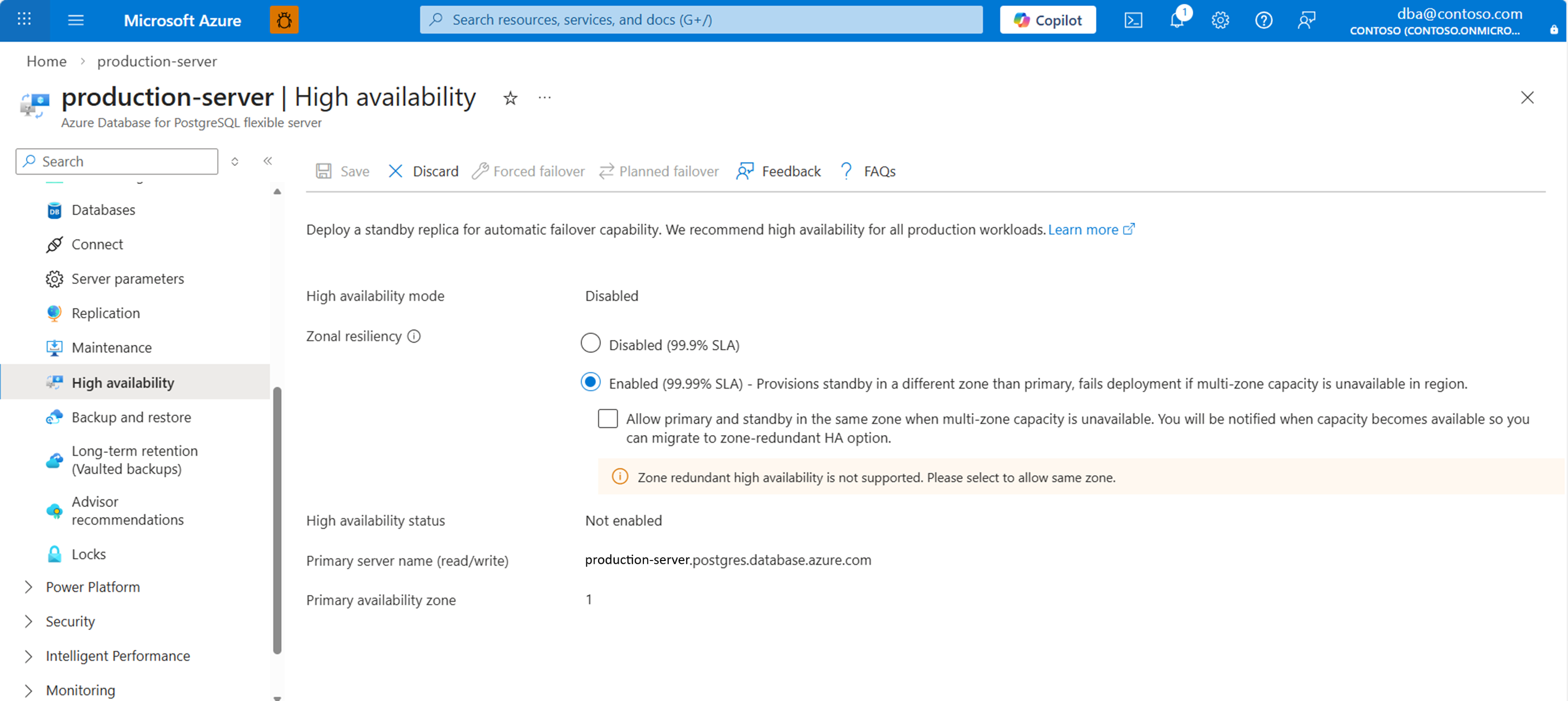
Jeśli region nie ma pojemności dla stref, aby upewnić się, że wysoka dostępność (HA) jest włączona w preferowanym regionie, zaznacz pole wyboru przy włączonej opcji, aby umożliwić tworzenie HA w trybie jednolitej strefy dla tego regionu. Automatycznie migruje obciążenia do Zone-Redundant wysokiej dostępności po udostępnieniu pojemności strefowej:
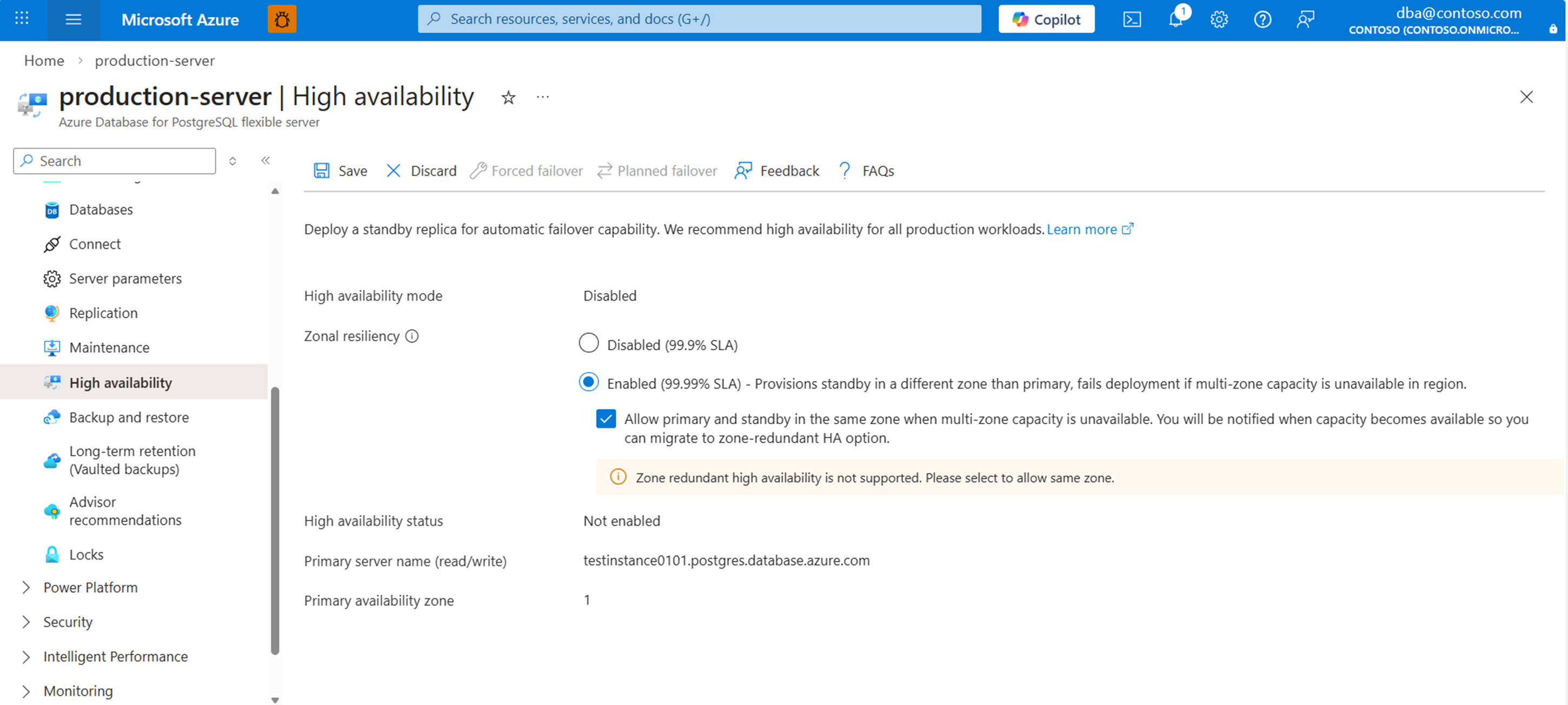
Po zakończeniu konfigurowania ustawień wybierz pozycję Zapisz , aby zastosować zmiany.
W oknie dialogowym zostanie wyświetlony wzrost kosztów skojarzony z wdrożeniem serwera rezerwowego. Jeśli zdecydujesz się kontynuować, wybierz pozycję Włącz wysoką dostępność.
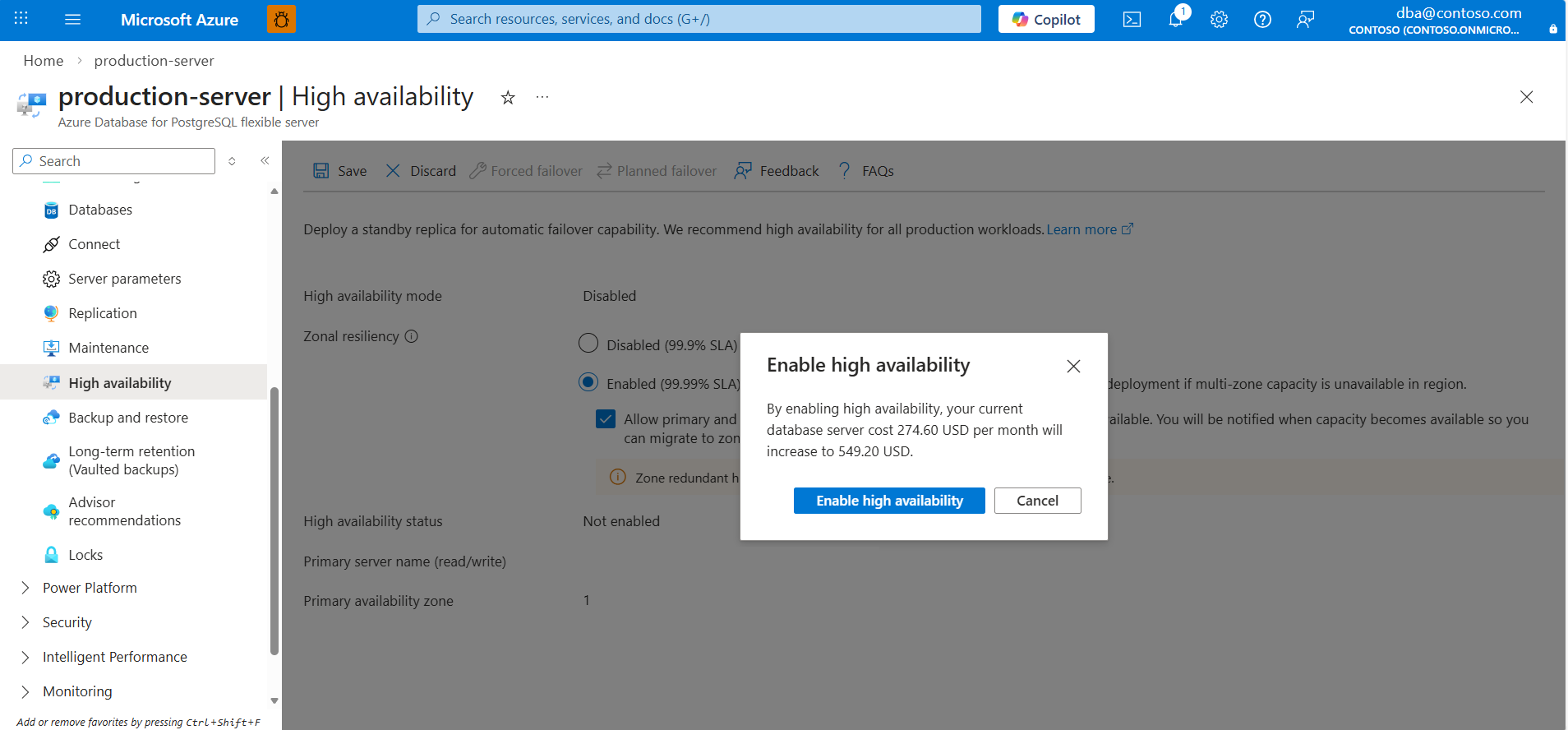
Rozpoczyna się wdrożenie. Po zakończeniu zostanie wyświetlone powiadomienie o pomyślnym włączeniu wysokiej dostępności.
Wyłączanie wysokiej dostępności
Na portalu Azure wybierz instancję elastycznego serwera usługi Azure Database for PostgreSQL.
W menu po lewej stronie w sekcji Ustawienia wybierz pozycję Wysoka dostępność.
Jeśli włączono wysoką dostępność, przycisk radiowy Włączone dla Zonal Resiliency jest już zaznaczony. Ponadto tryb wysokiej dostępności jest ustawiony na skonfigurowany tryb, a wartość stanu wysokiej dostępności jest zazwyczaj w dobrej kondycji.
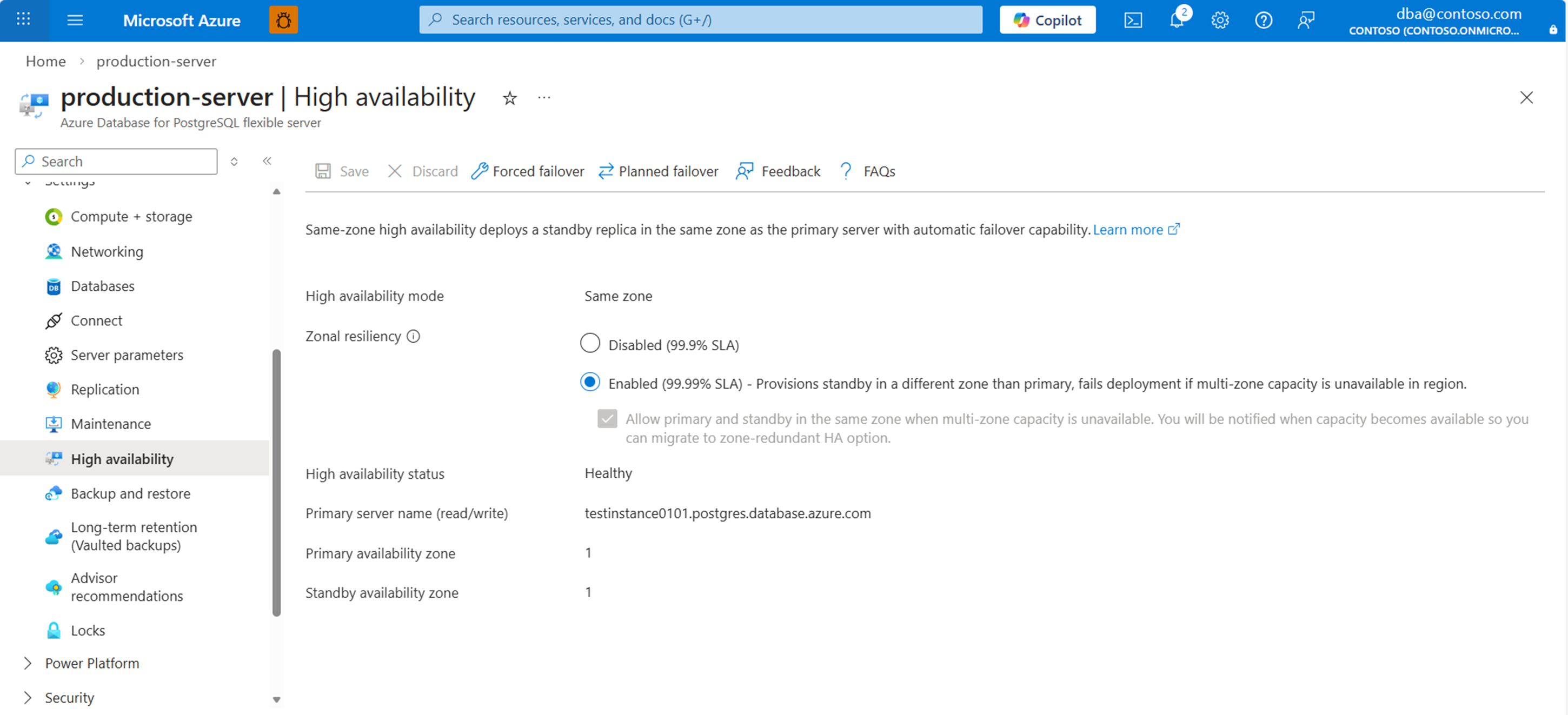
Wybierz przycisk radiowy Wyłączone, aby wyłączyć HA.
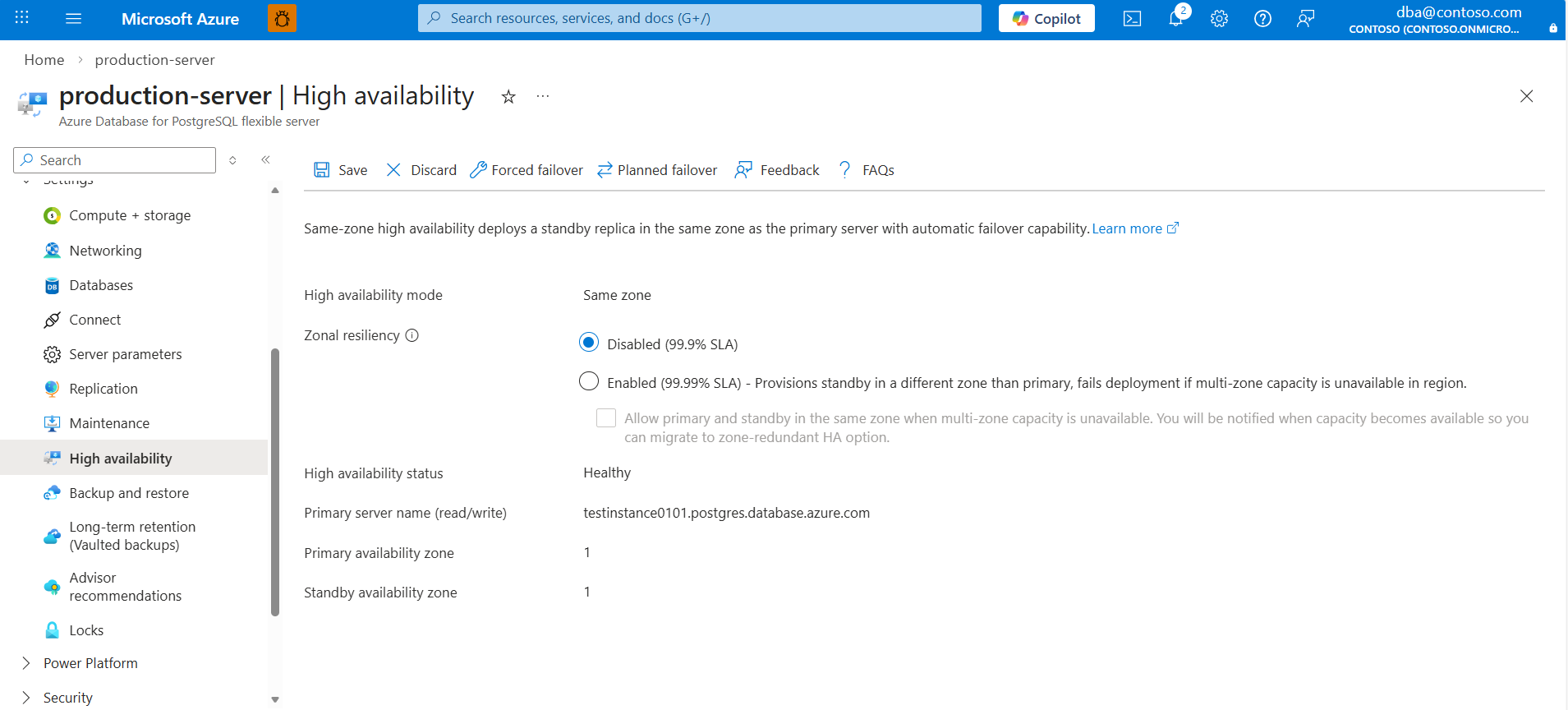
Wybierz Zapisz, aby zastosować zmiany.
W oknie dialogowym zostanie wyświetlona redukcja kosztów skojarzona z usunięciem serwera rezerwowego. Jeśli zdecydujesz się kontynuować, wybierz pozycję Wyłącz wysoką dostępność.
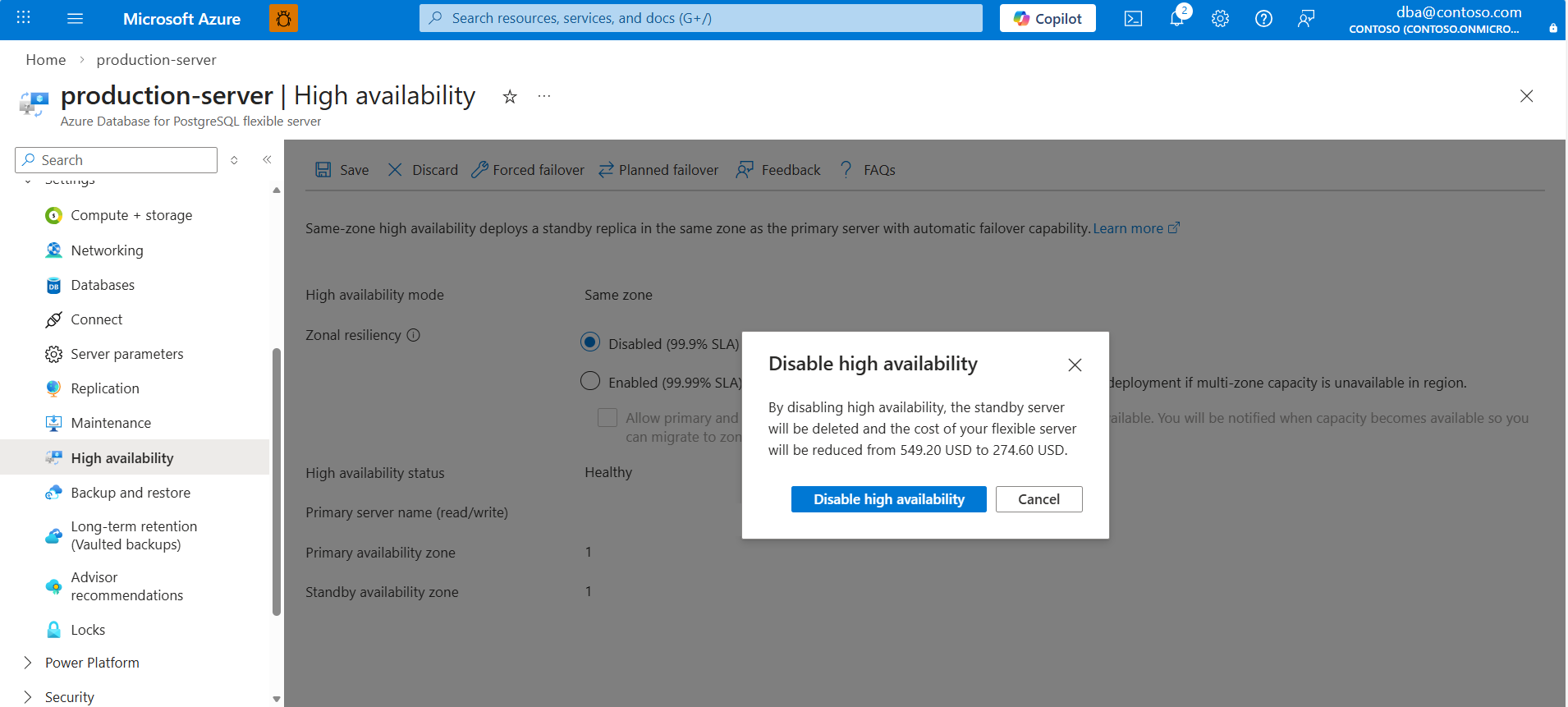
Rozpoczyna się wdrożenie. Po zakończeniu zostanie wyświetlone powiadomienie z informacją o pomyślnym wyłączeniu wysokiej dostępności.
Włączanie wysokiej dostępności podczas aprowizacji serwera
W witrynie Azure Portal podczas aprowizacji nowego wystąpienia serwera elastycznego usługi Azure Database for PostgreSQL przejdź do sekcji Krytyczne dla działania firmy (wysoka dostępność). Wybierz przycisk radiowy Włączone w sekcji Odporność strefowa.
- Domyślnie serwer próbuje utworzyć serwer zapasowy w innej strefie dostępności z wysoką dostępnością w trybie strefowo nadmiarowym, aby zapewnić maksymalną odporność strefową.

Jeśli pojemność strefowa nie jest dostępna, możesz zaznaczyć pole wyboru Zezwalaj na tryb oczekiwania w tej samej strefie, jeśli odporność strefowa zawiedzie jako opcję awaryjną. Bez wybrania tej opcji nie można przejść do następnego kroku w procesie tworzenia. Gwarantuje to, że wysoka dostępność pozostanie włączona. Gdy pojemność strefowa stanie się dostępna, platforma Azure powiadomi Cię, a następnie możesz użyć funkcji PITR lub replik do odczytu, aby migrować obciążenia do konfiguracji strefowo nadmiarowej wysokiej dostępności w celu uzyskania maksymalnej odporności.

Po zaznaczeniu pola wyboru możesz następnie przejść do sekcji Uwierzytelnianie w procesie tworzenia przepływu pracy.

Wybierz określoną strefę dla serwera podstawowego, ustawiając dla strefy dostępności dowolną wartość inną niż Brak preferencji.


Inicjowanie wymuszonego przejścia w tryb failover
Wykonaj następujące kroki, aby wymusić przejście serwera podstawowego w tryb failover na serwer rezerwowy w usłudze Azure Database for PostgreSQL.
Po zainicjowaniu wymuszonego przełączenia awaryjnego serwer podstawowy natychmiast ulegnie awarii i wyzwoli przełączenie awaryjne na serwer rezerwowy. Inicjowanie wymuszonego przejścia w tryb failover jest przydatne, gdy chcesz przetestować, jak tryb failover spowodowany nieplanowaną awarią wpłynie na obciążenie.
Ważne
Nie wykonuj natychmiastowych operacji powrotu do trybu failover. Poczekaj co najmniej 15 do 20 minut między trybami failover. Ten czas oczekiwania umożliwia pełne ustanowienie nowego serwera rezerwowego.
Całkowity całkowity czas operacji end-to-end, jak zgłoszono w portalu, może być dłuższy niż rzeczywisty przestój, który dotyczy aplikacji. Należy zmierzyć przestój z perspektywy aplikacji.
W portalu Azure wybierz elastyczne wystąpienie serwera usługi Azure Database for PostgreSQL z funkcją wysokiej dostępności.
W menu po lewej stronie w sekcji Ustawienia wybierz pozycję Wysoka dostępność.
Jeśli tryb wysokiej dostępności jest ustawiony na Strefowo nadmiarowy, zwróć uwagę na wartości przypisane do podstawowej strefy dostępności i strefy dostępności rezerwowej. Powinny one zostać odwrócone po zakończeniu operacji trybu failover.
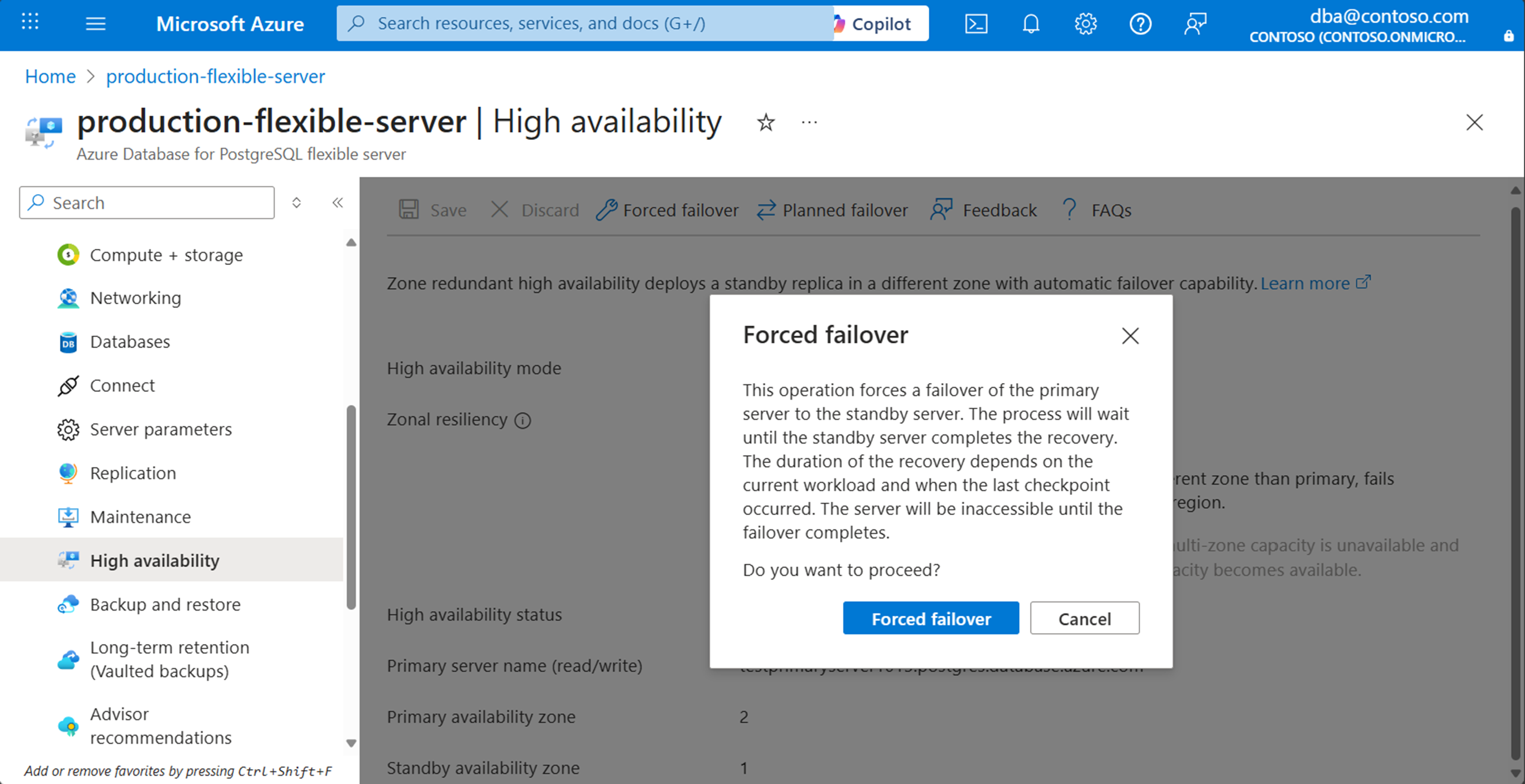
Wybierz Wymuszone przełączenie, aby uruchomić procedurę ręcznego przełączenia. Okno dialogowe informuje o oczekiwanym przestoju do momentu zakończenia pracy w trybie failover. Jeśli zdecydujesz się kontynuować, wybierz pozycję Zainicjuj wymuszony tryb failover.
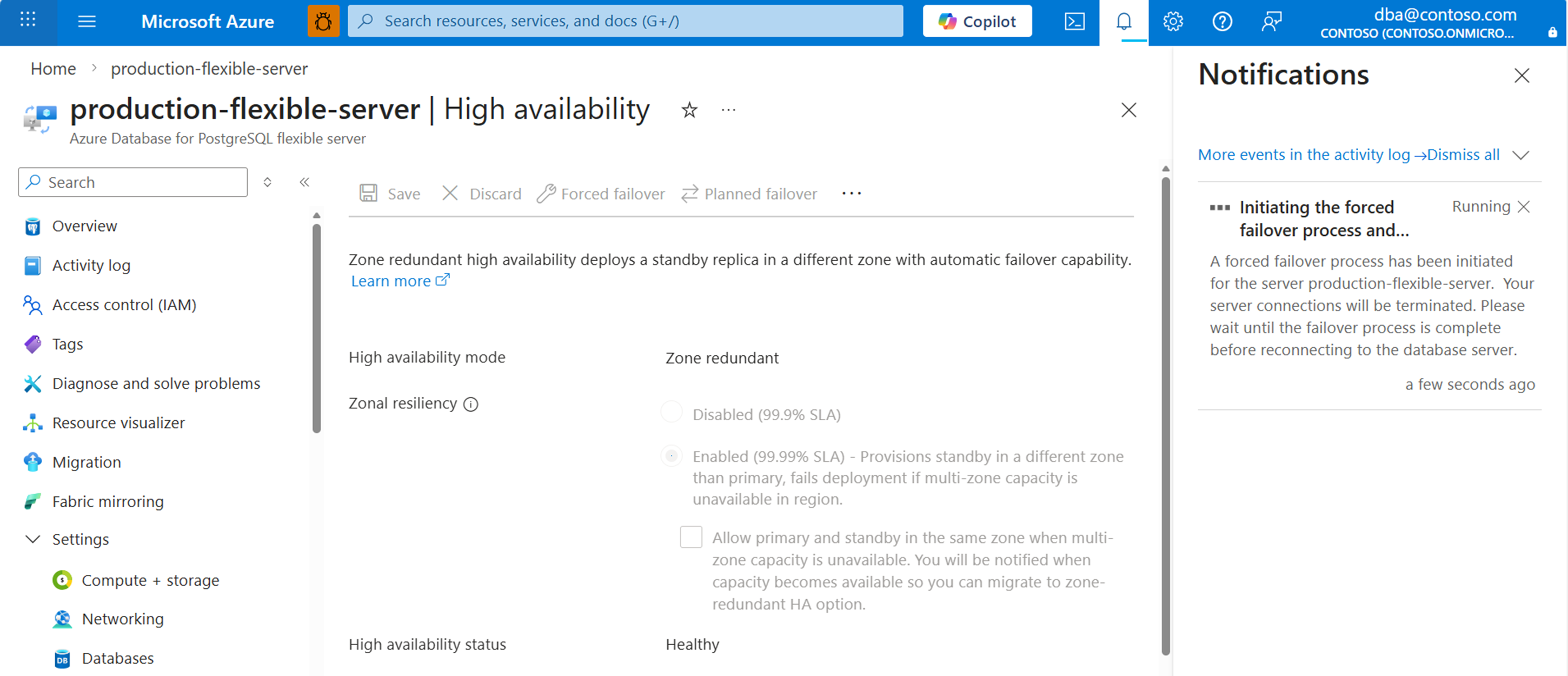
Zostanie wyświetlone powiadomienie z informacją o tym, że trwa przejście w tryb failover.
Po zakończeniu pracy w trybie failover na serwerze rezerwowym zostanie wyświetlone powiadomienie o zakończeniu.
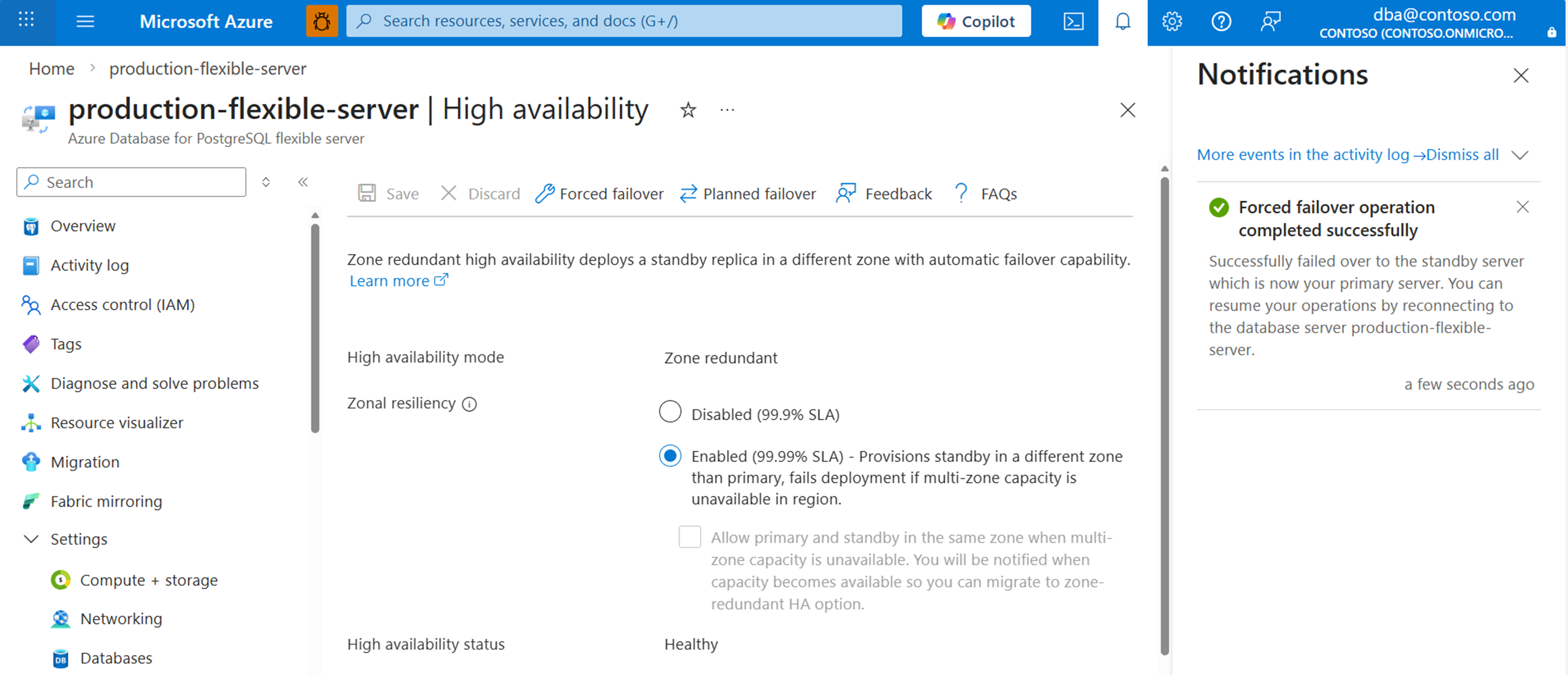
Jeśli tryb wysokiej dostępności jest skonfigurowany jako strefowo nadmiarowy, upewnij się, że wartości podstawowej strefy dostępności i strefy dostępności rezerwowej są teraz odwrócone.
Inicjowanie planowanego przejścia w tryb failover
Wykonaj następujące kroki, aby wykonać planowane przejście w tryb failover z serwera podstawowego na serwer rezerwowy w usłudze Azure Database for PostgreSQL. Inicjowanie tej operacji przygotowuje serwer rezerwowy, a następnie wykonuje tryb failover.
Ta operacja trybu failover zapewnia najmniejszy przestój, ponieważ wykonuje bezproblemowe przejście w tryb failover na serwer rezerwowy. Jest to przydatne w sytuacjach, takich jak przywrócenie serwera podstawowego do preferowanej strefy dostępności po nieoczekiwanym przejściu w tryb failover.
Ważne
Nie wykonuj natychmiastowych operacji powrotu do trybu failover. Poczekaj co najmniej 15 do 20 minut między trybami failover. Ten czas oczekiwania umożliwia pełne ustanowienie nowego serwera rezerwowego.
Wykonaj planowane przejścia w tryb failover w okresach niskiej aktywności.
Całkowity całkowity czas operacji end-to-end, jak zgłoszono w portalu, może być dłuższy niż rzeczywisty przestój, który dotyczy aplikacji. Należy zmierzyć przestój z perspektywy aplikacji.
W portalu Azure wybierz elastyczne wystąpienie serwera usługi Azure Database for PostgreSQL z funkcją wysokiej dostępności.
W menu po lewej stronie w sekcji Ustawienia wybierz pozycję Wysoka dostępność.
Jeśli tryb wysokiej dostępności jest ustawiony na Strefowo nadmiarowy, zwróć uwagę na wartości przypisane do podstawowej strefy dostępności i strefy dostępności rezerwowej. Powinny one zostać odwrócone po zakończeniu operacji trybu failover.
Wybierz pozycję Planowana praca w trybie failover , aby uruchomić ręczną procedurę trybu failover. Okno dialogowe informuje o oczekiwanym przestoju do momentu zakończenia pracy w trybie failover. Jeśli zdecydujesz się kontynuować, wybierz pozycję Zainicjuj planowany tryb failover.
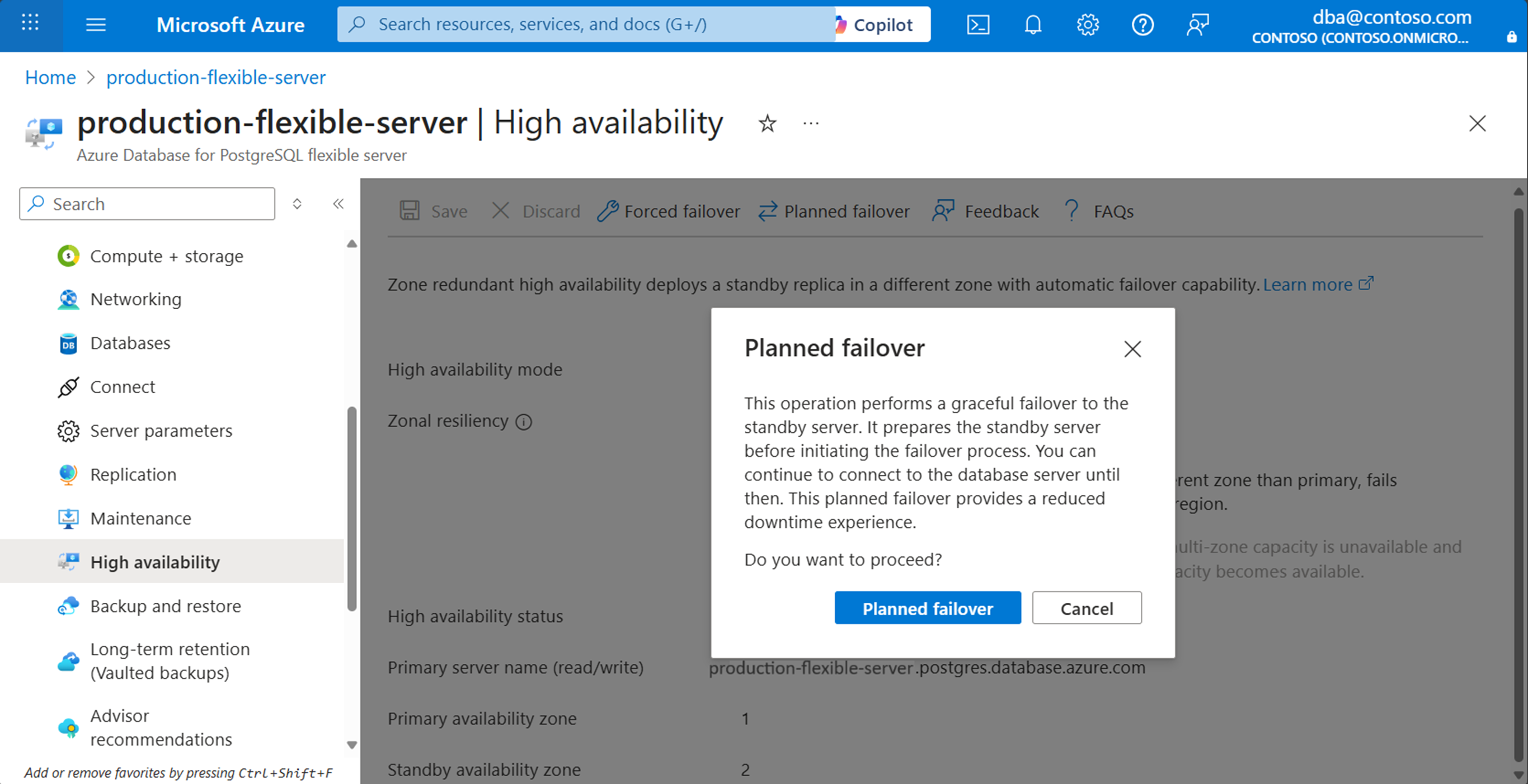
Zostanie wyświetlone powiadomienie z informacją o tym, że tryb failover jest w toku.

Po zakończeniu pracy w trybie failover na serwerze rezerwowym zostanie wyświetlone powiadomienie o zakończeniu.

Jeśli tryb wysokiej dostępności jest skonfigurowany jako strefowo nadmiarowy, upewnij się, że wartości podstawowej strefy dostępności i strefy dostępności rezerwowej są teraz odwrócone.


Ograniczenia i zagadnienia
Włączanie lub wyłączanie funkcji wysokiej dostępności w wystąpieniu serwera elastycznego usługi Azure Database for PostgreSQL nie zmienia innych ustawień, w tym konfiguracji sieci, ustawień zapory ogniowej, parametrów serwera ani retencji kopii zapasowych. Włączanie lub wyłączanie wysokiej dostępności jest operacją online. Nie ma to wpływu na łączność i operacje aplikacji.
Usługa Azure Database for PostgreSQL obsługuje wysoką dostępność przy użyciu obu replik wdrożonych w tej samej strefie. Ta konfiguracja jest dostępna we wszystkich obsługiwanych regionach. Jednak wysoka dostępność z nadmiarowością stref jest dostępna tylko w niektórych regionach.
Warstwa Burstable nie obsługuje wysokiej dostępności. Tylko warstwy Ogólnego przeznaczenia i Zoptymalizowane pod kątem pamięci obsługują wysoką dostępność.
Jeśli wdrożysz serwer w regionie składającym się z jednej strefy dostępności, możesz włączyć wysoką dostępność tylko w trybie tej samej strefy. Jeśli region zostanie rozszerzony w przyszłości o wiele stref dostępności, możesz wdrożyć nowe instancje elastycznego serwera Azure Database for PostgreSQL z wysoką dostępnością, skonfigurowane dla tej samej strefy lub z redundantnością strefową.
Jednak w przypadku jakichkolwiek wystąpień, które wdrożyłeś w regionie, kiedy region składał się z jednej strefy dostępności, nie można bezpośrednio włączyć wysokiej dostępności w trybie z nadmiarowością stref. Aby obejść ten problem, możesz użyć opcji przywracania lub opcji repliki do odczytu:
Opcja przywracania
- Przywróć istniejące wystąpienie na nowym serwerze przy użyciu najnowszego punktu przywracania.
- Po utworzeniu nowego serwera włącz wysoką dostępność z nadmiarowością stref.
- Po weryfikacji danych możesz opcjonalnie usunąć stary serwer.
- Upewnij się, że parametry połączenia klientów zostały zmodyfikowane w celu wskazania nowo przywróconego serwera.
Opcja repliki odczytu
- Utwórz replikę do odczytu w tym samym regionie co serwer podstawowy.
- Podwyższ poziom repliki do odczytu, aby stać się nowym serwerem podstawowym.
- Aby zachować oryginalną nazwę, można użyć wirtualnych punktów końcowych lub usunąć stary podstawowy; następnie utworzyć i awansować nową replikę do odczytu.
- W przypadku użytkowników portalu włącz odporność strefowa. W przypadku narzędzi deweloperskich ustaw opcję Wysoka dostępność z opcją Zone-Redundant.