Nuta
Dostęp do tej strony wymaga autoryzacji. Możesz spróbować się zalogować lub zmienić katalog.
Dostęp do tej strony wymaga autoryzacji. Możesz spróbować zmienić katalogi.
Ten artykuł zawiera instrukcje krok po kroku dotyczące wykonywania operacji skalowania aspektów wydajności magazynu powiązanego z elastycznym serwerem Azure Database for PostgreSQL.
Jeśli serwer używa dysku SSD w warstwie Premium, możesz użyć warstwy wydajności wyższej niż oryginalna linia bazowa, aby zaspokoić wyższe zapotrzebowanie. Rozmiar przydzielonego dysku ustawia podstawowy poziom wydajności. Aby uzyskać więcej informacji, zobacz Warstwy wydajności dla dysków zarządzanych.
Jeśli serwer korzysta z dysku Premium SSD v2, możesz również niezależnie dostosować liczbę operacji we/wy na sekundę (IOPS) i przepustowość dysku. Aby uzyskać więcej informacji, zobacz Wydajność dysków Premium SSD v2.
Kroki skalowania poziomu wydajności pamięci masowej (Premium SSD)
Ważne
Jeśli zwiększysz warstwę wydajności dysku, możesz zmniejszyć ją tylko do niższej warstwy 12 godzin po ostatnim wzroście. To ograniczenie zapewnia stabilność i wydajność po wszelkich zmianach konfiguracji serwera.
Każda próba zmniejszenia warstwy wydajności w ciągu 12 godzin od jej zwiększenia powoduje następujący błąd:
Code: PerformanceTierCannotBeDowngradedBefore12HoursError
Message: Unable to downgrade storage tier: A higher tier was explicitly set on the server at <mm/dd/yyyy hh:mm:ss AM|PM +00:00>. Tier can only be downgraded after 12 hours
Korzystanie z portalu Azure:
Wybierz elastyczny serwer bazy danych Azure dla PostgreSQL.
W menu zasobów wybierz pozycję Obliczenia + magazynowanie.
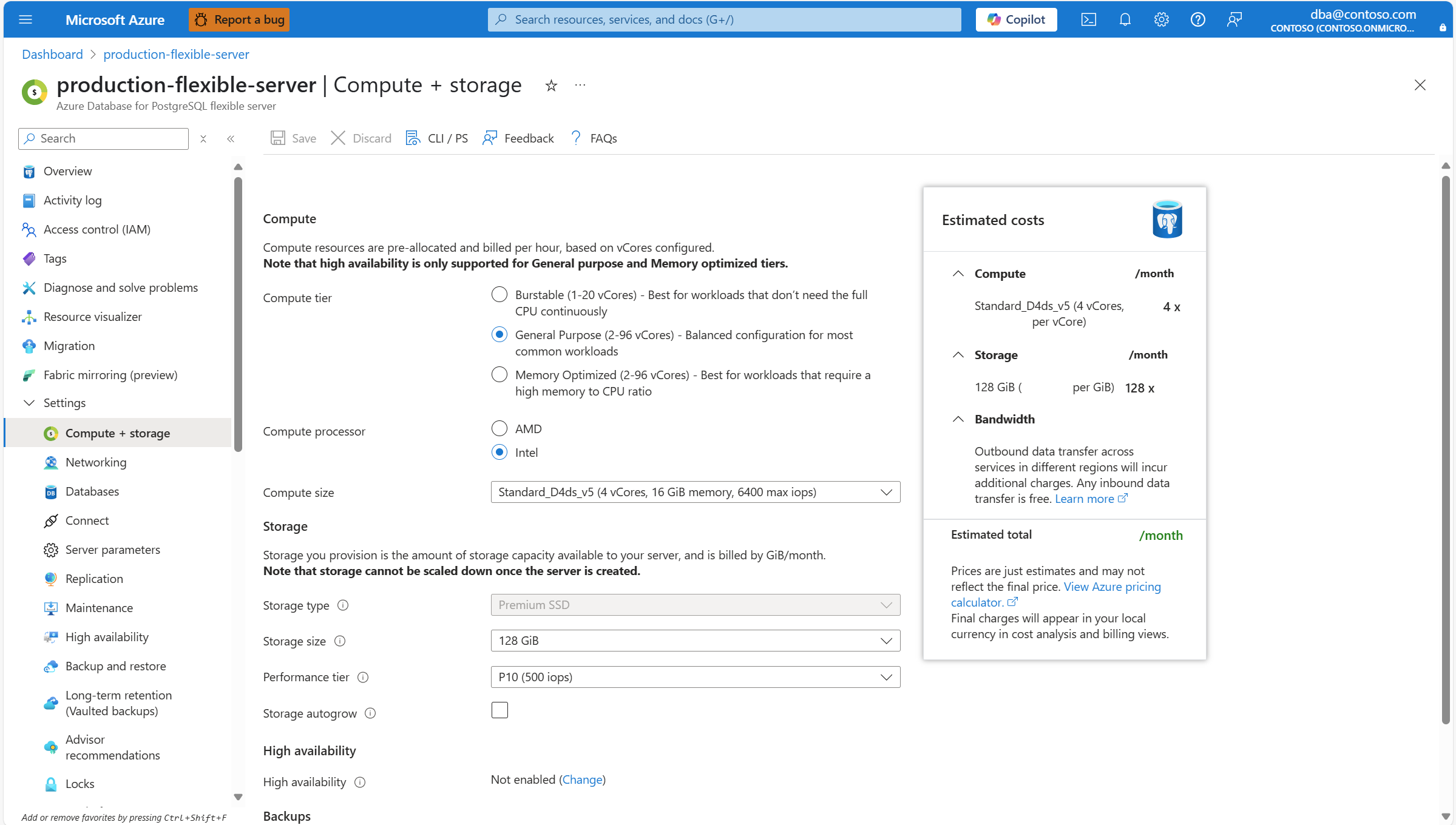
Jeśli chcesz zwiększyć warstwę wydajności dysku przydzielonego do serwera, rozwiń listę rozwijaną Warstwa wydajności i wybierz warstwę, która odpowiada Twoim potrzebom. Najmniejsza warstwa, którą można przypisać do dysku, zależy od przydzielonego rozmiaru dysku. Najmniejsza warstwa to podstawowa warstwa wydajności dysku o tym rozmiarze. Jeśli zwiększysz poziom wydajności, zwiększysz maksymalną liczbę operacji IOPS i przepustowość dysku. Aby dowiedzieć się więcej o bazowych poziomach wydajności ustawionych dla każdego rozmiaru dysku oraz poziomach, na które można uaktualnić, zobacz , jakie poziomy wydajności dysków SSD w wersji Premium można zmienić.
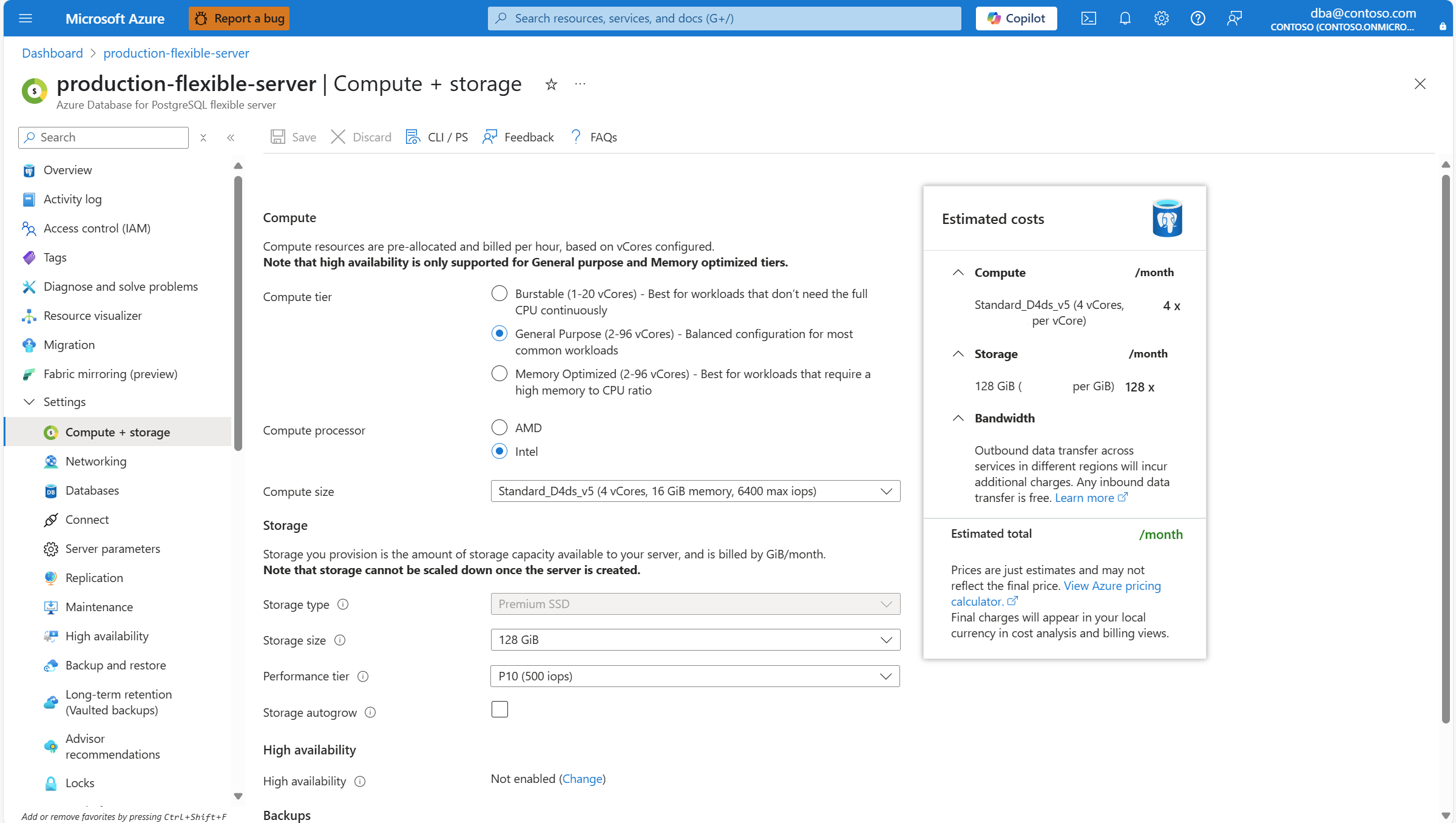
Wybierz Zapisz.
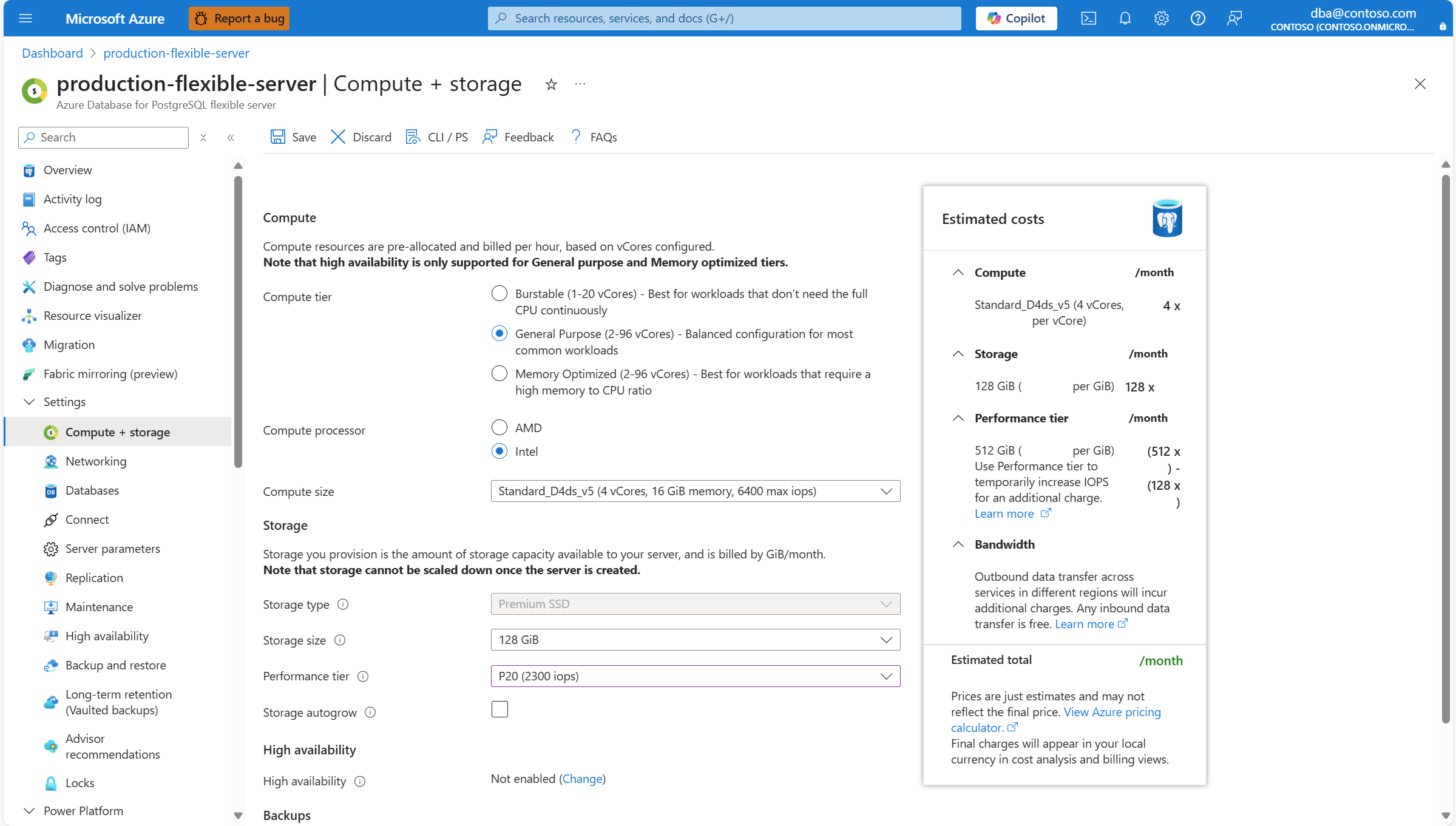
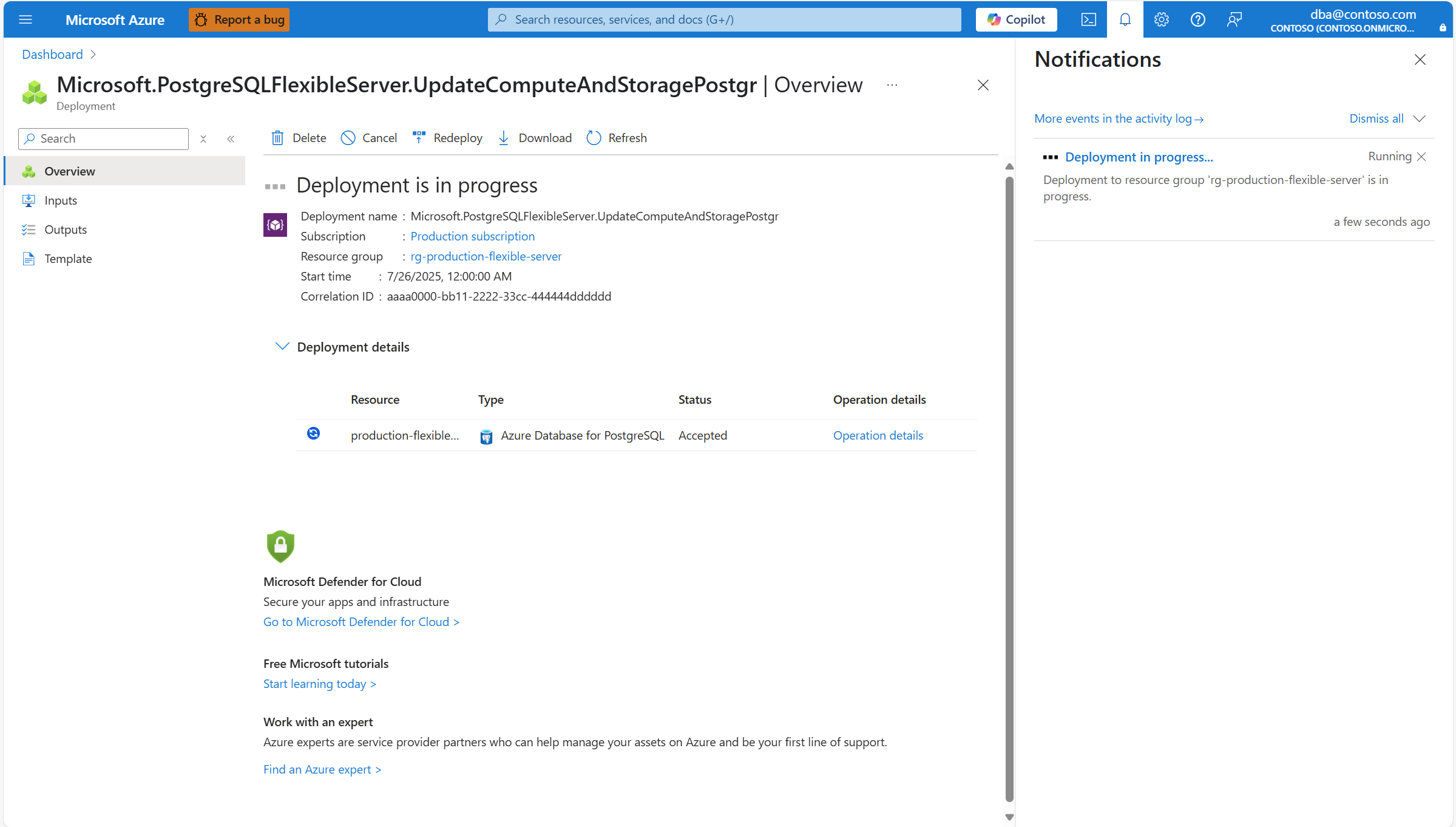
Powiadomienie pokazuje, że wdrożenie jest w toku.
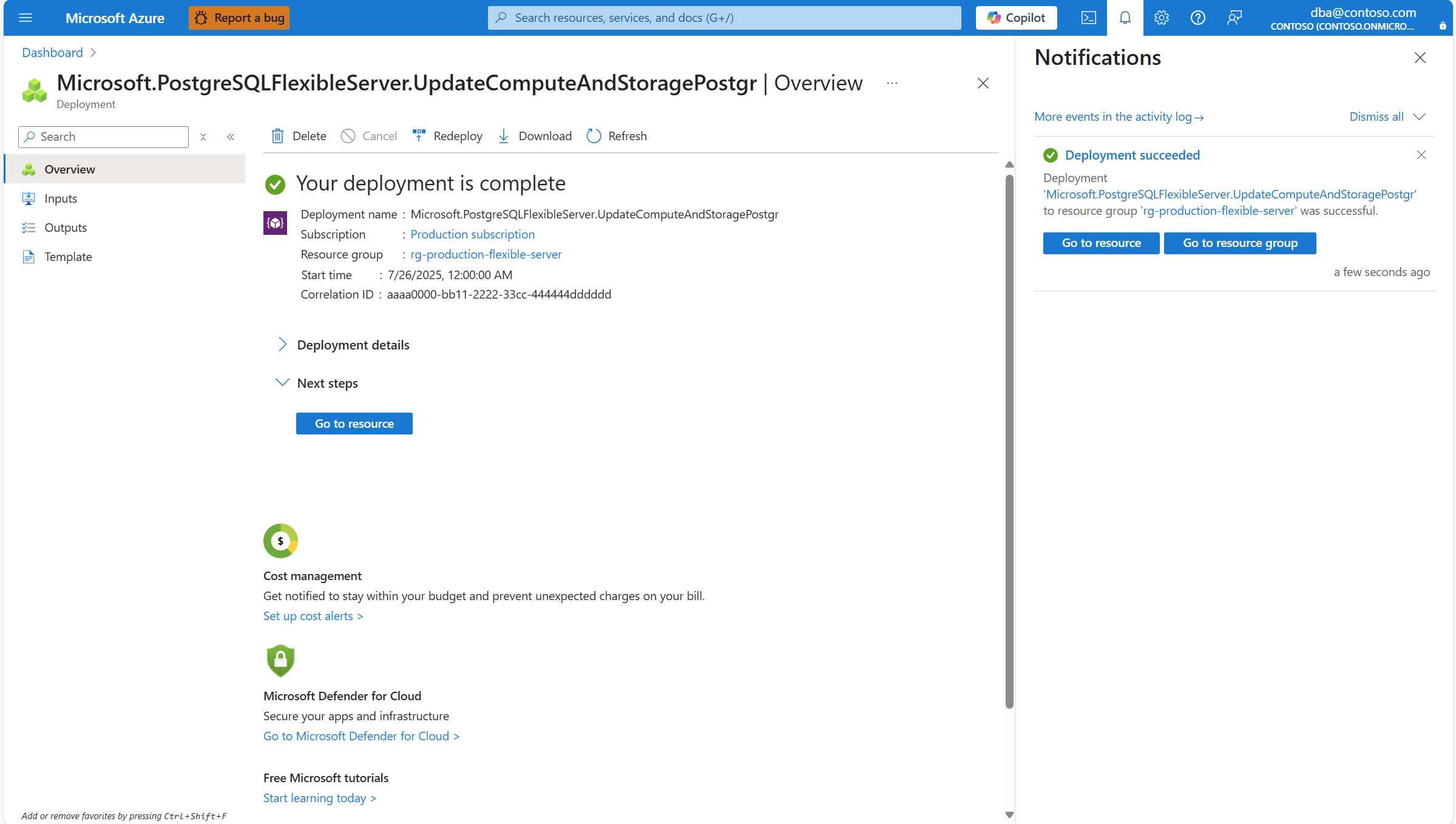
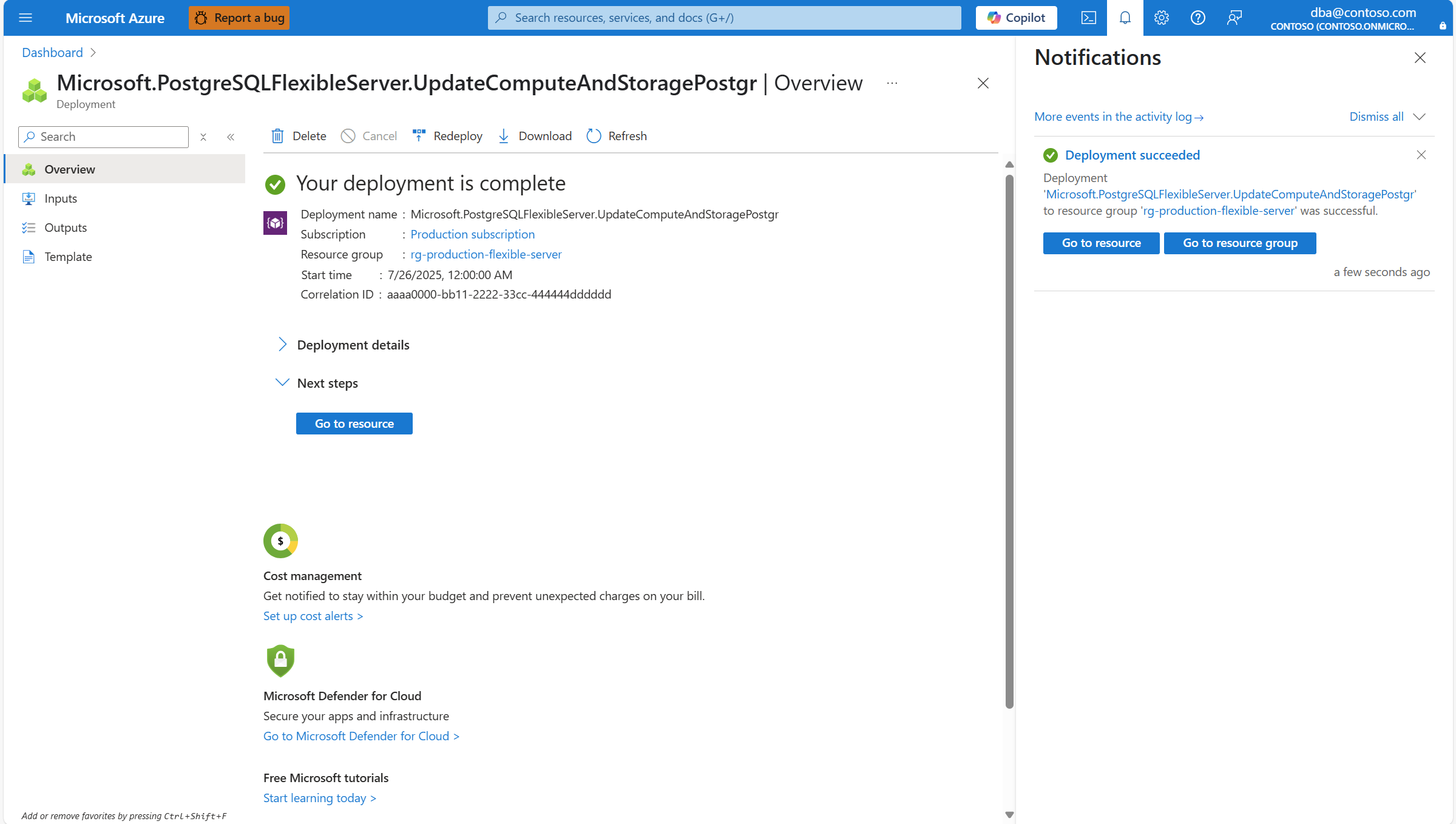
Po zakończeniu procesu skalowania zostanie wyświetlone powiadomienie o pomyślnym wdrożeniu.
Kroki skalowania operacji we/wy na sekundę magazynu (SSD w warstwie Premium w wersji 2)
Korzystanie z portalu Azure:
Wybierz bazę danych Azure dla PostgreSQL.
W menu zasobów wybierz pozycję Obliczenia + magazynowanie.
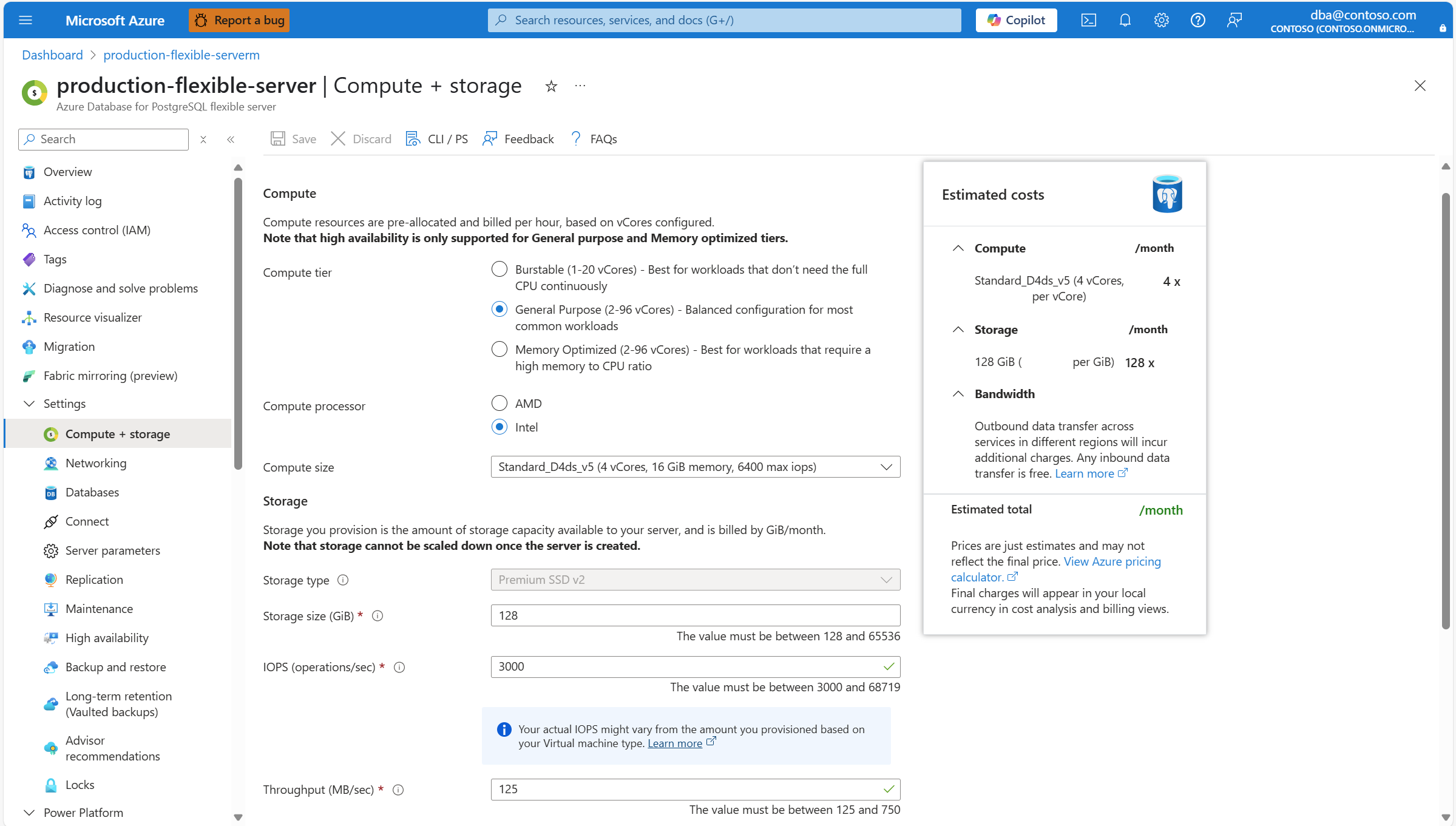
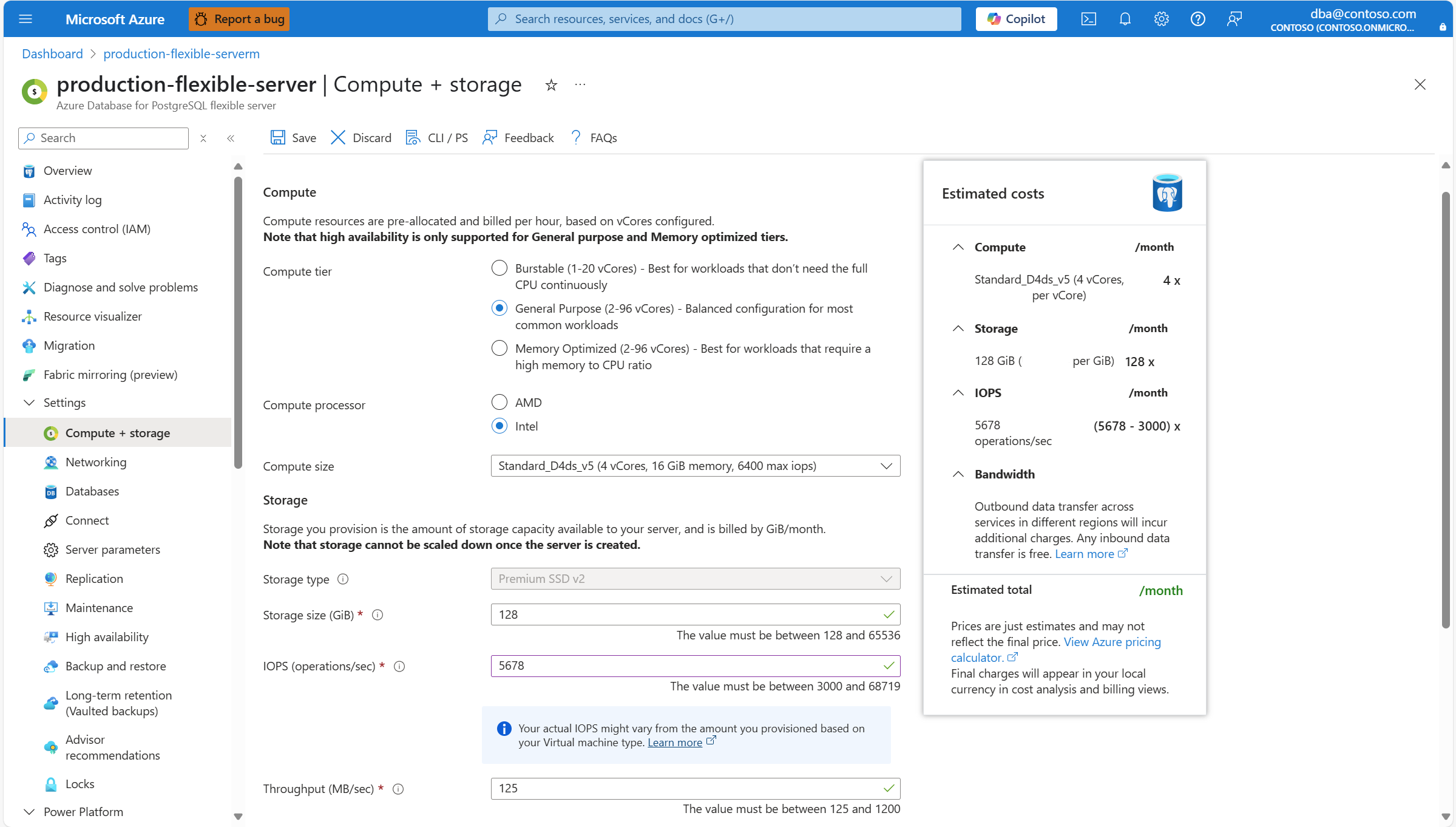
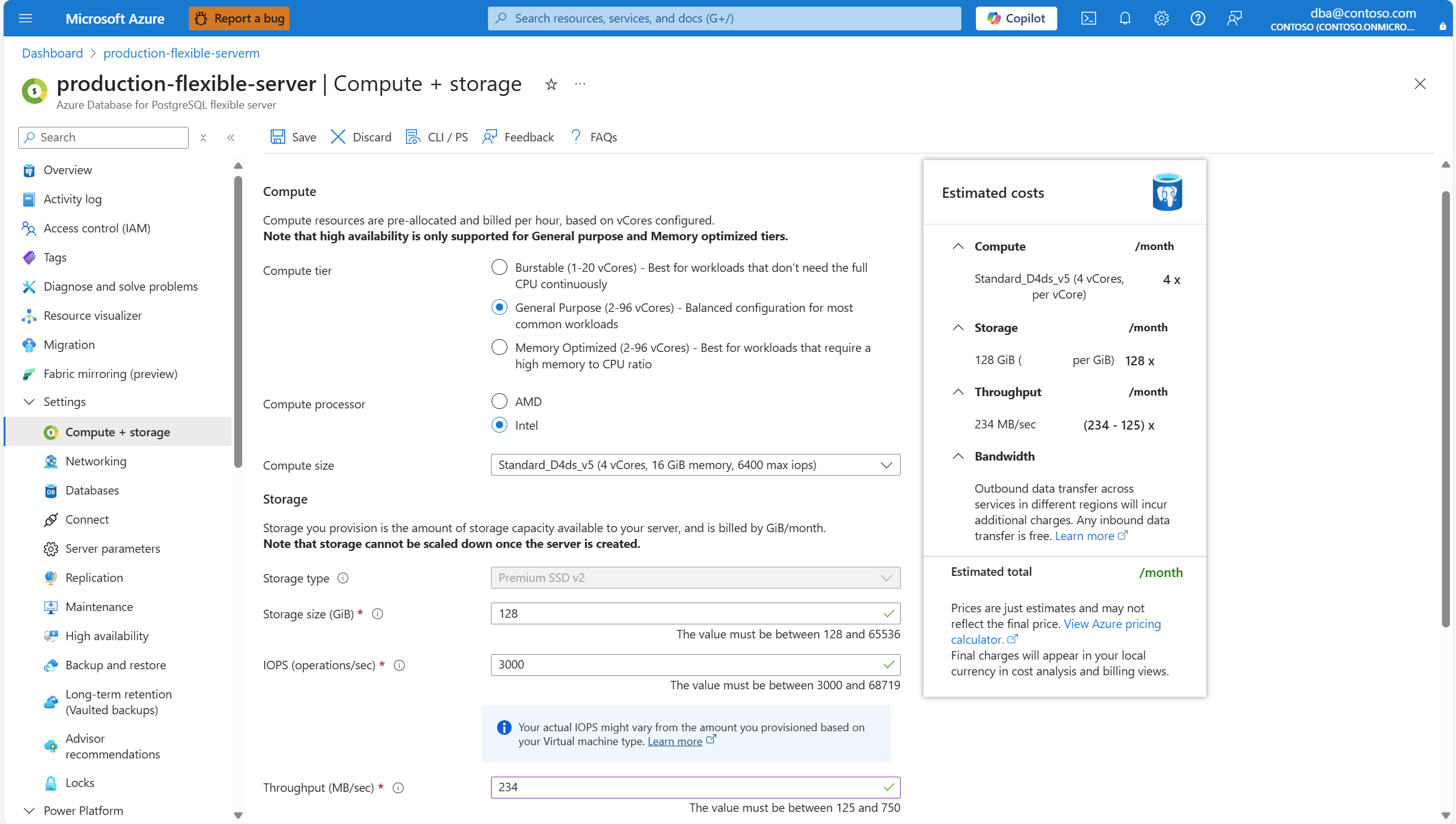
Jeśli chcesz zmienić liczbę operacji we/wy na sekundę przypisaną do dysku przydzielonego do serwera, wpisz żądaną wartość w polu tekstowym Operacje/s . Zakres IOPS, który można przypisać do dysku, zależy od przydzielonego rozmiaru dysku. Aby uzyskać więcej informacji, zobacz Premium SSD v2 — IOPS.
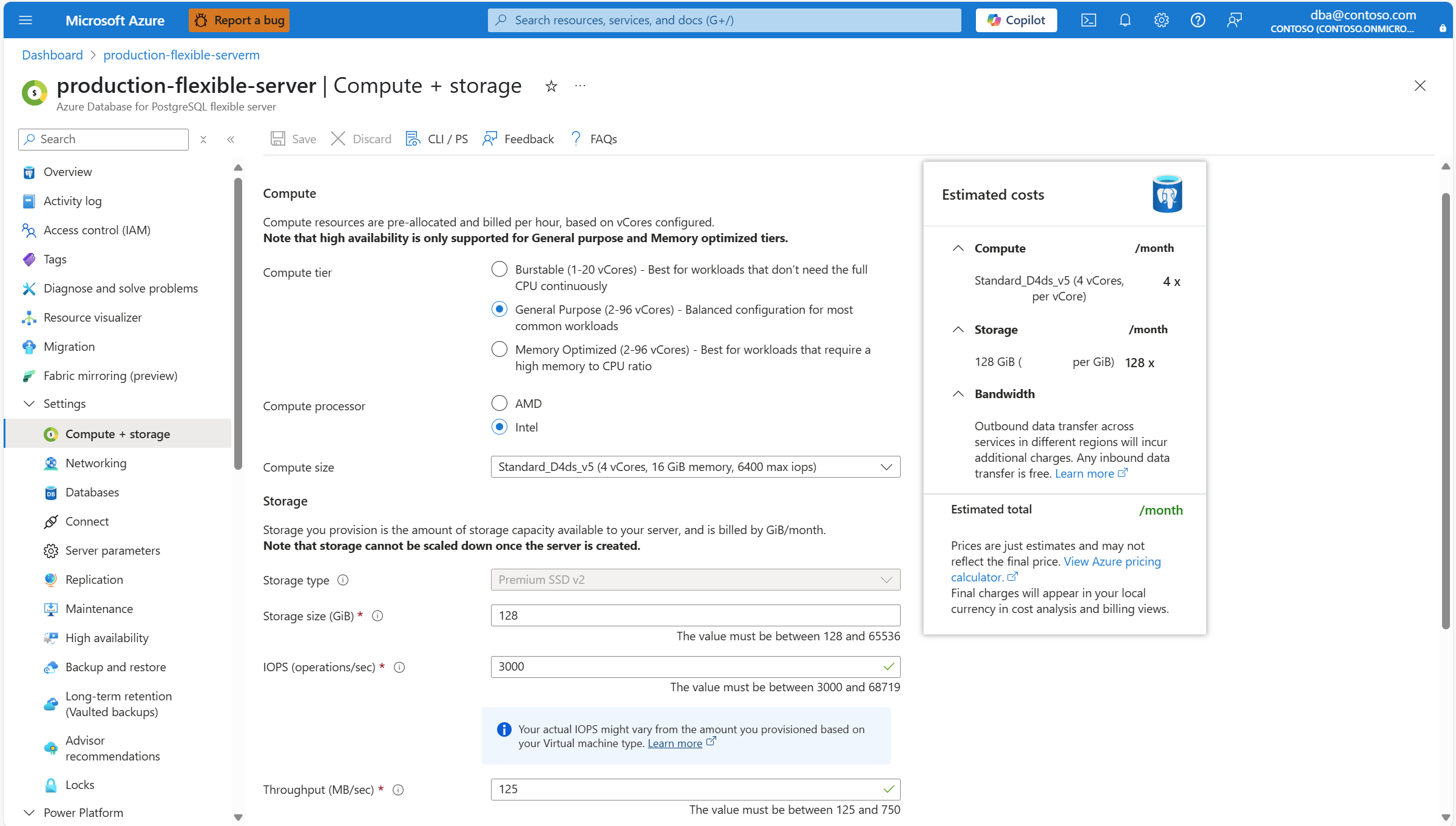
Wybierz Zapisz.
Ważne
Operacja zmiany IOPS przypisanych do dysków Premium SSD v2 jest zawsze operacją online. Nie powoduje to przestoju serwera.
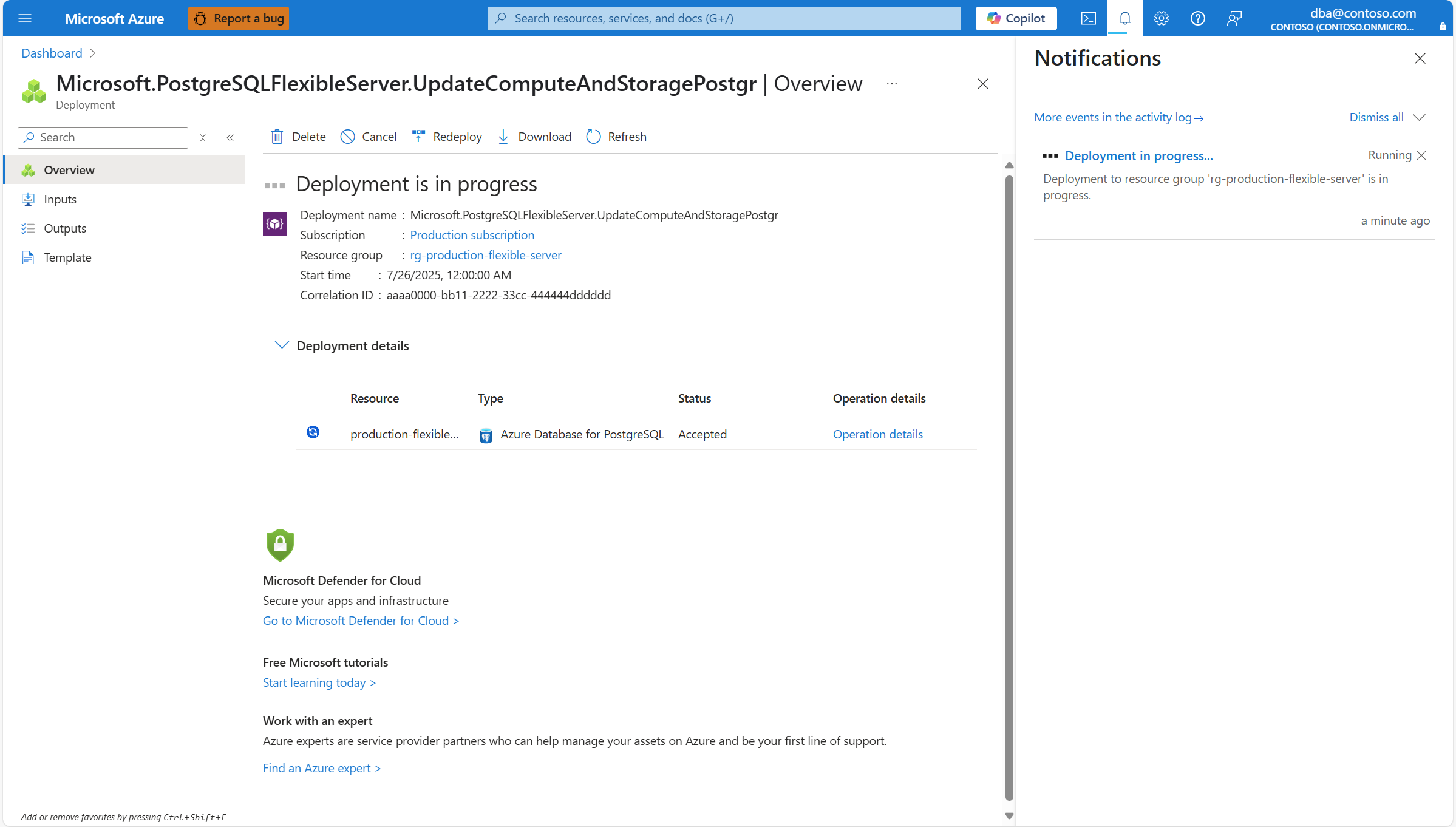
Powiadomienie pokazuje, że wdrożenie jest w toku.
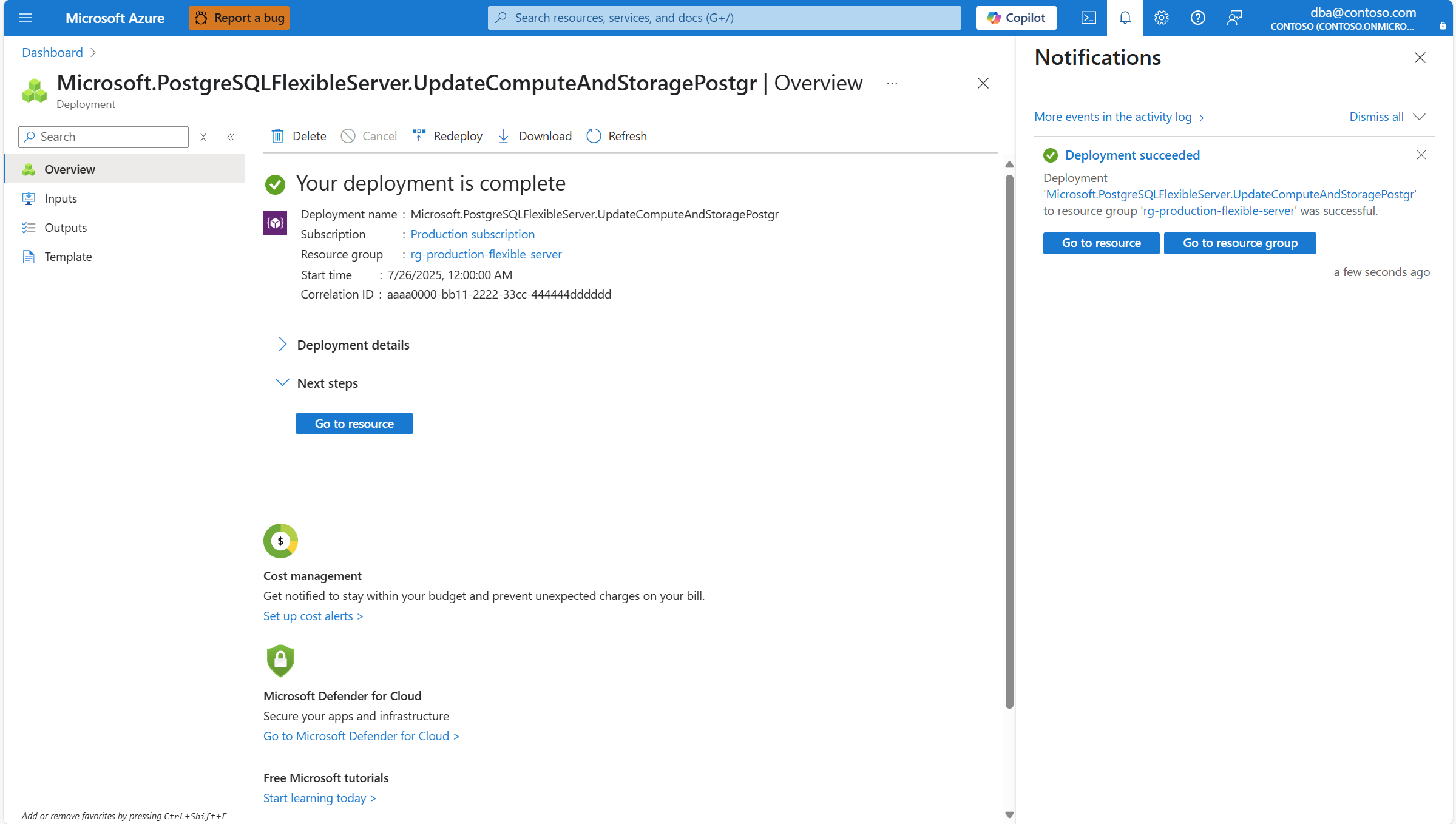
Po zakończeniu procesu skalowania zostanie wyświetlone powiadomienie o pomyślnym wdrożeniu.
Kroki skalowania przepływności magazynu (SSD w warstwie Premium w wersji 2)
Korzystanie z portalu Azure:
Wybierz elastyczny serwer bazy danych Azure dla PostgreSQL.
W menu zasobów wybierz pozycję Obliczenia + magazynowanie.
Jeśli chcesz zmienić przepływność przypisaną do dysku przydzielonego do serwera, wpisz żądaną wartość w polu tekstowym Przepływność (MB/s). Zakres przepływności, którą można przypisać do dysku, zależy od rozmiaru dysku i przypisanej liczby operacji we/wy na sekundę. Więcej informacji można znaleźć w Premium SSD v2 - Przepustowość.
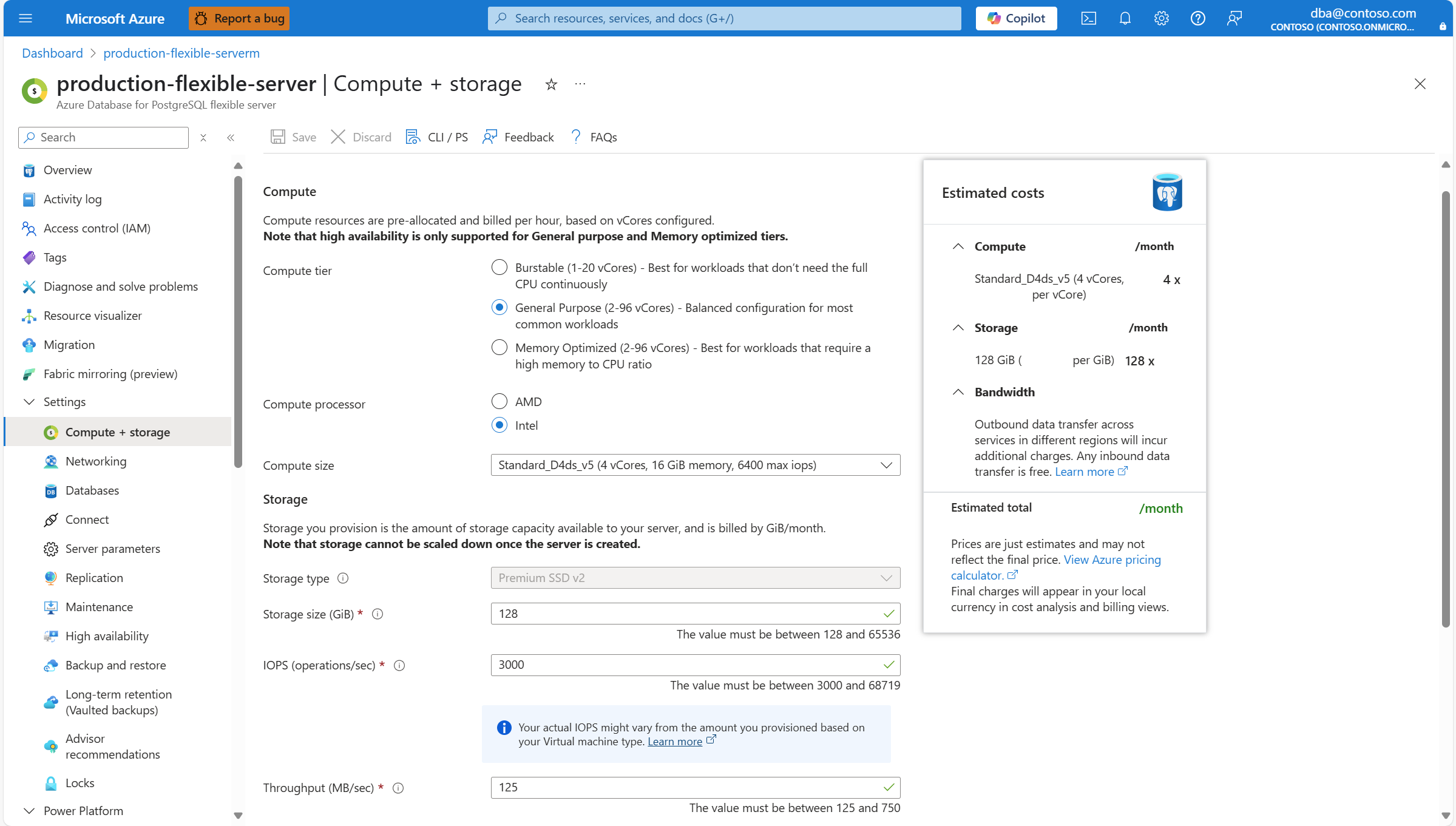
Wybierz Zapisz.
Ważne
Operacja zmiany przepływności przypisanej do dysków SSD w wersji 2 w warstwie Premium jest zawsze operacją online. Nie powoduje to przestoju serwera.
Powiadomienie pokazuje, że wdrożenie jest w toku.
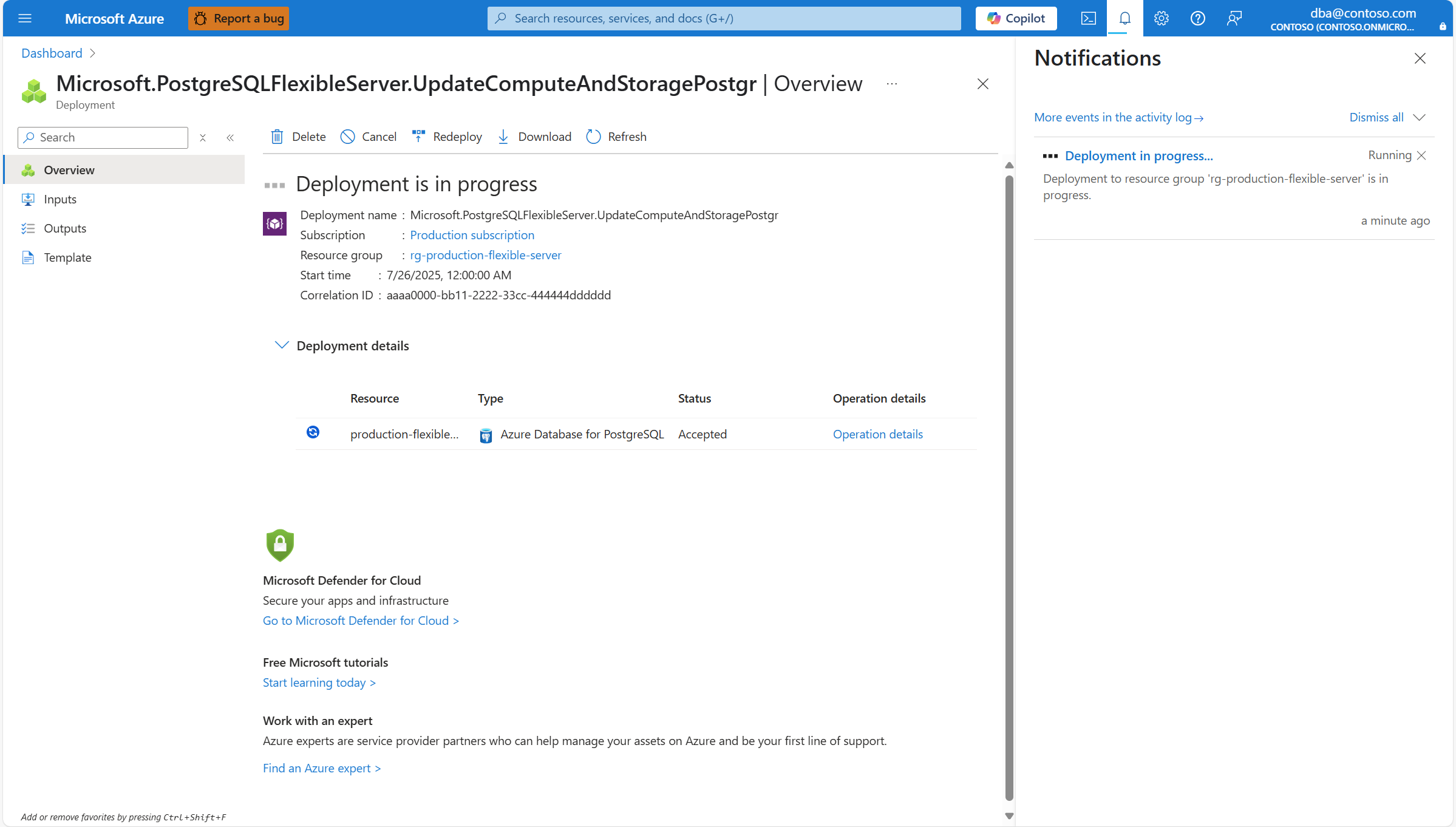
Po zakończeniu procesu skalowania zostanie wyświetlone powiadomienie o pomyślnym wdrożeniu.