Nuta
Dostęp do tej strony wymaga autoryzacji. Możesz spróbować się zalogować lub zmienić katalog.
Dostęp do tej strony wymaga autoryzacji. Możesz spróbować zmienić katalogi.
Ten artykuł zawiera instrukcje krok po kroku dotyczące zwiększenia rozmiaru przydzielonego do magazynu serwera elastycznego usługi Azure Database for PostgreSQL.
Aby skonfigurować serwer w taki sposób, aby magazyn był automatycznie zwiększany po wyczerpaniu dostępnego miejsca, zobacz Autogrow magazynu.
Niezależnie od tego, czy używasz podejścia ręcznego, czy automatycznego, możesz tylko zwiększyć rozmiar magazynu przypisanego do serwera elastycznego usługi Azure Database for PostgreSQL. Zmniejszenie rozmiaru magazynu nie jest obsługiwane.
Jeśli serwer korzysta z dysku SSD w warstwie Premium, możesz również użyć warstwy wydajności wyższej niż oryginalna linia bazowa, aby zaspokoić wyższe zapotrzebowanie. Warstwa wydajności punktu odniesienia jest ustawiana na podstawie przydzielonego rozmiaru dysku. Aby uzyskać więcej informacji, zobacz Warstwy wydajności dla dysków zarządzanych.
Jeśli serwer korzysta z dysku Premium SSD v2, możesz również niezależnie dostosować IOPS i przepływność dysku. Aby uzyskać więcej informacji, zobacz Wydajność dysków Premium SSD v2.
Aby skonfigurować aspekty związane z wydajnością magazynu, zobacz Skalowanie wydajności magazynu.
Kroki skalowania rozmiaru magazynu (SSD w warstwie Premium)
Korzystanie z portalu Azure:
Wybierz elastyczny serwer bazy danych Azure dla PostgreSQL.
W menu zasobów wybierz pozycję Obliczenia + magazynowanie.
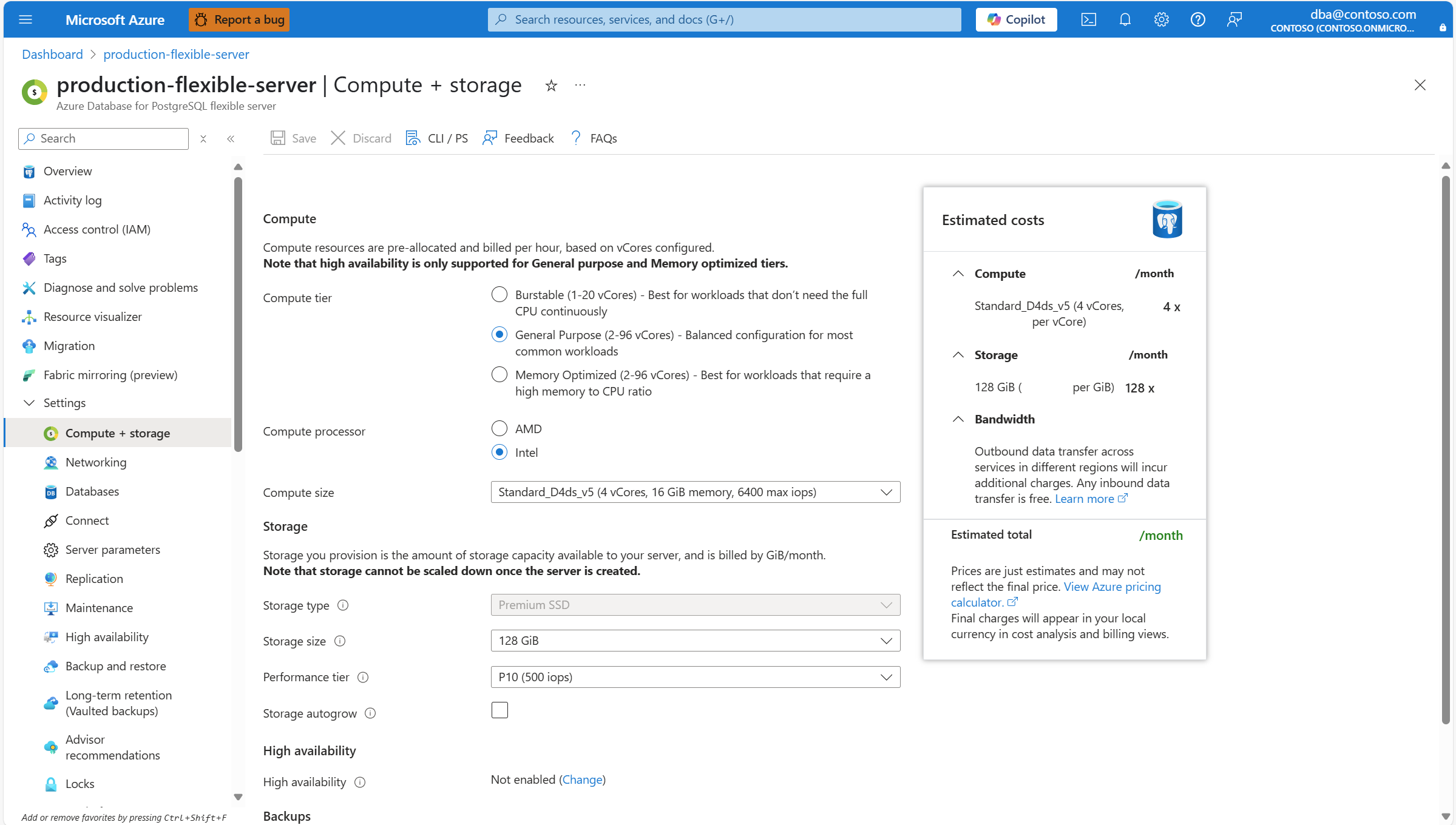
Jeśli chcesz zwiększyć rozmiar dysku przydzielonego do serwera, rozwiń listę rozwijaną Rozmiar magazynu i wybierz wymagany rozmiar. Najmniejszy rozmiar, który można przypisać do dysku, to 32 GiB. Każda wartość na liście jest podwójna z poprzedniej. Pierwsza wartość wyświetlana na liście odpowiada bieżącemu rozmiarowi dysku. Wartości mniejsze niż bieżący rozmiar nie są wyświetlane, ponieważ nie jest obsługiwane w celu zmniejszenia rozmiaru dysku przypisanego do serwera.
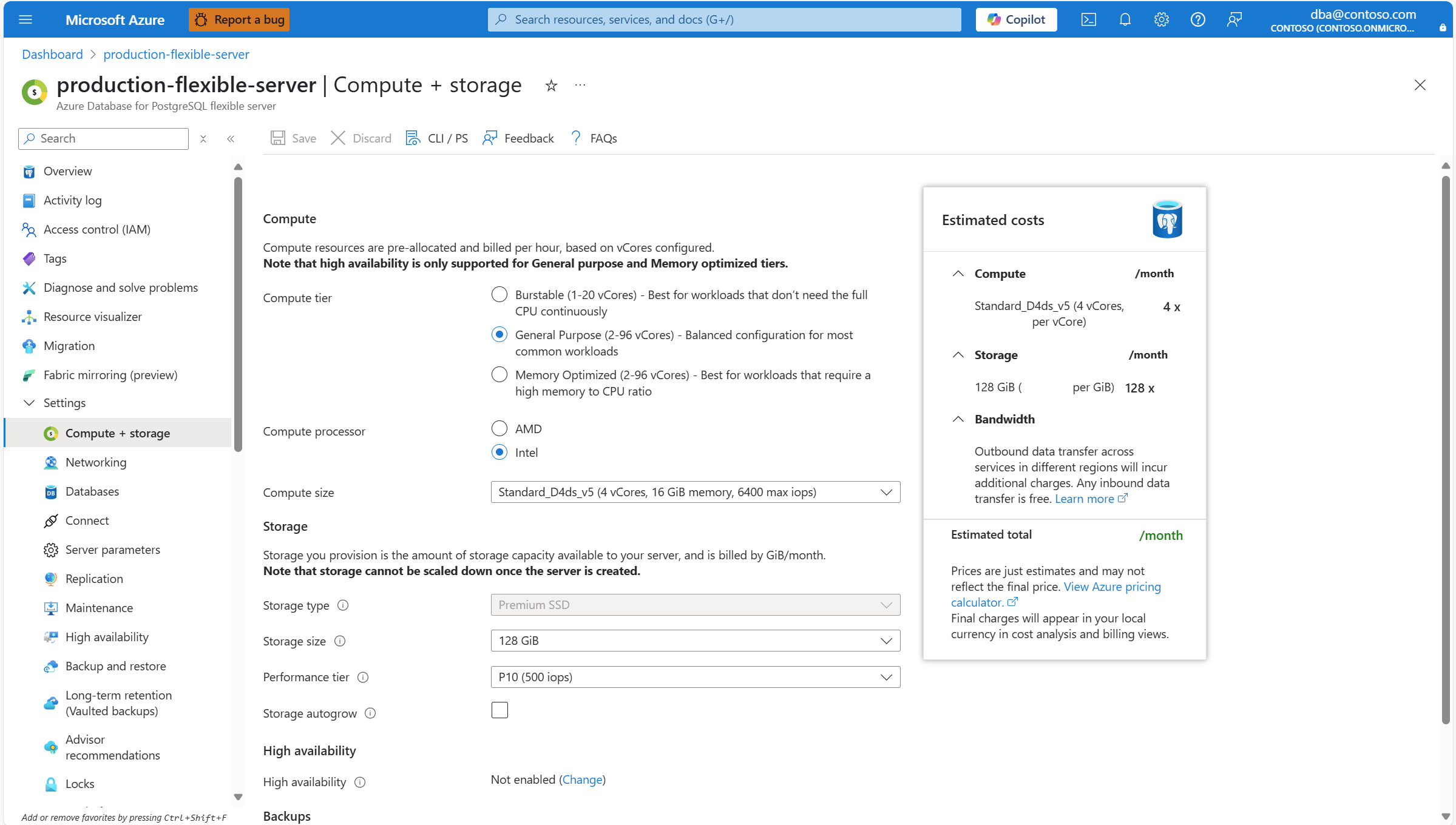
Wybierz Zapisz.
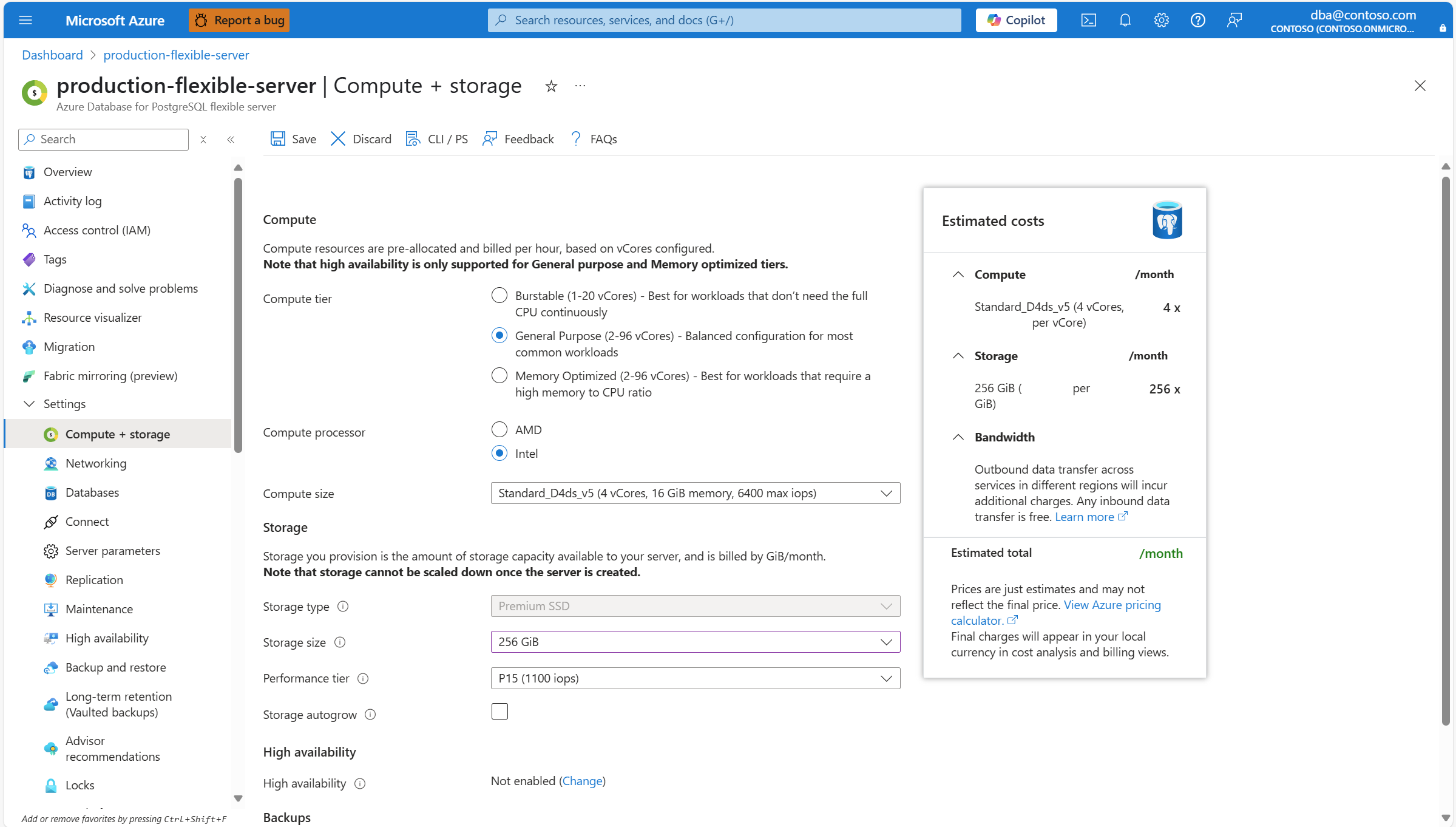
Jeśli dysk jest zwiększany z dowolnego rozmiaru od 32 GiB do 4 TiB, do dowolnego innego rozmiaru w tym samym zakresie, operacja jest wykonywana bez powodowania przestojów serwera. Jest to również przypadek, jeśli zwiększasz dysk z dowolnego rozmiaru z zakresu od 8 TiB do 32 TiB. We wszystkich tych przypadkach operacja jest wykonywana, gdy serwer jest w trybie online. Jeśli jednak zwiększysz rozmiar dysku z dowolnej wartości niższej lub równej 4096 GiB, do dowolnego rozmiaru wyższego niż 4096 GiB, wymagane jest ponowne uruchomienie serwera. W takim przypadku musisz potwierdzić, że rozumiesz konsekwencje wykonania operacji.
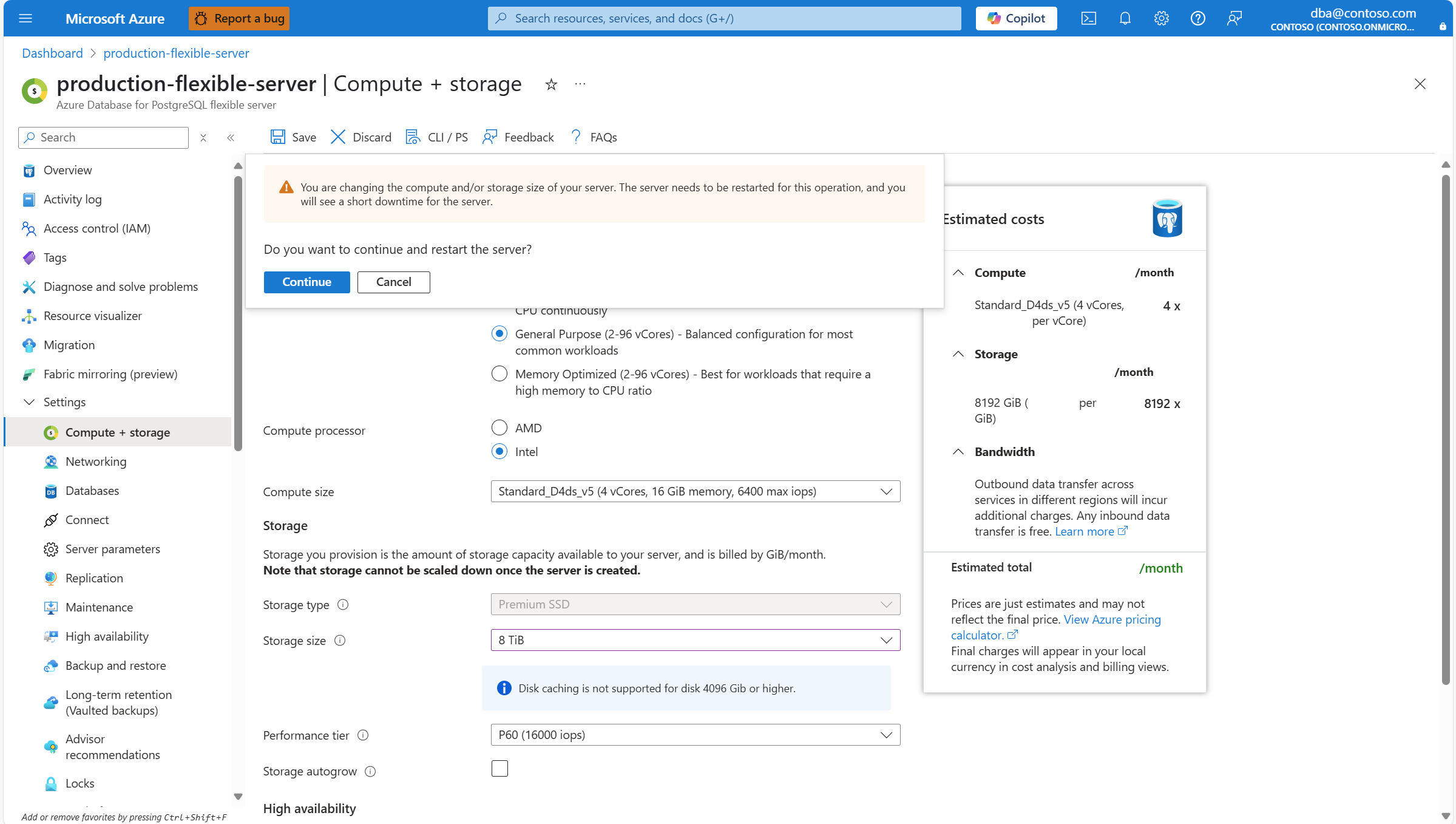
Ważne
Ustawienie rozmiaru dysku z witryny Azure Portal na dowolny rozmiar większy niż 4 TiB powoduje wyłączenie buforowania dysku.
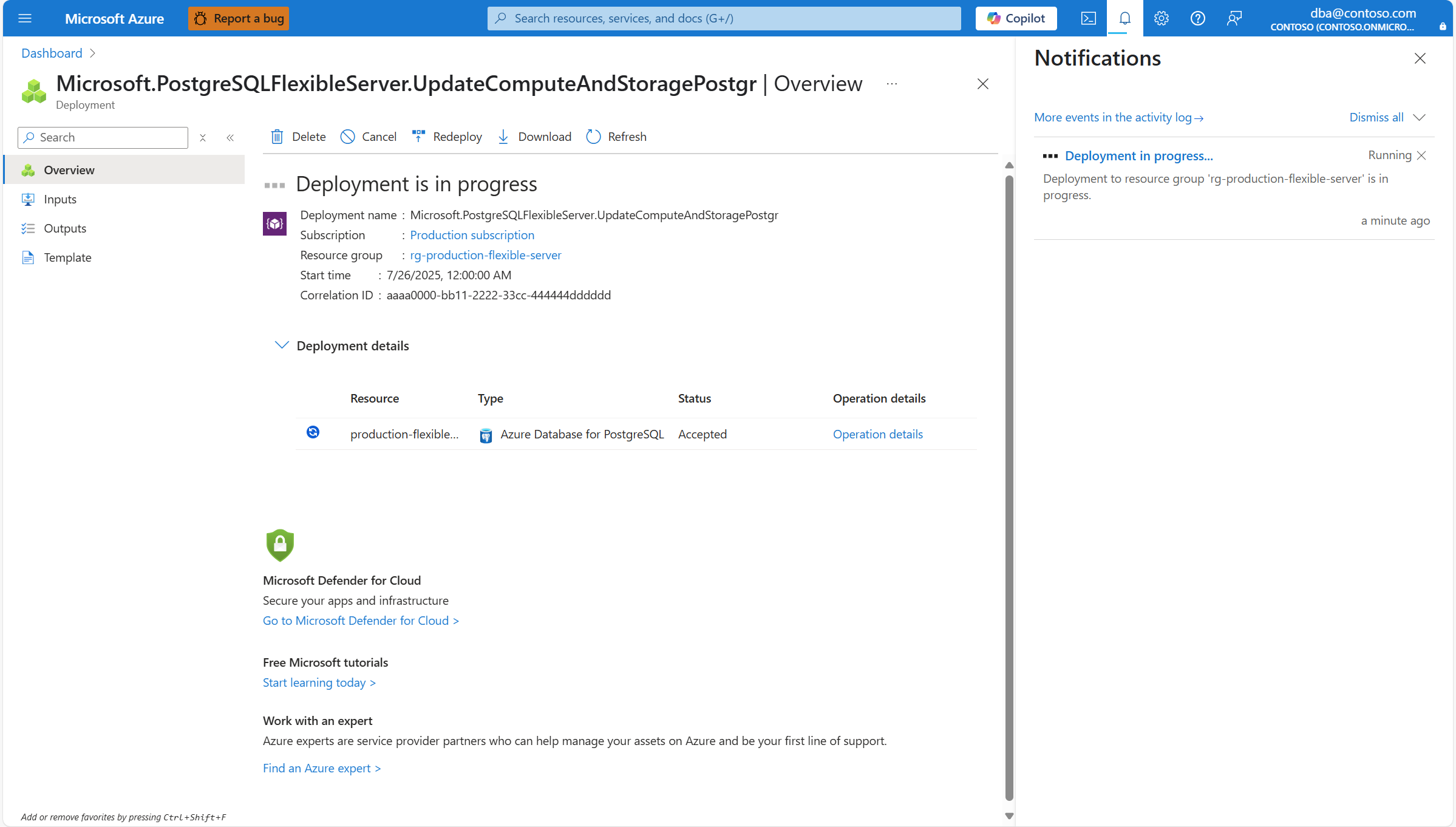
Powiadomienie pokazuje, że wdrożenie jest w toku.
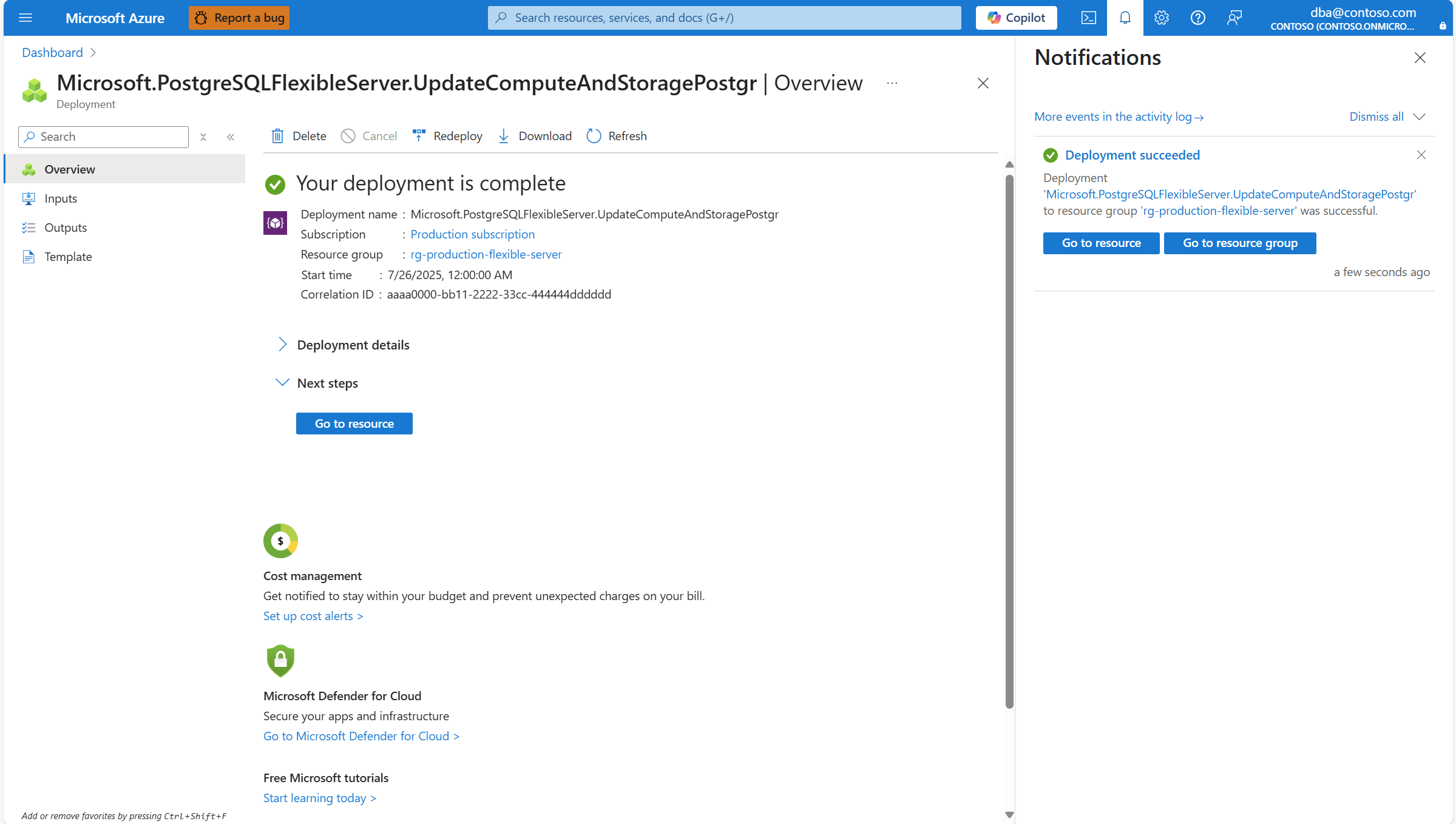
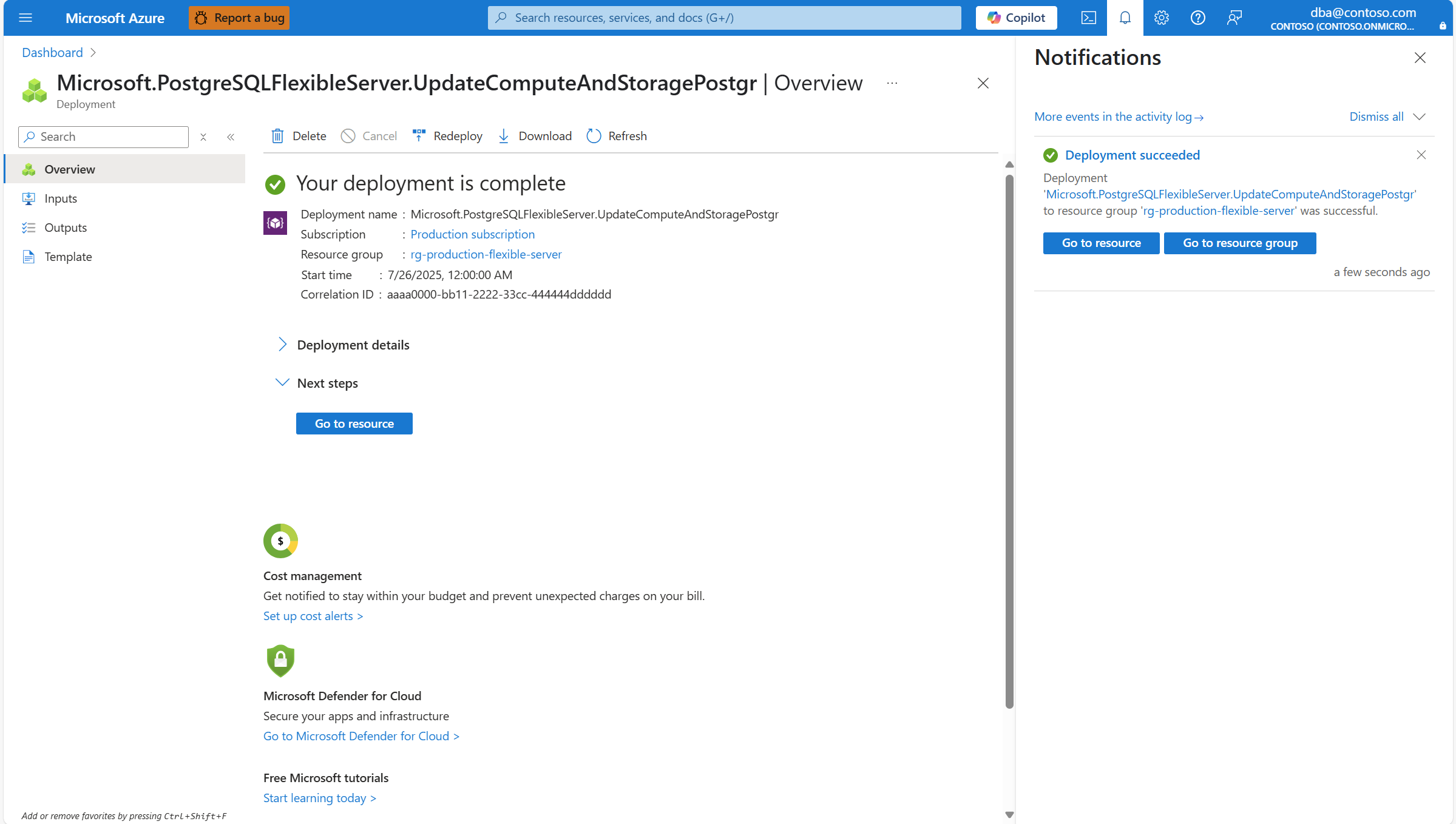
Po zakończeniu procesu skalowania zostanie wyświetlone powiadomienie o pomyślnym wdrożeniu.
Kroki skalowania rozmiaru magazynu (SSD w warstwie Premium w wersji 2)
Korzystanie z portalu Azure:
Wybierz elastyczny serwer bazy danych Azure dla PostgreSQL.
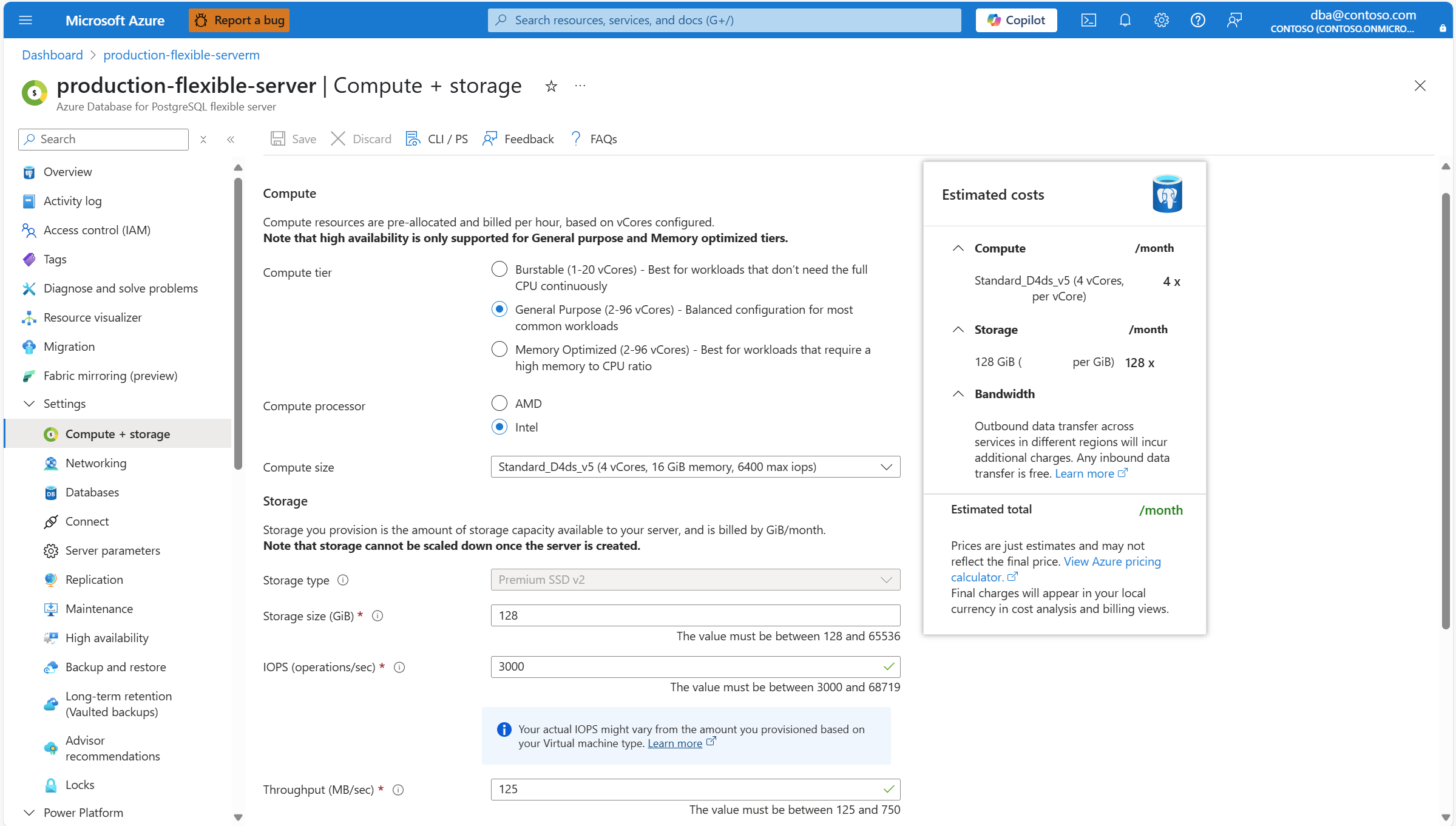
W menu zasobów wybierz pozycję Obliczenia + magazynowanie.
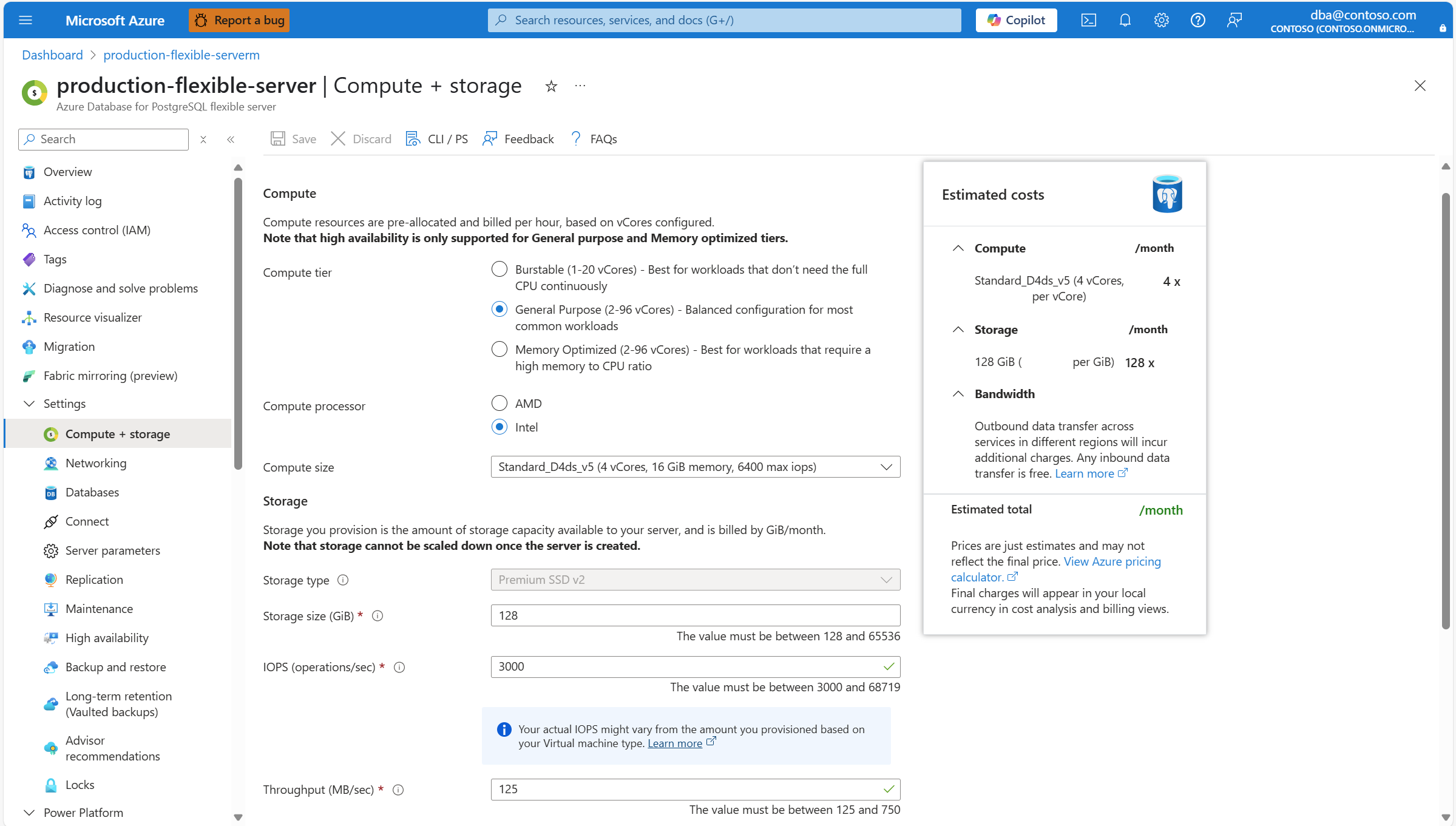
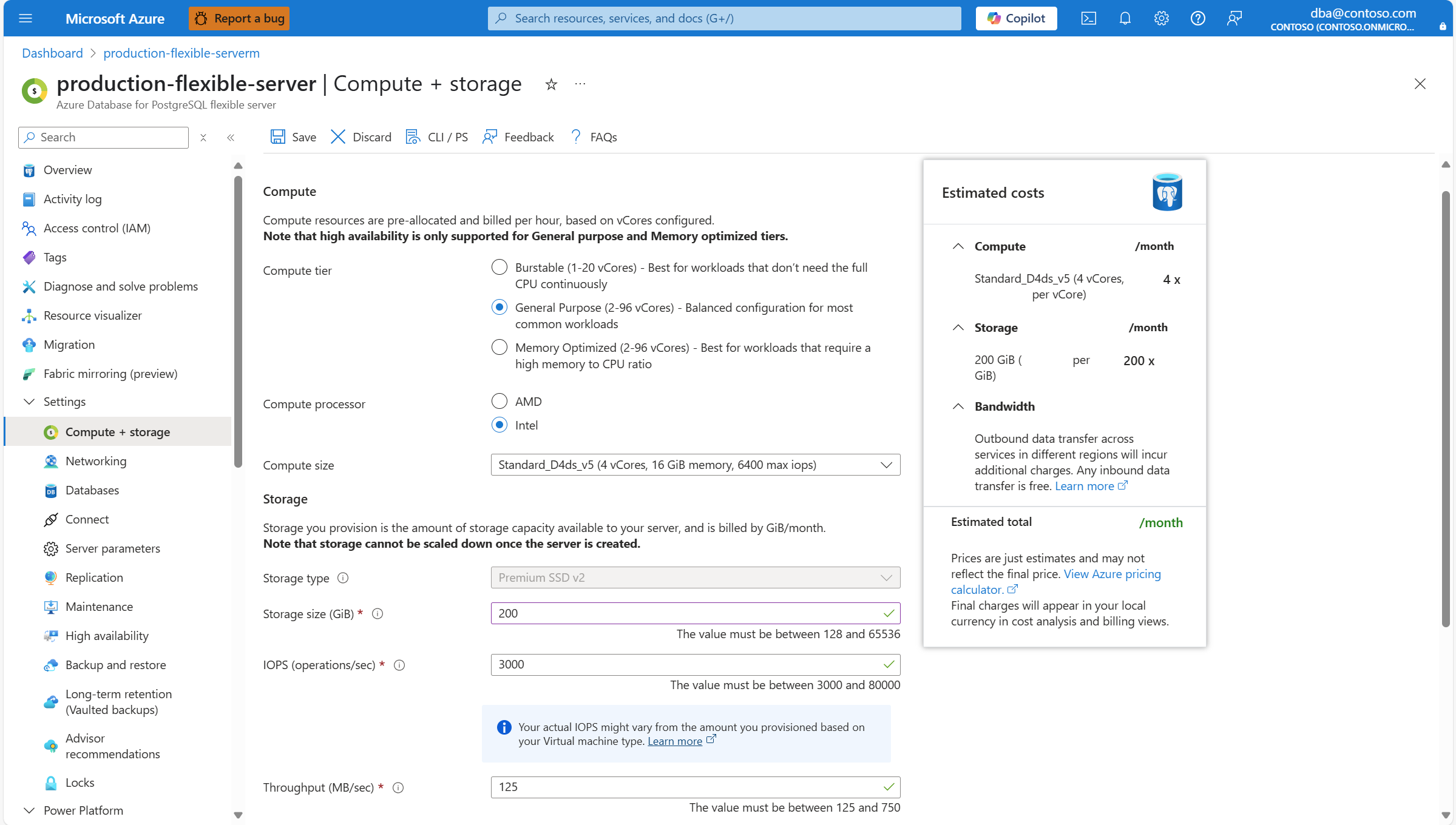
Jeśli chcesz zwiększyć rozmiar dysku przydzielonego do serwera, wpisz żądany nowy rozmiar w rozmiarze magazynu (w giB). Najmniejszy rozmiar, który można przypisać do dysku, to 32 GiB. Wartość wyświetlana w polu tekstowym przed zmodyfikowaniem odpowiada bieżącemu rozmiarowi dysku. Nie można ustawić jej na wartość mniejszą niż bieżący rozmiar, ponieważ nie jest obsługiwana w celu zmniejszenia rozmiaru dysku przypisanego do serwera.
Wybierz Zapisz.
Ważne
Dyski SSD w warstwie Premium w wersji 2 nie obsługują buforowania hostów. Aby uzyskać więcej informacji, zobacz Ograniczenia dysków SSD w warstwie Premium w wersji 2.
Operacja zwiększenia rozmiaru dysków SSD w wersji 2 w warstwie Premium zawsze wymaga ponownego uruchomienia serwera, niezależnie od bieżącego rozmiaru i rozmiaru docelowego, do którego rośnie.
Powiadomienie pokazuje, że wdrożenie jest w toku.
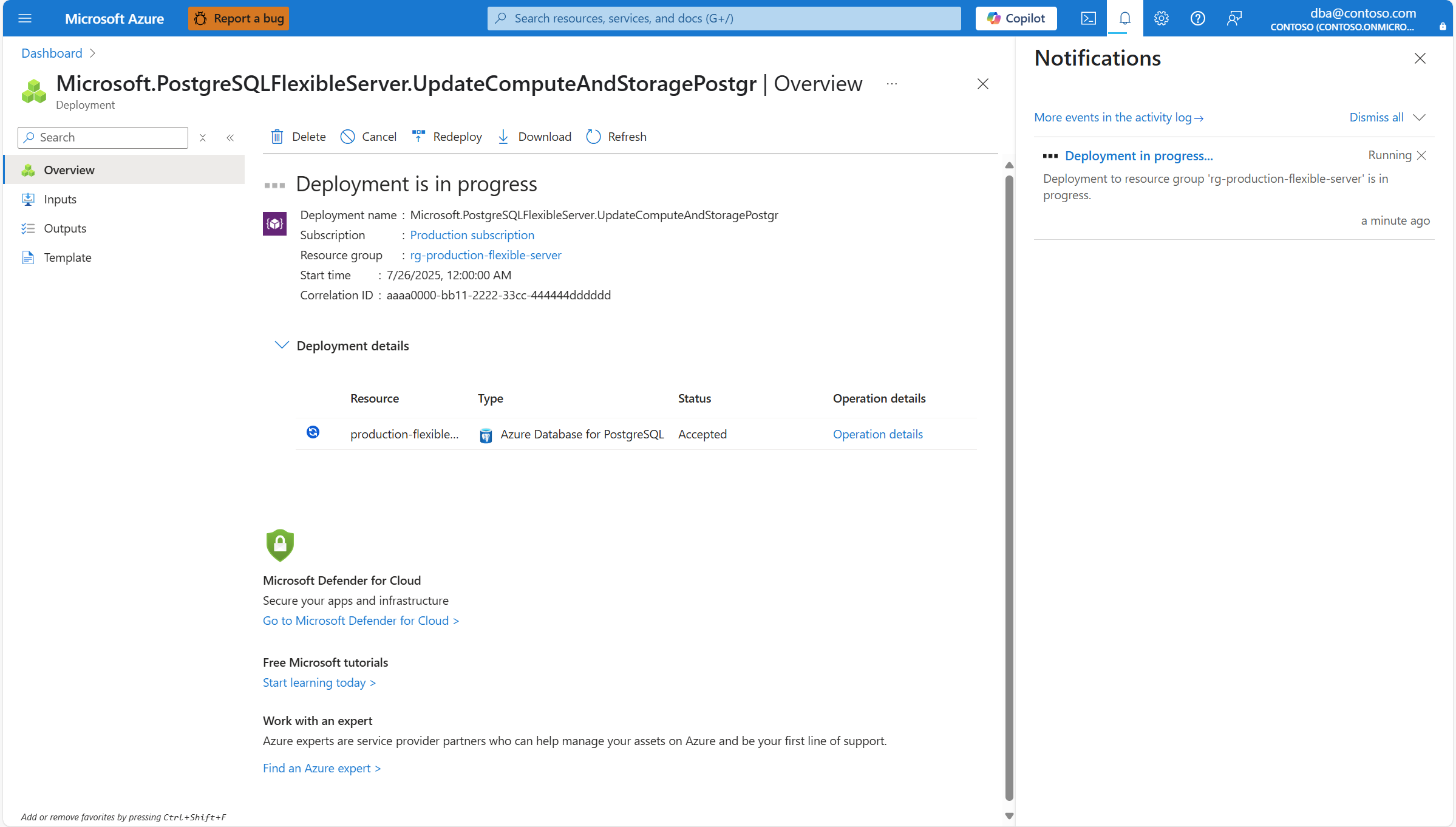
Po zakończeniu procesu skalowania zostanie wyświetlone powiadomienie o pomyślnym wdrożeniu.