Notatka
Dostęp do tej strony wymaga autoryzacji. Może spróbować zalogować się lub zmienić katalogi.
Dostęp do tej strony wymaga autoryzacji. Możesz spróbować zmienić katalogi.
W tym samouczku opisano sposób przeglądania i modyfikowania poziomu zabezpieczeń dla elementów chronionych w sekcji Odporność na platformie Azure.
Ważne
Azure Business Continuity Center to teraz Resiliency in Azure, ujednolicona platforma zapewniająca odporność stref, wysoką dostępność, tworzenie kopii zapasowych i odzyskiwanie po awarii oraz ochronę przed oprogramowaniem wymuszającym okup. oferuje zintegrowane środowiska zapewniające ciągłą odporność aplikacji. Aby wypróbować funkcję strefowa w obszarze Odporność, wypełnij ten formularz rejestracji.
Usługa Azure Backup zapewnia funkcje zabezpieczeń na poziomie skarbca w celu ochrony przechowywanych w nim danych kopii zapasowej. Środki zabezpieczeń magazynu obejmują ustawienia skojarzone z rozwiązaniem Azure Backup dla magazynu i stosowane do chronionych źródeł danych zawartych w magazynie.
Odporność na platformie Azure umożliwia wyświetlanie poziomu zabezpieczeń dla każdego chronionego elementu z widoku stanu zabezpieczeń.
Zobacz poziom bezpieczeństwa
Aby wyświetlić poziom zabezpieczeń elementów chronionych, wykonaj następujące kroki:
W obszarze Odporność przejdź do Zarządzanie zabezpieczeniami i zagrożeniami>, następnie Stan zabezpieczeń.
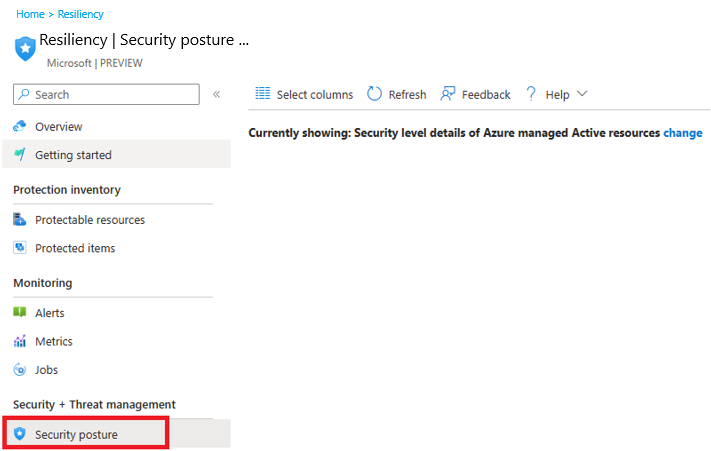
W obszarze Stan zabezpieczeń można wyświetlić listę wszystkich elementów chronionych i ich poziomu zabezpieczeń w ramach subskrypcji, grup zasobów, lokalizacji, typu itd. wraz z ich właściwościami.
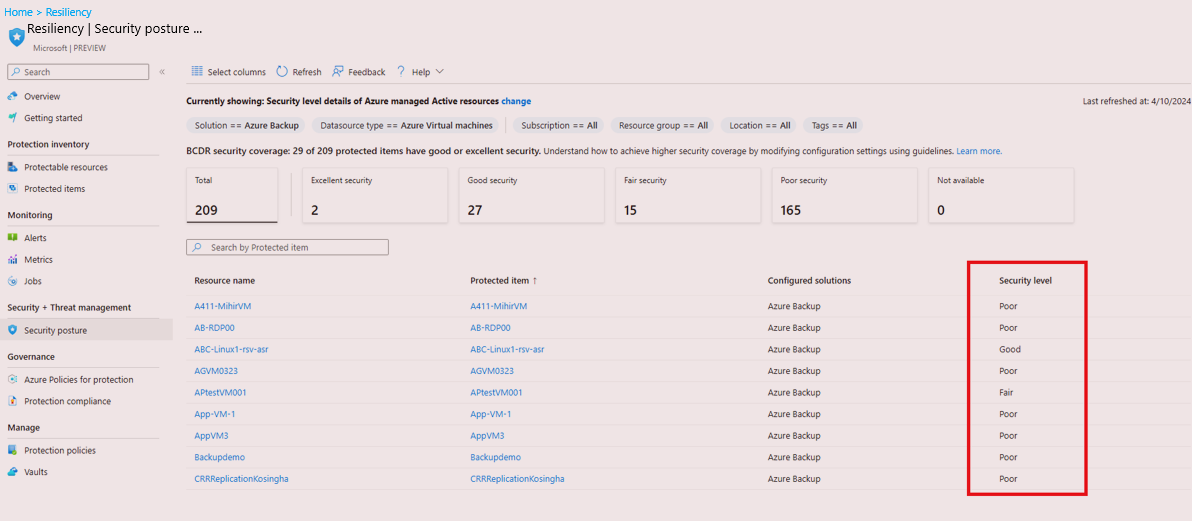
Aby skutecznie wyszukać określone elementy, użyj filtrów, takich jak subskrypcje, grupy zasobów, lokalizacja, typ zasobu itd.
Aby zmienić widok domyślny w obszarze Odporność, używając selektora zakresu z „Aktualnie wyświetlane: Szczegóły stanu ochrony zasobów zarządzanych przez Azure”, wybierz Zmień.
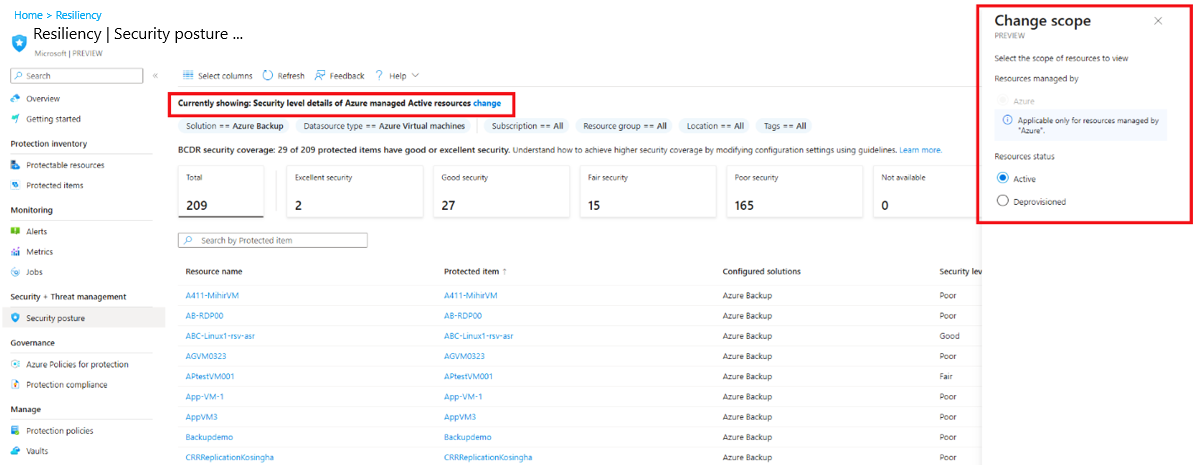
W bloku Zmień zakres, by zmienić zakres widoku Stan zabezpieczeń, skorzystaj z selektora zakresu, wybierz następujące opcje i kliknij Aktualizuj.
-
Stan zasobu:
- Aktywne zasoby — zasoby , które są obecnie aktywne, które nie są usuwane.
- Odzaprovisionowane zasoby — opisuje zasoby, które już nie istnieją, ale ich kopie zapasowe i punkty odzyskiwania są zachowywane.
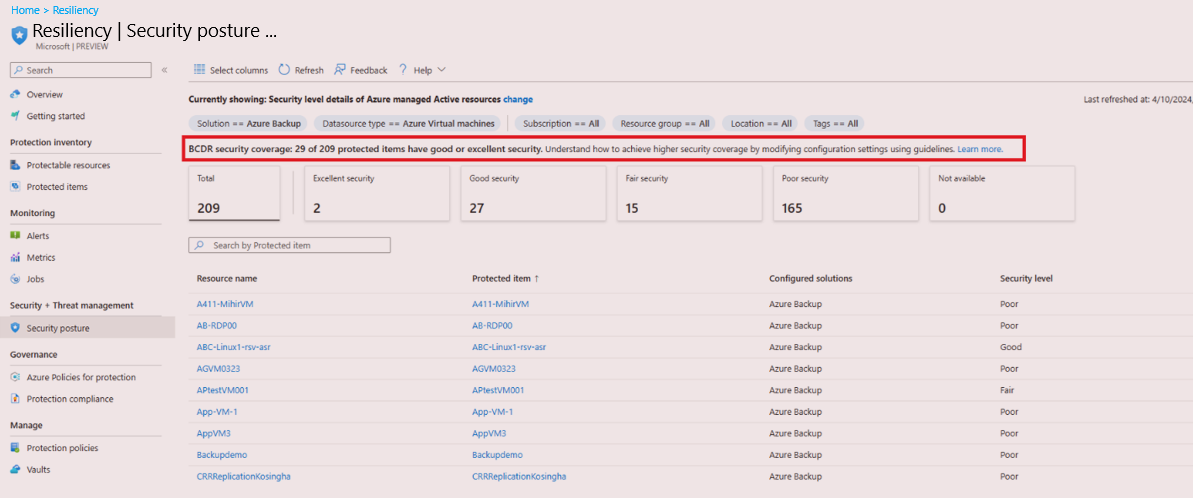
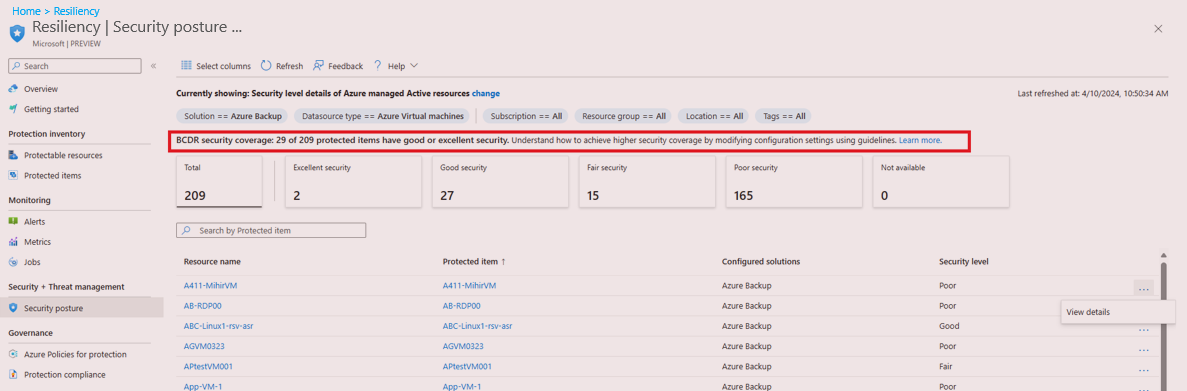
Wskaźnik oceny zabezpieczeń odporności pokazuje wartość procentową i liczbę chronionych elementów mających odpowiednie lub maksymalne zabezpieczenia.
-
Stan zasobu:
W obszarze Stan zabezpieczeń karty podsumowania wyświetlają zagregowaną liczbę dla każdego poziomu zabezpieczeń, biorąc pod uwagę zastosowane filtry. Wybierz te karty, aby uściślić filtrowanie tabeli Chronione elementy.
Poziom zabezpieczeń pokazuje ustawienia zabezpieczeń skonfigurowane za pośrednictwem wdrożonych rozwiązań do ochrony danych.
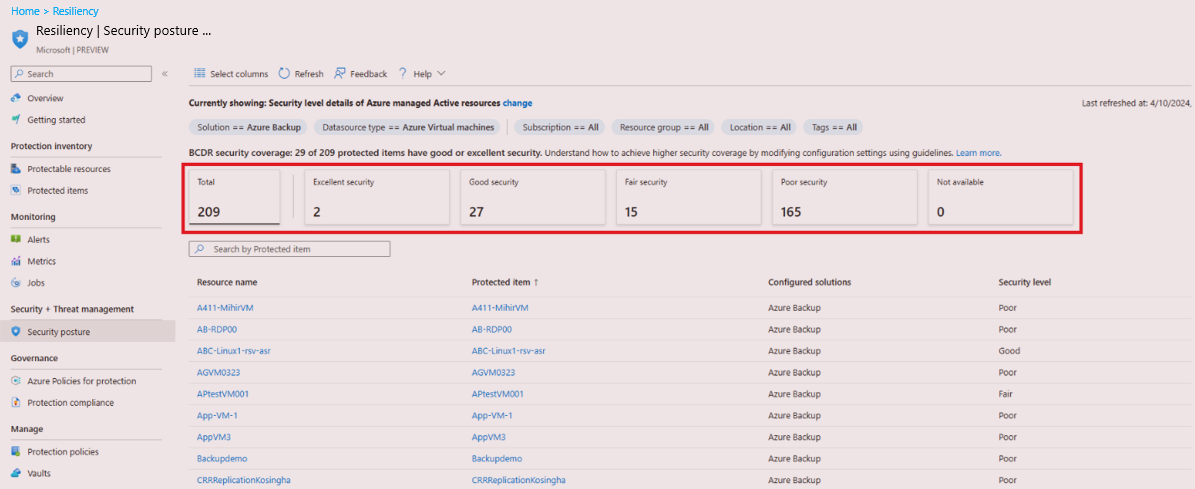
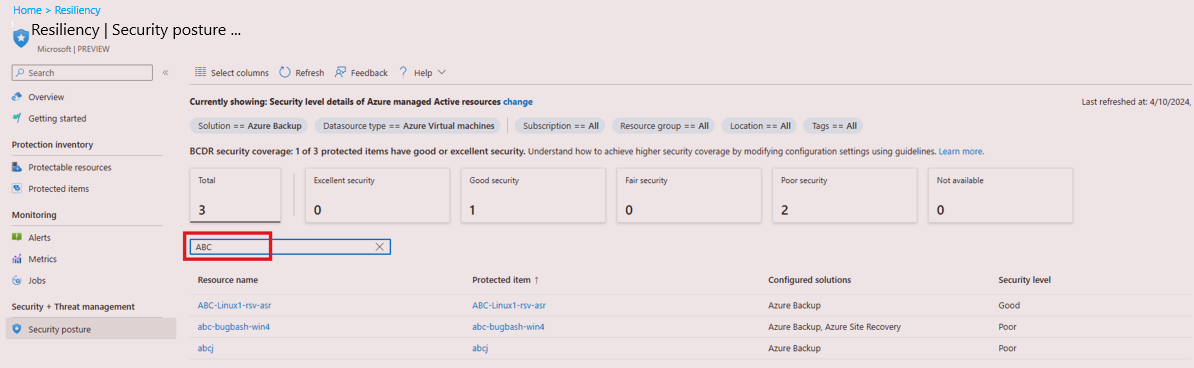
Aby uzyskać informacje o określonym elemencie, wyszukaj według nazwy elementu.
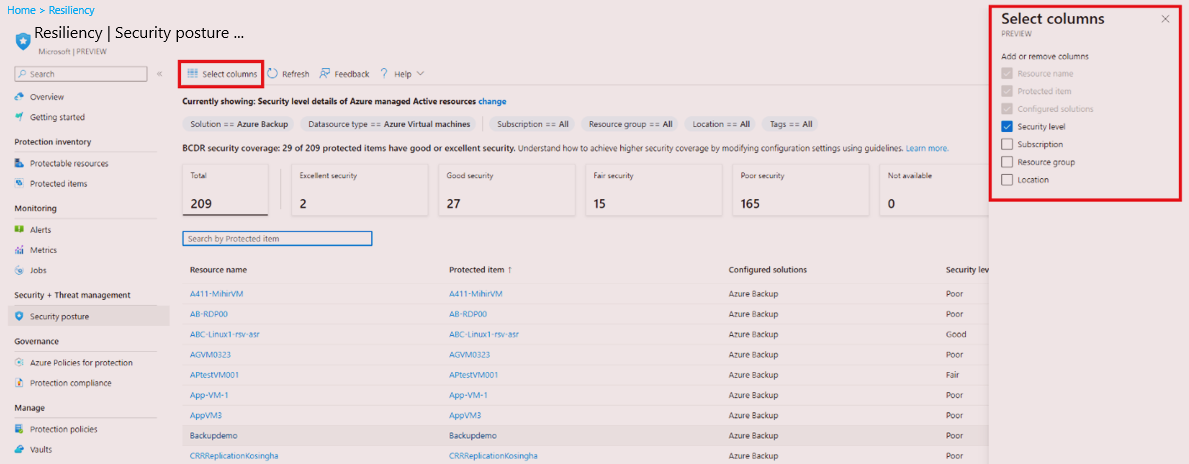
Użyj pozycji Wybierz kolumny , aby dodać lub usunąć kolumny.
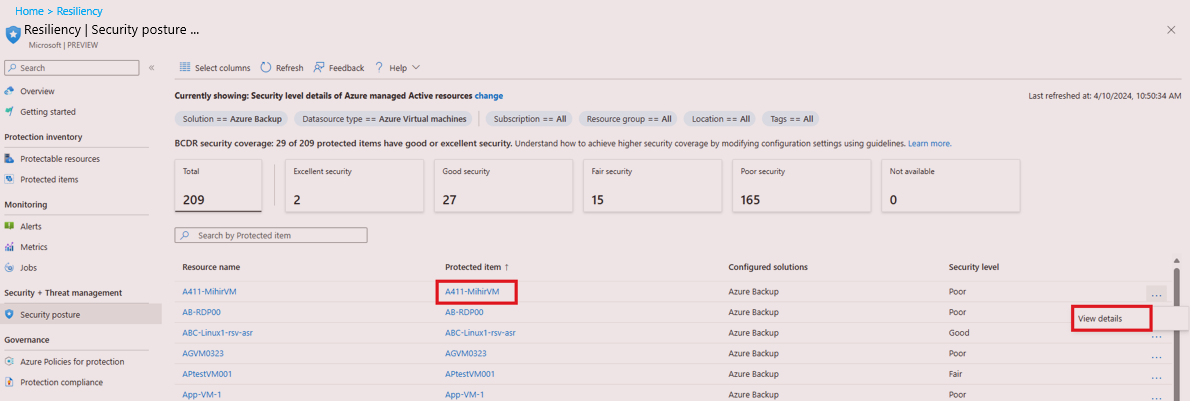
Wybierz nazwę elementu lub wybierz więcej ikon ...>Wyświetl menu akcji szczegółów, aby nawigować i wyświetlać dalsze szczegóły dotyczące elementu.
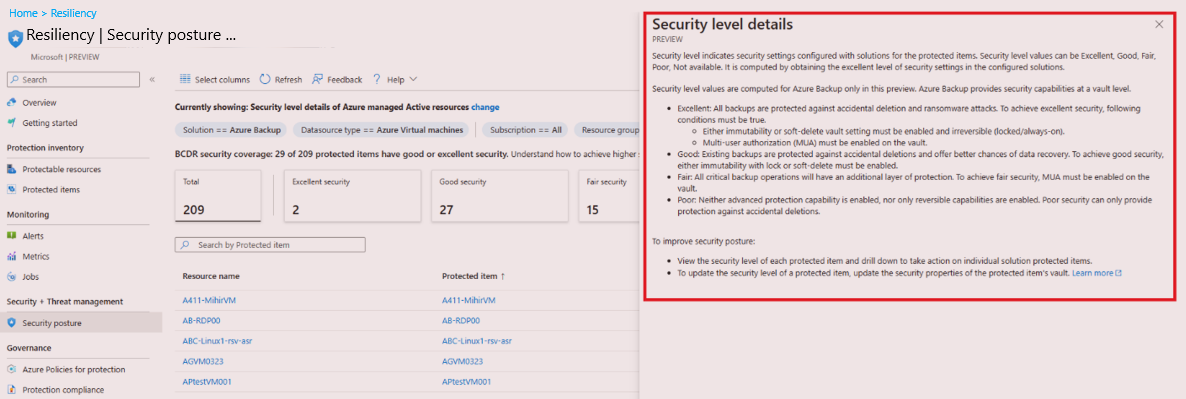
Odporność na platformie Azure zapewnia wbudowaną pomoc, aby dowiedzieć się więcej o tych poziomach zabezpieczeń. Wybierz pozycję Dowiedz się więcej , aby uzyskać do niego dostęp.
W bloku Szczegóły poziomu zabezpieczeń pomoc zawiera wskazówki dotyczące różnych poziomów zabezpieczeń i ustawień wymaganych do spełnienia poszczególnych poziomów.
Modyfikowanie poziomu zabezpieczeń
W obszarze Odporność na platformie Azure można zmienić poziom zabezpieczeń dla chronionego elementu.
Aby zmodyfikować poziom zabezpieczeń elementu, wykonaj następujące kroki:
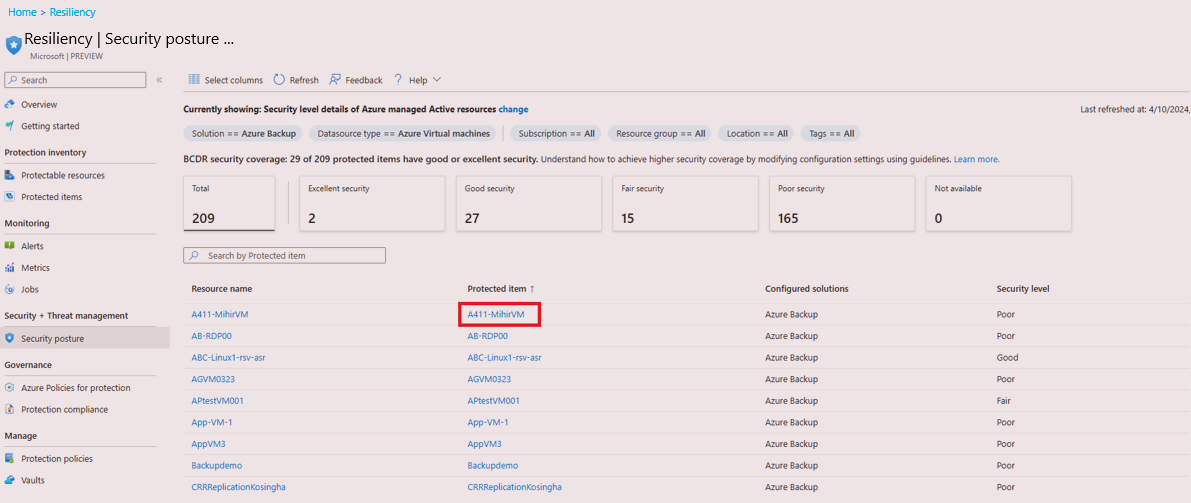
W obszarze Odporność przejdź do Zarządzanie bezpieczeństwem i zagrożeniami>Profil bezpieczeństwa, a następnie wybierz nazwę elementu dla źródła danych.
Na stronie szczegółów elementu można wyświetlić skarbiec używany do ochrony elementu. Wybierz nazwę skarbca.
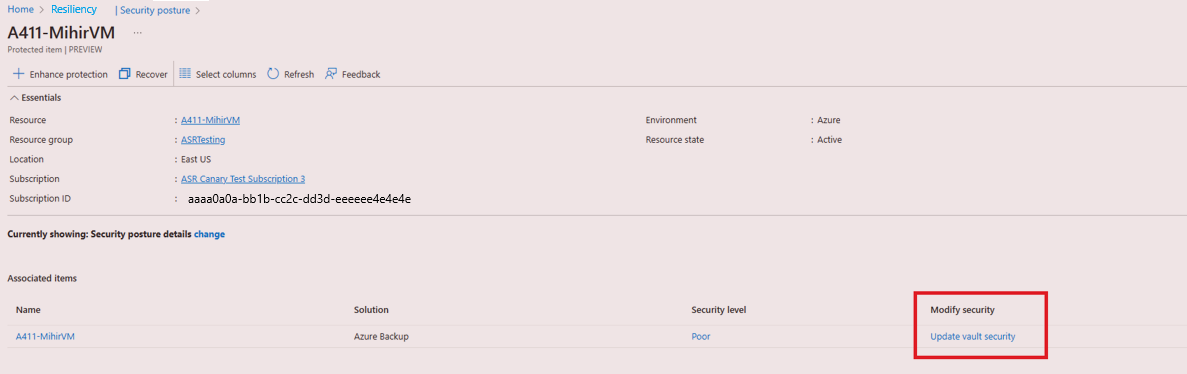
Na stronie właściwości skarbca zmodyfikuj ustawienia zabezpieczeń zgodnie z wymaganiami.
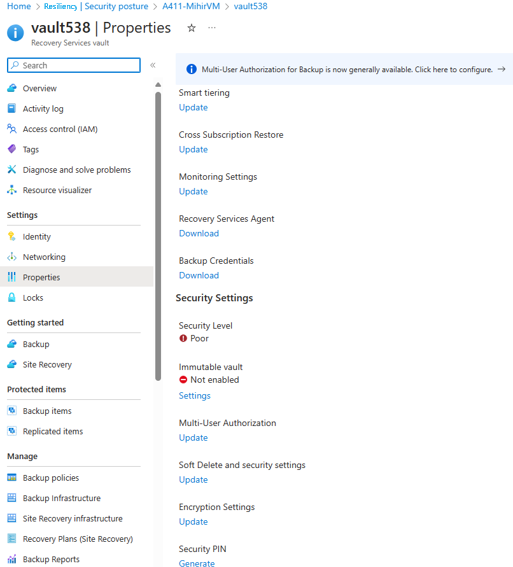
Wdrożenie ustawień poziomu zabezpieczeń w odporności może zająć trochę czasu.
Po zmodyfikowaniu ustawienia zabezpieczeń magazynu zostaną zastosowane do wszystkich chronionych źródeł danych przez usługę Azure Backup w tym magazynie.
