Notatka
Dostęp do tej strony wymaga autoryzacji. Może spróbować zalogować się lub zmienić katalogi.
Dostęp do tej strony wymaga autoryzacji. Możesz spróbować zmienić katalogi.
Uwaga
Wyszukiwanie AI platformy Azure jest dostępna za pośrednictwem portalu Azure, interfejsów API REST i Azure SDKs. Jest także podstawą Foundry IQ — zarządzanej warstwy wiedzy, która przekształca treści przedsiębiorstwa w bazy wiedzy wielokrotnego użytku z uwzględnieniem uprawnień dla agentów w portalu Microsoft Foundry.
Wyszukiwanie AI platformy Azure może indeksować dokumenty i tablice markdown w Azure Blob Storage przy użyciu indeksatora indexer który wie, jak odczytywać dane języka Markdown.
W tym samouczku pokazano, jak indeksować pliki Markdown przy użyciu trybu analizowania języka Markdown
W tym samouczku:
- Ustaw przykładowe dane i skonfiguruj
azureblobźródło danych - Tworzenie indeksu Wyszukiwanie AI platformy Azure zawierającego zawartość z możliwością wyszukiwania
- Tworzenie i uruchamianie indeksatora w celu odczytania kontenera i wyodrębnienia zawartości z możliwością wyszukiwania
- Przeszukaj właśnie utworzony indeks
Wymagania wstępne
Konto Azure z aktywną subskrypcją. Utwórz bezpłatne konto.
Konto Azure Storage.
Usługa Wyszukiwanie AI platformy Azure.
Visual Studio Code z rozszerzeniem klienta REST.
Uwaga
W tym samouczku możesz użyć bezpłatnej usługi wyszukiwania. Warstwa Bezpłatna ogranicza do trzech indeksów, trzech indeksatorów i trzech źródeł danych. Ten samouczek tworzy po jednym z każdego typu. Przed rozpoczęciem upewnij się, że usługa ma zdolność do przyjęcia nowych zasobów.
Przygotowywanie przykładowych danych
Tworzenie pliku Markdown
Skopiuj i wklej następujący kod Markdown do pliku o nazwie sample_markdown.md. Przykładowe dane to pojedynczy plik markdown zawierający różne elementy języka Markdown. Wybraliśmy jeden plik Markdown, aby pozostać w granicach limitów przechowywania poziomu bezpłatnego.
# Project Documentation
## Introduction
This document provides a complete overview of the **Markdown Features** used within this project. The following sections demonstrate the richness of Markdown formatting, with examples of lists, tables, links, images, blockquotes, inline styles, and more.
---
## Table of Contents
1. [Headers](#headers)
2. [Introduction](#introduction)
3. [Basic Text Formatting](#basic-text-formatting)
4. [Lists](#lists)
5. [Blockquotes](#blockquotes)
6. [Images](#images)
7. [Links](#links)
8. [Tables](#tables)
9. [Code Blocks and Inline Code](#code-blocks-and-inline-code)
10. [Horizontal Rules](#horizontal-rules)
11. [Inline Elements](#inline-elements)
12. [Escaping Characters](#escaping-characters)
13. [HTML Elements](#html-elements)
14. [Emojis](#emojis)
15. [Footnotes](#footnotes)
16. [Task Lists](#task-lists)
17. [Conclusion](#conclusion)
---
## Headers
Markdown supports six levels of headers. Use `#` to create headers:
"# Project Documentation" at the top of the document is an example of an h1 header.
"## Headers" above is an example of an h2 header.
### h3 example
#### h4 example
##### h5 example
###### h6 example
This is an example of content underneath a header.
## Basic Text Formatting
You can apply various styles to your text:
- **Bold**: Use double asterisks or underscores: `**bold**` or `__bold__`.
- *Italic*: Use single asterisks or underscores: `*italic*` or `_italic_`.
- ~~Strikethrough~~: Use double tildes: `~~strikethrough~~`.
## Lists
### Ordered List
1. First item
2. Second item
3. Third item
### Unordered List
- Item A
- Item B
- Item C
### Nested List
1. Parent item
- Child item
- Child item
## Blockquotes
> This is a blockquote.
> Blockquotes are great for emphasizing important information.
>> Nested blockquotes are also possible!
## Images

## Links
[Visit Markdown Guide](https://www.markdownguide.org)
## Tables
| Syntax | Description | Example |
|-------------|-------------|---------------|
| Header | Title | Header Cell |
| Paragraph | Text block | Row Content |
## Code Blocks and Inline Code
### Inline Code
Use backticks to create `inline code`.
### Code Block
```javascript
// JavaScript example
function greet(name) {
console.log(`Hello, ${name}!`);
}
greet('World');
```
## Horizontal Rules
Use three or more dashes or underscores to create a horizontal rule.
---
___
## Inline Elements
Sometimes, it’s useful to include `inline code` to highlight code-like content.
You can also emphasize text like *this* or make it **bold**.
## Escaping Characters
To render special Markdown characters, use backslashes:
- \*Asterisks\*
- \#Hashes\#
- \[Brackets\]
## HTML Elements
You can mix HTML tags with Markdown:
<table>
<tr>
<th>HTML Table</th>
<th>With Markdown</th>
</tr>
<tr>
<td>Row 1</td>
<td>Data 1</td>
</tr>
</table>
## Emojis
Markdown supports some basic emojis:
- :smile: 😄
- :rocket: 🚀
- :checkered_flag: 🏁
## Footnotes
This is an example of a footnote[^1]. Footnotes allow you to add notes without cluttering the main text.
[^1]: This is the content of the footnote.
## Task Lists
- [x] Complete the introduction
- [ ] Add more examples
- [ ] Review the document
## Conclusion
Markdown is a lightweight yet powerful tool for writing documentation. It supports a variety of formatting options while maintaining simplicity and readability.
Thank you for reviewing this example!
Prześlij plik i pobierz ciąg połączenia
Postępuj zgodnie z instrukcjami aby przekazać plik sample_markdown.md do kontenera na koncie Azure Storage. Musisz także uzyskać ciąg połączenia do konta magazynowego. Zanotuj parametry połączenia i nazwę kontenera do późniejszego użycia.
Kopiowanie adresu URL usługi wyszukiwania i klucza interfejsu API
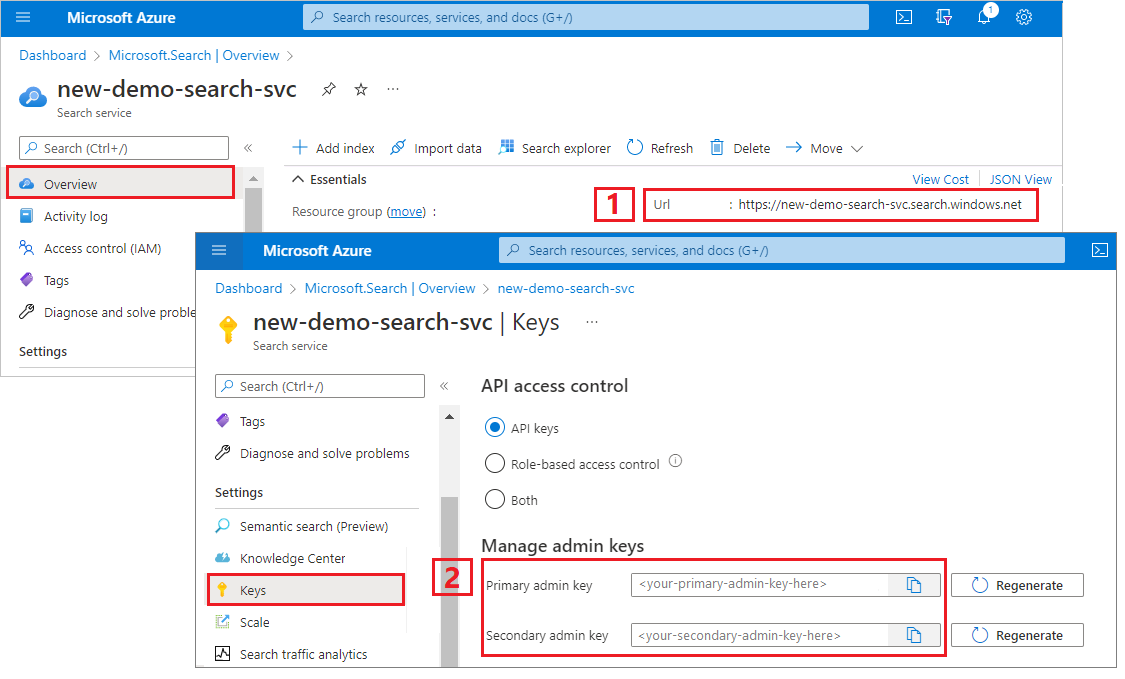
W tym samouczku połączenia z Wyszukiwanie AI platformy Azure wymagają adresu końcowego i klucza interfejsu API. Te wartości można uzyskać z portalu Azure. Zobacz Tożsamości zarządzane, aby poznać alternatywne metody połączeń.
Przejdź do usługi wyszukiwania w portalu Azure.
W okienku po lewej stronie wybierz pozycję Przegląd.
Zanotuj adres URL, który powinien wyglądać następująco:
https://my-service.search.windows.net.W okienku po lewej stronie wybierz pozycję Ustawienia>Klucze.
Zanotuj klucz administratora w celu uzyskania pełnych praw w usłudze. Istnieją dwa zamienne klucze administratora, które zapewniają ciągłość działania biznesu, na wypadek, gdyby trzeba było wymienić jeden. Możesz użyć dowolnego klucza w żądaniach dodawania, modyfikowania i usuwania obiektów.
Konfigurowanie pliku REST
Utwórz plik w Visual Studio Code.
Podaj wartości zmiennych używanych w żądaniu.
@baseUrl = PUT-YOUR-SEARCH-SERVICE-ENDPOINT-HERE
@apiKey = PUT-YOUR-ADMIN-API-KEY-HERE
@storageConnectionString = PUT-YOUR-STORAGE-CONNECTION-STRING-HERE
@blobContainer = PUT-YOUR-CONTAINER-NAME-HERE
Zapisz plik za pomocą rozszerzenia pliku
.restlub.http.
Aby uzyskać pomoc dotyczącą klienta REST, zobacz Szybki start: wyszukiwanie pełnotekstowe przy użyciu interfejsu REST.
Tworzenie źródła danych
Źródła danych — tworzenie (interfejs API REST) tworzy połączenie ze źródłem danych, które określa, jakie dane mają być indeksowane.
### Create a data source
POST {{baseUrl}}/datasources?api-version=2026-04-01  HTTP/1.1
Content-Type: application/json
api-key: {{apiKey}}

{
    "name" : "sample-markdown-ds",
    "description": null,
    "type": "azureblob",
    "subtype": null,
    "credentials": {
        "connectionString": "{{storageConnectionString}}"
    },
    "container": {
        "name": "{{blobContainer}}",
        "query": null
    },
    "dataChangeDetectionPolicy": null,
    "dataDeletionDetectionPolicy": null
}
Wyślij żądanie. Odpowiedź powinna wyglądać następująco:
HTTP/1.1 201 Created
Transfer-Encoding: chunked
Content-Type: application/json; odata.metadata=minimal; odata.streaming=true; charset=utf-8
ETag: "0x8DCF52E926A3C76"
Location: https://<YOUR-SEARCH-SERVICE-NAME>.search.windows.net:443/datasources('sample-markdown-ds')?api-version=2026-04-01
Server: Microsoft-IIS/10.0
Strict-Transport-Security: max-age=2592000, max-age=15724800; includeSubDomains
Preference-Applied: odata.include-annotations="*"
OData-Version: 4.0
request-id: 0714c187-217e-4d35-928a-5069251e5cba
elapsed-time: 204
Date: Fri, 25 Oct 2024 19:52:35 GMT
Connection: close

{
  "@odata.context": "https://<YOUR-SEARCH-SERVICE-NAME>.search.windows.net/$metadata#datasources/$entity",
  "@odata.etag": "\"0x8DCF52E926A3C76\"",
  "name": "sample-markdown-ds",
  "description": null,
  "type": "azureblob",
  "subtype": null,
  "credentials": {
    "connectionString": null
  },
  "container": {
    "name": "markdown-container",
    "query": null
  },
  "dataChangeDetectionPolicy": null,
  "dataDeletionDetectionPolicy": null,
  "encryptionKey": null,
  "identity": null
}
Tworzenie indeksu
Tworzenie indeksów (interfejs API REST) tworzy indeks wyszukiwania w usłudze wyszukiwania. Indeks określa wszystkie pola i ich atrybuty.
W analizowaniu "jeden do wielu" dokument wyszukiwania definiuje stronę "wiele" relacji. Pola określone w indeksie określają strukturę dokumentu wyszukiwania.
Potrzebne są tylko pola elementów języka Markdown, które obsługuje analizator. Te pola to:
content: ciąg znaków, który zawiera surowy tekst Markdown, znaleziony w określonej lokalizacji na podstawie metadanych nagłówka w tym momencie dokumentu.sections: obiekt zawierający pola podrzędne metadanych nagłówka do żądanego poziomu nagłówka. Na przykład gdymarkdownHeaderDepthjest ustawiony nah3, zawiera pola ciągówh1,h2, ih3. Te pola są indeksowane przez dublowanie tej struktury w indeksie lub mapowania pól w formacie/sections/h1,/sections/h2itd. Aby zapoznać się z przykładami w kontekście, zobacz konfiguracje indeksu i indeksatora w poniższych przykładach. Zawarte pola podrzędne to:-
h1- Ciąg zawierający wartość nagłówka h1. Pusty ciąg, jeśli nie zostanie ustawiony w tym momencie w dokumencie. - (Opcjonalnie)
h2- Ciąg zawierający wartość nagłówka h2. Pusty ciąg, jeśli nie zostanie ustawiony w tym momencie w dokumencie. - (Opcjonalnie)
h3- Ciąg zawierający wartość nagłówka h3. Pusty ciąg, jeśli nie zostanie ustawiony w tym momencie w dokumencie. - (Opcjonalnie)
h4- Ciąg zawierający wartość nagłówka h4. Pusty ciąg, jeśli nie zostanie ustawiony w tym momencie w dokumencie. - (Opcjonalnie)
h5- Ciąg zawierający wartość nagłówka h5. Pusty ciąg, jeśli nie zostanie ustawiony w tym momencie w dokumencie. - (Opcjonalnie)
h6- Ciąg zawierający wartość nagłówka h6. Pusty ciąg, jeśli nie zostanie ustawiony w tym momencie w dokumencie.
-
ordinal_position: wartość całkowita wskazująca położenie sekcji w hierarchii dokumentów. To pole służy do porządkowania sekcji w ich oryginalnej kolejności, gdy pojawiają się w dokumencie, zaczynając od pozycji 1 i zwiększając o jeden dla każdego bloku zawartości.
Ta implementacja używa mapowań pól w indeksatorze do mapowania ze wzbogaconej zawartości na indeks. Aby uzyskać więcej informacji na temat parsowanej struktury dokumentów jeden do wielu, zobacz Indeksowanie blobów języka Markdown.
W tym przykładzie przedstawiono przykłady sposobu indeksowania danych zarówno przy użyciu mapowań pól, jak i bez. W tym przypadku h1 zawiera tytuł dokumentu i odpowiada polu o nazwie title. Pola h2 i h3 są mapowane odpowiednio na h2_subheader i h3_subheader. Pola content i ordinal_position nie wymagają mapowania, ponieważ są wyodrębniane z języka Markdown bezpośrednio do pól przy użyciu tych nazw. Aby zapoznać się z przykładem pełnego schematu indeksu, który nie wymaga mapowań pól, zobacz koniec tej sekcji.
### Create an index
POST {{baseUrl}}/indexes?api-version=2026-04-01  HTTP/1.1
Content-Type: application/json
api-key: {{apiKey}}

{
  "name": "sample-markdown-index",
  "fields": [
    {"name": "id", "type": "Edm.String", "key": true, "searchable": true, "retrievable": true, "filterable": true, "facetable": true, "sortable": true},
    {"name": "content", "type": "Edm.String", "key": false, "searchable": true, "retrievable": true, "filterable": true, "facetable": true, "sortable": true},
    {"name": "title", "type": "Edm.String", "searchable": true, "retrievable": true, "filterable": true, "facetable": true, "sortable": true},
    {"name": "h2_subheader", "type": "Edm.String", "searchable": true, "retrievable": true, "filterable": true, "facetable": true, "sortable": true},
    {"name": "h3_subheader", "type": "Edm.String", "searchable": true, "retrievable": true, "filterable": true, "facetable": true, "sortable": true},
    {"name": "ordinal_position", "type": "Edm.Int32", "searchable": false, "retrievable": true, "filterable": true, "facetable": true, "sortable": true}
  ]
}
Schemat indeksu w konfiguracji bez mapowań pól
Mapowania pól umożliwiają manipulowanie i filtrowanie wzbogaconej zawartości w celu dopasowania ich do żądanego kształtu indeksu. Możesz jednak po prostu chcieć bezpośrednio pobrać wzbogaconą zawartość. W takim przypadku schemat będzie wyglądać następująco:
{
  "name": "sample-markdown-index",
  "fields": [
    {"name": "id", "type": "Edm.String", "key": true, "searchable": true, "retrievable": true, "filterable": true, "facetable": true, "sortable": true},
    {"name": "content", "type": "Edm.String", "key": false, "searchable": true, "retrievable": true, "filterable": true, "facetable": true, "sortable": true},
    {"name": "sections",
      "type": "Edm.ComplexType",
      "fields": [
        {"name": "h1", "type": "Edm.String", "searchable": true, "retrievable": true, "filterable": true, "facetable": true, "sortable": true},
        {"name": "h2", "type": "Edm.String", "searchable": true, "retrievable": true, "filterable": true, "facetable": true, "sortable": true},
        {"name": "h3", "type": "Edm.String", "searchable": true, "retrievable": true, "filterable": true, "facetable": true, "sortable": true}
      ]
    },
    {"name": "ordinal_position", "type": "Edm.Int32", "searchable": false, "retrievable": true, "filterable": true, "facetable": true, "sortable": true}
  ]
}
Aby powtórzyć, mamy pola podrzędne do h3 w obiekcie sekcji, ponieważ markdownHeaderDepth jest ustawiona na h3wartość .
Jeśli używasz tego schematu, pamiętaj, aby odpowiednio dostosować późniejsze żądania. Wymaga to usunięcia mapowań pól z konfiguracji indeksatora i zaktualizowania zapytań wyszukiwania w celu używania odpowiednich nazw pól.
Tworzenie i uruchamianie indeksatora
Indeksatory - Utwórz (interfejs API REST) tworzy indeksator w usłudze wyszukiwania. Indeksator łączy się ze źródłem danych, ładuje i indeksuje dane, a opcjonalnie udostępnia harmonogram automatyzowania odświeżania danych.
### Create and run an indexer
POST {{baseUrl}}/indexers?api-version=2026-04-01  HTTP/1.1
Content-Type: application/json
api-key: {{apiKey}}

{
  "name": "sample-markdown-indexer",
  "dataSourceName": "sample-markdown-ds",
  "targetIndexName": "sample-markdown-index",
  "parameters" : {
    "configuration": {
      "parsingMode": "markdown",
      "markdownParsingSubmode": "oneToMany",
      "markdownHeaderDepth": "h3"
      }
    },
  "fieldMappings" : [
    {
      "sourceFieldName": "/sections/h1",
      "targetFieldName": "title",
      "mappingFunction": null
    }
  ]
}
Kluczowe punkty:
Indeksator analizuje tylko nagłówki do
h3. Wszystkie nagłówki niższego poziomu (h4,h5,h6) są traktowane jako zwykły tekst i wyświetlane wcontentpolu. Dlatego mapowania indeksów i pól istnieją tylko do głębokościh3.Pola
contentiordinal_positionnie wymagają mapowania pól, ponieważ istnieją z tymi nazwami w wzbogaconej zawartości.
Uruchamianie zapytań
Możesz rozpocząć wyszukiwanie zaraz po załadowaniu pierwszego dokumentu.
### Query the index
POST {{baseUrl}}/indexes/sample-markdown-index/docs/search?api-version=2026-04-01  HTTP/1.1
Content-Type: application/json
api-key: {{apiKey}}

{
  "search": "*",
  "count": true
}
Wyślij żądanie. Jest to nieokreślone zapytanie wyszukiwania pełnotekstowego, które zwraca wszystkie pola oznaczone jako możliwe do pobrania w indeksie wraz z liczbą dokumentów. Odpowiedź powinna wyglądać następująco:
HTTP/1.1 200 OK
Transfer-Encoding: chunked
Content-Type: application/json; odata.metadata=minimal; odata.streaming=true; charset=utf-8
Content-Encoding: gzip
Vary: Accept-Encoding
Server: Microsoft-IIS/10.0
Strict-Transport-Security: max-age=2592000, max-age=15724800; includeSubDomains
Preference-Applied: odata.include-annotations="*"
OData-Version: 4.0
request-id: 6b94e605-55e8-47a5-ae15-834f926ddd14
elapsed-time: 77
Date: Fri, 25 Oct 2024 20:22:58 GMT
Connection: close

{
  "@odata.context": "https://<YOUR-SEARCH-SERVICE-NAME>.search.windows.net/indexes('sample-markdown-index')/$metadata#docs(*)",
  "@odata.count": 22,
  "value": [
    <22 search documents here>
  ]
}
Dodaj parametr, search aby wyszukać ciąg.
### Query the index
POST {{baseUrl}}/indexes/sample-markdown-index/docs/search?api-version=2026-04-01  HTTP/1.1
Content-Type: application/json
api-key: {{apiKey}}

{
  "search": "h4",
  "count": true
}
Wyślij żądanie. Odpowiedź powinna wyglądać następująco:
HTTP/1.1 200 OK
Transfer-Encoding: chunked
Content-Type: application/json; odata.metadata=minimal; odata.streaming=true; charset=utf-8
Content-Encoding: gzip
Vary: Accept-Encoding
Server: Microsoft-IIS/10.0
Strict-Transport-Security: max-age=2592000, max-age=15724800; includeSubDomains
Preference-Applied: odata.include-annotations="*"
OData-Version: 4.0
request-id: ec5d03f1-e3e7-472f-9396-7ff8e3782105
elapsed-time: 52
Date: Fri, 25 Oct 2024 20:26:29 GMT
Connection: close

{
  "@odata.context": "https://<YOUR-SEARCH-SERVICE-NAME>.search.windows.net/indexes('sample-markdown-index')/$metadata#docs(*)",
  "@odata.count": 1,
  "value": [
    {
      "@search.score": 0.8744742,
      "section_id": "aHR0cHM6Ly9hcmphZ2Fubmpma2ZpbGVzLmJsb2IuY29yZS53aW5kb3dzLm5ldC9tYXJrZG93bi10dXRvcmlhbC9zYW1wbGVfbWFya2Rvd24ubWQ7NA2",
      "content": "#### h4 example\r\n##### h5 example\r\n###### h6 example\r\nThis is an example of content underneath a header.\r\n",
      "title": "Project Documentation",
      "h2_subheader": "Headers",
      "h3_subheader": "h3 example",
      "ordinal_position": 4
    }
  ]
}
Kluczowe punkty:
Ponieważ parametr
markdownHeaderDepthjest ustawiony nah3,h4nagłówki ,h5ih6są traktowane jako zwykły tekst, więc są wyświetlane wcontentpolu.Pozycja porządkowa w tym miejscu to
4. Ta zawartość jest czwartą z 22 całkowitej liczby sekcji.
Dodaj parametr, select aby ograniczyć wyniki do mniejszej liczby pól. Dodaj element , filter aby jeszcze bardziej zawęzić wyszukiwanie.
### Query the index
POST {{baseUrl}}/indexes/sample-markdown-index/docs/search?api-version=2026-04-01  HTTP/1.1
Content-Type: application/json
api-key: {{apiKey}}

{
  "search": "Markdown",
  "count": true,
  "select": "title, content, h2_subheader",
  "filter": "h2_subheader eq 'Conclusion'"
}
HTTP/1.1 200 OK
Transfer-Encoding: chunked
Content-Type: application/json; odata.metadata=minimal; odata.streaming=true; charset=utf-8
Content-Encoding: gzip
Vary: Accept-Encoding
Server: Microsoft-IIS/10.0
Strict-Transport-Security: max-age=2592000, max-age=15724800; includeSubDomains
Preference-Applied: odata.include-annotations="*"
OData-Version: 4.0
request-id: a6f9bd46-a064-4e28-818f-ea077618014b
elapsed-time: 35
Date: Fri, 25 Oct 2024 20:36:10 GMT
Connection: close

{
  "@odata.context": "https://<YOUR-SEARCH-SERVICE-NAME>.search.windows.net/indexes('sample-markdown-index')/$metadata#docs(*)",
  "@odata.count": 1,
  "value": [
    {
      "@search.score": 1.1029507,
      "content": "Markdown is a lightweight yet powerful tool for writing documentation. It supports a variety of formatting options while maintaining simplicity and readability.\r\n\r\nThank you for reviewing this example!",
      "title": "Project Documentation",
      "h2_subheader": "Conclusion"
    }
  ]
}
W przypadku filtrów można również używać operatorów logicznych (i, lub, nie) i operatorów porównania (eq, ne, gt, lt, ge, le). Porównania ciągów znaków uwzględniają wielkość liter. Aby uzyskać więcej informacji i przykładów, zobacz Tworzenie zapytania.
Uwaga
Parametr $filter działa tylko na polach oznaczonych jako filtrowalne podczas tworzenia indeksu.
Resetowanie i ponowne uruchamianie
Indeksatory można zresetować w celu wyczyszczenia historii wykonywania, co umożliwia pełne ponowne uruchamianie. Następujące żądania resetują i ponownie uruchamiają indeksator.
### Reset the indexer
POST {{baseUrl}}/indexers/sample-markdown-indexer/reset?api-version=2026-04-01  HTTP/1.1
api-key: {{apiKey}}

### Run the indexer
POST {{baseUrl}}/indexers/sample-markdown-indexer/run?api-version=2026-04-01  HTTP/1.1
api-key: {{apiKey}}

### Check indexer status
GET {{baseUrl}}/indexers/sample-markdown-indexer/status?api-version=2026-04-01  HTTP/1.1
api-key: {{apiKey}}
Czyszczenie zasobów
Gdy pracujesz we własnej subskrypcji, na końcu projektu warto usunąć zasoby, których już nie potrzebujesz. Zasoby, które pozostają uruchomione, mogą kosztować pieniądze. Zasoby można usunąć pojedynczo lub usunąć grupę zasobów, aby usunąć cały zestaw zasobów.
Za pomocą portalu Azure można usuwać indeksy, indeksatory i źródła danych.
Następne kroki
Teraz, gdy znasz już podstawy indeksowania obiektów blob Azure, przyjrzyj się bliżej konfiguracji indeksatora obiektów blob języka Markdown w Azure Storage: