Notatka
Dostęp do tej strony wymaga autoryzacji. Może spróbować zalogować się lub zmienić katalogi.
Dostęp do tej strony wymaga autoryzacji. Możesz spróbować zmienić katalogi.
Usługa User and Entity Behavior Analytics (UEBA) w Microsoft Sentinel analizuje dzienniki i alerty z połączonych źródeł danych w celu utworzenia podstawowych profilów behawioralnych jednostek organizacji, takich jak użytkownicy, hosty, adresy IP i aplikacje. Korzystając z uczenia maszynowego, UEBA identyfikuje nietypowe działanie, które może wskazywać na naruszenie zabezpieczeń zasobu.
Możesz włączyć analizę UEBA i skonfigurować źródła danych bezpośrednio z karty UEBA. Zobacz Dostęp do analizy UEBA na karcie UEBA.
W tym artykule wyjaśniono, jak włączyć funkcję UEBA i skonfigurować źródła danych z ustawień obszaru roboczego Microsoft Sentinel i z obsługiwanych łączników danych. Zanim zaczniesz, zapoznaj się z sekcją Wymagania wstępne dotyczące wymaganych ról i uprawnień.
Aby uzyskać więcej informacji na temat interfejsu UEBA, zobacz Identyfikowanie zagrożeń za pomocą analizy zachowań jednostek.
Uwaga
Aby uzyskać informacje o dostępności funkcji w chmurach dla instytucji rządowych USA, zobacz tabele Microsoft Sentinel w temacie Dostępność funkcji w chmurze dla klientów rządowych USA.
Ważna
Po 31 marca 2027 r. Microsoft Sentinel nie będą już obsługiwane w Azure Portal i będą dostępne tylko w portalu Microsoft Defender. Wszyscy klienci korzystający z Microsoft Sentinel w Azure Portal zostaną przekierowane do portalu usługi Defender i będą używać Microsoft Sentinel tylko w portalu usługi Defender.
Jeśli nadal używasz Microsoft Sentinel w Azure Portal, zalecamy rozpoczęcie planowania przejścia do portalu usługi Defender w celu zapewnienia płynnego przejścia i pełnego wykorzystania ujednoliconego środowiska operacji zabezpieczeń oferowanego przez Microsoft Defender.
Wymagania wstępne
Aby włączyć lub wyłączyć analizę zachowań użytkowników i jednostek (UEBA) (te wymagania wstępne nie są wymagane do korzystania z analizy UEBA):
Użytkownik musi mieć przypisaną rolę Microsoft Entra ID Administrator zabezpieczeń w Twojej dzierżawie lub mieć równoważne uprawnienia.
Użytkownik musi mieć przypisaną co najmniej jedną z następujących ról Azure (Azure RBAC):
- Właściciel na poziomie grupy zasobów lub wyższym.
- Współautor na poziomie grupy zasobów lub wyższym.
- (Najniższy poziom uprawnień) Współautor Microsoft Sentinel na poziomie obszaru roboczego lub wyższym oraz Współautor usługi Log Analytics na poziomie grupy zasobów lub wyższym.
Obszar roboczy nie może mieć żadnych blokad zasobów Azure. Aby uzyskać więcej informacji, zobacz blokowanie zasobów platformy Azure.
Uwaga
- Do dodania funkcji UEBA do Microsoft Sentinel nie jest wymagana żadna specjalna licencja, a korzystanie z niej nie wymaga żadnych dodatkowych kosztów.
- Ponieważ jednak ueba generuje nowe dane i przechowuje je w nowych tabelach tworzonych przez ueba w obszarze roboczym usługi Log Analytics, zostaną naliczone dodatkowe opłaty za magazyn danych .
Uzyskaj dostęp do UEBA z karty UEBA
Aby przejść do strony konfiguracji zachowania jednostki :
- Z menu nawigacji portalu Microsoft Defender wybierz pozycjęUstawienia>systemu>Microsoft Sentinel.
- Wybierz kartę UEBA .
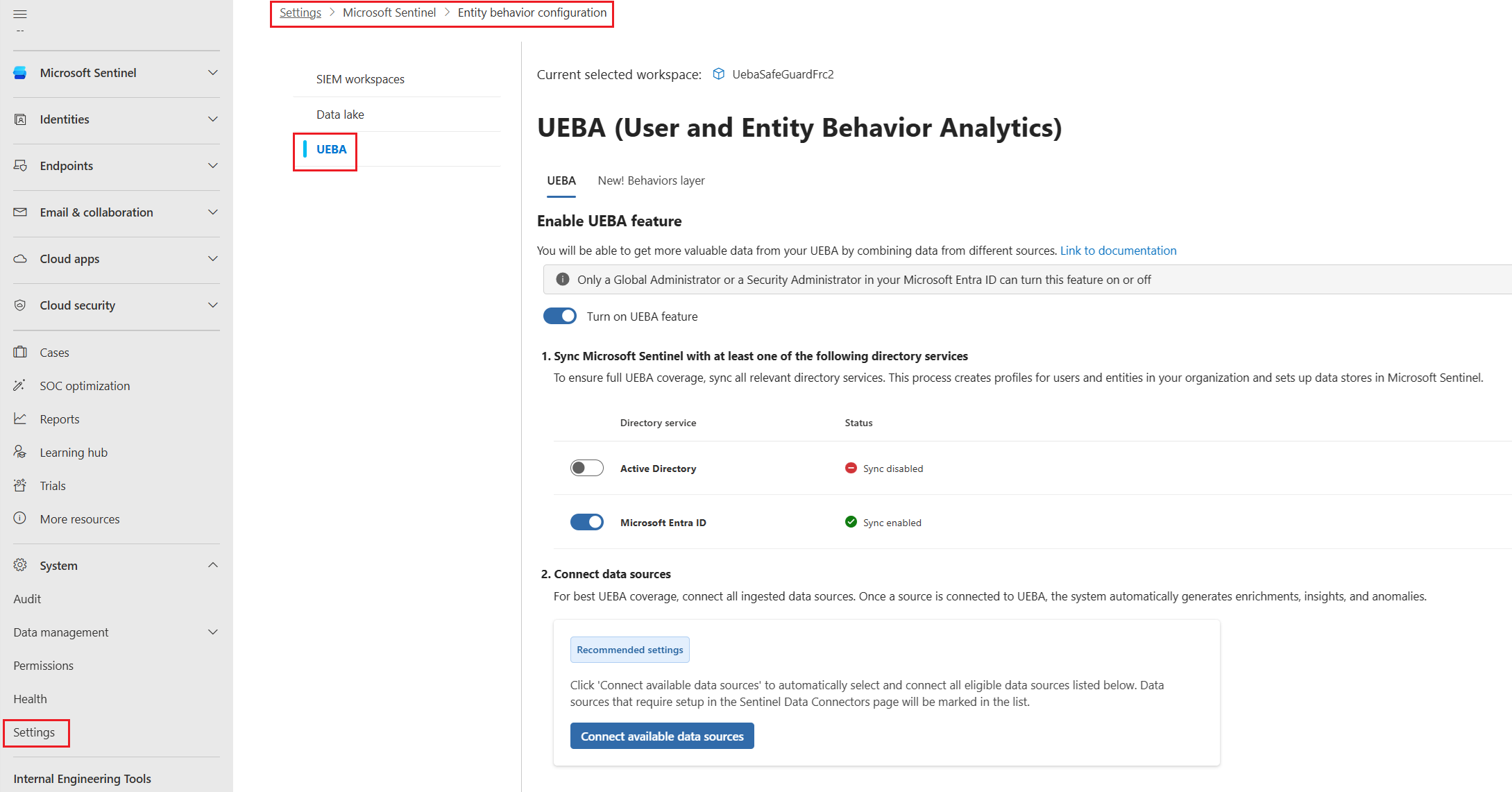
Konfigurowanie interfejsu UEBA
Aby skonfigurować UEBA na stronie Konfiguracja zachowania encji, wykonaj następujące kroki:
Na stronie Konfiguracja zachowania jednostki przełącz opcję Włącz funkcję UEBA.
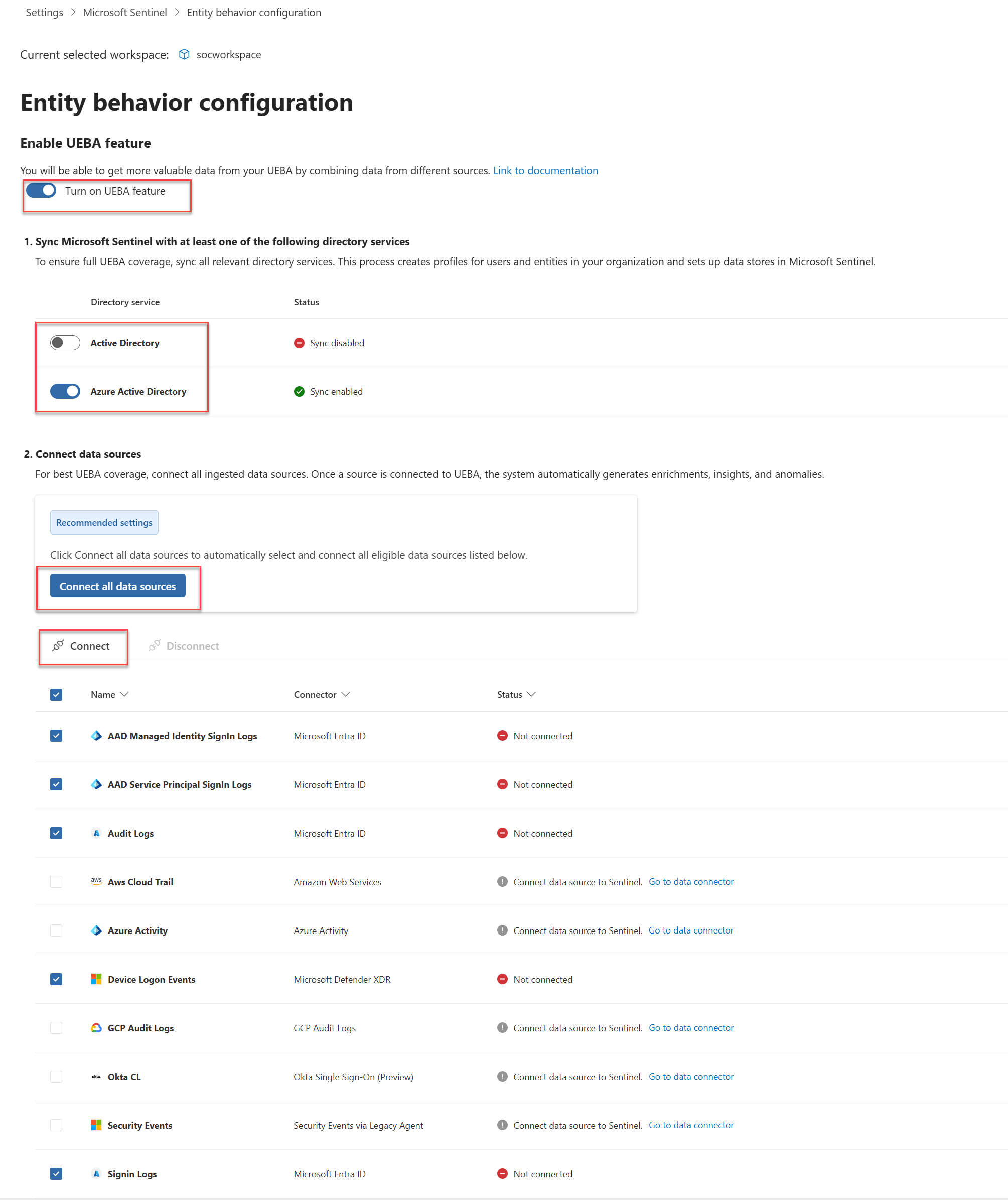
Wybierz usługi katalogowe, z których chcesz zsynchronizować jednostki użytkownika z Microsoft Sentinel.
- Active Directory lokalnie
- Microsoft Entra ID
Aby zsynchronizować obiekty użytkowników z lokalnej usługi Active Directory, należy wdrożyć dzierżawę platformy Azure do usługi Microsoft Defender for Identity (w wersji autonomicznej lub jako część rozwiązania Microsoft Defender XDR), a także zainstalować czujnik MDI na kontrolerze domeny Active Directory. Aby uzyskać więcej informacji, zobacz Microsoft Defender for Identity wymagania wstępne.
Wybierz pozycję Połącz wszystkie źródła danych , aby połączyć wszystkie kwalifikujące się źródła danych, lub wybierz z listy określone źródła danych.
Te źródła danych można włączyć tylko z poziomu usługi Defender i portali Azure:
- Dzienniki logowania
- Dzienniki inspekcji
- Aktywność platformy Azure
- Zdarzenia zabezpieczeń
Te źródła danych można włączyć tylko w portalu Defender:
- Dzienniki logowania tożsamości zarządzanej AAD (Microsoft Entra ID)
- Dzienniki logowania jednostki usługi AAD (Microsoft Entra ID)
- Usługa CloudTrail na platformie AWS
- Amazon GuardDuty
-
CommonSecurityLogdla obsługiwanych wydarzeń Check Point, Fortinet i Zscaler - Zdarzenia logowania urządzenia
- Okta CL
- Dzienniki inspekcji GCP
UEBA analizuje sygnały tożsamości oraz obsługiwane sygnały sieciowe i chmurowe. Aby uzyskać oficjalną listę źródeł, wymagane tabele, obsługiwane dzienniki dostawców oraz wymagania dotyczące pól, zobacz Informacje referencyjne dotyczące UEBA w usłudze Microsoft Sentinel. Szczegóły dotyczące anomalii można znaleźć w artykule UEBA anomalie.
Uwaga
Po włączeniu UEBA można włączyć obsługiwane źródła danych dla UEBA bezpośrednio w panelu łącznika danych lub na stronie Ustawienia w portalu Defender.
Wybierz pozycję Połącz.
Włącz wykrywanie anomalii w obszarze roboczym Microsoft Sentinel:
- Z menu nawigacji portalu Microsoft Defender wybierz pozycję Ustawienia>Microsoft Sentinel>SIEM obszary robocze.
- Wybierz obszar roboczy, który chcesz skonfigurować.
- Na stronie konfiguracji obszaru roboczego wybierz pozycję Anomalie i przełącz opcję Wykryj anomalie.
Dane dotyczące badań i polowań UEBA są dostępne w tabelach takich jak
BehaviorAnalyticsiBehaviorInfo. Aby uzyskać schematy tabel i wskazówki dotyczące użycia, zobacz Dokumentację referencyjną UEBA w Microsoft Sentinel i Tłumaczenie surowych dzienników zabezpieczeń na informacje behawioralne przy użyciu zachowań UEBA.
Instalowanie rozwiązania UEBA Essentials (opcjonalnie)
Rozwiązanie UEBA Essentials to zbiór kilkudziesięciu gotowych zapytań do wyszukiwania zagrożeń, opracowanych i utrzymywanych przez ekspertów firmy Microsoft ds. zabezpieczeń. Rozwiązanie obejmuje zapytania wykrywania anomalii wielochmurowych w Azure, Amazon Web Services (AWS), Google Cloud Platform (GCP) i Okta.
Zainstaluj rozwiązanie, aby szybko rozpocząć wyszukiwanie zagrożeń i badania przy użyciu danych UEBA, zamiast tworzyć te możliwości wykrywania od podstaw.
Aby uzyskać więcej informacji, zobacz Instalowanie lub aktualizowanie rozwiązań Microsoft Sentinel.
Włącz warstwę zachowań UEBA
Warstwa zachowań UEBA generuje wzbogacone podsumowania aktywności obserwowanej w wielu źródłach danych. W przeciwieństwie do alertów czy anomalii, zachowania niekoniecznie wskazują na ryzyko. Tworzą warstwę abstrakcji, która optymalizuje dane do śledztw, poszukiwań i wykrywania, poprawiając przejrzystość, kontekst i korelację. Rejestry zachowań mogą również zawierać wglądy w anomalie oraz wzbogacenie kontekstowe związane z daną aktywnością.
Aby uzyskać więcej informacji na temat warstwy zachowań UEBA i sposobu jej włączania, zobacz Włączanie warstwy zachowań UEBA w Microsoft Sentinel.
Artykuły pokrewne
- Badaj incydenty na podstawie danych UEBA – Dowiedz się, jak badać anomalie UEBA w swoich incydentach.
- Źródła danych UEBA i schematy tabel – Zapoznaj się ze źródłami danych i odniesieniami do schematów UEBA.