Notatka
Dostęp do tej strony wymaga autoryzacji. Może spróbować zalogować się lub zmienić katalogi.
Dostęp do tej strony wymaga autoryzacji. Możesz spróbować zmienić katalogi.
Note
Ta funkcja jest obecnie dostępna w wersji zapoznawczej. Zobacz Dodatkowe warunki użytkowania dla wersji zapoznawczych platformy Microsoft Azure.
Niestandardowe rozwiązanie grafowe w usłudze Microsoft Sentinel to rozwiązanie oparte na notesach, które definiuje węzły i krawędzie na podstawie tabel jeziora danych usługi Microsoft Sentinel, tworzy graf i umożliwia użytkownikom wykonywanie zapytań względem tego grafu za pomocą języka zapytań grafowych (GQL).
Skorzystaj z tego przewodnika, aby skompilować, przetestować, zmaterializować, spakować i opublikować niestandardowe rozwiązanie grafu jako ofertę SaaS w Microsoft Partner Center, aby klienci mogli je odnaleźć w sklepie rozwiązania zabezpieczające firmy Microsoft Store.
Wymagania wstępne
Aby tworzyć rozwiązania Custom Graph, musisz zostać wdrożony do usługi Data Lake. Aby uzyskać więcej informacji, zobacz Jak wdrożyć usługę Microsoft Sentinel Data Lake.
Permissions
W poniższej tabeli wymieniono wymagane uprawnienia dla każdej operacji lub zakresu w tym przewodniku.
| Operation | Wymagana rola |
|---|---|
| Dołączanie do usługi Data Lake usługi Sentinel | Microsoft Entra ID — administrator zabezpieczeń lub administrator globalny |
| Dołączanie obszaru roboczego usługi Sentinel do portalu Defender | Właściciel subskrypcji lub administrator dostępu użytkowników na poziomie subskrypcji oraz współautor Microsoft Sentinel na poziomie subskrypcji lub grupy zasobów |
| Dołącz obszar roboczy Sentinel do jeziora danych | Właściciel subskrypcji lub współautor usługi Microsoft Sentinel na poziomie subskrypcji lub grupy zasobów |
| Modelowanie i tworzenie grafu notesnika | Niestandardowa ujednolicona rola RBAC w Microsoft Defender XDR z uprawnieniem data (manage) w zakresie zbierania danych Microsoft Sentinel |
| Utrwalanie (materializowanie) grafu | Operator zabezpieczeń, administrator zabezpieczeń lub administrator globalny |
| Wykonywanie zapytań dotyczących utrwalonego grafu | Niestandardowa ujednolicona rola RBAC rozwiązania Microsoft Defender XDR z uprawnieniami do security data basics (read) zbierania danych Microsoft Sentinel |
| Publikowanie niestandardowego rozwiązania Graph | Konto wydawcy w witrynie Marketplace w Centrum partnerskim Microsoft |
Tools
Do kompilowania i publikowania niestandardowego rozwiązania grafu wymagane są następujące narzędzia:
- Visual Studio Code.
- Microsoft Sentinel rozszerzenie dla Visual Studio Code. Więcej informacji można znaleźć w artykule Install Visual Studio Code oraz rozszerzenie Microsoft Sentinel.
- Rozszerzenie Jupyter dla programu Visual Studio Code.
- rozszerzenie GitHub Copilot oraz plan GitHub Copilot Business lub GitHub Copilot Enterprise.
- Python 3.10 lub nowszą na komputerze lokalnym.
Wskazówka
Użyj ponownie istniejącego jeziora danych, jeśli Twój dzierżawca został już wdrożony do obsługi zapytań KQL, notatników lub agenta Security Copilot. Każdy dzierżawca ma jedno jezioro danych. W portalu Defender przejdź do pozycjiUstawienia>systemowe>Microsoft Sentinel>Data lake. Jeśli stan to Udostępniono, pomiń zadanie 1.
Tworzenie przepływu pracy
Poniższy przepływ pracy zawiera opis kroków tworzenia i publikowania niestandardowego rozwiązania grafu.
- Zaimportuj przykładowe dane do tabel modelowanych przez Twój graf.
- Zweryfikuj łączność za pomocą prostego notesu.
- Utwórz graf niestandardowy.
- Przetestuj notatnik grafów.
- Zaplanuj zadanie dla grafu, aby zmaterializować ten graf.
- Wykonywanie zapytań i wizualizowanie grafu z poziomu Eksploratora programu Graph.
- Spakuj i opublikuj niestandardowe rozwiązanie wykresu.
Importowanie przykładowych danych
To zadanie pozyskuje tabele zasobów Microsoft Entra ID używane przez przykładowy wykres w tym przewodniku: EntraUsers, EntraGroups, EntraServicePrincipals i EntraMembers.
- W portalu Defender przejdź do pozycji Ustawienia systemowe>Microsoft Sentinel>Łączniki>danych.
- Włącz łącznik Microsoft Entra ID, aby tabele zasobów Entra były importowane do jeziora danych. Więcej informacji znajduje się w artykule Dane zasobów w jeziorze danych Microsoft Sentinel.
- Upewnij się, że te tabele są wyświetlane w eksploratorze usługi Data Lake:
EntraUsersEntraGroupsEntraServicePrincipalsEntraMembers
- Te tabele są dostępne w obszarze roboczym Tabele systemowe .
- Opcjonalnie: pozyskaj dane z innych łączników i zastąp nazwy tabel w kolejnych krokach, jeśli Twój scenariusz korzysta z innych danych.
Note
Jeśli tabela nie jest wyświetlana w Eksploratorze usługi Data Lake, nie możesz jej używać do tworzenia grafów, a pomoc dotycząca sztucznej inteligencji nie będzie się do niej odwoływać.
Zweryfikuj połączenie za pomocą prostego notatnika
Utwórz i uruchom minimalny notatnik, aby zweryfikować łączność usługi Data Lake przed tworzeniem grafu.
Otwórz Visual Studio Code i zaloguj się do rozszerzenia Microsoft Sentinel przy użyciu tego samego konta, które ma dostęp do usługi Data Lake.
W Visual Studio Code w obszarze Rozszerzenie usługi Sentinel — Grafy wybierz pozycję Utwórz nowy notes.
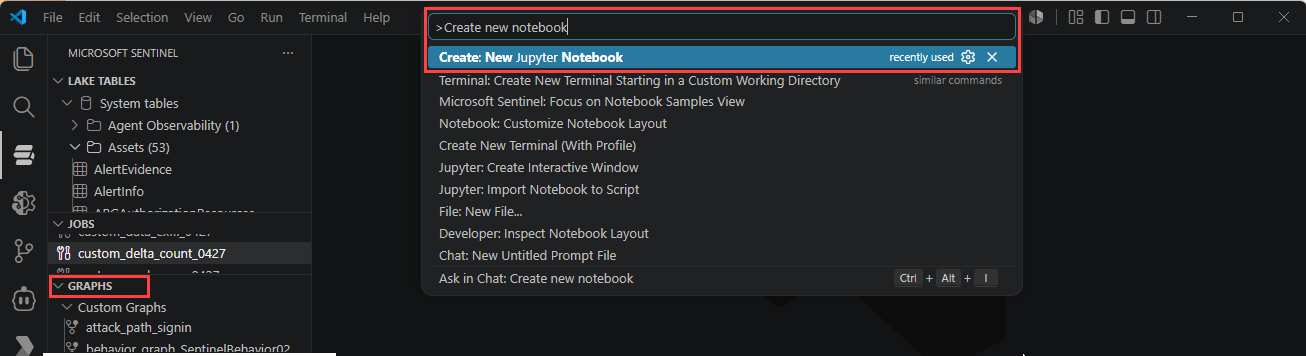
Zapisz notatnik, na przykład
hello-world-show-tables.ipynb.Wybierz Wybierz jądro, wybierz Microsoft Sentinel i wybierz dostępną pulę Spark.
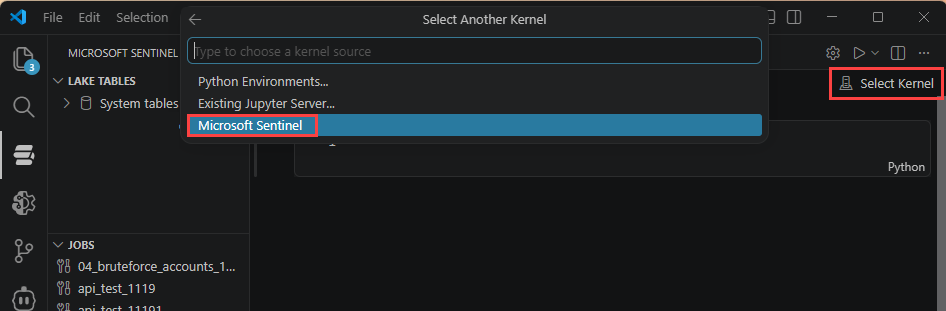
Dodaj następujące komórki w kolejności.
Komórka 1 - Markdown:
# Hello World: Show Tables
A minimal connectivity test for the Microsoft Sentinel data lake.
If every cell below runs without error, your environment is ready
to author custom graphs.
Steps:
1. Connect to the data lake with the Microsoft Sentinel provider
2. Point at your workspace
3. Read a table and show a few rows
Komórka 2 - Kod (połącz się i skonfiguruj obszar roboczy):
from sentinel_lake.providers import MicrosoftSentinelProvider
# The provider gives the notebook access to data lake tables.
lake_provider = MicrosoftSentinelProvider(spark=spark)
# >>> ADD YOUR WORKSPACE HERE <<<
# Replace with the Log Analytics workspace that holds your tables.
# Entra asset tables (EntraUsers, EntraGroups, ...) live in "System tables".
LOG_ANALYTICS_WORKSPACE = "System tables"
print(f"Using workspace: {LOG_ANALYTICS_WORKSPACE}")
Komórka 3 - Markdown:
## Read a table and show rows
Reading a known table is the fastest way to confirm the extension
can reach the lake with your permissions. Swap EntraGroups for any
table that exists in your workspace.
Komórka 4 — Kod (odczyt tabeli i pokazywanie wierszy):
# Read a table from the data lake into a Spark DataFrame.
df_groups = lake_provider.read_table("EntraGroups", LOG_ANALYTICS_WORKSPACE)
# Show a sample. .df exposes the underlying Spark DataFrame.
df_groups.df.select("id", "displayName", "mailEnabled").show(20, truncate=False)
Komórka 5 — Kod (opcjonalne zliczenia kontrolne):
# Confirm the read returned data and inspect the schema.
print("Row count:", df_groups.df.count())
df_groups.df.printSchema()
- Uruchom wszystkie komórki u góry do dołu.
- Upewnij się, że każda komórka zostanie ukończona bez czerwonego śledzenia zwrotnego, wyświetlane są dane podglądu tabeli, a liczba wierszy nie jest równa zero.
Note
Jeśli odczyt zakończy się niepowodzeniem lub nie zwróci żadnych wierszy, upewnij się, że łącznik z sekcji Przykładowe dane pozyskiwania zakończył swoją pierwszą migawkę, LOG_ANALYTICS_WORKSPACE pasuje do rzeczywistego obszaru roboczego, a Konto ma dostęp do odczytu. Sprawdź zawartość tabeli za pomocą języka KQL w portalu Defender, aby potwierdzić, że dane są obecne. Aby uzyskać więcej informacji, zobacz Run KQL queries on the Microsoft Sentinel data lake (Uruchamianie zapytań KQL w usłudze data lake Microsoft Sentinel).
Tworzenie wykresu niestandardowego
Utwórz w jeden z następujących sposobów:
- Tworzenie wykresów wspomaganych przez sztuczną inteligencję.
- Autor ręcznie.
Tworzenie wykresów wspomaganych przez sztuczną inteligencję
Aby utworzyć graf z pomocą sztucznej inteligencji, wykonaj następujące kroki:
W Visual Studio Code otwórz Copilot Chat GitHub.
Uruchom monit za pomocą pomocnika
@sentinel /graph-authoringtworzenia grafu i opisz graf w zwykłym języku:@sentinel /graph-authoring Create a graph that maps Entra groups to their member users, groups, and service principals using EntraGroups, EntraUsers, EntraServicePrincipals, and EntraMembers from the "System tables" workspace.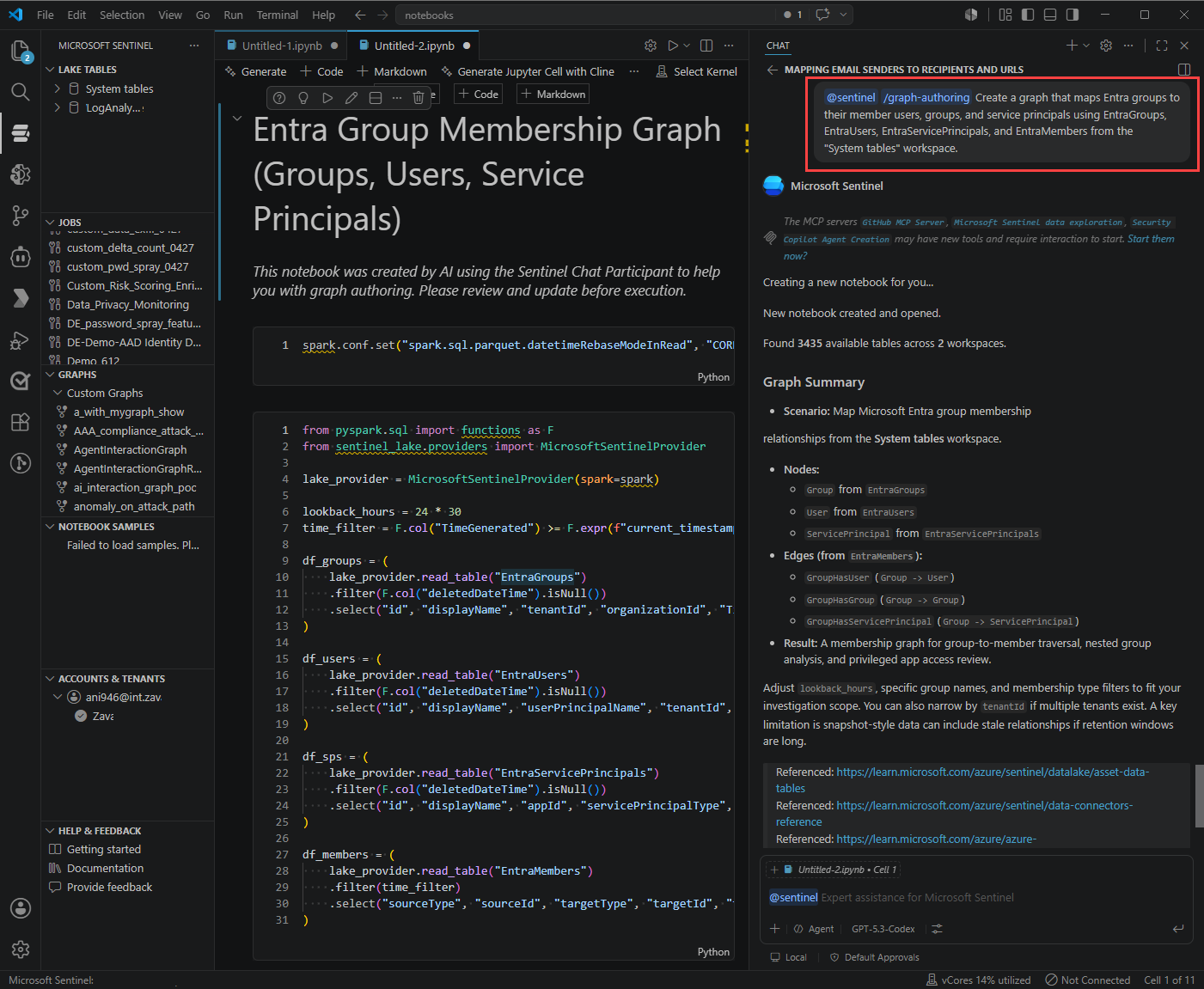
Copilot generuje następujące komórki dla cyklu życia tworzenia grafu:
Etap cyklu życia Wygenerowane dane wyjściowe Konfiguracja środowiska Weryfikuje wymagane pakiety i informacje o połączeniu Ładowanie danych Odczytuje nazwane tabele z usługi Data Lake usługi Sentinel Transformacja danych Przygotowuje dane węzłów i krawędzi Schemat grafu Definiuje węzły i krawędzie Weryfikacja schematu Weryfikuje definicję grafu Tworzenie grafu Tworzy graf dla sesji Zapytanie grafu Uruchamia przykładowe zapytanie GQL i wizualizuje wynik Kontynuuj udoskonalanie notatnika za pomocą takich monitów jak poniższe:
Goal Podpowiedź Dodaj relację @sentinel Add an edge from User to IPAddressFiltrowanie danych @sentinel Filter the data to show only failed sign-insZmień zakres czasu @sentinel Change the time range to the last 7 daysNaprawianie błędu kompilacji @sentinel Fix the error in the graph build stepOmówienie kodu @sentinel Explain how edge keys are definedWyszukiwanie interfejsu API bez edytowania What parameters does build_graph_with_data() accept? #Sentinel
Wskazówka
Użyj @sentinel /graph-authoring, aby tworzyć lub modyfikować komórki w notesie. Jeśli potrzebujesz wyjaśnień dotyczących interfejsu API lub przykładowych zapytań, zapytaj Copilota i dodaj #Sentinel, aby uzyskać odpowiedzi dotyczące usługi Sentinel.
Utwórz ręcznie
Aby ręcznie utworzyć graf, wykonaj następujące kroki:
Łączenie z tabelami zasobów i odczytywanie ich.
from pyspark.sql import functions as F
from sentinel_lake.providers import MicrosoftSentinelProvider
lake_provider = MicrosoftSentinelProvider(spark=spark)
# Entra asset tables live in the "System tables" workspace.
# If your data is elsewhere, update this and ensure the tables exist.
LOG_ANALYTICS_WORKSPACE = "System tables"
# Use the latest snapshot of EntraUsers as the point-in-time for all tables.
snapshot_time = (
    lake_provider.read_table("EntraUsers", LOG_ANALYTICS_WORKSPACE)
    .df.agg(F.max("_SnapshotTime").alias("max_snapshot"))
    .collect()[0]["max_snapshot"]
    .strftime("%Y-%m-%dT%H:%M:%SZ")
)
print(f"Using snapshot_time: {snapshot_time}")
snapshot_filter = (F.col("_SnapshotTime") == F.lit(snapshot_time).cast("timestamp"))
# Edges: group contains user / group / servicePrincipal
df_members = (
    lake_provider.read_table("EntraMembers", LOG_ANALYTICS_WORKSPACE)
    .filter(
        snapshot_filter
        & (F.col("sourceType") == "group")
        & (F.col("targetType").isin("user", "group", "servicePrincipal"))
    )
)
# Nodes
df_groups = (
    lake_provider.read_table("EntraGroups", LOG_ANALYTICS_WORKSPACE)
    .filter(snapshot_filter)
    .select("id", "displayName", "mailEnabled")
)
df_users = (
    lake_provider.read_table("EntraUsers", LOG_ANALYTICS_WORKSPACE)
    .filter(snapshot_filter)
    .select("id", "accountEnabled", "displayName", "department",
            "userPrincipalName", "usageLocation")
)
Przygotuj ramki danych węzłów i krawędzi.
# NODES
user_nodes = df_users.df.select(
    "id", "displayName", "accountEnabled", "department",
    "userPrincipalName", "usageLocation")
group_nodes = df_groups.df.select("id", "displayName", "mailEnabled")
# EDGES
edge_group_contains_user = (
    df_members.df.filter(F.col("targetType") == "user")
    .select(F.col("sourceId").alias("SourceGroupId"),
            F.col("targetId").alias("TargetUserId"))
    .distinct()
    .withColumn("EdgeKey", F.concat_ws("_", F.col("SourceGroupId"), F.col("TargetUserId")))
)
edge_group_contains_group = (
    df_members.df.filter(F.col("targetType") == "group")
    .select(F.col("sourceId").alias("SourceGroupId"),
            F.col("targetId").alias("TargetGroupId"))
    .distinct()
    .withColumn("EdgeKey", F.concat_ws("_", F.col("SourceGroupId"), F.col("TargetGroupId")))
)
Definiowanie schematu grafu i wiązanie ramek danych.
from sentinel_graph import GraphSpecBuilder, Graph
entra_group_graph_spec = (
    GraphSpecBuilder.start()
    # === NODES ===
    .add_node("EntraUser").from_dataframe(user_nodes)
    .with_columns("id", "displayName", "accountEnabled", "department",
                  "userPrincipalName", "usageLocation",
                  key="id", display="displayName")
    .add_node("EntraGroup").from_dataframe(group_nodes)
    .with_columns("id", "displayName", "mailEnabled",
                  key="id", display="displayName")
    # === EDGES ===
    .add_edge("ContainsUser").from_dataframe(edge_group_contains_user)
    .source(id_column="SourceGroupId", node_type="EntraGroup")
    .target(id_column="TargetUserId", node_type="EntraUser")
    .with_columns("SourceGroupId", "TargetUserId", "EdgeKey",
                  key="EdgeKey", display="EdgeKey")
    .add_edge("ContainsGroup").from_dataframe(edge_group_contains_group)
    .source(id_column="SourceGroupId", node_type="EntraGroup")
    .target(id_column="TargetGroupId", node_type="EntraGroup")
    .with_columns("SourceGroupId", "TargetGroupId", "EdgeKey",
                  key="EdgeKey", display="EdgeKey")
).done()
# Validate the schema before building.
entra_group_graph_spec.show_schema()
Skompiluj graf.
# Build = prepare data + publish for the session.
entra_group_graph = Graph.build(entra_group_graph_spec)
print(entra_group_graph.build_status.status)   # "published" or "prepared"
Note
Graph.build()przygotowuje dane i publikuje je w jednym wywołaniu. Aby sprawdzić przygotowane węzły i krawędzie przed publikacją, wywołaj metodęGraph.prepare(spec), sprawdźgraph.nodesigraph.edges, a następnie wywołaj metodęgraph.publish().Uruchom zapytanie GQL.
# Find nested group relationships up to 8 levels deep.
# Update the Entra Group name that you want to traverse from

query_nested_groups = """
MATCH p=(g1:EntraGroup)-[cg]->{1,8}(g2)
WHERE g1.displayName = 'tmplevel3'
RETURN *
"""
entra_group_graph.query(query_nested_groups).show()
Przetestuj notatnik grafów
Przetestuj notatnik, aby upewnić się, że generuje oczekiwany wykres:
Uruchom ponownie jądro i uruchom wszystkie komórki u góry do dołu.
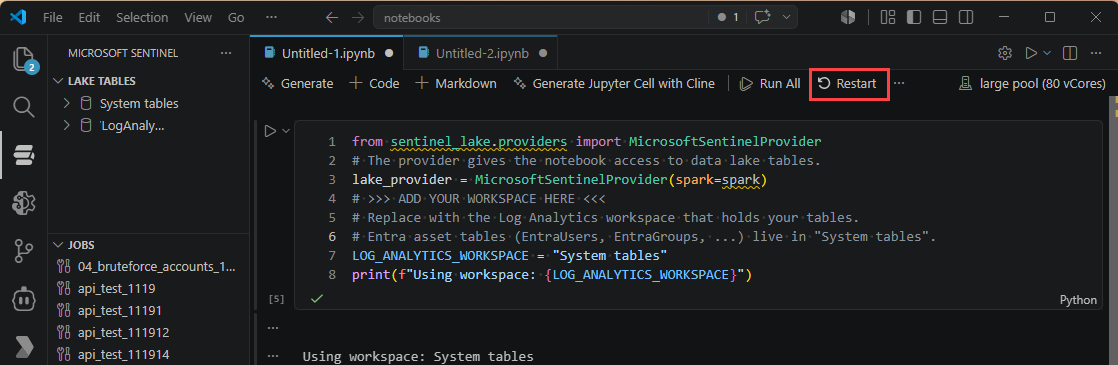
Upewnij się, że każda komórka zostanie pomyślnie ukończona.
Jeśli komórki transformacji działają dłużej niż 5 minut w ramach małej puli, zawęź filtry migawek i ogranicz projekcję kolumn przed zwiększeniem skali.
Potwierdź, że
show_schema()zwraca oczekiwane węzły i krawędzie.Uruchom przykładowe zapytanie GQL i zweryfikuj wizualizację i dane wyjściowe tabelaryczne.
Zweryfikuj przypadki brzegowe:
- Puste dane wejściowe.
- Zmiany schematu.
- Brak dostępu do tabeli.
Wskazówka
Dodaj komórki Markdown powyżej każdej sekcji kodu, aby udokumentować jej cel, dane wejściowe, dane wyjściowe oraz generowane węzły lub krawędzie.
Zaplanuj zadanie grafowe, aby zmaterializować graf
Wykresy utworzone w sesji interakcyjnej są efemeryczne. Zaplanuj zadanie grafu w celu utrwalania i odświeżania grafu. Aby uzyskać więcej informacji, zobacz Planowanie zadań grafu Microsoft Sentinel i zarządzanie nimi.
W notesie grafu wybierz pozycję Utwórz zaplanowane zadanie>utwórz zadanie grafu.
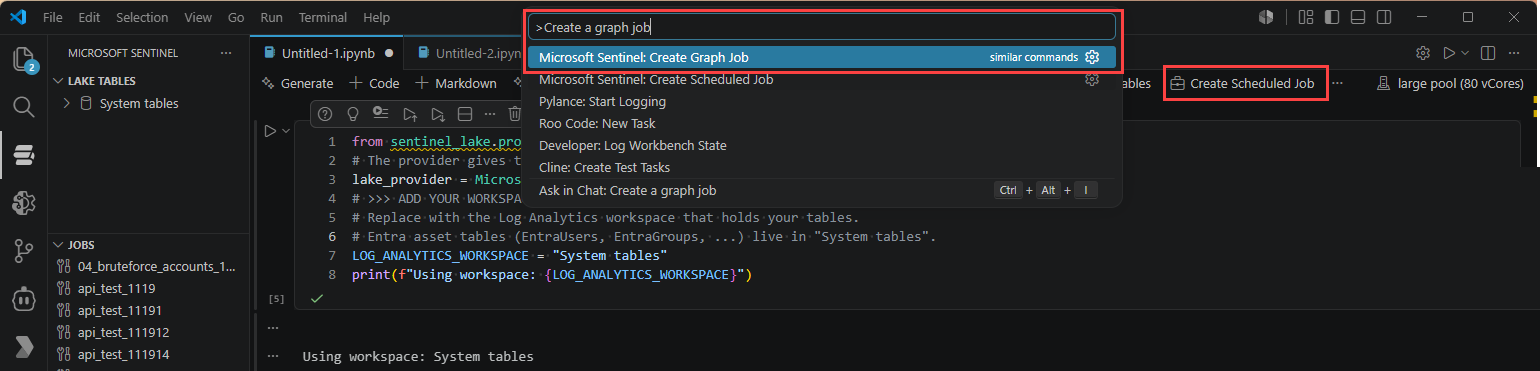
Wprowadź nazwę grafu i opis i zweryfikuj ścieżkę notesu.
Wybierz harmonogram:
- Na żądanie: jednorazowa kompilacja z domyślnym 30-dniowym okresem przechowywania.
- Zaplanowane: wybierz cykl powtarzania i godziny rozpoczęcia/zakończenia.
Wybierz Prześlij.
Otwórz graf w rozszerzeniu usługi Sentinel i monitoruj szczegóły zadania.
Użyj Uruchom teraz, aby w razie potrzeby uruchomić poza harmonogramem.
Potwierdź postęp stanu z
QueueddoIn Progress.Ready
Important
Przesłane zadania nie są powiązane z lokalnym notatnikiem. Edytowanie lokalnego .ipynb nie powoduje zaktualizowania zaplanowanego zadania. Aby zaktualizować notatnik zadania, pobierz go z panelu Graphs, edytuj, a następnie wybierz Edytuj zadanie>Prześlij.
Wykonywanie zapytań i wizualizowanie z poziomu Eksploratora programu Graph
Gdy stan zadania grafu ma wartość Ready, możesz wykonywać zapytania i wizualizować dane w portalu Defender, notatnikach i interfejsach API REST.
- W portalu Defender w sekcji Microsoft Sentinel otwórz widok grafu i wybierz graf materializowany.
- Uruchamiaj zapytania GQL, sprawdzaj schemat, przełączaj między widokiem wizualnym a tabelarycznym oraz przechodź do następnego przeskoku.
- Skorzystaj z tego krótkiego przewodnika po GQL:
| Wzorzec lub klauzula | Przykład |
|---|---|
| Węzeł z etykietą | (g:EntraGroup) |
| Typowana krawędź skierowana | -[c:ContainsUser]-> |
| Ścieżka o zmiennej długości (od 1 do 8 przeskoków) | (a)-[e]->{1,8}(b) |
| Filter | WHERE g.displayName = 'Finance Admins' |
| Projekcja, sortowanie, ograniczenie | RETURN g.displayName ORDER BY g.displayName LIMIT 10 |
| Wyrażenia etykiet | (:EntraUser \| EntraServicePrincipal) |
Note
Każde zapytanie GQL rozpoczyna się od MATCH. Silnik działa w formacie UTC. Użyj ZONED_DATETIME(...) do literałów daty i godziny.
INSERT i CREATE nie są obsługiwane. Wykresy są tylko do odczytu.
Wykonywanie zapytań z notesu.
from sentinel_graph import Graph
# Attach to an already-materialized graph by name.
graph = Graph.get("entra_group_membership")
graph.query("MATCH (g:EntraGroup)-[c:ContainsUser]->(u:EntraUser) RETURN g, c, u").show()
# Purpose-built security algorithms are available too:
graph.blast_radius(source_property_value="Finance Admins", min_hop_count=1).show()
Wykonywanie zapytań przy użyciu interfejsów API REST programu Graph.
GET https://api.securityplatform.microsoft.com/graphs/graph-instances?graphTypes=Custom
Authorization: Bearer <access_token>
POST https://api.securityplatform.microsoft.com/graphs/graph-instances/{graphName}/query Authorization: Bearer <access_token> Content-Type: application/json { "query": "MATCH (g:EntraGroup)-[c:ContainsUser]->(u) RETURN g, c, u LIMIT 100", "responseFormats": ["Table", "Graph"], "queryLanguage": "GQL" }
responseFormats steruje kształtem wyjściowym.
"Table" Zwraca wiersze, "Graph" zwraca węzły i krawędzie oraz ["Table", "Graph"] zwraca oba.
Aby uzyskać więcej informacji, zobacz Graph REST APIs for custom graphs (Interfejsy API REST programu Graph dla grafów niestandardowych).
Spakuj i opublikuj swoje rozwiązanie oparte na grafie
Gdy graf zostanie przetestowany i zmaterializowany, spakuj go do wdrożenia dla klientów. Aby uzyskać szczegółowe instrukcje dotyczące tworzenia pakietów, zobacz Tworzenie pakietów i publikowanie rozwiązań Microsoft Sentinel dla grafów i notesów.
Troubleshooting
Skorzystaj z poniższych tabel, aby zdiagnozować typowe problemy według objawów.
Tworzenie grafu
| Objaw | Prawdopodobna przyczyna i poprawka |
|---|---|
MicrosoftSentinelProvider lub sentinel_graph nie znaleziono |
Zaloguj się ponownie do rozszerzenia i upewnij się, że wybrano jądro Microsoft Sentinel. |
| Komórka zawiesza się na etapie „Uruchamianie sesji Spark” | Pierwsze uruchomienie może potrwać od 3 do 5 minut. Jeśli trwa to dłużej niż 6 minut, sprawdź pojemność puli i spróbuj ponownie. |
show_schema() jest pusta lub Graph.build() kończy się niepowodzeniem |
Upewnij się, że kolumny klucza i wyświetlane istnieją i nie zawierają wartości null oraz że wartości node_type w źródle i miejscu docelowym odpowiadają aliasom węzłów. |
| Zapytanie GQL nie zwraca wierszy | Potwierdź, że wartości filtru istnieją w wybranej migawce, i zweryfikuj filtrowanie migawki. |
publish() kończy się niepowodzeniem z odmową uprawnień |
Upewnij się, że masz rolę Operator zabezpieczeń, Administrator zabezpieczeń lub Administrator globalny. |
Tworzenie wspomagane przez sztuczną inteligencję
| Objaw | Prawdopodobna przyczyna i poprawka |
|---|---|
@sentinel /graph-authoring nic nie robi |
Upewnij się, że GitHub Copilot i rozszerzenia Jupyter są zainstalowane i aktywne, a masz plan Copilot Business lub Enterprise. |
| Wygenerowany kod odwołuje się do brakującej tabeli | Potwierdź konfigurację łącznika i sprawdź, czy tabela jest wyświetlana w eksploratorze usługi Data Lake. |
Planowanie zadań
| Objaw | Prawdopodobna przyczyna i poprawka |
|---|---|
| Zmiany w lokalnym notatniku nie są uwzględniane w zadaniu | Pobierz notes zadania z panelu Graphs, edytuj go, a następnie użyj pozycji Edytuj zadanie>Prześlij. |
| Zmaterializowany graf zniknął | Wykresy na żądanie mają 30-dniowe przechowywanie. Zaplanuj zadanie cykliczne lub uruchom nową kompilację. |
Treści powiązane
- Omówienie wykresów niestandardowych w Microsoft Sentinel
- Rozpocznij pracę z grafami niestandardowymi
- Tworzenie wykresów niestandardowych wspomaganych przez sztuczną inteligencję
- Referencja dostawcy grafu Microsoft Sentinel
- Dokumentacja referencyjna języka GQL dla niestandardowego grafu usługi Sentinel
- Interfejsy API REST programu Graph dla grafów niestandardowych
- Dołączanie do usługi data lake Microsoft Sentinel
- Uruchamiaj notatniki w jeziorze danych usługi Microsoft Sentinel
- Publikuj agenta Security Copilot lub rozwiązanie analityczne w Security Store
- Centrum partnerskie firmy Microsoft