Notatka
Dostęp do tej strony wymaga autoryzacji. Może spróbować zalogować się lub zmienić katalogi.
Dostęp do tej strony wymaga autoryzacji. Możesz spróbować zmienić katalogi.
Usługa Microsoft Purview zapewnia organizacjom wgląd w to, gdzie są przechowywane poufne informacje, co ułatwia określanie priorytetów danych zagrożonych w celu ochrony. Zintegruj usługę Microsoft Purview z Microsoft Sentinel, aby ułatwić zawężenie dużej liczby zdarzeń i zagrożeń, które pojawiły się w Microsoft Sentinel, oraz zrozumienie najważniejszych obszarów, które należy rozpocząć.
Zacznij od pozyskania dzienników usługi Microsoft Purview w usłudze Microsoft Sentinel za pomocą łącznika danych. Następnie użyj skoroszytu Microsoft Sentinel, aby wyświetlić dane, takie jak skanowane zasoby, znalezione klasyfikacje i etykiety stosowane przez usługę Microsoft Purview. Użyj reguł analizy, aby tworzyć alerty dotyczące zmian w poufności danych.
Dostosuj skoroszyt usługi Microsoft Purview i reguły analizy, aby najlepiej odpowiadały potrzebom organizacji, i połącz dzienniki usługi Microsoft Purview z danymi pozyskiwanymi z innych źródeł, aby tworzyć wzbogacone szczegółowe informacje w ramach Microsoft Sentinel.
Wymagania wstępne
Przed rozpoczęciem upewnij się, że masz dołączony obszar roboczy Microsoft Sentinel i usługę Microsoft Purview, a użytkownik ma następujące role:
Rola właściciela lub współautora konta usługi Microsoft Purview w celu skonfigurowania ustawień diagnostycznych i skonfigurowania łącznika danych.
Rola współautora Microsoft Sentinel z uprawnieniami do zapisu umożliwiającymi włączanie łącznika danych, wyświetlanie skoroszytu i tworzenie reguł analitycznych.
Rozwiązanie Microsoft Purview zainstalowane w obszarze roboczym usługi Log Analytics z włączoną usługą Microsoft Sentinel.
Rozwiązanie Microsoft Purview to zestaw zawartości w pakiecie, w tym łącznik danych, skoroszyt i reguły analizy skonfigurowane specjalnie dla danych usługi Microsoft Purview. Aby uzyskać więcej informacji, zobacz Informacje o zawartości i rozwiązaniach Microsoft Sentinel oraz Odkrywanie gotowej zawartości Microsoft Sentinel i zarządzanie nią.
Instrukcje dotyczące włączania łącznika danych są również dostępne w Microsoft Sentinel na stronie łącznika danych Microsoft Purview.
Rozpocznij pozyskiwanie danych Microsoft Purview w Microsoft Sentinel
Skonfiguruj ustawienia diagnostyczne, aby dzienniki wrażliwości danych usługi Microsoft Purview były przesyłane do Microsoft Sentinel, a następnie uruchom skanowanie w usłudze Microsoft Purview, aby rozpocząć pozyskiwanie tych danych.
Ustawienia diagnostyczne wysyłają zdarzenia dziennika dopiero po uruchomieniu pełnego skanowania lub wykryciu zmiany podczas skanowania przyrostowego. Zwykle po około 10–15 minutach dzienniki zaczynają pojawiać się w Microsoft Sentinel.
Aby umożliwić przepływ dzienników poufności danych do usługi Microsoft Sentinel:
Przejdź do konta usługi Microsoft Purview w Azure Portal i wybierz pozycję Ustawienia diagnostyczne.
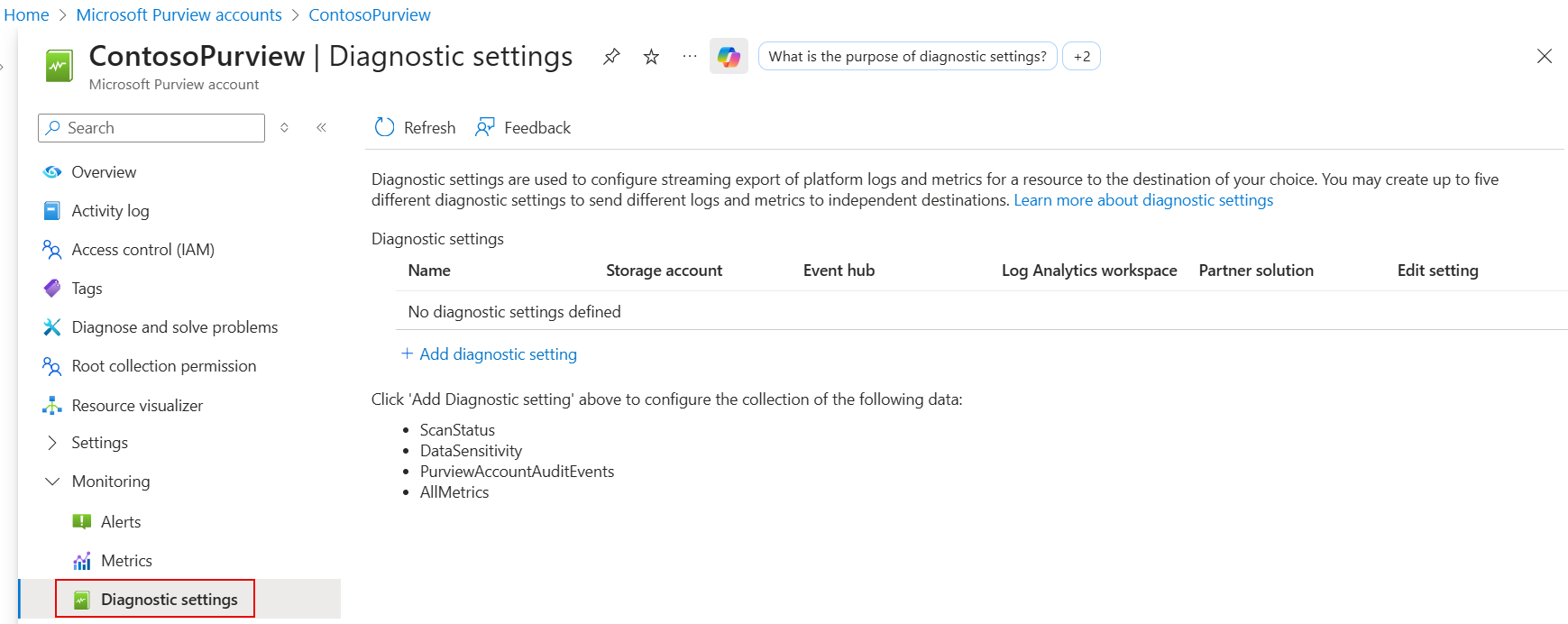
Wybierz pozycję + Dodaj ustawienie diagnostyczne i skonfiguruj nowe ustawienie, aby wysyłać dzienniki z usługi Microsoft Purview do Microsoft Sentinel:
- Wprowadź zrozumiałą nazwę ustawienia.
- W obszarze Dzienniki wybierz pozycję DataSensitivityLogEvent.
- W obszarze Szczegóły docelowe wybierz pozycję Wyślij do obszaru roboczego usługi Log Analytics, a następnie wybierz szczegóły subskrypcji i obszaru roboczego używane do Microsoft Sentinel.
Wybierz Zapisz.
Aby uzyskać więcej informacji, zobacz Łączenie Microsoft Sentinel z innymi usługami firmy Microsoft przy użyciu połączeń opartych na ustawieniach diagnostycznych.
Aby uruchomić skanowanie i wyświetlanie danych w usłudze Microsoft Purview w Microsoft Sentinel:
W usłudze Microsoft Purview uruchom pełne skanowanie zasobów. Aby uzyskać więcej informacji, zobacz Skanowanie źródeł danych w usłudze Microsoft Purview.
Po zakończeniu skanowania usługi Microsoft Purview wróć do łącznika danych usługi Microsoft Purview w Microsoft Sentinel i upewnij się, że dane zostały odebrane.
Wyświetlanie ostatnich danych odnalezionych przez usługę Microsoft Purview
Rozwiązanie Microsoft Purview udostępnia dwa szablony reguł analizy, które można włączyć, w tym regułę ogólną i niestandardową regułę.
- Ogólna wersja Wrażliwe dane wykryte w ciągu ostatnich 24 godzin służy do monitorowania wykrywania wszelkich klasyfikacji znalezionych w całym środowisku danych podczas skanowania w usłudze Microsoft Purview.
- Dostosowana wersja , Poufne dane odnalezione w ciągu ostatnich 24 godzin — dostosowane, monitoruje i generuje alerty za każdym razem, gdy określona klasyfikacja, taka jak numer ubezpieczenia społecznego, została wykryta.
Użyj procedury w szablonach reguł Microsoft Purview analityki, aby dostosować zapytania reguł analitycznych Microsoft Purview i wykrywać zasoby o określonej klasyfikacji, etykietach wrażliwości, regionie źródła i innych. Połącz dane wygenerowane z innymi danymi w Microsoft Sentinel, aby wzbogacić wykrywanie i alerty.
Uwaga
Microsoft Sentinel reguły analizy to zapytania KQL, które wyzwalają alerty po wykryciu podejrzanych działań. Dostosuj i pogrupuj reguły, aby tworzyć incydenty do zbadania przez zespół SOC.
Modyfikowanie szablonów reguł analizy usługi Microsoft Purview
Wykonaj poniższe kroki, aby utworzyć i dostosować regułę analizy Microsoft Purview na podstawie wbudowanego szablonu.
W Microsoft Sentinel otwórz rozwiązanie Microsoft Purview, a następnie znajdź i wybierz regułę Dane poufne wykryte w ciągu ostatnich 24 godzin — dostosowane. W okienku bocznym wybierz pozycję Utwórz regułę , aby utworzyć nową regułę na podstawie szablonu.
Przejdź do strony Configuration>Analytics i wybierz pozycję Aktywne reguły. Wyszukaj regułę o nazwie Poufne dane odnalezione w ciągu ostatnich 24 godzin — dostosowane.
Domyślnie reguły analizy utworzone przez rozwiązania Microsoft Sentinel są wyłączone. Upewnij się, że przed kontynuowaniem włączono regułę w swoim obszarze roboczym:
Wybierz regułę. W okienku bocznym wybierz pozycję Edytuj.
W kreatorze reguł analizy w dolnej części karty Ogólne przełącz stan naWłączone.
Na karcie Ustawianie logiki reguły dostosuj zapytanie Reguła , aby wykonać zapytanie dotyczące pól danych i klasyfikacji, dla których chcesz generować alerty. Aby uzyskać więcej informacji na temat tego, co można uwzględnić w zapytaniu, zobacz:
- Obsługiwane pola danych to kolumny tabeli PurviewDataSensitivityLogs
- Obsługiwane klasyfikacje
Sformatowane zapytania mają następującą składnię:
| where {data-field} contains {specified-string}.Przykład:
PurviewDataSensitivityLogs
| where Classification contains “Social Security Number”
| where SourceRegion contains “westeurope”
| where SourceType contains “Amazon”
| where TimeGenerated > ago (24h)
Zobacz więcej informacji o następujących elementach użytych w przykładowym
PurviewDataSensitivityLogszapytaniu w dokumentacji Kusto:Aby uzyskać więcej informacji na temat języka KQL, zobacz omówienie języka zapytań Kusto (KQL).
Inne zasoby:
W obszarze Planowanie zapytań zdefiniuj ustawienia tak, aby reguły pokazywać dane odnalezione w ciągu ostatnich 24 godzin. Zalecamy również ustawienie grupowania zdarzeń w celu grupowania wszystkich zdarzeń w jeden alert.
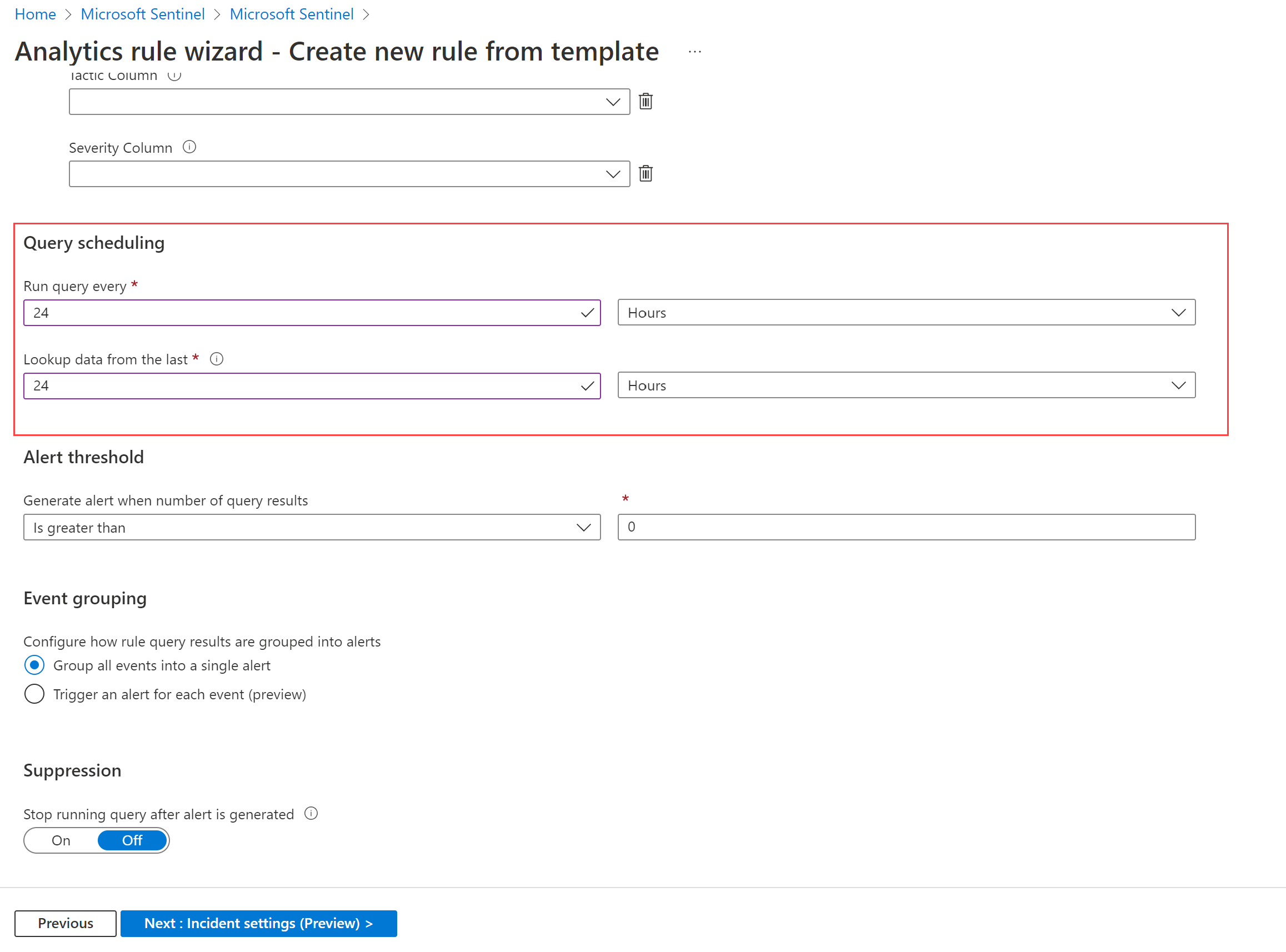
W razie potrzeby dostosuj ustawienia zdarzenia i karty Automatyczna odpowiedź . Na przykład na karcie Ustawienia zdarzeń sprawdź, czy wybrano opcję Utwórz zdarzenia na podstawie alertów wyzwalanych przez tę regułę analizy .
Na karcie Przeglądanie i tworzenie wybierz pozycję Zapisz.
Aby uzyskać więcej informacji, zobacz Tworzenie niestandardowych reguł analizy w celu wykrywania zagrożeń.
Wyświetlanie danych usługi Microsoft Purview w skoroszytach Microsoft Sentinel
Wykonaj poniższe kroki, aby dodać skoroszyt Microsoft Purview do obszaru roboczego i otworzyć go.
W Microsoft Sentinel otwórz rozwiązanie Microsoft Purview, a następnie znajdź i wybierz skoroszyt Microsoft Purview. W okienku bocznym wybierz pozycję Konfiguracja , aby dodać skoroszyt do obszaru roboczego.
W Microsoft Sentinel w sekcji Zarządzanie zagrożeniami wybierz pozycję Skoroszyty>Moje skoroszyty i znajdź skoroszyt Microsoft Purview. Zapisz skoroszyt w obszarze roboczym, a następnie wybierz pozycję Wyświetl zapisany skoroszyt. Przykład:
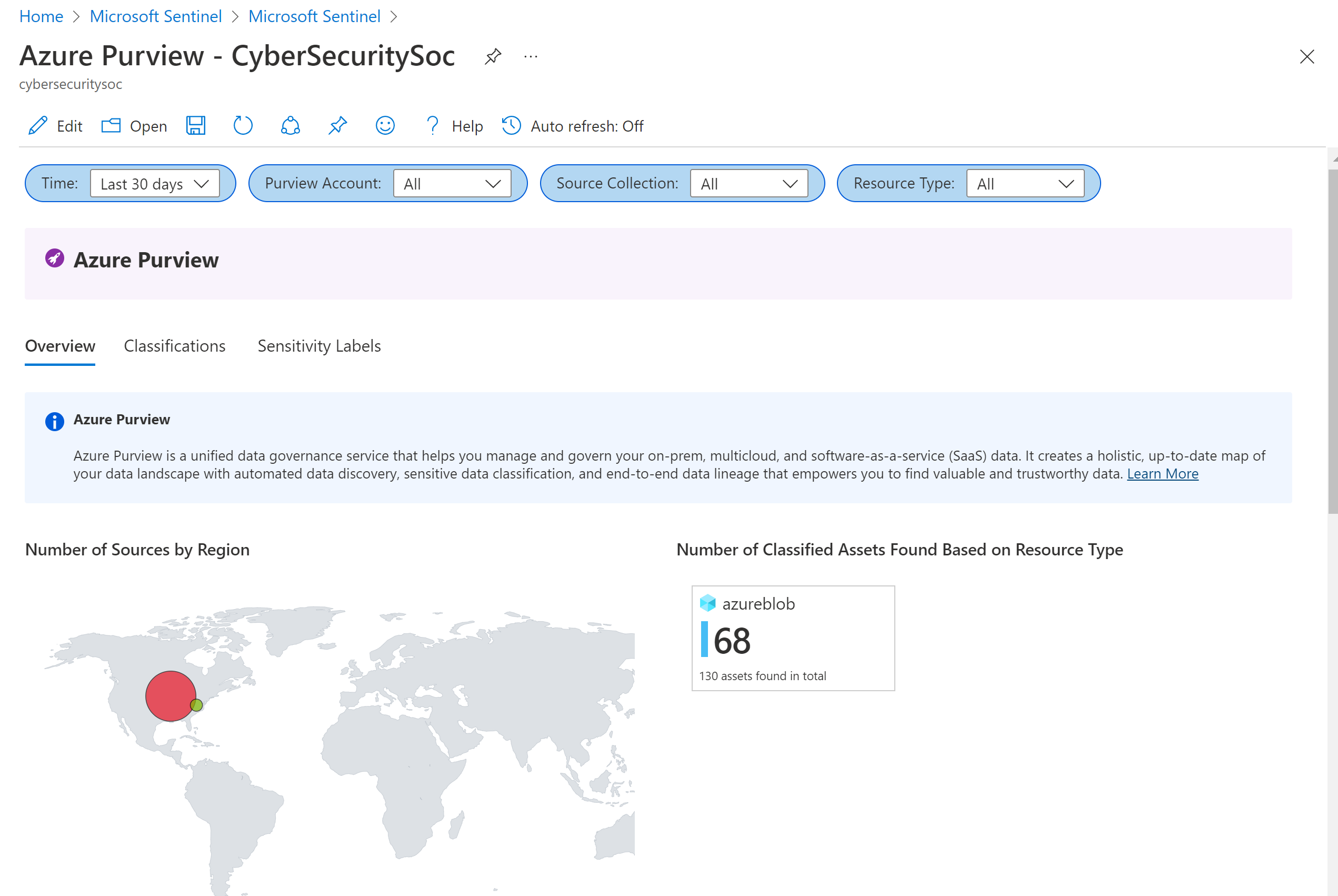
Skoroszyt Microsoft Purview wyświetla następujące karty:
- Omówienie: wyświetla regiony i typy zasobów, w których znajdują się dane.
- Klasyfikacje: wyświetla zasoby zawierające określone klasyfikacje, takie jak numery kart kredytowych.
- Etykiety poufności: wyświetla zasoby, które mają etykiety poufne, oraz zasoby, które obecnie nie mają etykiet.
Aby przejść do szczegółów w skoroszycie usługi Microsoft Purview:
- Wybierz określone źródło danych, aby przejść do tego zasobu w Azure.
- Wybierz łącze ścieżki zasobu, aby wyświetlić więcej szczegółów wraz ze wszystkimi polami danych zawartymi w pozyskanych logach.
- Wybierz wiersz w tabelach Źródło danych, Klasyfikacja lub Etykieta poufności , aby filtrować dane na poziomie zasobów zgodnie z konfiguracją.
Badanie zdarzeń wyzwalanych przez zdarzenia usługi Microsoft Purview
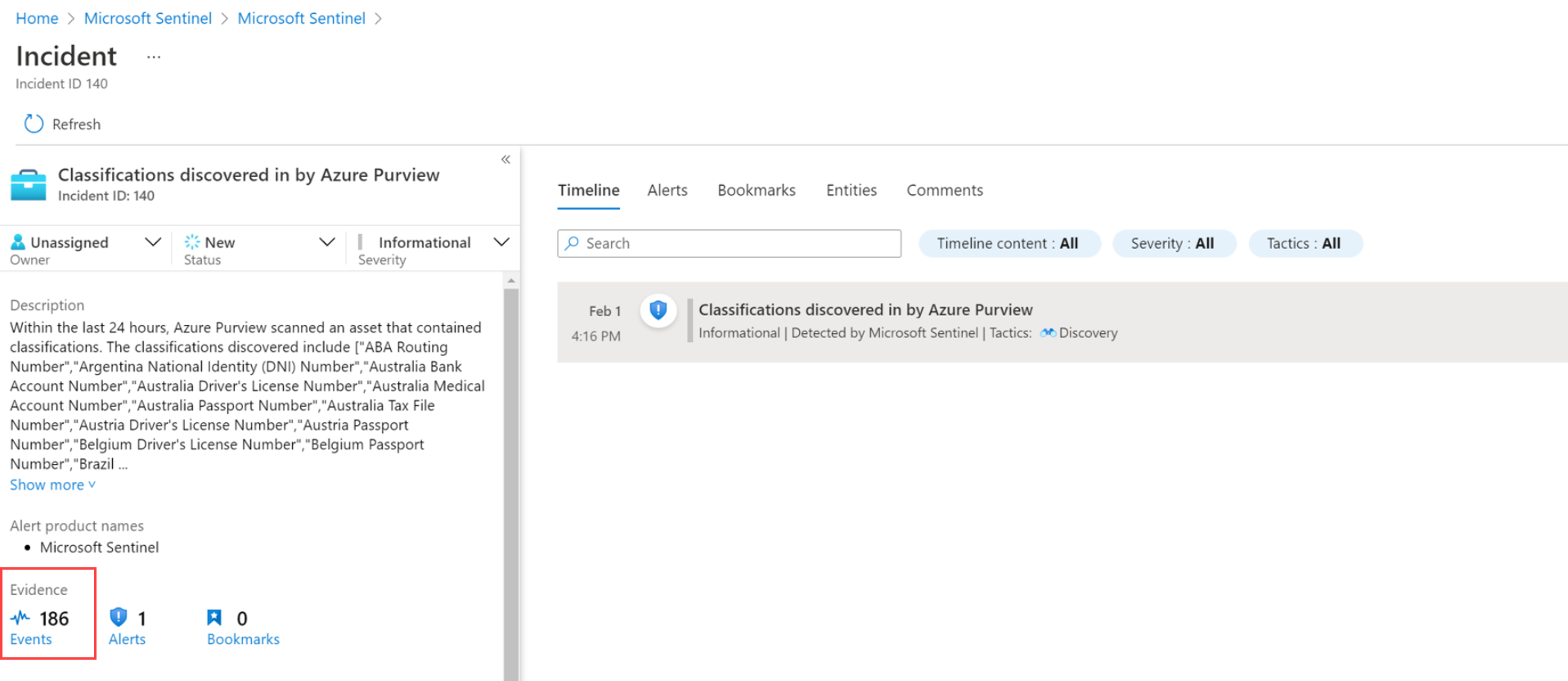
Podczas analizowania incydentów wywołanych przez reguły analityczne Microsoft Purview znajdź szczegółowe informacje o zasobach i klasyfikacjach znalezionych w sekcji Zdarzenia incydentu.
Przykład:
Zawartość pokrewna
Więcej informacji można znaleźć w następujących artykułach: