Notatka
Dostęp do tej strony wymaga autoryzacji. Może spróbować zalogować się lub zmienić katalogi.
Dostęp do tej strony wymaga autoryzacji. Możesz spróbować zmienić katalogi.
Z tego artykułu dowiesz się, jak sklonować istniejącą bazę danych lake w usłudze Azure Synapse przy użyciu projektanta bazy danych. Projektant bazy danych umożliwia łatwe tworzenie i wdrażanie bazy danych bez konieczności pisania kodu.
Wymagania wstępne
- Synapse Administrator, or Synapse Contributor permissions are required on the Synapse workspace for creating a lake database.
Klonowanie bazy danych
W obszarze głównym obszaru roboczego usługi Azure Synapse Analytics wybierz kartę Dane po lewej stronie. Zostanie otwarta karta Dane . Zostanie wyświetlona lista baz danych, które już istnieją w obszarze roboczym.
Umieść kursor na sekcji Bazy danych i wybierz wielokropek ... obok bazy danych, którą chcesz sklonować, a następnie wybierz pozycję Klonuj.
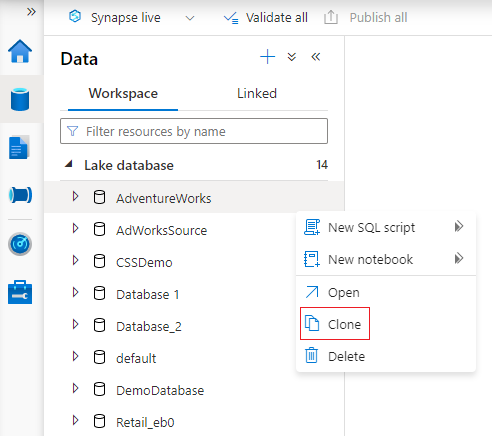
Karta projektanta bazy danych zostanie otwarta z kopią wybranej bazy danych załadowanej na kanwie.
Projektant bazy danych domyślnie otwiera okienko Właściwości . Update the details for this cloned lake database.
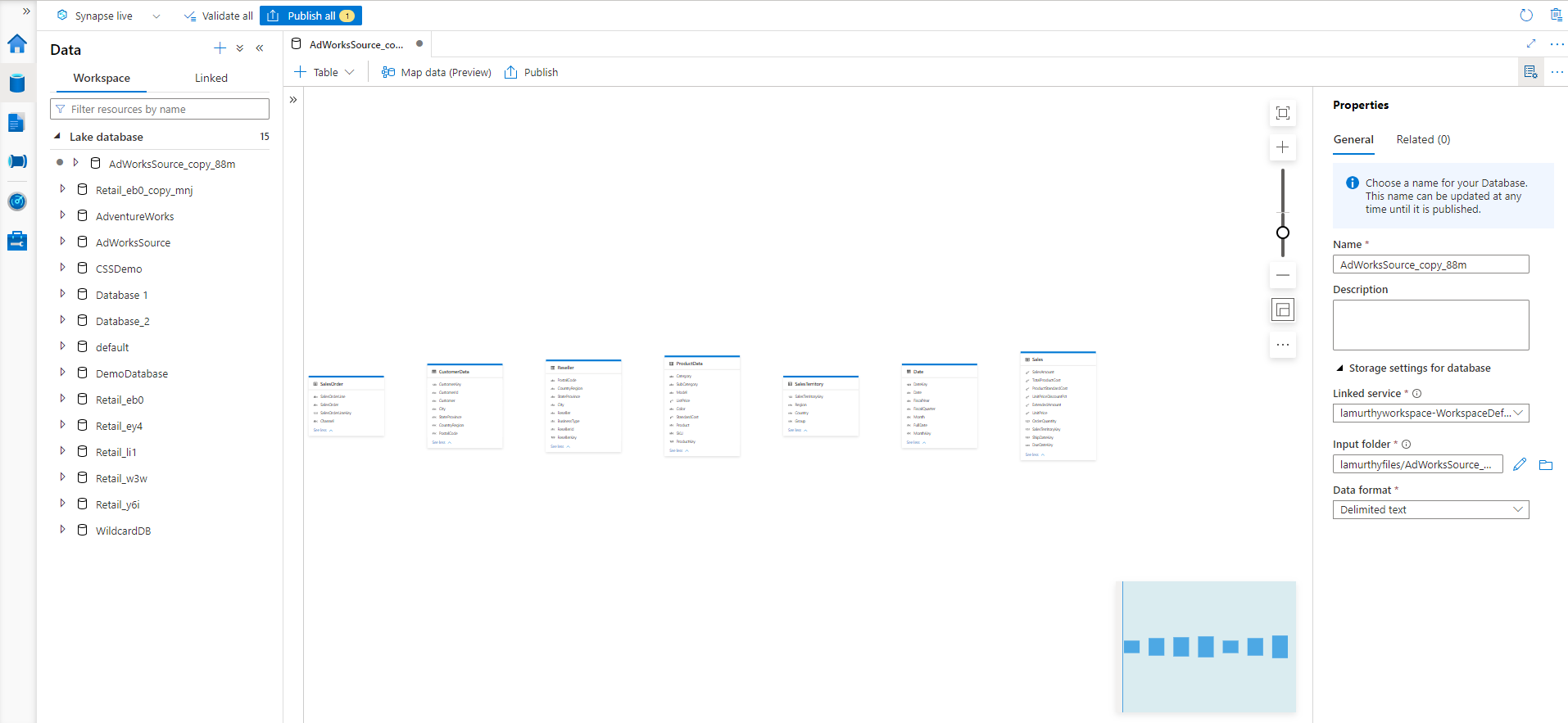
- Nazwa Podaj nową nazwę dla tej bazy danych. Pamiętaj, że nie można zmienić tej nazwy po opublikowaniu bazy danych lake.
- Opis Nadaj bazie danych opis (opcjonalnie).
- Ustawienia przechowywania dla bazy danych określają domyślne parametry przechowywania dla tabel w bazie danych. Ustawienia domyślne są stosowane do każdej tabeli w bazie danych, chyba że zostaną one zastąpione w samej tabeli.
- Linked service provide the default linked service used to store your data in Azure Data Lake Storage. The default linked service associated with the Synapse workspace will be shown, but you can change the Linked Service to any ADLS storage account you like.
- Folder wejściowy ustaw domyślną ścieżkę kontenera i folderu w tej połączonej usłudze przy użyciu przeglądarki plików lub ręcznie edytując ścieżkę za pomocą ikony ołówka.
- Format danych wybierz format danych. Lake databases in Azure Synapse support parquet and delimited text as the storage formats for data.
Możesz dodać dodatkowe tabele do tej sklonowanej bazy danych, wybierając przycisk + Tabela . Aby uzyskać więcej informacji, zobacz Modyfikowanie bazy danych lake.
Po zakończeniu wszystkich zmian sklonowanej bazy danych nadszedł czas na jej opublikowanie. Jeśli używasz integracji usługi Git z obszarem roboczym usługi Synapse, musisz zatwierdzić zmiany i scalić je z gałęzią współpracy. Dowiedz się więcej o kontroli źródła w usłudze Azure Synapse. Jeśli używasz trybu Synapse Live, możesz wybrać pozycję "Publikuj".
Clone tables within a lake database
Projektant bazy danych umożliwia sklonowanie dowolnej z tabel w bazie danych.
Wybierz tabelę w bazie danych lake i kliknij wielokropek ... obok nazwy tabeli.
Click Clone.
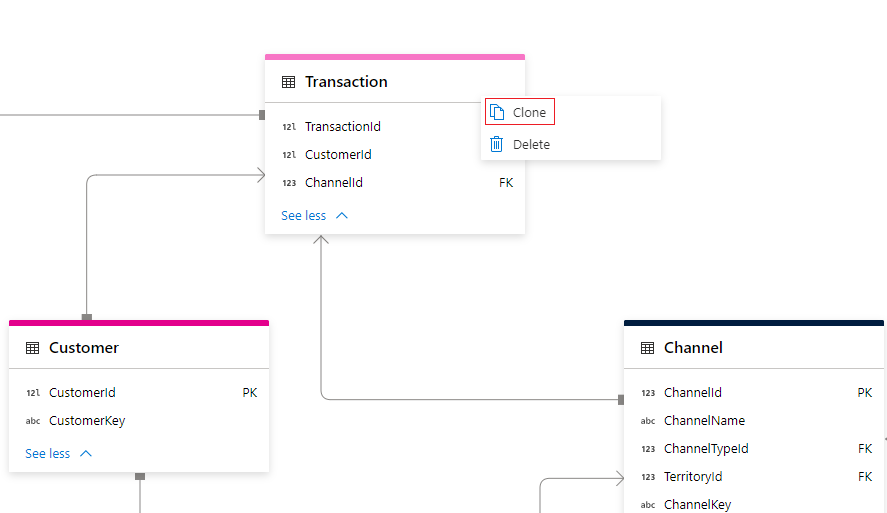
Projektant bazy danych utworzy kopię tabeli i domyślnie otworzy kartę Ogólne .
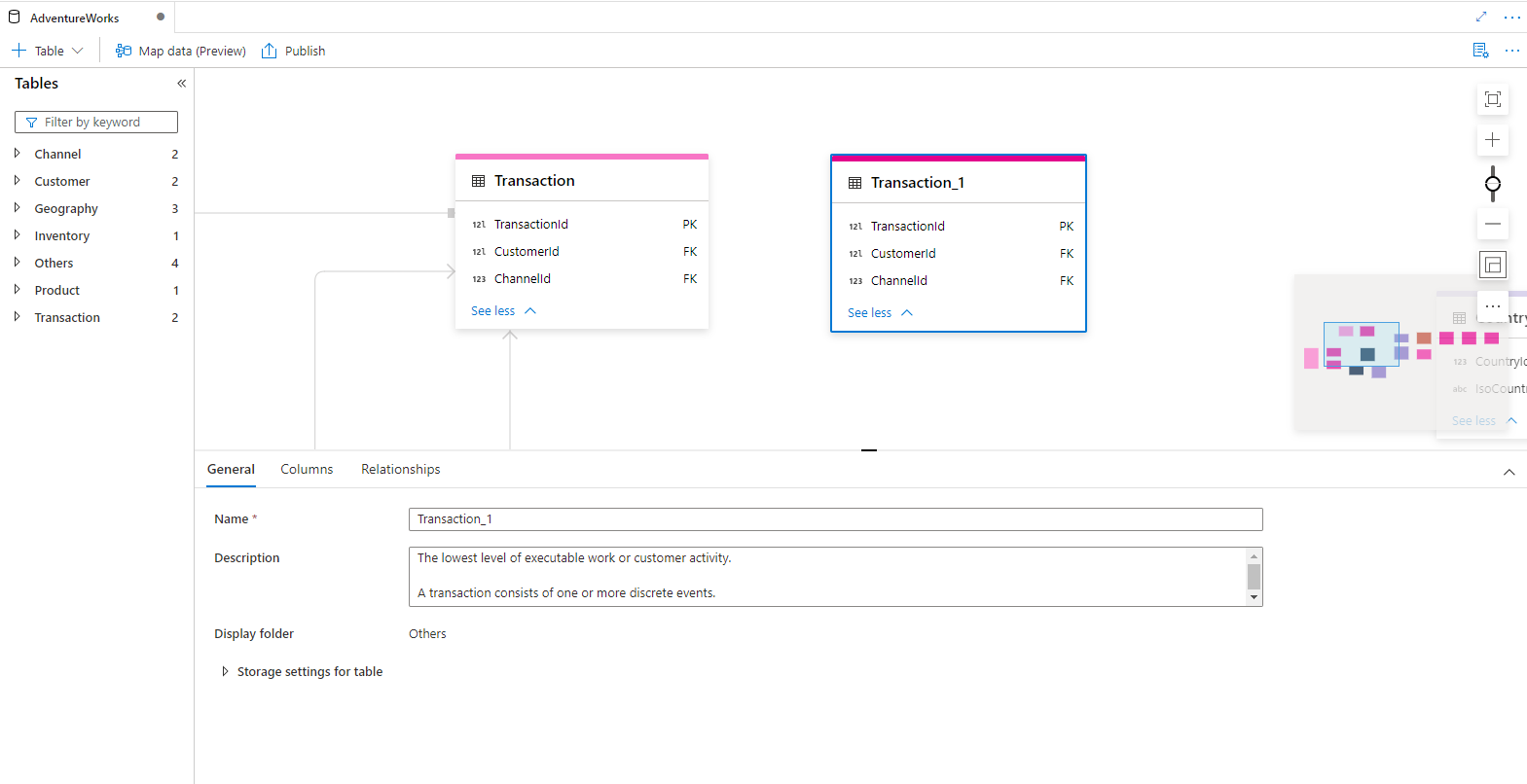
Zaktualizuj Nazwę, Opis i Ustawienia przechowywania dla tabeli zgodnie z potrzebami. Aby uzyskać więcej informacji, zobacz Modyfikowanie bazy danych lake.
Podobnie zaktualizuj kartę Kolumny i kartę Relacje zgodnie z potrzebami.
Po zakończeniu wszystkich zmian sklonowanej bazy danych nadszedł czas na jej opublikowanie. Jeśli używasz integracji usługi Git z obszarem roboczym usługi Synapse, musisz zatwierdzić zmiany i scalić je z gałęzią współpracy. Dowiedz się więcej o kontroli źródła w usłudze Azure Synapse. Jeśli używasz trybu Synapse Live, możesz wybrać pozycję "Publikuj".
Następne kroki
Kontynuuj eksplorowanie możliwości projektanta bazy danych, korzystając z poniższych linków.