Notatka
Dostęp do tej strony wymaga autoryzacji. Może spróbować zalogować się lub zmienić katalogi.
Dostęp do tej strony wymaga autoryzacji. Możesz spróbować zmienić katalogi.
W tym artykule opisano sposób przygotowywania obrazu głównego wirtualnego dysku twardego (VHD) do przekazania na platformę Azure, w tym sposobu tworzenia maszyn wirtualnych i instalowania na nich oprogramowania. Te instrukcje dotyczą konfiguracji specyficznej dla usługi Azure Virtual Desktop, która może być używana z istniejącymi procesami organizacji.
Ważna
Zalecamy użycie obrazu z galerii obliczeń platformy Azure lub Azure Portal. Jeśli jednak musisz użyć dostosowanego obrazu, upewnij się, że na maszynie wirtualnej nie zainstalowano jeszcze agenta usługi Azure Virtual Desktop. Jeśli to zrobisz, postępuj zgodnie z instrukcjami w kroku 1: Odinstaluj wszystkie programy agenta, modułu ładującego rozruchu i składników stosu, aby odinstalować agenta i wszystkie powiązane składniki z maszyny wirtualnej, lub utwórz nowy obraz na maszynie wirtualnej z odinstalowanym agentem. Użycie dostosowanego obrazu z agentem usługi Azure Virtual Desktop może powodować problemy z obrazem, takie jak blokowanie rejestracji, ponieważ token rejestracji puli hostów wygasł, co uniemożliwi nawiązywanie połączeń sesji użytkownika.
Tworzenie maszyny wirtualnej
Windows 10 Enterprise wiele sesji jest dostępnych w galerii obliczeń platformy Azure lub w Azure Portal. Istnieją dwie opcje dostosowywania tego obrazu.
Pierwszą opcją jest aprowizowanie maszyny wirtualnej na platformie Azure, postępjąc zgodnie z instrukcjami w temacie Tworzenie maszyny wirtualnej na podstawie obrazu zarządzanego, a następnie przejdź do pozycji Przygotowywanie i instalacja oprogramowania.
Drugą opcją jest utworzenie obrazu lokalnie przez pobranie obrazu, aprowizowanie maszyny wirtualnej funkcji Hyper-V i dostosowanie go do twoich potrzeb, co omówimy w poniższej sekcji.
Tworzenie obrazu lokalnego
Możesz pobrać obraz zgodnie z instrukcjami w temacie Eksportowanie wersji obrazu na dysk zarządzany , a następnie pobrać dysk VHD systemu Windows z platformy Azure. Po pobraniu obrazu do lokalizacji lokalnej otwórz Menedżera funkcji Hyper-V , aby utworzyć maszynę wirtualną z skopiowanym wirtualnym dyskiem twardym. Poniższe instrukcje to prosta wersja, ale bardziej szczegółowe instrukcje można znaleźć w temacie Tworzenie maszyny wirtualnej w funkcji Hyper-V.
Aby utworzyć maszynę wirtualną ze skopiowanym wirtualnym dyskiem twardym:
Otwórz Kreatora nowej maszyny wirtualnej.
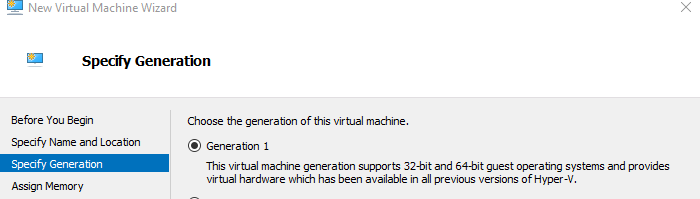
Na stronie Określanie generacji wybierz pozycję Generacja 1.
W obszarze Typ punktu kontrolnego wyłącz punkty kontrolne, usuwając zaznaczenie pola wyboru.
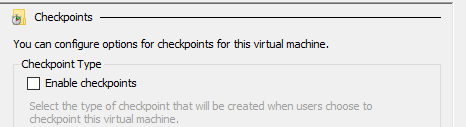
Możesz również uruchomić następujące polecenie cmdlet w programie PowerShell, aby wyłączyć punkty kontrolne.
Set-VM -Name <VMNAME> -CheckpointType Disabled
Dysk stały
Jeśli tworzysz maszynę wirtualną na podstawie istniejącego dysku VHD, domyślnie tworzy ona dysk dynamiczny. Można go zmienić na dysk stały, wybierając pozycję Edytuj dysk... jak pokazano na poniższej ilustracji. Aby uzyskać bardziej szczegółowe instrukcje, zobacz Prepare a Windows VHD or VHDX to upload to Azure (Przygotowywanie dysku VHD lub VHDX systemu Windows do przekazania na platformę Azure).
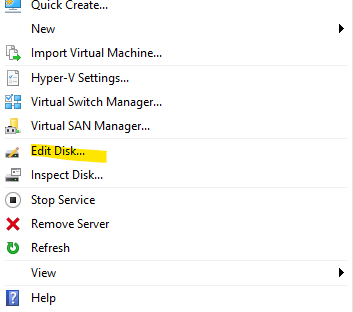
Możesz również uruchomić następujące polecenie programu PowerShell, aby zmienić dysk na dysk stały.
Convert-VHD –Path c:\test\MY-VM.vhdx –DestinationPath c:\test\MY-NEW-VM.vhd -VHDType Fixed
Przygotowywanie i instalacja oprogramowania
W tej sekcji opisano sposób przygotowywania i instalowania usług FSLogix i Windows Defender, a także niektóre podstawowe opcje konfiguracji aplikacji i rejestru obrazu.
Jeśli instalujesz Aplikacje Microsoft 365 dla przedsiębiorstw i oneDrive na maszynie wirtualnej, przejdź do pozycji Instalowanie pakietu Office na głównym obrazie dysku VHD i postępuj zgodnie z instrukcjami w tym miejscu, aby zainstalować aplikacje. Po zakończeniu wróć do tego artykułu.
Jeśli użytkownicy muszą uzyskiwać dostęp do niektórych aplikacji biznesowych, zalecamy zainstalowanie ich po wykonaniu instrukcji zawartych w tej sekcji.
Konfigurowanie kontenera profilu FSLogix
Aby uwzględnić kontener FSLogix jako część obrazu, postępuj zgodnie z instrukcjami w temacie Tworzenie kontenera profilu dla puli hostów przy użyciu udziału plików. W tym przewodniku Szybki start możesz przetestować funkcjonalność kontenera FSLogix.
Konfigurowanie wykluczeń programu antywirusowego dla programu FSLogix
Jeśli usługa Windows Defender jest skonfigurowana na maszynie wirtualnej, upewnij się, że jest skonfigurowana do nieskanowania całej zawartości plików VHD i VHDX podczas załącznika. Listę wykluczeń dla programu FSLogix można znaleźć w artykule Konfigurowanie wykluczeń plików i folderów programu antywirusowego.
Ta konfiguracja usuwa tylko skanowanie plików VHD i VHDX podczas załącznika, ale nie wpłynie na skanowanie w czasie rzeczywistym.
Jeśli używasz usługi Windows Defender, możesz dowiedzieć się więcej na temat konfigurowania usługi Windows Defender w celu wykluczenia niektórych plików ze skanowania w sekcji Konfigurowanie i weryfikowanie wykluczeń na podstawie rozszerzenia pliku i lokalizacji folderu.
Wyłączanie Aktualizacje automatycznego
Aby wyłączyć automatyczne Aktualizacje za pośrednictwem zasady grupy lokalnego:
- Otwórz zasady grupy Redaktor lokalny\Szablony administracyjne\Składniki systemu Windows\Windows Update.
- Kliknij prawym przyciskiem myszy pozycję Konfiguruj aktualizację automatyczną i ustaw ją na wartość Wyłączone.
Możesz również uruchomić następujące polecenie z poziomu wiersza polecenia programu PowerShell z podwyższonym poziomem uprawnień, aby wyłączyć automatyczne Aktualizacje.
New-ItemProperty -Path "HKLM:\SOFTWARE\Policies\Microsoft\Windows\WindowsUpdate\AU" -Name NoAutoUpdate -PropertyType DWORD -Value 1 -Force
Określanie układu uruchamiania dla komputerów Windows 10 (opcjonalnie)
Uruchom następujące polecenie w wierszu polecenia programu PowerShell z podwyższonym poziomem uprawnień, aby określić układ Start dla Windows 10 komputerów.
New-ItemProperty -Path "HKLM:\SOFTWARE\Microsoft\Windows\CurrentVersion\Explorer" -Name SpecialRoamingOverrideAllowed -PropertyType DWORD -Value 1 -Force
Konfigurowanie przekierowania strefy czasowej
Przekierowanie strefy czasowej można wymusić na poziomie zasady grupy, ponieważ wszystkie maszyny wirtualne w puli hostów należą do tej samej grupy zabezpieczeń.
Aby przekierować strefy czasowe:
- Na serwerze usługi Active Directory otwórz konsolę zarządzania zasady grupy.
- Rozwiń domenę i obiekty zasady grupy.
- Kliknij prawym przyciskiem myszy obiekt zasady grupy utworzony dla ustawień zasad grupy i wybierz pozycję Edytuj.
- W Redaktor zarządzania zasady grupy przejdź do pozycjiZasady>konfiguracji> komputeraSzablony> administracyjneSkładniki> systemu WindowsRemote Desktop Services> Urządzeniahosta> sesji pulpitu zdalnegoi przekierowanie zasobów.
- Włącz ustawienie Zezwalaj na przekierowanie strefy czasowej .
Możesz również uruchomić następujące polecenie z poziomu wiersza polecenia programu PowerShell z podwyższonym poziomem uprawnień, aby przekierować strefy czasowe:
New-ItemProperty -Path "HKLM:\SOFTWARE\Policies\Microsoft\Windows NT\Terminal Services" -Name fEnableTimeZoneRedirection -PropertyType DWORD -Value 1 -Force
Wyłączanie czujnika magazynu
W przypadku hostów sesji usługi Azure Virtual Desktop korzystających z Windows 10 Enterprise lub Windows 10 Enterprise wielu sesji zalecamy wyłączenie funkcji Storage Sense. Dyski, na których zainstalowano system operacyjny, są zwykle niewielkie, a dane użytkownika są przechowywane zdalnie za pośrednictwem roamingu profilów. W tym scenariuszu w usłudze Storage Sense można sądzić, że na dysku jest krytycznie mało wolnego miejsca. Możesz wyłączyć funkcję Wykrywanie magazynu na obrazie przy użyciu rejestru lub użyć zasady grupy lub Intune, aby wyłączyć funkcję Wykrywanie magazynu po wdrożeniu hostów sesji.
W przypadku rejestru można uruchomić następujące polecenie z poziomu wiersza polecenia programu PowerShell z podwyższonym poziomem uprawnień, aby wyłączyć funkcję Storage Sense:
New-ItemProperty -Path "HKLM:\SOFTWARE\Microsoft\Windows\CurrentVersion\StorageSense\Parameters\StoragePolicy" -Name 01 -PropertyType DWORD -Value 0 -ForceW przypadku zasady grupy skonfiguruj obiekt zasady grupy z ustawieniem Konfiguracja> komputeraSzablony> administracyjneSystem>Storage Sense>Zezwalaj na czujnik magazynu ustawiony na Wyłączone.
W przypadku Intune skonfiguruj profil konfiguracji przy użyciu wykazu ustawień z ustawieniem Storage>Allow Storage Sense Global set na Wartość bloku.
Dołączanie dodatkowej obsługi języka
W tym artykule nie opisano sposobu konfigurowania obsługi językowej i regionalnej. Aby uzyskać więcej informacji, zapoznaj się z następującymi artykułami:
- Dodawanie języków do obrazów systemu Windows
- Funkcje na żądanie
- Funkcje języka i regionu na żądanie (FOD)
Inne aplikacje i konfiguracja rejestru
W tej sekcji opisano konfigurację aplikacji i systemu operacyjnego. Cała konfiguracja w tej sekcji jest wykonywana przez dodawanie, zmienianie lub usuwanie wpisów rejestru.
Aby zebrać dane telemetryczne w centrum opinii na Windows 10 Enterprise wielu sesjach, uruchom następujące polecenie w wierszu polecenia programu PowerShell z podwyższonym poziomem uprawnień:
New-ItemProperty -Path "HKLM:\SOFTWARE\Policies\Microsoft\Windows\DataCollection" -Name AllowTelemetry -PropertyType DWORD -Value 3 -Force
Aby zapobiec awariom programu Watson, uruchom następujące polecenie w wierszu polecenia programu PowerShell z podwyższonym poziomem uprawnień:
Remove-ItemProperty -Path "HKLM:\SOFTWARE\Microsoft\Windows\Windows Error Reporting" -Name Corporate* -Force -Verbose
Aby włączyć obsługę rozdzielczości 5k, uruchom następujące polecenia w wierszu polecenia programu PowerShell z podwyższonym poziomem uprawnień. Przed włączeniem stosu obok siebie należy uruchomić polecenia.
New-ItemProperty -Path "HKLM:\SYSTEM\CurrentControlSet\Control\Terminal Server\WinStations\RDP-Tcp" -Name MaxMonitors -PropertyType DWORD -Value 4 -Force
New-ItemProperty -Path "HKLM:\SYSTEM\CurrentControlSet\Control\Terminal Server\WinStations\RDP-Tcp" -Name MaxXResolution -PropertyType DWORD -Value 5120 -Force
New-ItemProperty -Path "HKLM:\SYSTEM\CurrentControlSet\Control\Terminal Server\WinStations\RDP-Tcp" -Name MaxYResolution -PropertyType DWORD -Value 2880 -Force
New-ItemProperty -Path "HKLM:\SYSTEM\CurrentControlSet\Control\Terminal Server\WinStations\rdp-sxs" -Name MaxMonitors -PropertyType DWORD -Value 4 -Force
New-ItemProperty -Path "HKLM:\SYSTEM\CurrentControlSet\Control\Terminal Server\WinStations\rdp-sxs" -Name MaxXResolution -PropertyType DWORD -Value 5120 -Force
New-ItemProperty -Path "HKLM:\SYSTEM\CurrentControlSet\Control\Terminal Server\WinStations\rdp-sxs" -Name MaxYResolution -PropertyType DWORD -Value 2880 -Force
Przygotowywanie obrazu do przekazania na platformę Azure
Po zakończeniu konfiguracji i zainstalowaniu wszystkich aplikacji postępuj zgodnie z instrukcjami w artykule Przygotowanie dysku VHD lub VHDX systemu Windows do przekazania na platformę Azure w celu przygotowania obrazu.
Po przygotowaniu obrazu do przekazania upewnij się, że maszyna wirtualna pozostaje w stanie wyłączonym lub cofniętym przydziałem.
Przekazywanie obrazu głównego do konta magazynu na platformie Azure
Ta sekcja ma zastosowanie tylko wtedy, gdy obraz główny został utworzony lokalnie.
Poniższe instrukcje pomogą Ci przekazać obraz główny na konto usługi Azure Storage. Jeśli nie masz jeszcze konta usługi Azure Storage, postępuj zgodnie z instrukcjami w tym artykule , aby je utworzyć.
Konwertuj obraz maszyny wirtualnej (VHD) na naprawiony, jeśli jeszcze tego nie zrobiono. Jeśli obraz nie zostanie przekonwertowany na wartość Naprawiono, nie można pomyślnie utworzyć obrazu.
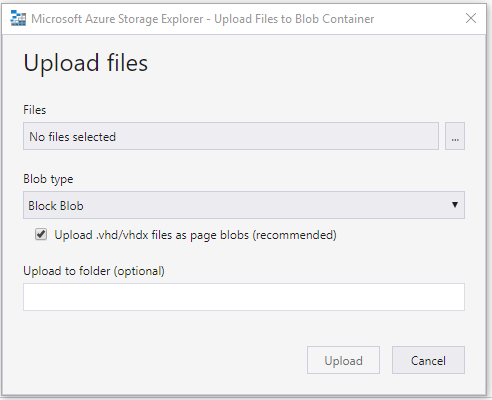
Przekaż dysk VHD do kontenera obiektów blob na koncie magazynu. Możesz szybko przekazać za pomocą narzędzia Eksplorator usługi Storage. Aby dowiedzieć się więcej o narzędziu Eksplorator usługi Storage, zobacz Wprowadzenie do Eksplorator usługi Storage.
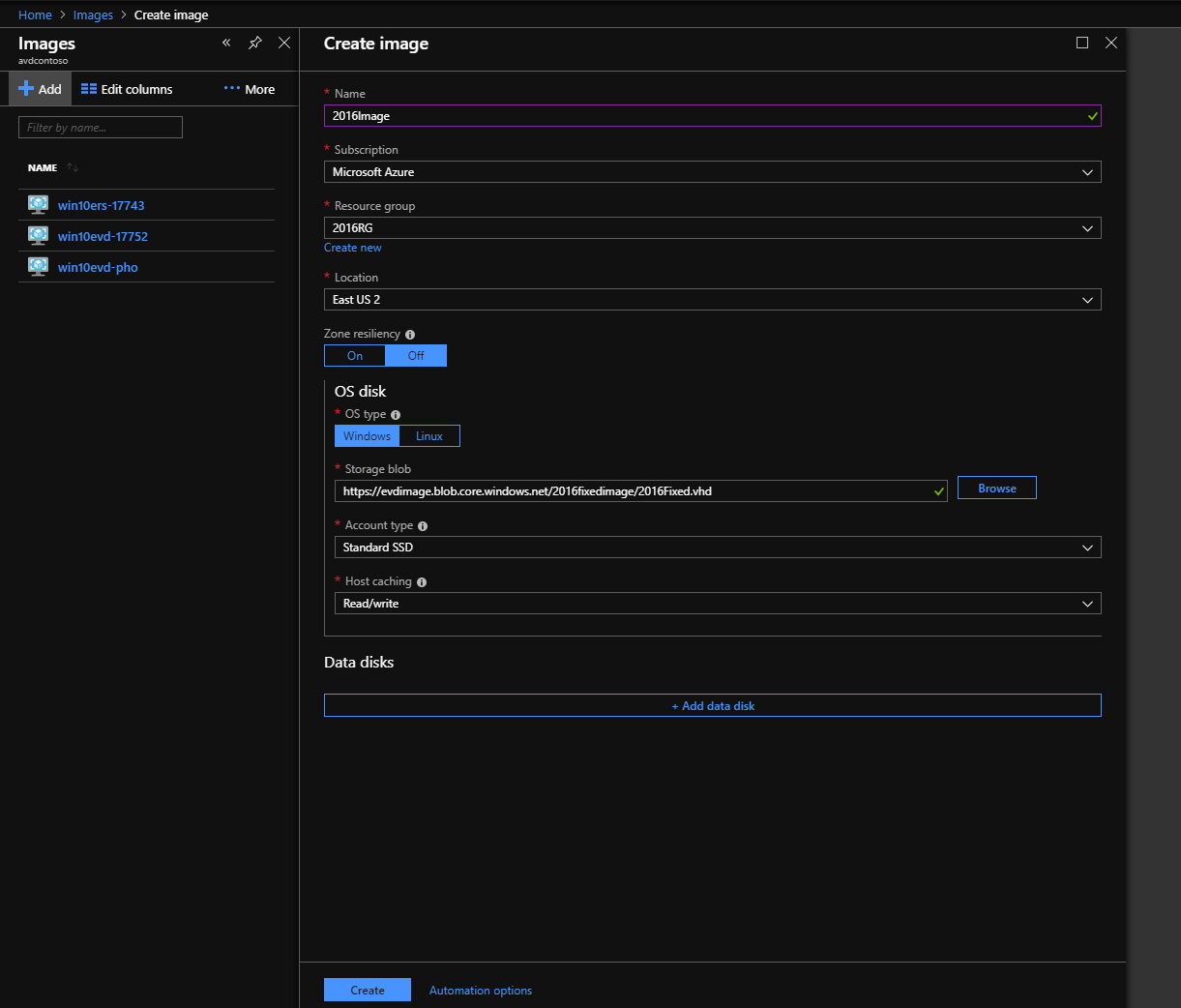
Następnie przejdź do Azure Portal w przeglądarce i wyszukaj ciąg "Obrazy". Wyszukiwanie powinno prowadzić do strony Tworzenie obrazu, jak pokazano na poniższym zrzucie ekranu:
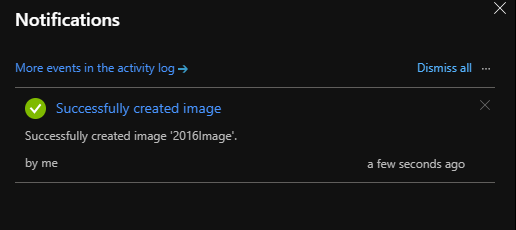
Po utworzeniu obrazu powinno zostać wyświetlone powiadomienie podobne do tego na poniższym zrzucie ekranu:
Następne kroki
Teraz, gdy masz obraz, możesz tworzyć lub aktualizować pule hostów. Aby dowiedzieć się więcej na temat tworzenia i aktualizowania pul hostów, zobacz następujące artykuły:
- Tworzenie puli hostów przy użyciu szablonu usługi Azure Resource Manager
- Samouczek: tworzenie puli hostów przy użyciu Azure Marketplace
- Tworzenie puli hostów przy użyciu programu PowerShell
- Tworzenie kontenera profilu dla puli hostów przy użyciu udziału plików
- Konfigurowanie metody równoważenia obciążenia usługi Azure Virtual Desktop
Jeśli po przygotowaniu lub dostosowaniu obrazu VHD wystąpił problem z łącznością, zapoznaj się z przewodnikiem rozwiązywania problemów , aby uzyskać pomoc.