Notatka
Dostęp do tej strony wymaga autoryzacji. Może spróbować zalogować się lub zmienić katalogi.
Dostęp do tej strony wymaga autoryzacji. Możesz spróbować zmienić katalogi.
Dotyczy: ✔️ maszyny wirtualne z systemem Windows
Interfejs wiersza polecenia platformy Azure służy do tworzenia zasobów platformy Azure i zarządzania nimi z poziomu wiersza polecenia lub skryptów. W tym przewodniku Szybki start pokazano, jak za pomocą interfejsu wiersza polecenia platformy Azure wdrożyć maszynę wirtualną na platformie Azure z systemem Windows Server 2022. Aby zobaczyć maszynę wirtualną w akcji, należy następnie połączyć się z maszyną wirtualną za pomocą protokołu RDP i zainstalować serwer IIS.
Jeśli nie masz subskrypcji platformy Azure, przed rozpoczęciem utwórz bezpłatne konto.
Uruchamianie usługi Azure Cloud Shell
Usługa Azure Cloud Shell to bezpłatna interaktywna powłoka, której możesz używać do wykonywania kroków opisanych w tym artykule. Ma on typowe narzędzia platformy Azure wstępnie zainstalowane i skonfigurowane do użycia z kontem.
Aby otworzyć usługę Cloud Shell, wybierz pozycję Wypróbuj w prawym górnym rogu bloku kodu. Możesz również uruchomić usługę Cloud Shell w oddzielnej karcie przeglądarki, przechodząc do strony https://shell.azure.com/bash. Wybierz pozycję Kopiuj , aby skopiować bloki kodu, wklej go w usłudze Cloud Shell, a następnie naciśnij Enter , aby go uruchomić.
Tworzenie grupy zasobów
Utwórz grupę zasobów za pomocą polecenia az group create. Grupa zasobów platformy Azure to logiczny kontener przeznaczony do wdrażania zasobów platformy Azure i zarządzania nimi. Poniższy przykład tworzy grupę zasobów o nazwie myResourceGroup w lokalizacji Środkowe stany USA . Zastąp wartość zmiennych zgodnie z potrzebami.
subscription="SubscriptionIDName"
resourcegroup="myResourceGroupCLI"
location="centralus"
az account set --subscription $subscription
az group create --name $resourcegroup --location $location
Tworzenie maszyny wirtualnej
Utwórz maszynę wirtualną za pomocą polecenia az vm create. Poniższy przykład tworzy maszynę wirtualną o nazwie myVM. W tym przykładzie użyto użytkownika azureuser jako nazwy użytkownika administracyjnego. Zastąp wartości zmiennych zgodnie z potrzebami.
Zostanie wyświetlony monit o podanie hasła spełniającego wymagania dotyczące haseł dla maszyn wirtualnych platformy Azure.
W poniższym przykładzie zostanie wyświetlony monit o wprowadzenie hasła w wierszu polecenia. Możesz również dodać --admin-password parametr z wartością hasła. Nazwa użytkownika i hasło będą używane podczas nawiązywania połączenia z maszyną wirtualną.
vmname="myVM"
username="azureuser"
az vm create \
    --resource-group $resourcegroup \
    --name $vmname \
    --image Win2022AzureEditionCore \
    --public-ip-sku Standard \
    --admin-username $username
Utworzenie maszyny wirtualnej i zasobów pomocniczych potrwa kilka minut. Poniższe przykładowe dane wyjściowe pokazują, że operacja tworzenia maszyny wirtualnej zakończyła się pomyślnie.
{
  "fqdns": "",
  "id": "/subscriptions/<guid>/resourceGroups/myResourceGroup/providers/Microsoft.Compute/virtualMachines/myVM",
  "location": "centralus",
  "macAddress": "00-0D-3A-23-9A-49",
  "powerState": "VM running",
  "privateIpAddress": "10.0.0.4",
  "publicIpAddress": "52.174.34.95",
  "resourceGroup": "myResourceGroupCLI"
  "zones": ""
}
Zanotuj własne publicIpAddress dane wyjściowe podczas tworzenia maszyny wirtualnej. Ten adres IP jest używany do uzyskiwania dostępu do maszyny wirtualnej w dalszej części tego artykułu.
Informacje o kosztach nie są prezentowane podczas procesu tworzenia maszyny wirtualnej w interfejsie wiersza polecenia, tak jak na portalu Azure. Jeśli chcesz dowiedzieć się więcej na temat sposobu działania kosztów dla maszyn wirtualnych, zobacz stronę Przegląd optymalizacji kosztów.
Instalowanie serwera internetowego
Aby zobaczyć działanie maszyny wirtualnej, zainstaluj serwer WWW IIS.
az vm run-command invoke -g $resourcegroup \
   -n $vmname \
   --command-id RunPowerShellScript \
   --scripts "Install-WindowsFeature -name Web-Server -IncludeManagementTools"
Otwieranie portu 80 dla ruchu internetowego
Domyślnie podczas tworzenia maszyny wirtualnej z systemem Windows na platformie Azure są otwierane tylko połączenia RDP. Użyj az vm open-port, aby otworzyć port TCP 80 do użycia z serwerem sieci Web usług IIS.
az vm open-port --port 80 --resource-group $resourcegroup --name $vmname
Widok serwera sieci Web w akcji
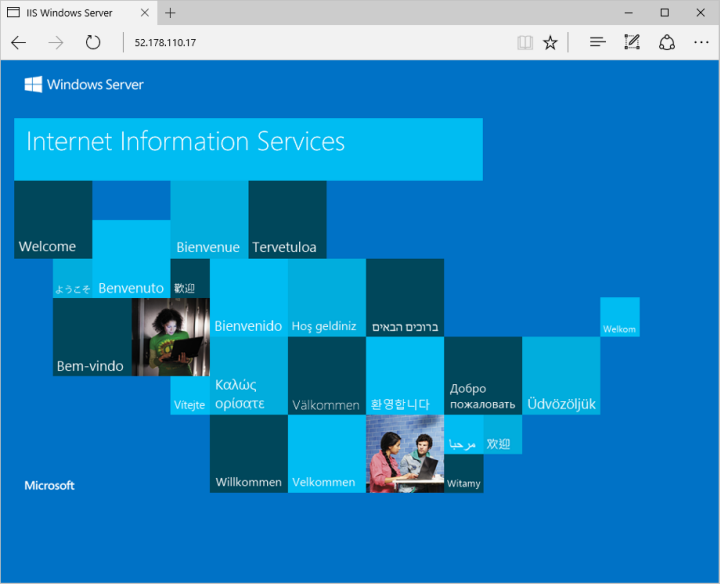
Po zainstalowaniu usług IIS i otwarciu portu 80 na maszynie wirtualnej z Internetu użyj wybranej przeglądarki internetowej, aby wyświetlić domyślną stronę powitalną usług IIS. Użyj publicznego adresu IP maszyny wirtualnej uzyskanej w poprzednim kroku. W poniższym przykładzie przedstawiono domyślną witrynę internetową usług IIS:
Czyszczenie zasobów
Gdy grupa zasobów, maszyna wirtualna i wszystkie powiązane zasoby nie będą już potrzebne, możesz użyć polecenia az group delete :
az group delete --name $resourcegroup
Następne kroki
W tym szybkim przewodniku wdrożono prostą maszynę wirtualną, otwarto port sieciowy dla ruchu webowego i zainstalowano podstawowy serwer internetowy. Aby dowiedzieć się więcej o maszynach wirtualnych platformy Azure, przejdź do samouczka dla maszyn wirtualnych z systemem Windows.