Notatka
Dostęp do tej strony wymaga autoryzacji. Może spróbować zalogować się lub zmienić katalogi.
Dostęp do tej strony wymaga autoryzacji. Możesz spróbować zmienić katalogi.
Important
- To jest funkcja w wersji zapoznawczej udostępniona w Postanowieniach dotyczących produktów firmy Microsoft.
- Funkcje w wersji zapoznawczej mogą mieć ograniczoną funkcjonalność i mogą nie zostać wydane w wersji ogólnodostępnej. Te funkcje są udostępniane przed oficjalnym wydaniem, dzięki czemu klienci mogą szybciej uzyskać do nich dostęp i przekazać opinie na ich temat.
- Aby uzyskać wczesny dostęp, musisz uczestniczyć w programie Frontier Preview . Frontier łączy Cię bezpośrednio z najnowszymi innowacjami firmy Microsoft w zakresie sztucznej inteligencji. Wersje zapoznawcze Frontier podlegają obowiązującym warunkom dotyczącym wersji zapoznawczych określonym w umowach zawartych z klientem. Ponieważ te funkcje są nadal w fazie opracowywania, ich dostępność i możliwości mogą się zmieniać wraz z upływem czasu.
Copilot Code pozwala opisać oprogramowanie, którego potrzebujesz – pulpit nawigacyjny, narzędzie wewnętrzne, stronę internetową czy skrypt – a potem je dla ciebie tworzy. W tym artykule przedstawiono sposób otwierania karty Code w Microsoft Copilot, uruchamiania pierwszego projektu i wyświetlania podglądu wyniku.
Prerequisites
Przed rozpoczęciem upewnij się, że masz następujące elementy:
Dostęp do Microsoft Copilot: aktywna licencja Microsoft Copilot przypisana do Twojego konta lub osobiste konto Microsoft w obsługiwanym planie.
Administrator systemu musi upewnić się, że użytkownicy w tenantcie mogą uzyskać Copilot Code w aplikacji Windows, wykonując następujące czynności:
Dołącz dzierżawę do ujednoliconego wdrażania aplikacji Copilot: Wdróż ujednoliconą aplikację Microsoft Copilot.
Ustaw kanał docelowy aktualizacji na Beta w systemie Windows: Zasady aktualizacji Microsoft Copilot dla systemu Windows
Jeśli zasady grupy są niepraktyczne, zastosuj to ustawienie ręcznie, ponieważ jest ono oparte na rejestrze. Ustaw
HKEY_LOCAL_MACHINE\SOFTWARE\Policies\Microsoft\EdgeUpdate\TargetChannel{C50565E9-CCCF-44B4-BA15-5AC5C6569197}na wartośćbeta. Klienci mogą wdrożyć ten klucz za pośrednictwem rozwiązania MDM lub wybranego narzędzia do zarządzania.
Kod w Copilot jest dostępny: karta Kod jest włączona w środowisku Microsoft Copilot.
Aplikacja komputerowa lub obsługiwana przeglądarka: Copilot Code działa w aplikacji komputerowej Microsoft Copilot dla Windows i Mac oraz w Internecie na potrzeby tworzenia aplikacji w chmurze.
Aby uzyskać szczegółowe informacje na temat licencjonowania i obsługiwanych platform, zobacz Wymagania dotyczące usługi Copilot Code.
Otwórz Copilot Code
Aby otworzyć Copilot Code, wykonaj następujące kroki:
- Otwórz aplikację Microsoft Copilot lub przejdź do copilot.cloud.microsoft w przeglądarce.
- Wybierz pozycję Kod w przełączniku karty w górnej części aplikacji.
Przy pierwszym otwarciu Copilot Code w Windows aplikacja pobiera potrzebny zestaw zasobów. To pobieranie odbywa się raz.
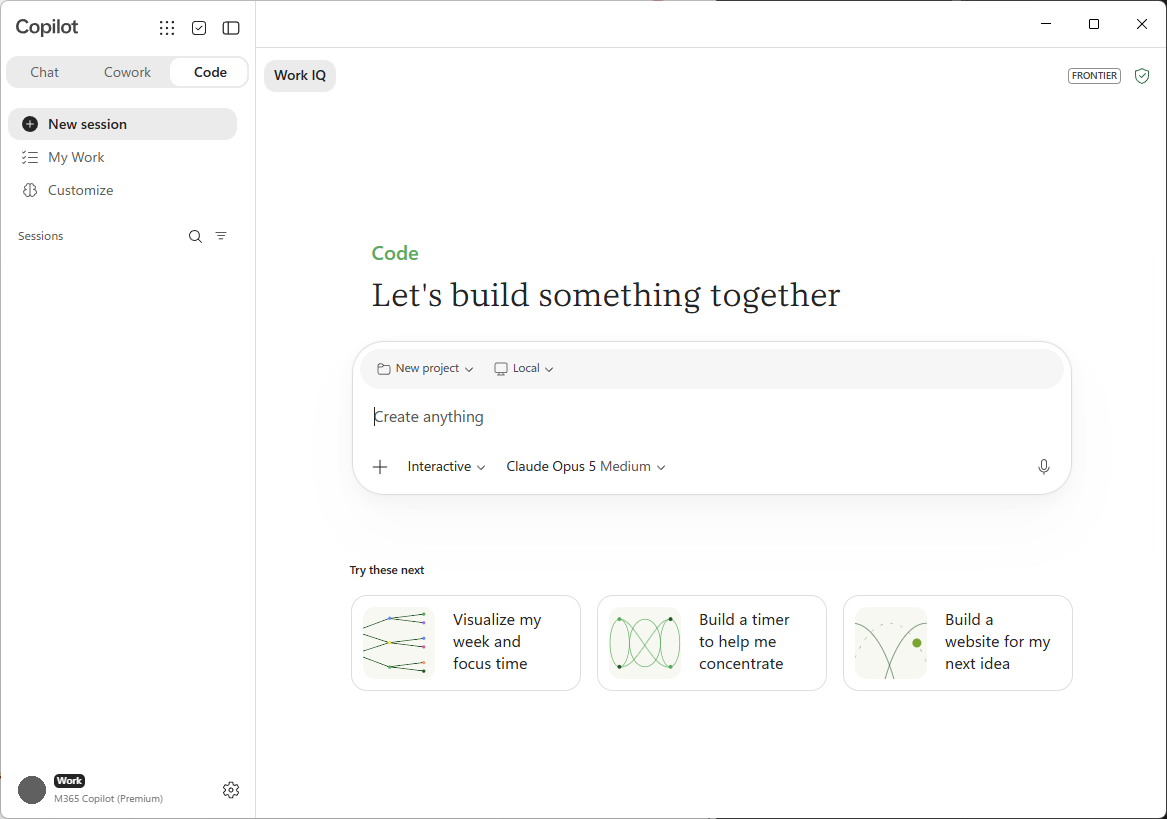
Po załadowaniu ekranu głównego Copilot Code zobaczysz:
- Dane wejściowe zadania, w których opisano, co chcesz zbudować.
- Prompty, które pomogą ci zacząć, na przykład Stwórz pulpit nawigacyjny lub Zautomatyzuj proces.
- Utwórz nowy, aby rozpocząć projekt, i wyszukaj, aby znaleźć wcześniejszy projekt.
- Ostatnie, które wyświetla listę projektów, które można ponownie otworzyć i nad którymi można nadal pracować.
- Selektor modelu, dzięki czemu można wybrać model, który działa najlepiej, lub pozwolić, aby Copilot Code zdecydował.
Rozpocznij pierwszy projekt
- W danych wejściowych zadania opisz żądany wynik. Należy dokładnie określić, co powinien zrobić wynik i dla kogo jest przeznaczony. Na przykład: Utwórz pulpit nawigacyjny, który śledzi cotygodniowe rejestracje według kanału.
- Dodaj pliki lub kontekst, aby dać Copilot Code coś, na czym może pracować:
- Wybierz przycisk +, aby przesłać pliki lub dołączyć kontekst pracy.
- Przeciągnij i upuść pliki, takie jak CSV, arkusze kalkulacyjne, obrazy, dokumenty, pliki PDF lub prezentacje, do pola wejściowego.
- Wklej dane tekstowe bezpośrednio do pola wejściowego.
- (Opcjonalnie) W przypadku projektu lokalnego otwórz istniejący folder na urządzeniu, aby w nim pracować.
- Wyślij swoją wiadomość.
Wskazówka
Zacznij od rdzenia tego, co chcesz, a następnie dodaj funkcje stopniowo. Dobrze ukierunkowany pierwszy prompt daje Copilot Code jasny punkt wyjścia.
Wybierz lokalnie lub w chmurze
Copilot Code może uruchamiać projekt na Twoim własnym urządzeniu (lokalnie) lub w bezpiecznym, izolowanym środowisku w chmurze. Wybierz opcję pasującą do swojej pracy:
- Lokalnie: Copilot Code działa wewnątrz folderu projektu na Twoim urządzeniu, dzięki czemu może używać lokalnych plików i szybko iterować.
- Chmura: Copilot Code działa i utrzymuje projekt w chmurze, dzięki czemu możesz z nim pracować na różnych urządzeniach i udostępniać go swojej organizacji.
Aby uzyskać porównanie, zobacz Tworzenie lokalnie lub w chmurze.
Wybieranie modelu
Wybierz selektor wyboru modelu w kompozytorze, aby wybrać model, którego używa Copilot Code, lub pozostaw ustawienie Auto (tylko chmura), aby Copilot Code wybrał model. Oto niektóre z dostępnych modeli:
- Claude Opus 5, Opus 4.8, Opus 4.7 i Opus 4.6
- Claude Sonnet 5 i Sonnet 4.6
- Claude Haiku 4.5
- GPT 5.6 (sol, terra i luna) i GPT 5.5
- MAI-Code-1-Flash
Obejrzyj, jak Copilot Code kompiluje kod i wyświetla podgląd wyniku
Po wysłaniu pierwszej wiadomości Copilot Code zaczyna działać.
- Pytania doprecyzowujące: Copilot Code może zadać kilka pytań przed utworzeniem, takich jak rodzaj żądanej aplikacji i to, jak ma wyglądać. Odpowiedz na te pytania, żeby wpłynąć na wynik.
- Kroki postępu: Copilot Code pokazuje każdy krok podczas pracy, dzięki czemu możesz śledzić postęp.
- Podgląd na żywo: kanwa obok rozmowy pokazuje artefakt podczas jego tworzenia. Przełącz się między podglądem a widokiem kodu, aby wyświetlić lub edytować wygenerowane pliki.
Pracuj iteracyjnie nad projektem
Tworzenie to rozmowa. Aby uściślić wynik:
- Opisz zmianę w języku prostym, na przykład dodanie funkcji, dostosowanie układu lub rozwiązanie problemu.
- (Opcjonalnie) Wybierz element bezpośrednio na obszarze roboczym, żeby wskazać go Copilot Code, a potem opisz zmianę.
- Obejrzyj podgląd aktualizacji.
- Jeśli chcesz cofnąć polecenie, poproś Copilot Code o przywrócenie wcześniejszej wersji.
Powtarzaj, dopóki projekt działa tak, jak chcesz.
Zapisywanie, ponowne otwieranie i udostępnianie
- Zapisz: Projekt jest zapisywany automatycznie — na urządzeniu dla projektów lokalnych lub w chmurze dla projektów w chmurze. Konwersacja pozostaje powiązana z projektem.
- Otwórz ponownie: znajdź projekt w sekcji Ostatnie lub skorzystaj z funkcji Wyszukiwanie, a potem go wybierz, żeby kontynuować od miejsca, w którym skończyłeś.
- Udostępnianie: udostępnij statyczną aplikację jako link, który jest powiązany z twoją organizacją (tylko w chmurze).
Więcej zadań, w tym praca z GitHub i konfigurowanie automatyzacji, znajdziesz w artykule Korzystanie z funkcji Code.