Notatka
Dostęp do tej strony wymaga autoryzacji. Może spróbować zalogować się lub zmienić katalogi.
Dostęp do tej strony wymaga autoryzacji. Możesz spróbować zmienić katalogi.
Important
- To jest funkcja w wersji zapoznawczej udostępniona w Postanowieniach dotyczących produktów firmy Microsoft.
- Funkcje w wersji zapoznawczej mogą mieć ograniczoną funkcjonalność i mogą nie zostać wydane w wersji ogólnodostępnej. Te funkcje są udostępniane przed oficjalnym wydaniem, dzięki czemu klienci mogą szybciej uzyskać do nich dostęp i przekazać opinie na ich temat.
- Aby uzyskać wczesny dostęp, musisz uczestniczyć w programie Frontier Preview . Frontier łączy Cię bezpośrednio z najnowszymi innowacjami firmy Microsoft w zakresie sztucznej inteligencji. Wersje zapoznawcze Frontier podlegają obowiązującym warunkom dotyczącym wersji zapoznawczych określonym w umowach zawartych z klientem. Ponieważ te funkcje są nadal w fazie opracowywania, ich dostępność i możliwości mogą się zmieniać wraz z upływem czasu.
Zakładka Kod w Microsoft Copilot zamienia to, co opisujesz, w działające oprogramowanie. Wyjaśniasz żądany wynik — pulpit nawigacyjny, narzędzie wewnętrzne, statyczną witrynę internetową, przekształcenie danych lub skrypt — a Copilot Code tworzy go, wyświetla podgląd na żywo i wprowadza kolejne poprawki razem z tobą, dopóki nie zadziała. Nie musisz wiedzieć, jak kodować.
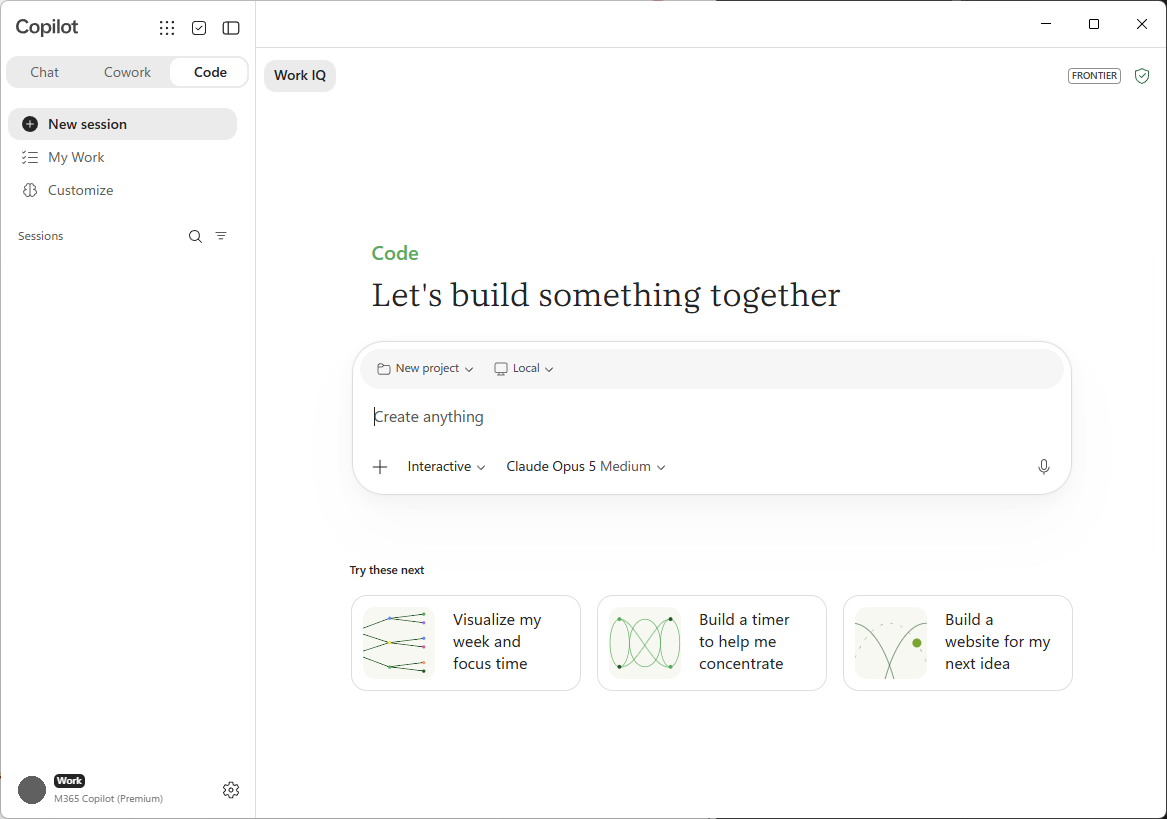
Co to jest kod Copilot?
Copilot Code to oddzielna karta w aplikacji Microsoft Copilot, obok kart Chat i Cowork. Jest on tworzony dla osób, które myślą o wynikach ("Potrzebuję pulpitu nawigacyjnego, który pokazuje tygodniowe rejestracje według kanału") zamiast szczegółów implementacji. Opisujesz, co chcesz prostym językiem, a Copilot Code pisze i uruchamia oprogramowanie dla Ciebie.
- Tworzy prawdziwe oprogramowanie: tworzy aplikacje, pulpity nawigacyjne, narzędzia wewnętrzne, statyczne witryny internetowe, przekształcenia danych, automatyzacje i skrypty.
- Wyświetla wersję zapoznawczą na żywo: pokazuje tworzony artefakt na kanwie obok rozmowy, dzięki czemu możesz obserwować, jak powstaje w trakcie tworzenia.
- Iteruje z Tobą: udzielasz informacji zwrotnej prostym językiem, a Copilot Code udoskonala wynik. W dowolnym momencie możesz przywrócić starszą wersję.
- Wykorzystuje kontekst pracy: za Twoją zgodą Copilot Code może używać danych Microsoft 365 — dokumentów, wiadomości e-mail, spotkań i kalendarza — jako kontekstu dla tego, co tworzy.
- Nawiązuje połączenie z GitHub: połącz konto GitHub z istniejącymi repozytoriami i zachowaj synchronizację projektów.
- Praca w projektach: wróć do projektów i korzystaj w nich z wielu sesji.
Copilot Code pokazuje każdy krok w miarę jego działania, dzięki czemu możesz śledzić to, co robi.
Note
Konwersacje Code w Copilot pozostają na karcie Code. Nie są one wyświetlane na kartach Chat lub Cowork.
Kompilowanie lokalnie lub w chmurze
Copilot Code może działać w dwóch miejscach. Możesz wybrać, który z nich pasuje do projektu.
| Option | Gdzie to działa | Najlepsze dla |
|---|---|---|
| Lokalny | Na własnym urządzeniu w wybranym folderze projektu. | Praca z plikami lokalnymi, szybkie iteracje i projekty, które pozostają na Twoim komputerze. |
| Chmura | W bezpiecznym izolowanym środowisku w chmurze. | Użyj chmury, gdy chcesz udostępniać projekty współpracownikom. |
Podczas lokalnego kompilowania Copilot Code działa wewnątrz folderu projektu na komputerze. Może odczytywać tam pliki, instalować wymagane elementy projektu i uruchamiać aplikację, aby wersja zapoznawcza była aktualna. Copilot Code pyta cię o zgodę, zanim spróbuje wyjść poza ten folder, nawiązać połączenie sieciowe lub uruchomić polecenie w terminalu.
Kanwa
Kanwa to obszar roboczy obok Twojej rozmowy. Jest to główne miejsce, w którym widzisz i wchodzisz w interakcję z tym, co tworzy Copilot Code.
- Wersja zapoznawcza: zobacz, jak wygląda wyrenderowany artefakt – na przykład statyczna strona internetowa lub aplikacja internetowa – w trakcie tworzenia i aktualizacji.
- Widok kodu: przejdź do nieprzetworzonego kodu, aby wyświetlić i edytować pliki wygenerowane przez Copilot Code.
- Bezpośrednia interakcja: wybierz element na obszarze roboczym, aby wskazać go Copilot Code, a następnie opisz, jaką zmianę chcesz wprowadzić.
Note
Obsługa wersji zapoznawczej zależy od typu artefaktu i urządzenia. Na przykład nie można wyświetlić podglądu niektórych artefaktów na każdej platformie.
Co Copilot Code może dla Ciebie zrobić?
W poniższych sekcjach opisano, o co można poprosić Copilot Code.
Create
- Opisz w prostych słowach, co ma robić program, a Copilot Code go stworzy.
- Zacznij od jednego z proponowanych promptów, na przykład Stwórz pulpit nawigacyjny lub Zautomatyzuj proces.
- Otwórz istniejący folder lokalny do pracy z (projektami lokalnymi).
- Prześlij lub przeciągnij i upuść pliki – CSV, arkusze kalkulacyjne, obrazy, dokumenty, pliki PDF i prezentacje – aby Copilot Code mógł z nimi pracować.
- Wklej dane tekstowe bezpośrednio do konwersacji.
Wersja zapoznawcza i iteracja
- Wyświetl podgląd statycznej witryny internetowej lub aplikacji internetowej w obszarze roboczym.
- Przeglądaj i edytuj surowy kod, który generuje Copilot Code.
- Przekaż opinię prostym, zrozumiałym językiem i pozwól, aby Copilot Code dopracował wynik.
- Wybierz elementy bezpośrednio w obszarze roboczym, aby ukierunkować następne polecenie.
- Przywróć starszą wersję projektu.
Połącz swoje dane i narzędzia
- Użyj kontekstu służbowego Microsoft 365 — dokumentów, wiadomości e-mail, spotkań i kalendarza — jako kontekstu dla tego, co tworzy Copilot Code.
- Użyj tych samych wtyczek dostępnych w aplikacji Cowork, aby połączyć zewnętrzne źródła danych i usługi.
- Użyj narzędzi, takich jak wyszukiwanie w Internecie i generowanie obrazów.
Praca z GitHub
- Połącz konto GitHub.
- Rozpocznij, korzystając z istniejącego repozytorium, klonując je.
- Zadaj pytania dotyczące połączonego repozytorium.
- Poproś o zmiany — Copilot Code może tworzyć gałęzie, commity i robocze pull requesty oraz wyświetlać ich stan.
- Utwórz nowe repozytorium GitHub dla projektu rozpoczętego w Copilot Code.
- Zobacz swoje zgłoszenia, aktywne pull requesty i prośby o sprawdzenie w Moja praca.
Udostępnij
- Twórz interaktywne aplikacje i publikuj je w zarządzanym środowisku uruchomieniowym Copilot, które osoby w Twojej organizacji mogą otwierać i używać. Zobacz Kompilowanie i publikowanie aplikacji w środowisku uruchomieniowym Copilot Managed Runtime.
- Udostępnij aplikację statyczną jako link, który jest ograniczony do Twojej organizacji (tylko w chmurze).
- Poproś Copilot Code, aby usunął utworzony artefakt.
Modele
Możesz wybrać model, którego Copilot Code używa w Twoim projekcie, lub pozwolić Copilot Code wybrać go za Ciebie. Lista dostępnych modeli i wskazówki dotyczące wyboru znajdziesz Pierwsze kroki z Code.
Zachowaj kontrolę
Copilot Code prosi cię o zgodę, zanim podejmie działania wykraczające poza projekty już znajdujące się w Copilot Code.
- Dostęp do folderu: po wybraniu folderu, w którym chcesz pracować, Copilot Code może odczytywać i zapisywać w tym folderze. Każda inna lokalizacja wymaga Twojej wyraźnej zgody.
- Połączenia sieciowe i polecenia terminala: połączenia sieciowe wychodzące i polecenia terminala, które Copilot Code uruchamia w twoim imieniu, wymagają twojej zgody.
Domyślnie Copilot Code prosi o pozwolenie na:
- Nawiązywanie połączeń sieciowych, w tym uzyskiwanie dostępu do Internetu.
- Użyj rozszerzeń i MCP.
- Wykonuj polecenia powłoki lub terminalu.
- Odczytywanie lub zapisywanie plików poza projektami i folderami, które są już używane w Copilot Code.
Copilot Code umożliwia odczytywanie i zapisywanie plików w projektach i folderach, które są już używane, bez pytania o pozwolenie. Jeśli na przykład uruchomisz nowy projekt w istniejącym folderze, wszystkie projekty Copilot Code mogą odczytywać i zapisywać do tego folderu bez dodatkowych uprawnień.
Important
Po włączeniu opcji Zawsze zezwalaj pozostaje włączona, dopóki nie zostanie ona wyłączona. Ustawienie „Zawsze zezwalaj” dotyczy zarówno istniejących sesji i obszarów roboczych, jak i wszelkich nowych sesji uruchomionych po jego włączeniu. Należy zachować ostrożność podczas włączania opcji Zawsze zezwalaj.
Administrator twojej organizacji może również ustawić mechanizmy kontroli dotyczące sposobu użycia Copilot Code. Aby uzyskać szczegółowe informacje, zobacz Zarządzanie kodem Copilot dla organizacji.
Ochrona i prywatność danych
Copilot Code działa w ramach Twojego środowiska Microsoft 365 i jest zgodny z obowiązującymi w Twojej organizacji zasadami zarządzania, bezpieczeństwa i zgodności. Administratorzy mogą sprawdzać, jakie działania wykonuje Copilot Code, w tym wygenerowany kod, uruchomione polecenia oraz pliki, które zostały odczytane lub zapisane. Aby uzyskać szczegółowe informacje, zobacz Zarządzanie kodem Copilot dla organizacji.
Wprowadzenie
Copilot Code jest dostępny w aplikacji klasycznej Microsoft Copilot dla systemu Windows oraz do programowania w chmurze w sieci Web. Informacje o licencjach, wymaganiach wstępnych i obsługiwanych platformach znajdziesz w sekcji Wymagania dotyczące Copilot Code.
Dowiedz się więcej w temacie Rozpocznij pracę z Copilot Code.