Notatka
Dostęp do tej strony wymaga autoryzacji. Może spróbować zalogować się lub zmienić katalogi.
Dostęp do tej strony wymaga autoryzacji. Możesz spróbować zmienić katalogi.
Defender for Cloud Apps integruje się z Microsoft Power Automate, aby umożliwić niestandardową automatyzację i orkiestrację alertów. Korzystając z dostępnych w Power Automate złączy Power Automate, możesz zautomatyzować uruchamianie playbooków, gdy Defender for Cloud Apps generuje alerty. Na przykład automatycznie utwórz zgłoszenie w systemach obsługi zgłoszeń przy użyciu łącznika ServiceNow lub wyślij wiadomość e-mail z prośbą o zatwierdzenie w celu wykonania niestandardowej akcji nadzoru, gdy w Defender for Cloud Apps zostanie wyzwolony alert. Przed rozpoczęciem upewnij się, że spełnisz wymagania wstępne.
Wymagania wstępne
Zanim stworzysz playbooki, upewnij się, że spełniasz następujące wymagania:
- Musisz mieć prawidłowy plan Microsoft Power Automate
- Utwórz token interfejsu API w Defender for Cloud Apps.
Jak to działa
Samodzielnie Defender for Cloud Apps udostępnia wstępnie zdefiniowane opcje ładu, takie jak zawieszenie użytkownika lub utworzenie pliku jako prywatnego podczas definiowania zasad. Tworząc playbook w usłudze Power Automate przy użyciu łącznika Defender for Cloud Apps, można tworzyć przepływy pracy umożliwiające stosowanie niestandardowych opcji zarządzania dla zasad. Po utworzeniu podręcznika w usłudze Power Automate zostanie on automatycznie zsynchronizowany z Defender for Cloud Apps. Następnie skojarz podręcznik z zasadami w Defender for Cloud Apps, aby wysyłać alerty do Power Automate. Microsoft Power Automate oferuje kilka łączników i warunków umożliwiających utworzenie dostosowanego przepływu pracy dla organizacji.
Łącznik Defender for Cloud Apps w usłudze Power Automate obsługuje automatyczne wyzwalacze i akcje. Usługa Power Automate jest wyzwalana automatycznie, gdy Defender for Cloud Apps generuje alert. Akcje obejmują zmianę stanu alertu w Defender for Cloud Apps.
Tworzenie playbooków usługi Power Automate dla usługi Microsoft Defender for Cloud Apps
Wykonaj następujące kroki, aby utworzyć podręcznik Power Automate dla Defender for Cloud Apps:
Utwórz token interfejsu API w Defender for Cloud Apps.
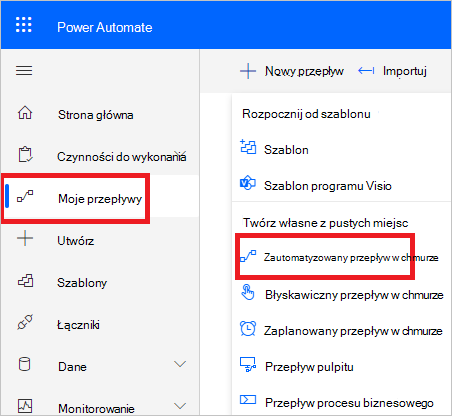
Przejdź do portalu usługi Power Automate, wybierz pozycję Moje przepływy, wybierz pozycję Nowy przepływ, a na liście rozwijanej w obszarze Kompilowanie własnych od pustego wybierz pozycję Zautomatyzowany przepływ w chmurze.
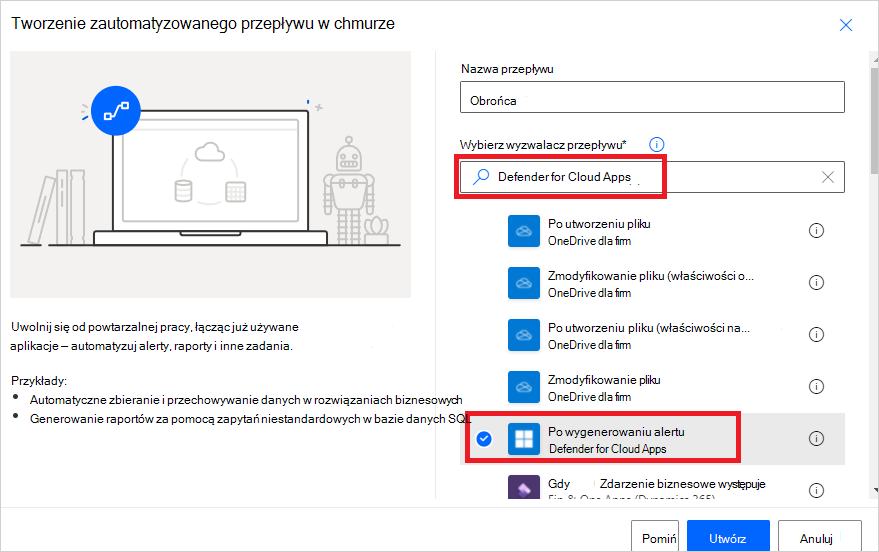
Podaj nazwę przepływu, a następnie w obszarze Wybierz wyzwalacz przepływu wpisz Defender for Cloud Apps i wybierz pozycję Po wygenerowaniu alertu.
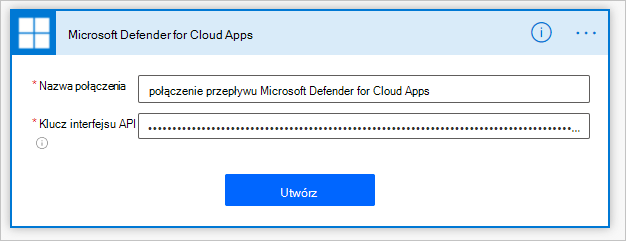
W ustawieniach uwierzytelniania wklej token API Defender for Cloud Apps, który stworzyłeś w kroku 1. Nadaj połączeniu nazwę i wybierz pozycję Utwórz.
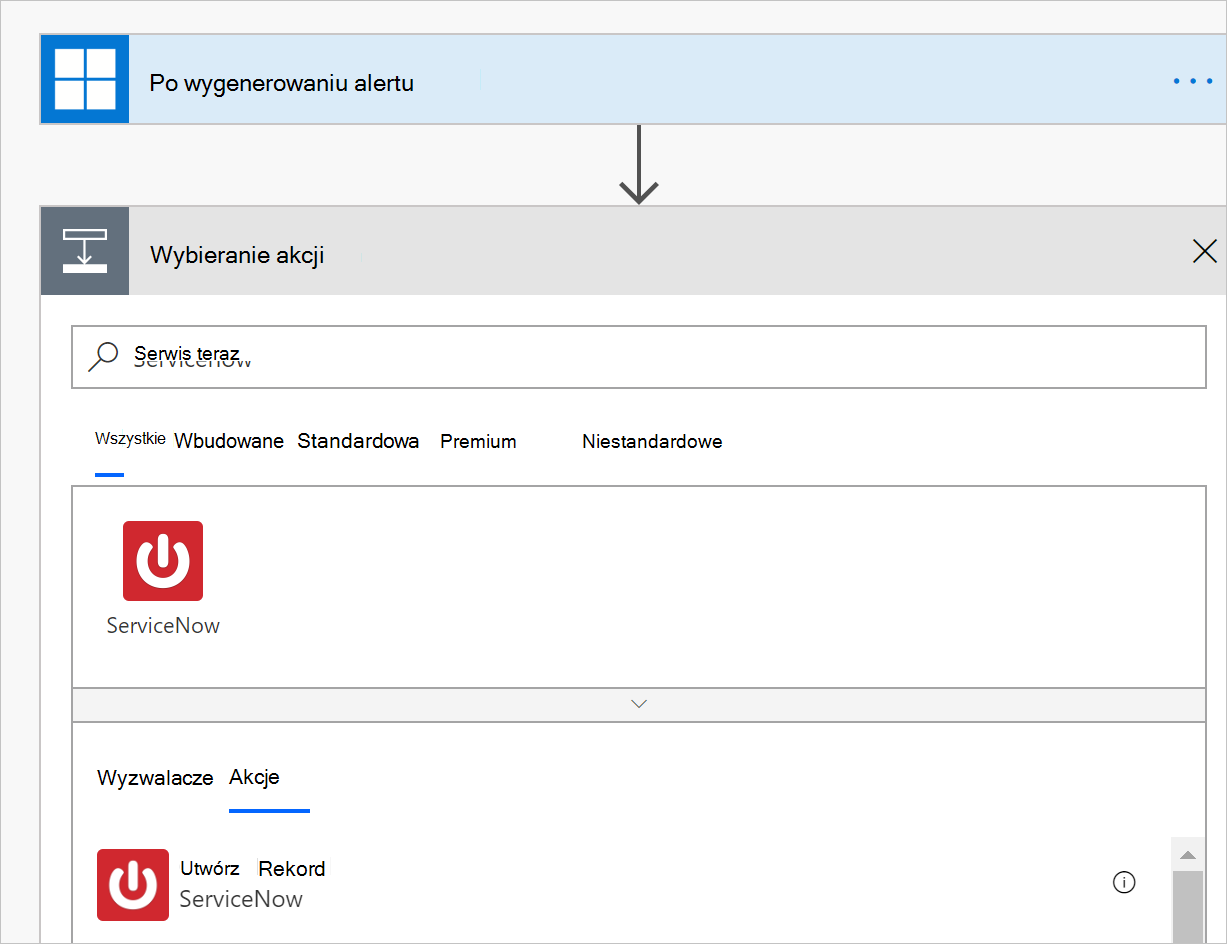
Teraz utwórz podręcznik zgodnie z wymaganiami. Wybierz pozycję +Nowy krok, aby zdefiniować przepływ pracy, który powinien zostać uruchomiony, gdy zasada w Defender for Cloud Apps wygeneruje alert. Możesz dodać akcję, warunek logiczny, przełączać warunki wielkości liter lub pętle i zapisać podręcznik. W tym przykładzie dodamy łącznik usługi ServiceNow.
Kontynuuj konfigurowanie podręcznika. Podręcznik zostanie automatycznie zsynchronizowany z Defender for Cloud Apps. Aby uzyskać więcej informacji na temat tworzenia przepływów w chmurze w Power Automate, zobacz Tworzenie przepływu chmury w Power Automate.
W portalu Microsoft Defender w obszarze Aplikacje w chmurze przejdź do pozycji Zasady —>zarządzanie zasadami. W wierszu zasad, których alerty chcesz przekazać do usługi Power Automate, wybierz trzy kropki, a następnie wybierz pozycję Edytuj zasady.
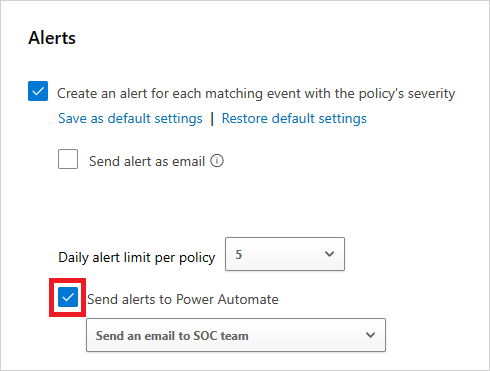
W obszarze Alerty wybierz pozycję Wyślij alerty do Power Automate i wybierz nazwę podręcznika Power Automate z menu rozwijanego.
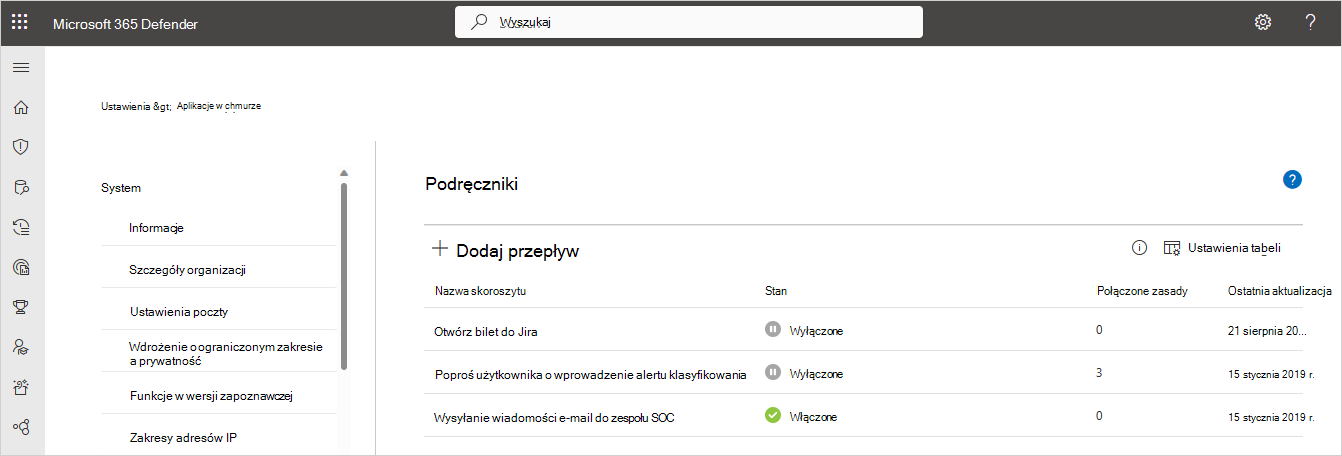
Defender for Cloud Apps podręczniki, które zostały utworzone lub do których udzielono ci dostępu, można wyświetlić w portalu Microsoft Defender, przechodząc do pozycji Ustawienia, a następnie wybierając pozycję Aplikacje w chmurze i wybierając pozycję System, wybierając pozycję Podręczniki.
Uwaga
Maksymalna obsługiwana liczba środowisk platformy Power Platform wynosi 80, ale nie ma limitu liczby podręczników, które mogą być używane w każdym środowisku.
Następne kroki
Jeśli napotkasz jakiekolwiek problemy, jesteśmy tutaj, aby pomóc. Aby uzyskać pomoc lub wsparcie w sprawie problemu z produktem, prosimy otworzyć zgłoszenie do działu wsparcia.
Treści powiązane
Skorzystaj z następującego zasobu, aby dowiedzieć się więcej o automatyzacji alertów: