Notatka
Dostęp do tej strony wymaga autoryzacji. Może spróbować zalogować się lub zmienić katalogi.
Dostęp do tej strony wymaga autoryzacji. Możesz spróbować zmienić katalogi.
Dropbox to narzędzie do przechowywania i współpracy w chmurze, które pozwala użytkownikom dzielić się dokumentami w całej organizacji oraz z partnerami. Jednak Dropbox może udostępniać wrażliwe dane zewnętrznym współpracownikom lub udostępniać je publicznie za pomocą wspólnego linku. Złośliwi aktorzy lub nieświadomi pracownicy mogą być przyczyną takich incydentów.
Podłączenie Dropboxa do Defender for Cloud Apps daje lepszy wgląd w działania użytkowników. Zapewnia wykrywanie zagrożeń poprzez wykrywanie anomalii w uczeniu maszynowym oraz wykrywanie ochrony informacji, takie jak wykrycie wymiany informacji zewnętrznych. Możesz także włączyć automatyczne systemy kontroli usuwania środków.
Uwaga
Usługa Dropbox zmieniła sposób przechowywania folderów udostępnionych, przenosząc je do funkcji Team Spaces. Skanowanie plików Defender for Cloud Apps zostanie zaktualizowane w odpowiednim czasie w celu uwzględnienia funkcji Team Spaces.
Główne zagrożenia
Środowiska Dropboxa stoją przed następującymi głównymi zagrożeniami:
- Konta z naruszeniem zabezpieczeń i zagrożenia wewnętrzne
- Wyciek danych
- Niewystarczająca świadomość zabezpieczeń
- Złośliwego oprogramowania
- Oprogramowanie wymuszające okup
- Niezarządzane korzystanie z własnego urządzenia (BYOD)
Jak Defender for Cloud Apps pomaga chronić środowisko
Skorzystaj z następujących najlepszych praktyk, aby chronić środowisko Dropbox za pomocą Defender for Cloud Apps:
- Wykrywanie zagrożeń w chmurze, kont z naruszonymi zabezpieczeniami i złośliwych informacji poufnych
- Odnajdywanie, klasyfikowanie, etykietowanie i ochrona danych regulowanych i poufnych przechowywanych w chmurze
- Wymuszanie zasad DLP i zgodności danych przechowywanych w chmurze
- Ograniczanie ekspozycji udostępnionych danych i wymuszanie zasad współpracy
- Użyj rejestru inspekcji działań do dochodzeń kryminalistycznych
Kontroluj usługę Dropbox za pomocą wbudowanych zasad i szablonów zasad
Do wykrywania i powiadamiania o potencjalnych zagrożeniach można użyć następujących wbudowanych szablonów zasad:
Ważna
Zasady dotyczące plików zostaną wycofane 6 stycznia 2027 r. Aby zachować ochronę danych opartą na plikach dla tej aplikacji, przeprowadź migrację do Microsoft Purview zasad DLP lub automatycznego etykietowania.
| Typ | Name (Nazwa) |
|---|---|
| Wbudowane zasady wykrywania anomalii |
Działanie z anonimowych adresów IP Aktywność z rzadkiego kraju Działanie z podejrzanych adresów IP Niemożliwa podróż Działanie wykonane przez usuniętego użytkownika (wymaga Microsoft Entra ID jako dostawcy tożsamości) Wykrywanie złośliwego oprogramowania Wiele nieudanych prób logowania Wykrywanie oprogramowania wymuszającego okup Nietypowe działania usuwania plików Nietypowe działania związane z udziałem sieciowym Nietypowe działania pobierania wielu plików |
| Szablon zasad działania | Logowanie z ryzykownej adresu IP Pobieranie zbiorcze przez jednego użytkownika Potencjalna aktywność oprogramowania wymuszającego okup |
| Szablon zasad plików | Wykrywanie pliku udostępnionego nieautoryzowanej domenie Wykrywanie pliku udostępnionego osobistym adresom e-mail Wykrywaj pliki zawierające PII/PCI/PHI |
Aby uzyskać więcej informacji na temat tworzenia zasad, zobacz Tworzenie zasad w Defender for Cloud Apps.
Automatyzuj mechanizmy kontrolne ładu korporacyjnego
Możesz także zastosować i zautomatyzować działania zarządzania Dropboxem, aby naprawić wykryte zagrożenia:
| Typ | Akcja |
|---|---|
| Zarządzanie danymi | — Usuwanie bezpośredniego łącza udostępnionego - Wyślij podsumowanie naruszeń DLP do właścicieli plików - Plik w koszu |
| Zarządzanie użytkownikami | - Powiadamianie użytkownika o alercie (za pośrednictwem Microsoft Entra ID) - Wymagaj od użytkownika ponownego zalogowania się (przy użyciu Microsoft Entra ID) — Zawieś użytkownika (za pośrednictwem Microsoft Entra ID) |
Aby dowiedzieć się więcej o naprawianiu zagrożeń ze strony aplikacji, zobacz Zarządzanie aplikacjami połączonymi.
Ochrona usługi Dropbox w czasie rzeczywistym
Zapoznaj się z naszymi najlepszymi rozwiązaniami dotyczącymi zabezpieczania i współpracy z użytkownikami zewnętrznymi oraz blokowania i ochrony pobierania poufnych danych na urządzenia niezarządzane lub ryzykowne.
Zarządzanie stanem zabezpieczeń SaaS dla usługi Dropbox
Połącz usługę Dropbox , aby automatycznie uzyskać zalecenia dotyczące stanu zabezpieczeń dla usługi Dropbox w usłudze Wskaźnik bezpieczeństwa Microsoft. W obszarze Secure Score wybierz pozycję Zalecane działania i przefiltruj według opcji Produkt = Dropbox. Usługa Dropbox obsługuje zalecenia dotyczące zabezpieczeń w celu włączenia limitu czasu sesji internetowej dla użytkowników sieci Web.
Więcej informacji można znaleźć w następujących artykułach:
Łączenie usługi Dropbox z Microsoft Defender for Cloud Apps
Skorzystaj z poniższych instrukcji, aby połączyć Microsoft Defender for Cloud Apps z istniejącym kontem usługi Dropbox przy użyciu interfejsów API łącznika. API Connector pozwalają Defender for Cloud Apps łączyć się bezpośrednio z obsługiwanymi aplikacjami w celu monitorowania i zarządzania. To połączenie zapewnia wgląd w korzystanie z usługi Dropbox i kontrolę nad jej użyciem.
Dropbox umożliwia dostęp do plików z współdzielonych linków bez konieczności logowania. Defender for Cloud Apps rejestruje użytkowników, którzy uzyskują dostęp do plików bez logowania się, jako użytkowników nieuwierzytelnionych. Jeśli widzisz nieuwierzytelnionych użytkowników Dropbox, może to wskazywać użytkowników, którzy nie pochodzą z Twojej organizacji lub mogą być rozpoznani użytkownicy z organizacji, którzy się nie zalogowali.
Aby połączyć usługę Dropbox z Defender for Cloud Apps
W portalu Microsoft Defender wybierz pozycję Ustawienia. Następnie wybierz pozycję Cloud Apps. W obszarze Połączone aplikacje wybierz pozycję Łączniki aplikacji.
Na stronie Łączniki aplikacji wybierz pozycję +Połącz aplikację, a następnie pozycję Dropbox.
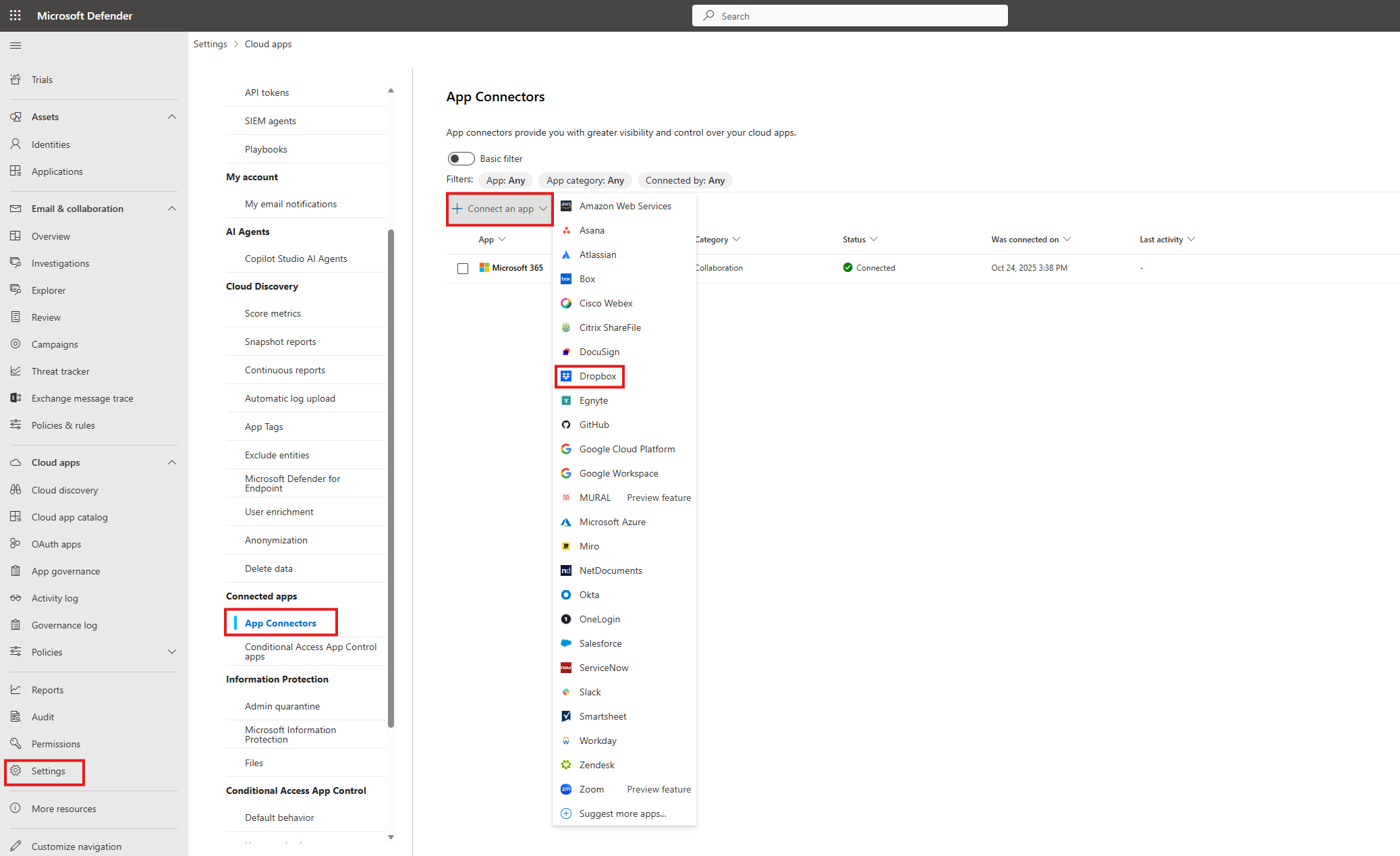
W następnym oknie nadaj łącznikowi nazwę i wybierz pozycję Dalej.
W oknie Wprowadź szczegóły wprowadź adres e-mail konta administratora.
W oknie Postępuj zgodnie z linkiem wybierz pozycję Połącz dropbox.
Zostanie otwarta strona logowania dropbox. Wprowadź swoje poświadczenia, aby umożliwić usłudze Defender for Cloud Apps dostęp do konta Dropbox Twojego zespołu.
Dropbox pyta, czy chcesz zezwolić aplikacji Defender for Cloud Apps na dostęp do informacji o Twoim zespole i dziennika aktywności oraz na wykonywanie działań jako członek zespołu. Aby kontynuować, wybierz pozycję Zezwalaj.
Po powrocie do konsoli Defender for Cloud Apps powinien zostać wyświetlony komunikat informujący o pomyślnym nawiązaniu połączenia z usługą Dropbox.
W portalu Microsoft Defender wybierz pozycję Ustawienia. Następnie wybierz pozycję Cloud Apps. W obszarze Połączone aplikacje wybierz pozycję Łączniki aplikacji. Upewnij się, że stan połączonego łącznika aplikacji to Połączony.
Po połączeniu z Dropbox otrzymasz zdarzenia z siedmiu dni poprzedzających połączenie.
Uwaga
Wszelkie zdarzenia Dropbox związane z dodaniem pliku są wyświetlane w Defender for Cloud Apps jako Przekazanie pliku, aby zachować spójność z pozostałymi aplikacjami połączonymi z Defender for Cloud Apps.
Jeśli masz jakiekolwiek problemy z połączeniem aplikacji, zobacz Rozwiązywanie problemów z łącznikami aplikacji.