Notatka
Dostęp do tej strony wymaga autoryzacji. Może spróbować zalogować się lub zmienić katalogi.
Dostęp do tej strony wymaga autoryzacji. Możesz spróbować zmienić katalogi.
Ważna
Niektóre informacje zawarte w tym artykule odnoszą się do wersji wstępnej produktu, który może zostać znacznie zmodyfikowany do czasu wydania wersji komercyjnej. Firma Microsoft nie udziela żadnych gwarancji, wyrażonych ani dorozumianych, w odniesieniu do informacji podanych tutaj.
Niestandardowe reguły zbierania danych umożliwiają rejestrowanie określonych zdarzeń na punktach końcowych wykraczających poza domyślną telemetrię oraz wysyłanie ich do Microsoft Sentinel na potrzeby zaawansowanego wyszukiwania zagrożeń i dochodzeń. W tym artykule opisano tworzenie, edytowanie, monitorowanie i usuwanie tych reguł w portalu Microsoft Defender.
Wskazówka
Przed utworzeniem niestandardowych reguł zbierania danych zapoznaj się z artykułem Custom data collection (Zbieranie danych niestandardowych ), aby dowiedzieć się, kiedy i dlaczego należy używać tej funkcji.
Wymagania wstępne
Upewnij się, że masz:
| Wymóg | Szczegóły |
|---|---|
| Licencji | Microsoft Defender dla punktów końcowych — plan 2 |
| obszar roboczy Microsoft Sentinel | Połączony obszar roboczy usługi Microsoft Sentinel (wymagany do niestandardowego przechowywania danych i ich odpytywania); obecnie niestandardowe zbieranie danych jest ograniczone do jednego obszaru roboczego usługi Sentinel na dzierżawcę |
| Tagi dynamiczne | Skonfigurowane w Asset Rule Management i uruchomione co najmniej raz; ręczne (statyczne) tagi nie są obsługiwane |
| Obsługiwane systemy operacyjne | • Windows 10 i 11 (minimalna wersja klienta 10.8805; Windows 10 wymaga rejestracji ESU) • Windows Server 2019 r. i nowsze |
| Zagadnienia dotyczące kosztów | Niestandardowe zbieranie danych jest uwzględnione w planie Defender for Endpoint Plan 2; pozyskiwanie danych przez Microsoft Sentinel podlega opłatom zgodnie z rozliczeniem usługi Sentinel. |
Ważna
Nawet jeśli masz połączony obszar roboczy Microsoft Sentinel, musisz wybrać obszar roboczy podczas tworzenia niestandardowych reguł zbierania danych.
Wydajność i limity
Następujące limity i cechy operacyjne mają zastosowanie do niestandardowych reguł zbierania danych:
- Każda reguła może rejestrować do 75 000 zdarzeń z jednego urządzenia w ciągu ruchomego 24-godzinnego okna
- Gdy urządzenie osiągnie próg, dane telemetryczne dla tej reguły zostaną zatrzymane do momentu zresetowania okna
- Wdrażanie reguł zwykle trwa od 20 minut do 1 godziny
- Kolekcja niestandardowa działa wraz z domyślną konfiguracją bez zakłóceń
Zagadnienia dotyczące zabezpieczeń
Przed utworzeniem reguł należy wziąć pod uwagę następujące implikacje dotyczące zabezpieczeń:
| Kwestie do rozważenia | Szczegóły | Zalecenie |
|---|---|---|
| Wpływ zakresu reguł | Zbyt szerokie reguły generują duże ilości danych, zwiększając koszty i utrudniając analizę | Zachowaj równowagę między specyfiką a pokryciem, iteracyjnie udoskonalając reguły na podstawie początkowych wyników |
| Zbyt wąskie reguły | Może przegapić ważne zdarzenia zabezpieczeń | Testowanie z grupami pilotażowymi i monitorowanie pod kątem luk w zasięgu |
| Zagadnienia dotyczące wydajności | Każde urządzenie ma limit 75 000 zdarzeń na regułę dziennie | Użyj wielu precyzyjnie ukierunkowanych reguł zamiast jednej zbyt ogólnej; stosuj reguły ostrożnie tylko do urządzeń, dla których monitorowanie jest niezbędne |
| Strategia testowania | Wdrażanie reguł bez testowania może prowadzić do nieoczekiwanych kosztów lub pominięcia zdarzeń | 1. Zacznij od małej grupy pilotażowej (5–10 urządzeń) 2. Monitorowanie ilości danych i jakości zdarzeń przez 24–48 godzin 3. Uściślij warunki na podstawie wyników 4. Stopniowo rozszerzaj do większych grup urządzeń 5. Regularnie przeglądaj metryki kosztów i wydajności |
Tworzenie reguł
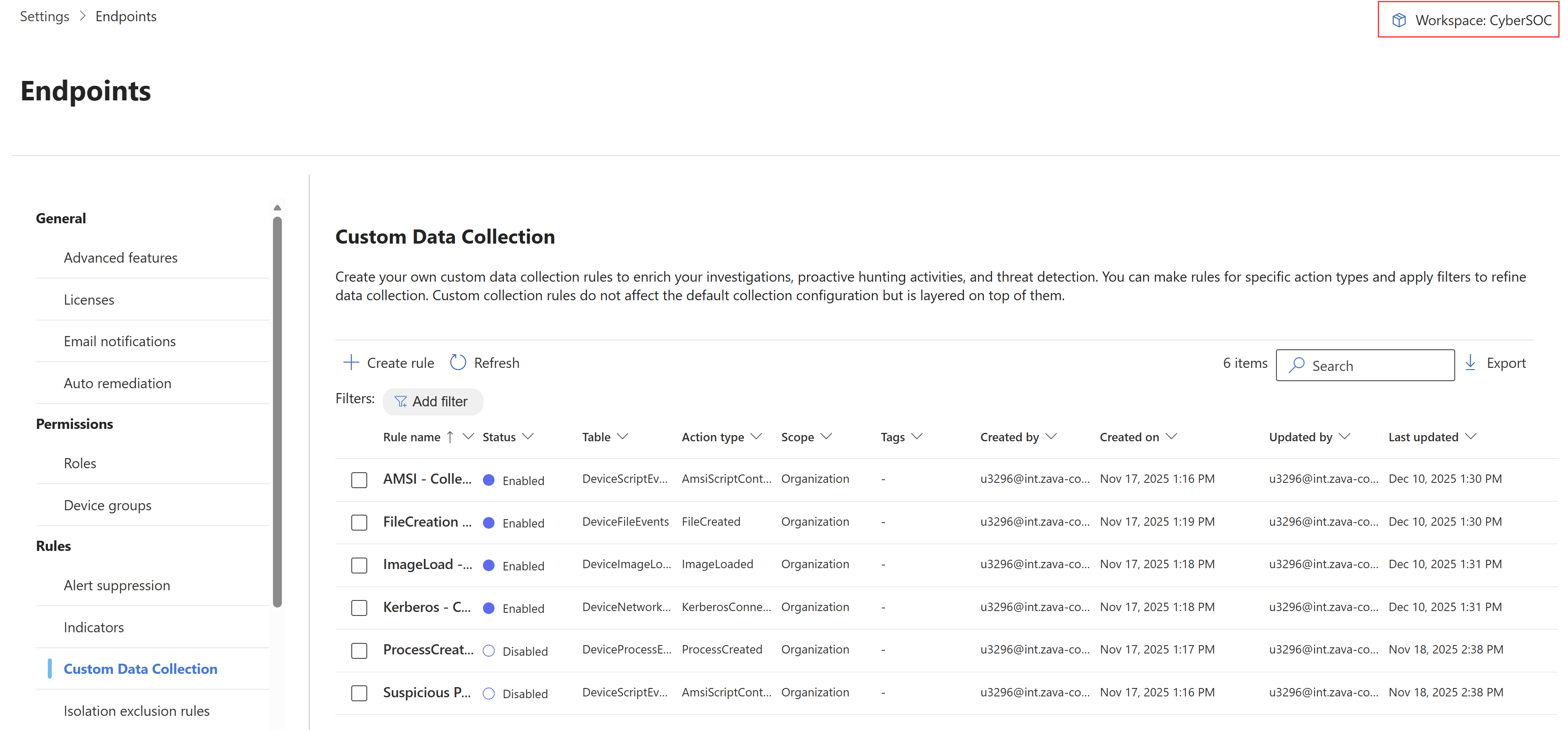
W portalu Microsoft Defender przejdź do obszaru Ustawienia>Punkty końcowe>Reguły>Niestandardowe zbieranie danych.
Aby dołączyć obszar roboczy Microsoft Sentinel, w prawym górnym rogu wybierz nazwę obszaru roboczego Microsoft Sentinel.
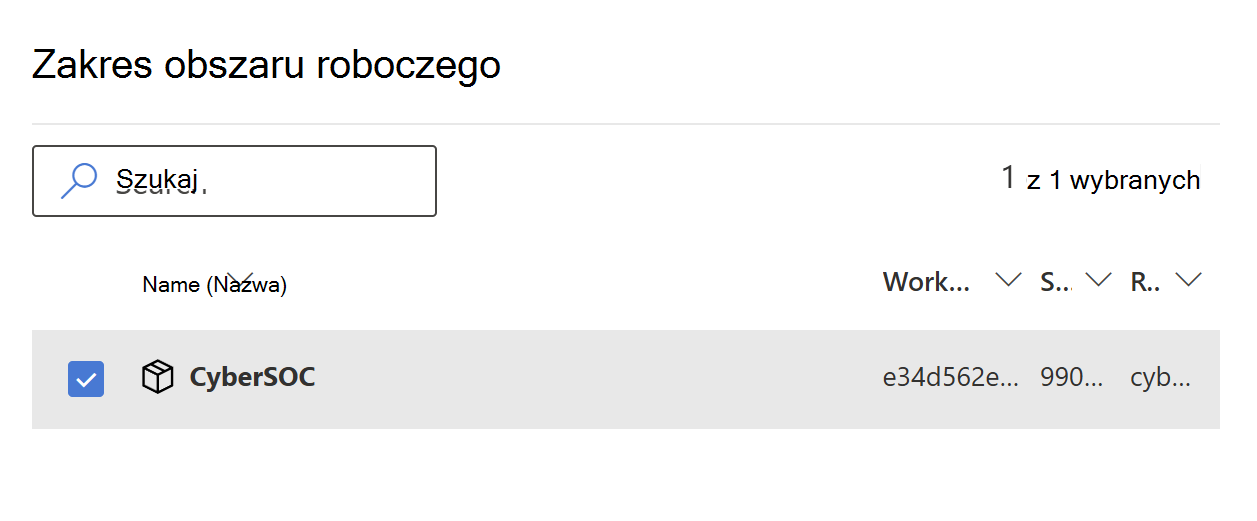
Na stronie Zakres obszaru roboczego wybierz obszar roboczy.
Uwaga
Na tym etapie musisz wybrać obszar roboczy, nawet jeśli masz już połączony obszar roboczy Microsoft Sentinel.
Wybierz pozycję Utwórz regułę. W sekcji Informacje ogólne wpisz nazwę i opis reguły, a następnie wybierz pozycję Dalej.
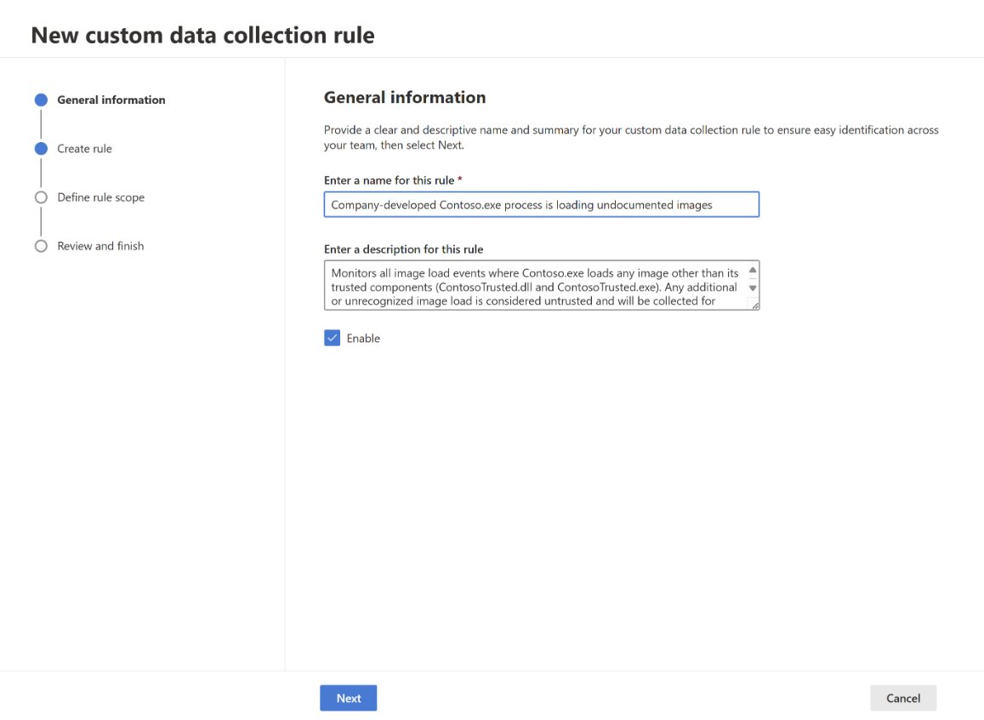
W sekcji Tworzenie reguły :
- Wybierz tabelę, z której chcesz zbierać dane. Aby uzyskać więcej informacji, zobacz Obsługiwane tabele zdarzeń.
- Wybierz akcję, dla której chcesz zbierać dane.
- Dodaj warunki reguły, aby jeszcze bardziej filtrować dane. Możesz dodać wiele warunków, aby uściślić zbieranie danych. Warunki reguły są oparte na wybranej tabeli. Aby uzyskać więcej informacji, zobacz odpowiedni link do tabeli w obszarze Obsługiwane tabele zdarzeń.
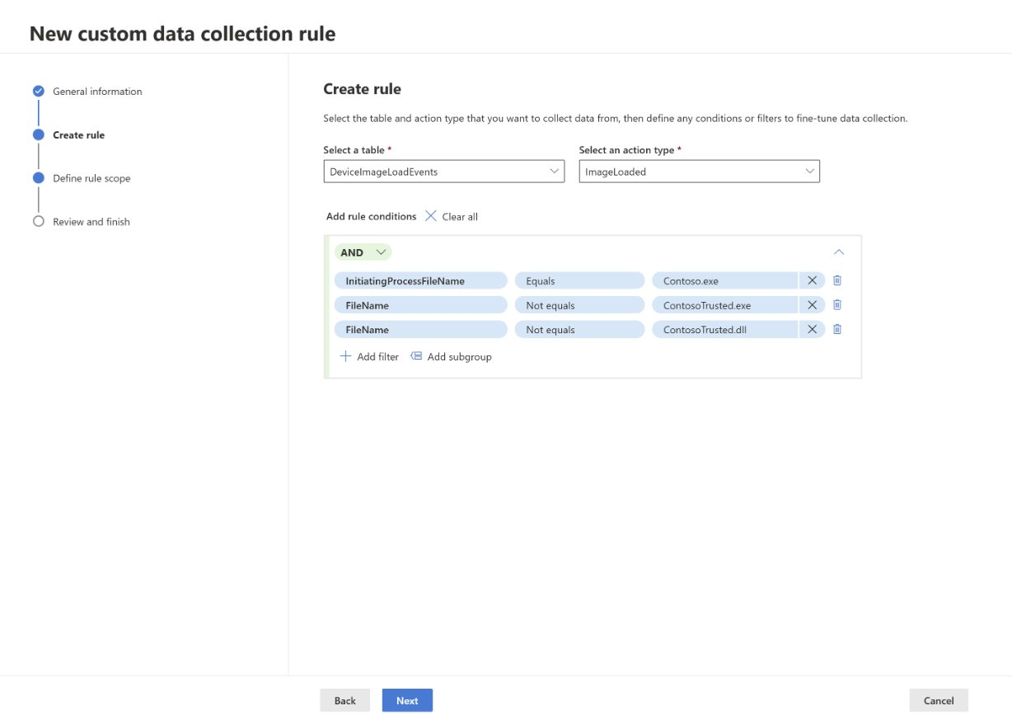
Wybierz pozycję Dalej.
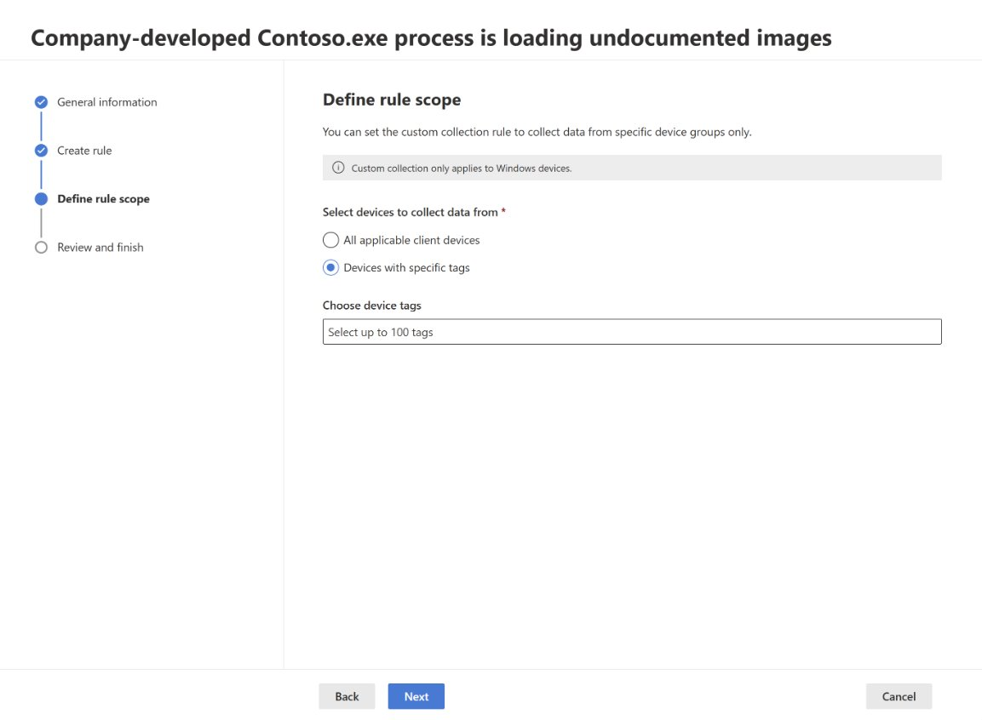
W sekcji Definiowanie zakresu reguły wybierz, czy chcesz zbierać dane ze wszystkich odpowiednich urządzeń klienckich, czy z określonych urządzeń zawierających tagi dynamiczne. Aby uzyskać więcej informacji, zobacz Tworzenie reguł dynamicznych dla urządzeń w zarządzaniu regułami zasobów.
Uwaga
Niestandardowe zbieranie danych obsługuje tylko tagi dynamiczne.
W sekcji Przeglądanie i zakończenie przejrzyj ustawienia reguły i wybierz pozycję Prześlij.
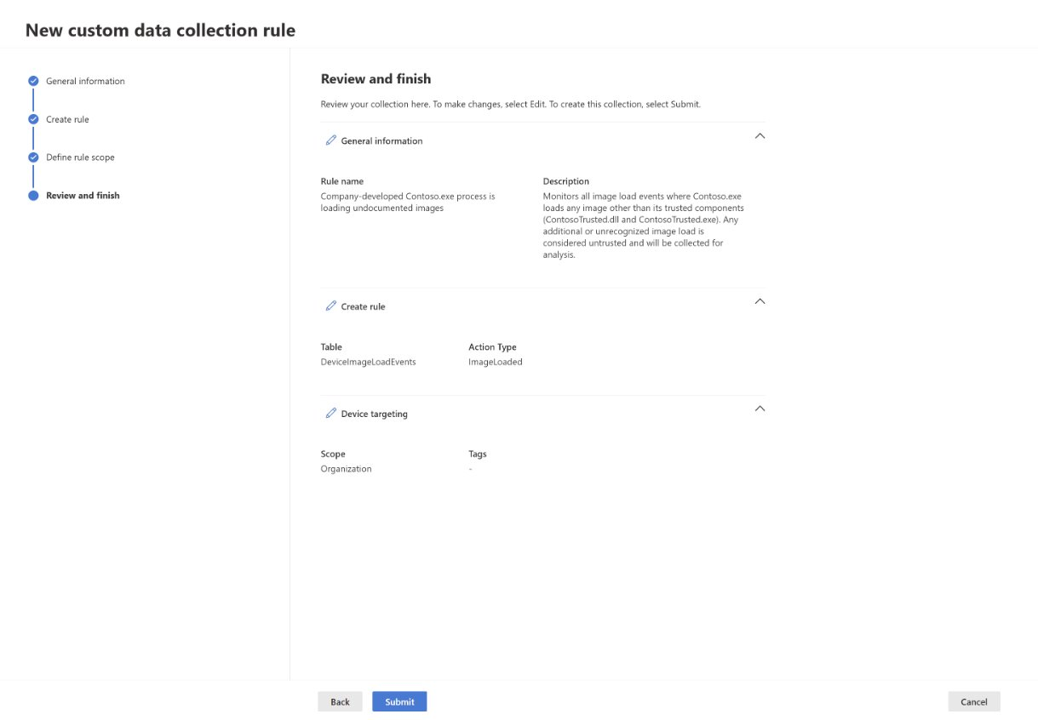
Wdrożenie reguły na urządzeniach docelowych może potrwać do godziny.
Monitorowanie i rozwiązywanie problemów
Po wdrożeniu niestandardowych reguł zbierania danych sprawdź, jak działają i rozwiążą wszelkie problemy.
Weryfikowanie wdrożenia reguły
Aby sprawdzić, czy reguła zbiera dane z określonego urządzenia, użyj następującego zapytania KQL, aby przeszukać wszystkie niestandardowe tabele zdarzeń w zaawansowanym wyszukiwaniu — narzędziu opartym na zapytaniach w Microsoft Defender do badania danych z urządzeń — i zweryfikować, czy reguła generuje zdarzenia:
search in (DeviceCustomFileEvents, DeviceCustomScriptEvents, DeviceCustomNetworkEvents, DeviceCustomProcessEvents, DeviceCustomImageLoadEvents) "your_device_id"
| where DeviceId == "your_device_id"
| summarize EventCount = count() by RuleName, RuleLastModificationTime, $table
| order by RuleLastModificationTime desc
Typowe problemy i rozwiązania
W poniższej tabeli wymieniono typowe problemy z niestandardowymi regułami zbierania danych i sposoby ich rozwiązywania:
| Problem | Możliwa przyczyna | Rozwiązanie |
|---|---|---|
| Nie zebrano żadnych zdarzeń | Reguła nie została jeszcze wdrożona | Poczekaj do godziny na wdrożenie; sprawdź stan reguły w portalu |
| Nie zebrano żadnych zdarzeń | Urządzenie nie jest poprawnie ukierunkowane | Sprawdź, czy tag dynamiczny jest stosowany do urządzenia, a reguła tagu została uruchomiona w usłudze Asset Rule Management |
| Zdarzenia przestały być zbierane | Osiągnięto limit 75 000 zdarzeń | Przejrzyj warunki reguły, aby uczynić je bardziej szczegółowymi; zaczekaj na zresetowanie okna 24-godzinnego |
| Nieoczekiwane urządzenia zbierające dane | Tag dynamiczny zastosowany szeroko | Przejrzyj reguły tagowania w Asset Rule Management; doprecyzuj kryteria kierowania |
| Reguła nie jest widoczna na urządzeniu | Urządzenie nie spełnia wymagań systemu operacyjnego | Sprawdź, czy wersja klienta i wersja systemu operacyjnego spełniają minimalne wymagania (Windows 10/11 w wersji 10.8805+, Windows Server 2019+) |
| Kolekcja niestandardowa nie jest inicjowana | Wykluczenia EDR mogą uniemożliwiać zbieranie | Sprawdź, czy dla docelowych ścieżek lub procesów skonfigurowano wykluczenia EDR; ponowne uruchomienie urządzenia może być konieczne, jeśli niestandardowe zbieranie danych nie uruchamia się |
| Tagi nie są aktualizowane | Dynamiczne tagi nie były ostatnio uruchamiane | Tagi dynamiczne są aktualizowane mniej więcej co godzinę — sprawdź czas ostatniego uruchomienia w usłudze Asset Rule Management |
Monitorowanie wydajności reguł
Użyj następujących testów, aby monitorować wydajność reguł:
- Sprawdzanie woluminu zdarzeń: wykonywanie zapytań względem niestandardowych tabel zdarzeń, aby zobaczyć, ile zdarzeń zbiera każda reguła
- Sprawdź stan zbierania: monitoruj, czy urządzenia zbliżają się do limitu 75 000 zdarzeń na regułę dziennie
- Zweryfikuj kierowanie: Upewnij się, że reguły są stosowane do odpowiednich urządzeń na podstawie tagów dynamicznych
Zbieranie wszystkich zdarzeń na potrzeby testowania
Aby zebrać wszystkie zdarzenia z określonej tabeli (do testowania lub kompleksowego monitorowania):
- Tworzenie reguły przy użyciu żądanej tabeli
- Wybierz wszystkie dostępne akcje
- Dodaj warunek, który jest zawsze prawdziwy, na przykład:
- W przypadku zdarzeń sieciowych:
RemotePort not equals 0 - W przypadku zdarzeń dotyczących pliku:
FileName not equals "" - Dla zdarzeń procesu:
ProcessCommandLine not equals ""
- W przypadku zdarzeń sieciowych:
- Skieruj najpierw do małej grupy pilotażowej ze względu na duży wolumen danych
Ostrzeżenie
Zbieranie wszystkich zdarzeń generuje bardzo duże ilości danych i może szybko osiągnąć limit 75 000 zdarzeń na urządzenie. Kompleksowej kolekcji należy używać tylko do testowania lub określonych celów dochodzeniowych na niewielkiej liczbie urządzeń.
Zarządzanie regułami
Edytowanie reguły
Aby edytować istniejącą niestandardową regułę zbierania danych:
- Przejdź do pozycji Ustawienia>Punkty końcowe>Reguły>Niestandardowe zbieranie danych
- Wybierz regułę, którą chcesz edytować
- Wybierz pozycję Edytuj
- Modyfikowanie ustawień reguły w razie potrzeby (nazwa, opis, tabela, akcje, warunki lub określanie wartości docelowej urządzenia)
- Wybierz pozycję Prześlij
Zmiany wejdą w życie na urządzeniach docelowych w ciągu 20 minut do 1 godziny.
Włączanie lub wyłączanie reguły
Aby włączyć lub wyłączyć niestandardową regułę zbierania danych:
- W obszarze Zbieranie danych niestandardowych wybierz regułę
- Zaznacz lub wyczyść pole wyboru Włącz w opisie reguły
Po wyłączeniu reguły zbieranie danych zostanie wstrzymane na wszystkich urządzeniach objętych regułą przy następnym połączeniu agenta (zwykle w ciągu od kilku minut do 1 godziny).
Usuwanie reguły
Ważna
Usunięcie reguły jest trwałe i nie można jej cofnąć. Dane historyczne w Microsoft Sentinel pozostają dostępne, ale nowa kolekcja zostanie natychmiast zatrzymana.
Wykonaj następujące kroki, aby trwale usunąć niestandardową regułę zbierania danych:
- W obszarze Zbieranie danych niestandardowych wybierz regułę
- Wybierz pozycję Usuń
- Potwierdzanie usunięcia
Następne kroki
- Omówienie zbierania danych niestandardowych: przejrzyj możliwości i czas korzystania z kolekcji niestandardowej
- Twórz tagi urządzeń i zarządzaj nimi oraz urządzeniami docelowymi: Dowiedz się, jak tagi umożliwiają kierowanie urządzeń na szeroką skalę
- Zaawansowane wyszukiwanie zagrożeń: wysyłanie zapytań do niestandardowych tabel zdarzeń w Microsoft Sentinel