FileDialog.Filter Właściwość
Definicja
Ważne
Niektóre informacje odnoszą się do produktu w wersji wstępnej, który może zostać znacząco zmodyfikowany przed wydaniem. Firma Microsoft nie udziela żadnych gwarancji, jawnych lub domniemanych, w odniesieniu do informacji podanych w tym miejscu.
Pobiera lub ustawia ciąg filtru, który określa, jakie typy plików są wyświetlane z elementu OpenFileDialog lub SaveFileDialog.
public:
 property System::String ^ Filter { System::String ^ get(); void set(System::String ^ value); };
public string Filter { get; set; }member this.Filter : string with get, setPublic Property Filter As StringWartość właściwości
Element String zawierający filtr. Wartość domyślna to Empty, co oznacza, że nie zastosowano żadnego filtru, a wszystkie typy plików są wyświetlane.
Wyjątki
Ciąg filtru jest nieprawidłowy.
Przykłady
W poniższych przykładach pokazano kilka typów ciągów filtrów, które można ustawić przy użyciu Filter właściwości .
OpenFileDialog dlg = new OpenFileDialog();

// Show all files
dlg.Filter = string.Empty;

dlg.ShowDialog();
Dim dlg As New OpenFileDialog()

' Show all files
dlg.Filter = String.Empty

dlg.ShowDialog()
OpenFileDialog dlg = new OpenFileDialog();

// Show all files
dlg.Filter = null;

dlg.ShowDialog();
Dim dlg As New OpenFileDialog()

' Show all files
dlg.Filter = Nothing

dlg.ShowDialog()
OpenFileDialog dlg = new OpenFileDialog();

// Filter by Word Documents
dlg.Filter = "Word Documents|*.doc";

dlg.ShowDialog();
Dim dlg As New OpenFileDialog()

' Filter by Word Documents
dlg.Filter = "Word Documents|*.doc"

dlg.ShowDialog()
OpenFileDialog dlg = new OpenFileDialog();

// Filter by Excel Worksheets
dlg.Filter = "Excel Worksheets|*.xls";

dlg.ShowDialog();
Dim dlg As New OpenFileDialog()

' Filter by Excel Worksheets
dlg.Filter = "Excel Worksheets|*.xls"

dlg.ShowDialog()
OpenFileDialog dlg = new OpenFileDialog();

// Filter by PowerPoint Presentations
dlg.Filter = "PowerPoint Presentations|*.ppt";

dlg.ShowDialog();
Dim dlg As New OpenFileDialog()

' Filter by PowerPoint Presentations
dlg.Filter = "PowerPoint Presentations|*.ppt"

dlg.ShowDialog()
OpenFileDialog dlg = new OpenFileDialog();

// Filter by Office Files
dlg.Filter = "Office Files|*.doc;*.xls;*.ppt";

dlg.ShowDialog();
Dim dlg As New OpenFileDialog()

' Filter by Office Files
dlg.Filter = "Office Files|*.doc;*.xls;*.ppt"

dlg.ShowDialog()
OpenFileDialog dlg = new OpenFileDialog();

// Filter by All Files
dlg.Filter = "All Files|*.*";

dlg.ShowDialog();
Dim dlg As New OpenFileDialog()

' Filter by All Files
dlg.Filter = "All Files|*.*"

dlg.ShowDialog()
OpenFileDialog dlg = new OpenFileDialog();

// Filter by Word Documents OR Excel Worksheets OR PowerPoint Presentations
//           OR Office Files
//           OR All Files
dlg.Filter = "Word Documents|*.doc|Excel Worksheets|*.xls|PowerPoint Presentations|*.ppt" +
             "|Office Files|*.doc;*.xls;*.ppt" +
             "|All Files|*.*";

dlg.ShowDialog();
Dim dlg As New OpenFileDialog()

' Filter by Word Documents OR Excel Worksheets OR PowerPoint Presentations
'           OR Office Files
'           OR All Files
dlg.Filter = "Word Documents|*.doc|Excel Worksheets|*.xls|PowerPoint Presentations|*.ppt" & "|Office Files|*.doc;*.xls;*.ppt" & "|All Files|*.*"

dlg.ShowDialog()
Uwagi
Jeśli Filter ma wartość null lub Empty, są wyświetlane wszystkie pliki, a foldery są zawsze wyświetlane.
Można określić podzbiór typów plików, które mają być wyświetlane, ustawiając Filter właściwość . Każdy typ pliku może reprezentować określony typ pliku, taki jak:
Dokumenty programu Word (*.doc)
Arkusze programu Excel (*.xls)
Prezentacje programu PowerPoint (*.ppt)
Alternatywnie typ pliku może reprezentować grupę powiązanych typów plików, takich jak:
Pliki pakietu Office (*.doc, *.xls, *.ppt)
Wszystkie pliki (*.*)
Aby określić podzestaw typów wyświetlanych plików, należy ustawić Filter właściwość z wartością ciągu ( ciąg filtru), która określa jeden lub więcej typów plików do filtrowania według. Poniżej przedstawiono oczekiwany format ciągu filtru:
FileType1[[|FileType2]...[|FileTypeN]]
Aby opisać każdy typ pliku, użyj następującego formatu:
Label|Extension1[[;Extension2]...[;ExtensionN]]
Część Etykieta to czytelna dla człowieka wartość ciągu, która opisuje typ pliku, na przykład:
"Dokumenty programu Word"
"Arkusze programu Excel"
"Prezentacje programu PowerPoint"
"Pliki pakietu Office"
"Wszystkie pliki"
Każdy typ pliku musi być opisany przez co najmniej jedno rozszerzenie. Jeśli jest używane więcej niż jedno rozszerzenie , każde rozszerzenie musi być oddzielone średnikiem (";"). Przykład:
"*.doc"
"*.xls;"
"*.ppt"
"*.doc;*.xls;*.ppt"
"*.*"
Poniżej przedstawiono kompletne przykłady prawidłowych Filter wartości ciągu:
Word Documents|*.docExcel Worksheets|*.xlsPowerPoint Presentations|*.pptOffice Files|*.doc;*.xls;*.pptAll Files|*.*Word Documents|*.doc|Excel Worksheets|*.xls|PowerPoint Presentations|*.ppt|Office Files|*.doc;*.xls;*.ppt|All Files|*.*
Każdy typ pliku uwzględniony w filtrze jest dodawany jako oddzielny element do listy rozwijanej Pliki typu w OpenFileDialog elemencie lub SaveFileDialog, jak pokazano na poniższej ilustracji.
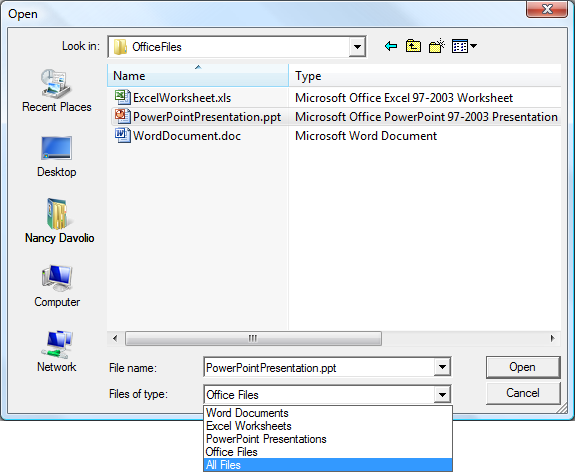
Użytkownik może wybrać typ pliku z tej listy do filtrowania według. Domyślnie pierwszy element na liście (na przykład pierwszy typ pliku) jest wybierany po wyświetleniu elementu OpenFileDialog lub SaveFileDialog . Aby określić inny typ pliku do wybrania FilterIndex , należy ustawić właściwość przed wyświetleniem OpenFileDialog elementu lub SaveFileDialog (przez wywołanie metody ShowDialog).
