Notatka
Dostęp do tej strony wymaga autoryzacji. Może spróbować zalogować się lub zmienić katalogi.
Dostęp do tej strony wymaga autoryzacji. Możesz spróbować zmienić katalogi.
Niniejszy samouczek pokazuje, jak opublikować aplikację konsolową, aby inni użytkownicy mogli ją uruchomić. Publikowanie tworzy zestaw plików potrzebnych do uruchomienia aplikacji. Aby wdrożyć pliki, skopiuj je na maszynę docelową.
Wymagania wstępne
- Ten samouczek współpracuje z aplikacją konsolową utworzoną w Utwórz aplikację konsolową .NET.
Opublikuj aplikację
Uruchom Visual Studio.
Otwórz projekt HelloWorld utworzony w Utwórz aplikację konsolową .NET.
Upewnij się, że Visual Studio używa konfiguracji kompilacji 'Release'. W razie potrzeby zmień ustawienie konfiguracji kompilacji na pasku narzędzi z Debuguj na Wydanie.

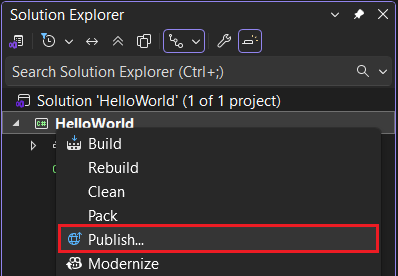
Kliknij prawym przyciskiem myszy projekt HelloWorld (a nie rozwiązanie HelloWorld ), a następnie wybierz polecenie Publikuj z menu.
Na karcie
Target na stroniePublish (Publikowanie) wybierz pozycjęFolder , a następnie wybierz pozycjęNext (Dalej).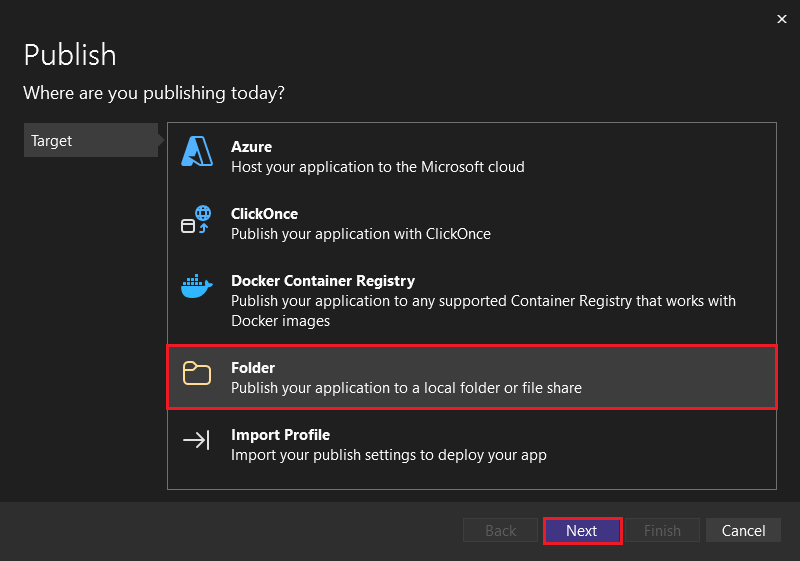
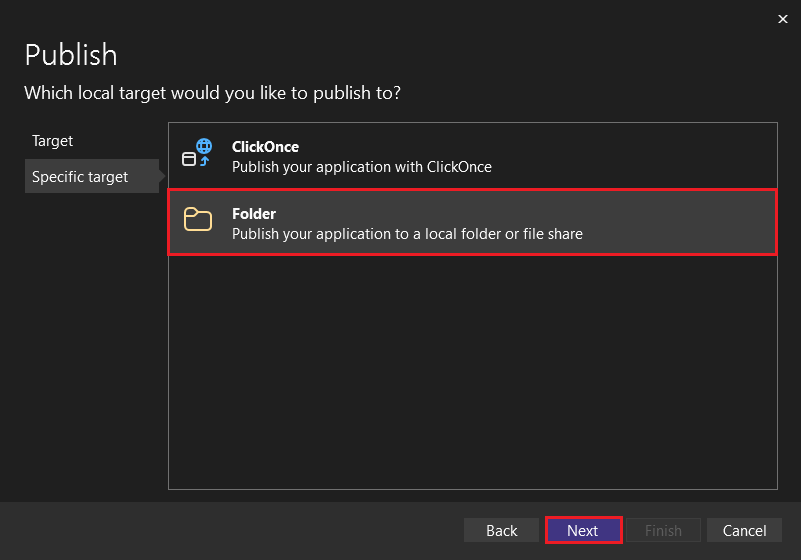
Na określonej karcie Cel na stronie Publikowanie wybierz pozycję Folder, a następnie wybierz pozycję Dalej.
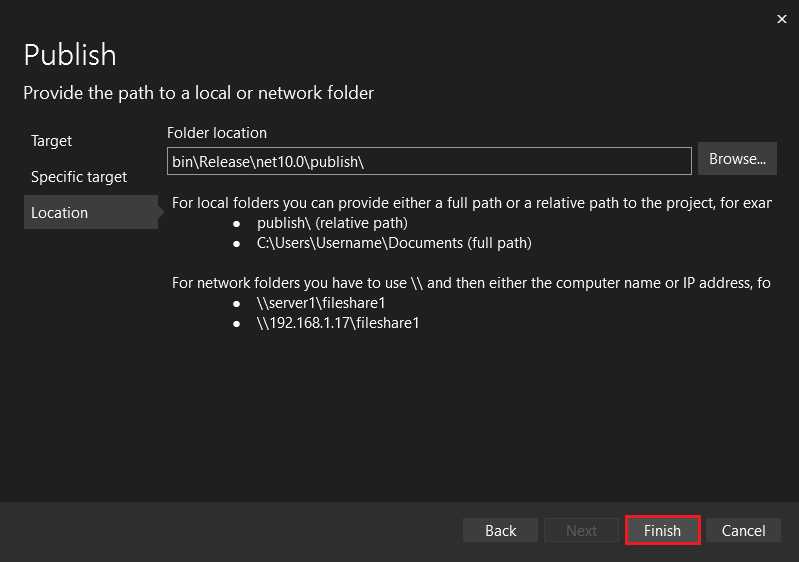
Na karcie Lokalizacja na stronie Publikowanie wybierz pozycję Zakończ.
Na stronie Postęp tworzenia profilu publikowania wybierz pozycję Zamknij.
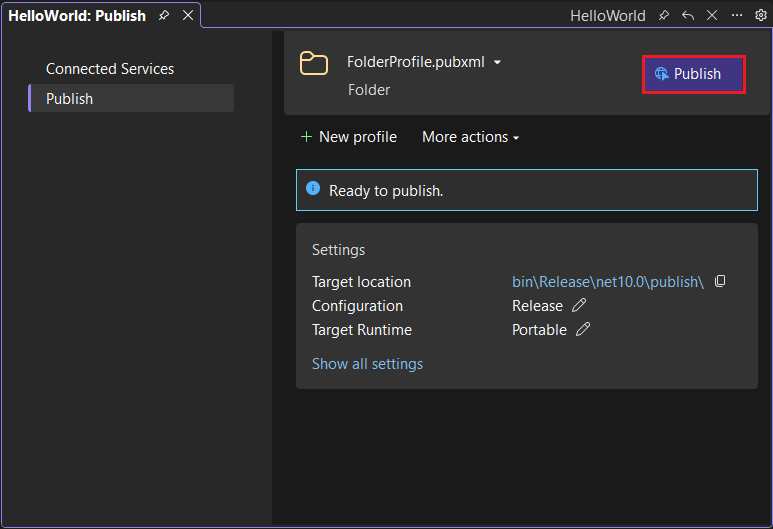
Na karcie Publikowanie w oknie Publikowanie wybierz pozycję Publikuj.
Uruchom Visual Studio Code.
Otwórz folder projektu HelloWorld utworzony w Utwórz aplikację konsolową .NET.
Wybierz pozycję View>Terminal z menu głównego.
Terminal zostanie otwarty w folderze HelloWorld.
Uruchom następujące polecenie:
dotnet publishDomyślna konfiguracja kompilacji to Release, która jest odpowiednia dla wdrożonej witryny działającej na produkcji. Dane wyjściowe z konfiguracji kompilacji 'Release' zawierają minimalne informacje symboliczne do debugowania i są w pełni zoptymalizowane.
Dane wyjściowe polecenia są podobne do następującego przykładu:
Restore complete (1.1s)
  HelloWorld net10.0 succeeded (7.8s) → bin\Release\net10.0\publish\

Build succeeded in 10.3s
Otwórz GitHub Codespace utworzony w Utwórz aplikację konsolową .NET.
Dodaj następujący wiersz kodu na początku HelloWorld.cs:
#:property PublishAot=falseTa dyrektywa właściwości wyłącza natywną kompilację ahead-of-time (AOT), a aplikacja będzie używać standardowego kompilatora just-in-time (JIT) w czasie wykonywania. Opublikowane dane wyjściowe będą zależne od struktury.
W terminalu upewnij się, że jesteś w folderze tutorials .
Uruchom następujące polecenie:
dotnet publish HelloWorld.csPolecenie tworzy niezależny plik wykonywalny.
Dane wyjściowe polecenia są podobne do następującego przykładu:
Restore complete (0.5s)
  HelloWorld net10.0 succeeded (4.0s) → artifacts\HelloWorld\

Build succeeded in 5.1s
Sprawdzanie plików
Domyślnie proces publikowania tworzy wdrożenie zależne od platformy, czyli typ wdrożenia, w którym opublikowana aplikacja jest uruchamiana na maszynie, na której zainstalowano środowisko uruchomieniowe .NET. Użytkownicy mogą uruchamiać opublikowaną aplikację, klikając dwukrotnie plik wykonywalny lub wydając polecenie dotnet HelloWorld.dll w wierszu polecenia.
W poniższych krokach przyjrzysz się plikom utworzonym przez proces publikowania.
W Eksplorator rozwiązań wybierz pozycję Pokaż wszystkie pliki.
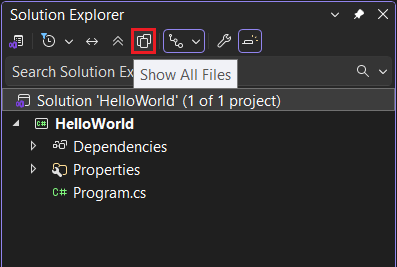
W folderze projektu rozwiń bin/Release/{net}/publish. (Gdzie {net} jest folderem platformy docelowej, takim jak net10.0).
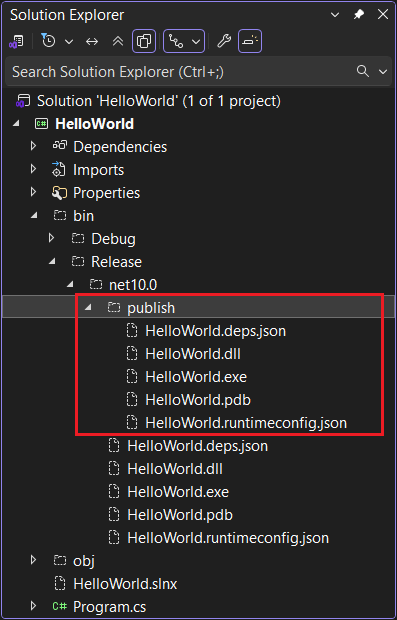
Jak pokazano na obrazie, opublikowane dane wyjściowe zawierają następujące pliki:
HelloWorld.deps.json
Jest to plik zależności środowiska uruchomieniowego aplikacji. Definiuje on składniki .NET i biblioteki (w tym dynamiczną bibliotekę linków zawierającą aplikację) potrzebne do uruchomienia aplikacji. Aby uzyskać więcej informacji, zobacz pliki konfiguracji środowiska uruchomieniowego .
HelloWorld.dll
Jest to wersja wdrożenia zależna od frameworka aplikacji. Aby wykonać tę dynamiczną bibliotekę linków, wprowadź
dotnet HelloWorld.dllw wierszu polecenia. Ta metoda uruchamiania aplikacji działa na dowolnej platformie z zainstalowanym środowiskiem uruchomieniowym .NET.HelloWorld.exe
Jest to zależny od frameworku plik wykonywalny wersji aplikacji . Aby go uruchomić, wprowadź
HelloWorld.exew wierszu polecenia. Plik jest specyficzny dla systemu operacyjnego.HelloWorld.pdb (opcjonalnie do wdrożenia)
Jest to plik symboli debugowania. Nie musisz wdrażać tego pliku wraz z aplikacją, chociaż należy zapisać go w przypadku konieczności debugowania opublikowanej wersji aplikacji.
HelloWorld.runtimeconfig.json
Jest to plik konfiguracji środowiska uruchomieniowego aplikacji. Identyfikuje wersję .NET, na podstawie których aplikacja została skompilowana do uruchomienia. Możesz również dodać do niej opcje konfiguracji. Aby uzyskać więcej informacji, zobacz .NET ustawienia konfiguracji środowiska uruchomieniowego.
Domyślnie proces publikowania tworzy wdrożenie zależne od platformy, czyli typ wdrożenia, w którym opublikowana aplikacja jest uruchamiana na maszynie, na której zainstalowano środowisko uruchomieniowe .NET. Aby uruchomić opublikowaną aplikację, możesz użyć pliku wykonywalnego lub uruchomić polecenie dotnet HelloWorld.dll w wierszu polecenia.
W poniższych krokach przyjrzysz się plikom utworzonym przez proces publikowania.
Wybierz Explorer na lewym pasku nawigacyjnym.
Rozwiń bin/Release/net10.0/publish.
Eksplorator
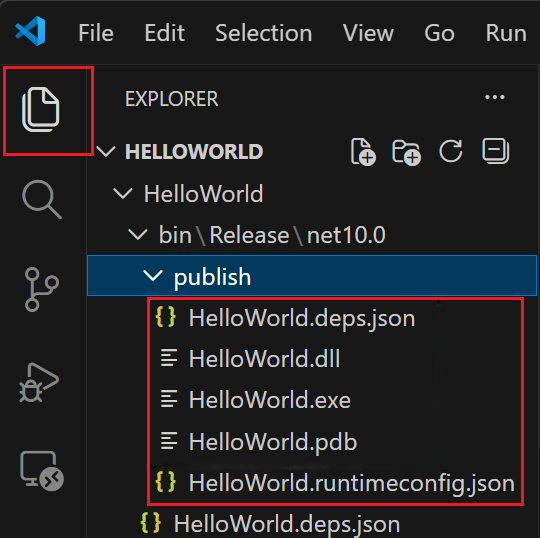
Jak pokazano na obrazie, opublikowane dane wyjściowe zawierają następujące pliki:
HelloWorld.deps.json
Jest to plik zależności środowiska uruchomieniowego aplikacji. Definiuje on składniki .NET i biblioteki (w tym dynamiczną bibliotekę linków zawierającą aplikację) potrzebne do uruchomienia aplikacji. Aby uzyskać więcej informacji, zobacz pliki konfiguracji środowiska uruchomieniowego .
HelloWorld.dll
Jest to wersja wdrożenia zależna od frameworka aplikacji. Aby uruchomić tę bibliotekę linków dynamicznych, wprowadź
dotnet HelloWorld.dllw wierszu polecenia. Ta metoda uruchamiania aplikacji działa na dowolnej platformie z zainstalowanym środowiskiem uruchomieniowym .NET.HelloWorld.exe (HelloWorld w systemie Linux lub macOS).
Jest to zależny od frameworku plik wykonywalny wersji aplikacji . Plik jest specyficzny dla systemu operacyjnego.
HelloWorld.pdb (opcjonalnie do wdrożenia)
Jest to plik symboli debugowania. Nie musisz wdrażać tego pliku wraz z aplikacją, chociaż należy zapisać go w przypadku konieczności debugowania opublikowanej wersji aplikacji.
HelloWorld.runtimeconfig.json
Jest to plik konfiguracji środowiska uruchomieniowego aplikacji. Identyfikuje wersję .NET, na podstawie których aplikacja została skompilowana do uruchomienia. Możesz również dodać do niej opcje konfiguracji. Aby uzyskać więcej informacji, zobacz .NET ustawienia konfiguracji środowiska uruchomieniowego.
W przypadku aplikacji z jednym plikiem proces publikowania tworzy katalog artefaktów z skompilowanym plikiem zestawu. Opublikowana aplikacja może być uruchamiana przy użyciu dotnet polecenia .
W poniższych krokach przyjrzysz się plikom utworzonym przez proces publikowania.
Wybierz Explorer na lewym pasku nawigacyjnym.
Rozwiń artifacts/HelloWorld.
Eksplorator
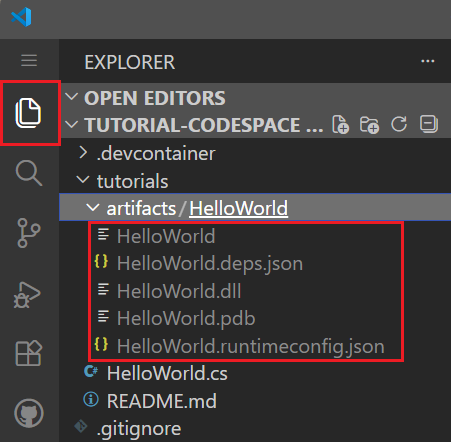
Jak pokazano na obrazie, opublikowane dane wyjściowe zawierają następujące pliki:
Helloworld
Jest to zależny od frameworku plik wykonywalny wersji aplikacji . Plik jest specyficzny dla systemu operacyjnego. Usługa Codespaces działa w systemie Linux, więc jest to plik wykonywalny systemu Linux.
HelloWorld.deps.json
Jest to plik zależności środowiska uruchomieniowego aplikacji. Definiuje on składniki .NET i biblioteki (w tym dynamiczną bibliotekę linków zawierającą aplikację) potrzebne do uruchomienia aplikacji. Aby uzyskać więcej informacji, zobacz pliki konfiguracji środowiska uruchomieniowego .
HelloWorld.dll
Jest to wersja wdrożenia zależna od frameworka aplikacji. Aby uruchomić tę bibliotekę linków dynamicznych, wprowadź
dotnet HelloWorld.dllw wierszu polecenia. Ta metoda uruchamiania aplikacji działa na dowolnej platformie z zainstalowanym środowiskiem uruchomieniowym .NET.HelloWorld.pdb (opcjonalnie do wdrożenia)
Jest to plik symboli debugowania. Nie musisz wdrażać tego pliku wraz z aplikacją, chociaż należy zapisać go w przypadku konieczności debugowania opublikowanej wersji aplikacji.
HelloWorld.runtimeconfig.json
Jest to plik konfiguracji środowiska uruchomieniowego aplikacji. Identyfikuje wersję .NET, na podstawie których aplikacja została skompilowana do uruchomienia. Możesz również dodać do niej opcje konfiguracji. Aby uzyskać więcej informacji, zobacz .NET ustawienia konfiguracji środowiska uruchomieniowego.
Kliknij prawym przyciskiem myszy i wybierz polecenie Pobierz, aby pobrać pliki z usługi Codespaces na komputer lokalny.
Uruchamianie opublikowanej aplikacji
W Eksplorator rozwiązań kliknij prawym przyciskiem myszy folder publish i wybierz Kopiuj pełną ścieżkę.
Otwórz wiersz polecenia i przejdź do folderu publish . W tym celu wprowadź
cd, a następnie wklej pełną ścieżkę. Przykład:cd C:\Projects\HelloWorld\bin\Release\net10.0\publish\Uruchom aplikację przy użyciu pliku wykonywalnego:
Wprowadź
HelloWorld.exei naciśnij Enter.Wprowadź nazwę w odpowiedzi na monit i naciśnij dowolny klawisz, aby zakończyć.
Uruchom aplikację przy użyciu polecenia
dotnet:Wprowadź
dotnet HelloWorld.dlli naciśnij Enter.Wprowadź nazwę w odpowiedzi na monit i naciśnij dowolny klawisz, aby zakończyć.
W
Explorer kliknij prawym przyciskiem myszy folder publikowania( Ctrl -kliknij w systemie macOS), a następnie wybierz pozycjęOtwórz w zintegrowanym terminalu .menu kontekstowe
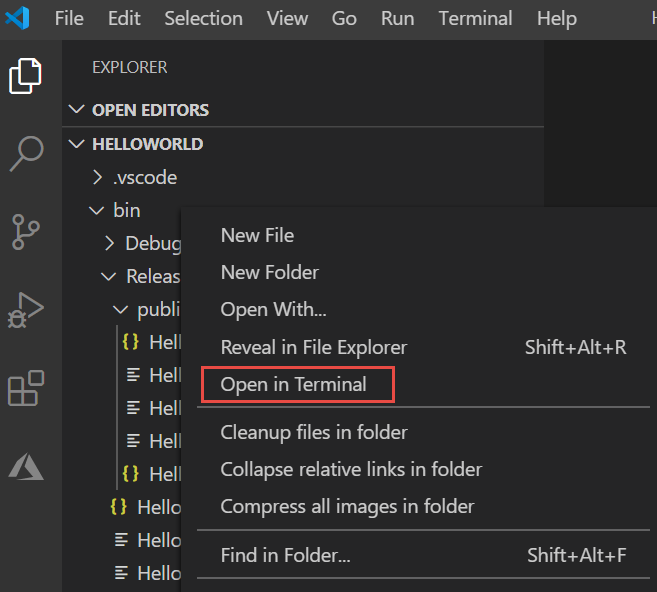
W Windows lub Linux uruchom aplikację przy użyciu pliku wykonywalnego.
W Windows wprowadź
.\HelloWorld.exei naciśnij Enter.W systemie Linux wprowadź
./HelloWorldi naciśnij Enter.Wprowadź nazwę w odpowiedzi na monit i naciśnij Enter, aby zakończyć.
Na dowolnej platformie uruchom aplikację przy użyciu polecenia
dotnet:Wprowadź
dotnet HelloWorld.dlli naciśnij Enter.Wprowadź nazwę w odpowiedzi na monit i naciśnij Enter, aby zakończyć.
W Eksploratorze kliknij prawym przyciskiem myszy folder artifacts/HelloWorld i wybierz polecenie Otwórz w zintegrowanym terminalu.
Uruchom aplikację przy użyciu pliku wykonywalnego. Wprowadź,
./HelloWorlda następnie naciśnij Enter.Wprowadź nazwę w odpowiedzi na monit i naciśnij Enter, aby zakończyć.
Dodatkowe zasoby
- Przegląd publikowania aplikacji .NET
dotnet publish- Użyj zestawu SDK .NET w środowiskach ciągłej integracji
Oczyszczanie zasobów
GitHub automatycznie usuwa przestrzeń Codespace po upływie 30 dni braku aktywności. Jeśli planujesz zapoznać się z więcej samouczków w tej serii, możesz pozostawić aprowizowaną usługę Codespace. Jeśli chcesz odwiedzić witrynę .NET aby pobrać zestaw SDK .NET, możesz usunąć środowisko Codespace. Aby usunąć swój Codespace, otwórz okno przeglądarki i przejdź do Twoich Codespaces. W oknie wyświetlana jest lista twoich codespaces. Wybierz trzy kropki (...) we wpisie dotyczącym codespace samouczka learn. Następnie wybierz pozycję "Usuń".
Dalsze kroki
W tym samouczku opublikowałeś aplikację konsolową. W następnym samouczku utworzysz bibliotekę klas.
Współpracuj z nami w serwisie GitHub
Źródło tej zawartości można znaleźć w witrynie GitHub, gdzie można również tworzyć i przeglądać problemy i żądania ściągnięcia. Więcej informacji znajdziesz w naszym przewodniku dla współtwórców.
