Notatka
Dostęp do tej strony wymaga autoryzacji. Może spróbować zalogować się lub zmienić katalogi.
Dostęp do tej strony wymaga autoryzacji. Możesz spróbować zmienić katalogi.
W tym samouczku pokazano, jak zautomatyzować testowanie jednostkowe przez dodanie projektu testowego do rozwiązania.
Wymagania wstępne
Ten samouczek współpracuje z rozwiązaniem utworzonym w Tworzenie biblioteki klas .NET.
Tworzenie projektu testów jednostkowych
Testy jednostkowe zapewniają zautomatyzowane testowanie oprogramowania podczas opracowywania i publikowania. MSTest jest jedną z trzech platform testowych, z których można wybrać. Pozostałe są xUnit i nUnit.
Uruchom Visual Studio.
Otwórz rozwiązanie
ClassLibraryProjectsutworzone w Utwórz bibliotekę klas .NET.Dodaj nowy projekt testu jednostkowego o nazwie "StringLibraryTest" do rozwiązania.
Kliknij rozwiązanie prawym przyciskiem myszy w Eksplorator rozwiązań i wybierz Dodaj>Nowy projekt.
Na stronie Dodaj nowy projekt wprowadź mstest w polu wyszukiwania. Wybierz C# lub Visual Basic z listy Język, a następnie z listy Platforma wybierz pozycję Wszystkie platformy.
Wybierz szablon MSTest Test Project, a następnie wybierz opcję Dalej.
Na stronie Konfigurowanie nowego projektu wprowadź StringLibraryTest w polu Nazwa projektu. Następnie wybierz pozycję Dalej.
Na stronie Additional information wybierz .NET 10 w polu Framework wybierz Microsoft. Testing.Platform (MTP) dla modułu uruchamiającego Test, a następnie wybierz Utwórz.
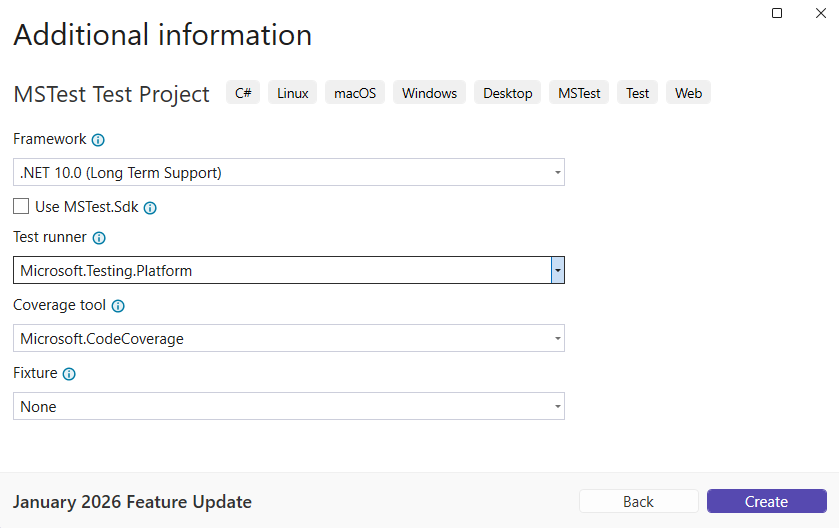
Visual Studio tworzy projekt i otwiera plik klasy w oknie kodu przy użyciu następującego kodu. Jeśli język, którego chcesz użyć, nie jest wyświetlany, zmień selektor języka w górnej części strony.
namespace StringLibraryTest
{

    [TestClass]
    public sealed class Test1
    {
        [TestMethod]
        public void TestMethod1()
        {
        }
    }
}
Imports Microsoft.VisualStudio.TestTools.UnitTesting Namespace StringLibraryTest <TestClass> Public Class Test1 <TestMethod> Sub TestSub() End Sub End Class End NamespaceKod źródłowy utworzony przez szablon testu jednostkowego wykonuje następujące czynności:
- Zawiera Microsoft.VisualStudio.TestTools.UnitTesting w pliku projektu StringLibraryTest w języku C#, a następnie importuje Microsoft.VisualStudio.TestTools.UnitTesting w Visual Basic.
- Stosuje atrybut TestClassAttribute do klasy
Test1. - Stosuje atrybut TestMethodAttribute do definiowania
TestMethod1w języku C# lubTestSubw Visual Basic.
Każda metoda oznaczona tagiem [TestMethod] w klasie testowej oznaczonej tagiem [TestClass] jest wykonywana automatycznie po uruchomieniu testu jednostkowego.
Uruchom Visual Studio Code.
Otwórz rozwiązanie
ClassLibraryProjectsutworzone w Utwórz bibliotekę klas .NET.W Eksplorator rozwiązań wybierz Nowy projekt lub z palety poleceń wybierz .NET: Nowy projekt.
Wybierz pozycję Projekt testowy MSTest, nadaj mu nazwę "StringLibraryTest", wybierz katalog domyślny i wybierz pozycję Utwórz projekt.
Szablon projektu tworzy StringLibraryTest/Test1.cs z następującym kodem:
namespace StringLibraryTest;

[TestClass]
public class Test1
{
    [TestMethod]
    public void TestMethod1()
    {
    }
}
Kod źródłowy utworzony przez szablon testu jednostkowego wykonuje następujące czynności:
- Stosuje atrybut TestClassAttribute do klasy
Test1. - Stosuje atrybut TestMethodAttribute w celu zdefiniowania
TestMethod1. - Importuje przestrzeń nazw Microsoft.VisualStudio.TestTools.UnitTesting, która zawiera typy używane do testowania jednostkowego. Przestrzeń nazw jest importowana za pośrednictwem
global usingdyrektywy w GlobalUsings.cs.
Każda metoda oznaczona tagiem [TestMethod] w klasie testowej oznaczonej tagiem [TestClass] jest uruchamiana automatycznie po wywołaniu testu jednostkowego.
- Stosuje atrybut TestClassAttribute do klasy
Otwórz terminal i przejdź do folderu tutorials zawierającego projekty StringLibrary i ShowCase.
Utwórz nowy projekt testowy MSTest:
dotnet new mstest -n StringLibraryTestSzablon projektu tworzy StringLibraryTest/Test1.cs z następującym kodem:
namespace StringLibraryTest;

[TestClass]
public class Test1
{
    [TestMethod]
    public void TestMethod1()
    {
    }
}
Kod źródłowy utworzony przez szablon testu jednostkowego wykonuje następujące czynności:
- Stosuje atrybut TestClassAttribute do klasy
Test1. - Stosuje atrybut TestMethodAttribute w celu zdefiniowania
TestMethod1. - Importuje przestrzeń nazw Microsoft.VisualStudio.TestTools.UnitTesting, która zawiera typy używane do testowania jednostkowego.
Każda metoda oznaczona tagiem [TestMethod] w klasie testowej oznaczonej tagiem [TestClass] jest uruchamiana automatycznie po wywołaniu testu jednostkowego.
- Stosuje atrybut TestClassAttribute do klasy
Dodawanie odwołania do projektu
Aby projekt testowy mógł współpracować z klasą StringLibrary, dodaj odwołanie w projekcie StringLibraryTest do projektu StringLibrary.
W Eksplorator rozwiązań kliknij prawym przyciskiem myszy węzeł Dependencies projektu StringLibraryTest i wybierz Dodaj odwołanie do projektu z menu kontekstowego.
W oknie dialogowym Menedżer odwołań wybierz pole obok StringLibrary.

Kliknij przycisk OK.
W Eksplorator rozwiązań kliknij prawym przyciskiem myszy projekt "StringLibraryTest" i wybierz pozycję Dodaj odwołanie do projektu.
Wybierz pozycję "BibliotekaCiągów".
Przejdź do folderu StringLibraryTest i dodaj odwołanie do projektu:
cd StringLibraryTest
dotnet add reference ../StringLibrary/StringLibrary.csproj
Dodawanie i uruchamianie metod testów jednostkowych
Po uruchomieniu testu jednostkowego każda metoda oznaczona atrybutem TestMethodAttribute w klasie oznaczonej atrybutem TestClassAttribute jest wykonywana automatycznie. Metoda testowa kończy się po znalezieniu pierwszego błędu lub pomyślnym zakończeniu wszystkich testów zawartych w metodzie.
Najbardziej typowe testy wywołują członków klasy Assert. Wiele metod asercyjnych obejmuje co najmniej dwa parametry, z których jeden jest oczekiwanym wynikiem testu, a drugi jest rzeczywistym wynikiem testu. Niektóre z najczęściej wywoływanych metod klasy Assert przedstawiono w poniższej tabeli:
| Metody asercji | Function |
|---|---|
Assert.AreEqual |
Sprawdza, czy dwie wartości lub obiekty są równe. Asercja kończy się niepowodzeniem, jeśli wartości lub obiekty nie są równe. |
Assert.AreSame |
Sprawdza, czy dwie zmienne obiektu odwołują się do tego samego obiektu. Asercja kończy się niepowodzeniem, jeśli zmienne odwołują się do różnych obiektów. |
Assert.IsFalse |
Sprawdza, czy warunek jest false. Asercja kończy się niepowodzeniem, jeśli warunek ma wartość true. |
Assert.IsNotNull |
Sprawdza, czy obiekt nie jest null. Asercja kończy się niepowodzeniem, jeśli obiekt jest null. |
Możesz również użyć Assert.Throws w metodzie testowej, aby wskazać oczekiwany typ wyjątku. Test kończy się niepowodzeniem, jeśli określony wyjątek nie zostanie zgłoszony.
Podczas testowania metody StringLibrary.StartsWithUpper, chcesz podać wiele ciągów, które zaczynają się od wielkiej litery. Oczekujesz, że metoda zwróci true w tych przypadkach, aby można było wywołać metodę Assert.IsTrue. Podobnie chcesz podać wiele ciągów, które zaczynają się od innego znaku niż wielkie litery. Oczekujesz, że metoda zwróci false w tych przypadkach, aby można było wywołać metodę Assert.IsFalse.
Ponieważ metoda biblioteki obsługuje ciągi, należy również upewnić się, że pomyślnie obsługuje pusty ciąg (String.Empty) i null ciąg. Pusty ciąg to taki, który nie ma znaków i którego Length ma wartość 0. Ciąg null to ciąg, który nie został zainicjowany. Możesz wywołać StartsWithUpper metodę statyczną bezpośrednio i przekazać pojedynczy String argument. Możesz także wywołać StartsWithUpper jako metodę rozszerzenia dla zmiennej string przypisanej do null.
Zdefiniujesz trzy metody, z których każda wywołuje metodę Assert dla każdego elementu w tablicy ciągów. Wywołasz przeciążenie metody, które umożliwia określenie komunikatu o błędzie, który ma być wyświetlany w przypadku niepowodzenia testu. Komunikat identyfikuje ciąg, który spowodował błąd.
Aby utworzyć metody testowe:
W oknie kodu Test1.cs lub Test1.vb zastąp kod następującym kodem:
using UtilityLibraries;

namespace StringLibraryTest
{
    [TestClass]
    public sealed class Test1
    {
        [TestMethod]
        public void TestStartsWithUpper()
        {
            // Tests that we expect to return true.
            string[] words = ["Alphabet", "Zebra", "ABC", "Αθήνα", "Москва"];
            foreach (var word in words)
            {
                bool result = word.StartsWithUpper();
                Assert.IsTrue(result, $"Expected for '{word}': true; Actual: {result}");
            }
        }

        [TestMethod]
        public void TestDoesNotStartWithUpper()
        {
            // Tests that we expect to return false.
            string[] words = ["alphabet", "zebra", "abc", "αυτοκινητοβιομηχανία", "государство",
                          "1234", ".", ";", " "];
            foreach (var word in words)
            {
                bool result = word.StartsWithUpper();
                Assert.IsFalse(result, $"Expected for '{word}': false; Actual: {result}");
            }
        }

        [TestMethod]
        public void DirectCallWithNullOrEmpty()
        {
            // Tests that we expect to return false.
            string?[] words = [string.Empty, null];
            foreach (var word in words)
            {
                bool result = StringLibrary.StartsWithUpper(word);
                Assert.IsFalse(result, $"Expected for '{word ?? "<null>"}': false; Actual: {result}");
            }
        }
    }
}
Imports Microsoft.VisualStudio.TestTools.UnitTesting Imports UtilityLibraries Namespace StringLibraryTest <TestClass> Public Class UnitTest1 <TestMethod> Public Sub TestStartsWithUpper() ' Tests that we expect to return true. Dim words() As String = {"Alphabet", "Zebra", "ABC", "Αθήνα", "Москва"} For Each word In words Dim result As Boolean = word.StartsWithUpper() Assert.IsTrue(result, $"Expected for '{word}': true; Actual: {result}") Next End Sub <TestMethod> Public Sub TestDoesNotStartWithUpper() ' Tests that we expect to return false. Dim words() As String = {"alphabet", "zebra", "abc", "αυτοκινητοβιομηχανία", "государство", "1234", ".", ";", " "} For Each word In words Dim result As Boolean = word.StartsWithUpper() Assert.IsFalse(result, $"Expected for '{word}': false; Actual: {result}") Next End Sub <TestMethod> Public Sub DirectCallWithNullOrEmpty() ' Tests that we expect to return false. Dim words() As String = {String.Empty, Nothing} For Each word In words Dim result As Boolean = StringLibrary.StartsWithUpper(word) Assert.IsFalse(result, $"Expected for '{If(word Is Nothing, "<null>", word)}': false; Actual: {result}") Next End Sub End Class End NamespaceTest wielkich liter w metodzie
TestStartsWithUpperzawiera wielką literę alfa z alfabetu greckiego (U+0391) i wielką literę EM z alfabetu cyrylickiego (U+041C). Test małych liter w metodzieTestDoesNotStartWithUpperzawiera grecką małą literę alfa (U+03B1) i cyrylicką małą literę gie (U+0433).Na pasku menu wybierz pozycję Plik>Zapisz Test1.cs jako lub Plik>Zapisz Test1.vb jako. W oknie dialogowym Zapisz plik jako wybierz strzałkę obok przycisku Zapisz, a następnie wybierz Zapisz z kodowaniem.
W oknie dialogowym Potwierdź zapisanie jako wybierz przycisk Tak, aby zapisać plik.
W oknie dialogowym Zaawansowane opcje zapisu zaznacz Unicode (UTF-8 z podpisem) — Kodowa strona 65001 z listy rozwijanej Kodowanie i wybierz OK.
Jeśli nie uda ci się zapisać kodu źródłowego jako pliku zakodowanego w formacie UTF8, Visual Studio może zapisać go jako plik ASCII. W takim przypadku środowisko uruchomieniowe nie dekoduje dokładnie znaków UTF8 poza zakresem ASCII, a wyniki testu nie są poprawne.
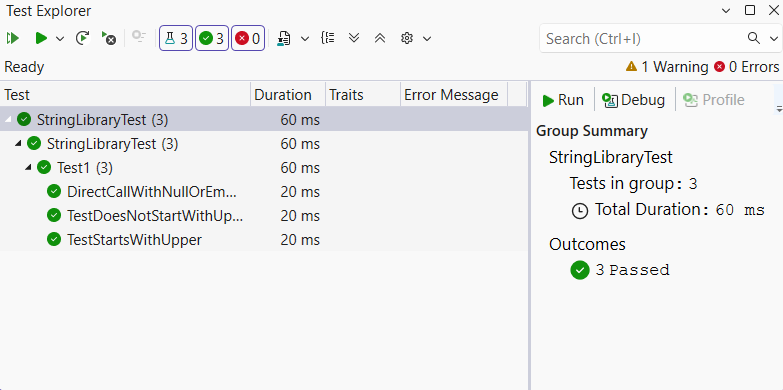
Na pasku menu wybierz pozycję Test>Uruchom wszystkie testy. Jeśli okno eksploratora testów
nie jest otwarte, otwórz je, wybierając pozycję Test Test Explorer . Trzy testy są wymienione w sekcji 'Zaliczone Testy', a sekcja 'Podsumowanie' raportuje wynik uruchomienia testu.okno Eksploratora Testów
Otwórz plik StringLibraryTest/Test1.cs i zastąp cały kod poniższym kodem.
using UtilityLibraries;

namespace StringLibraryTest
{
    [TestClass]
    public sealed class Test1
    {
        [TestMethod]
        public void TestStartsWithUpper()
        {
            // Tests that we expect to return true.
            string[] words = ["Alphabet", "Zebra", "ABC", "Αθήνα", "Москва"];
            foreach (var word in words)
            {
                bool result = word.StartsWithUpper();
                Assert.IsTrue(result, $"Expected for '{word}': true; Actual: {result}");
            }
        }

        [TestMethod]
        public void TestDoesNotStartWithUpper()
        {
            // Tests that we expect to return false.
            string[] words = ["alphabet", "zebra", "abc", "αυτοκινητοβιομηχανία", "государство",
                          "1234", ".", ";", " "];
            foreach (var word in words)
            {
                bool result = word.StartsWithUpper();
                Assert.IsFalse(result, $"Expected for '{word}': false; Actual: {result}");
            }
        }

        [TestMethod]
        public void DirectCallWithNullOrEmpty()
        {
            // Tests that we expect to return false.
            string?[] words = [string.Empty, null];
            foreach (var word in words)
            {
                bool result = StringLibrary.StartsWithUpper(word);
                Assert.IsFalse(result, $"Expected for '{word ?? "<null>"}': false; Actual: {result}");
            }
        }
    }
}
Test wielkich liter w metodzie
TestStartsWithUpperzawiera wielką literę alfa z alfabetu greckiego (U+0391) i wielką literę EM z alfabetu cyrylickiego (U+041C). Test małych liter w metodzieTestDoesNotStartWithUpperzawiera grecką małą literę alfa (U+03B1) i cyrylicką małą literę gie (U+0433).Zapisz swoje zmiany.
Kompilowanie i uruchamianie testów
W Eksplorator rozwiązań kliknij rozwiązanie prawym przyciskiem myszy i wybierz pozycję Build lub z palety poleceń wybierz pozycję .NET: Build.
Wybierz okno Testowanie , wybierz pozycję Uruchom testy lub z palety poleceń wybierz pozycję Testuj: Uruchom wszystkie testy.
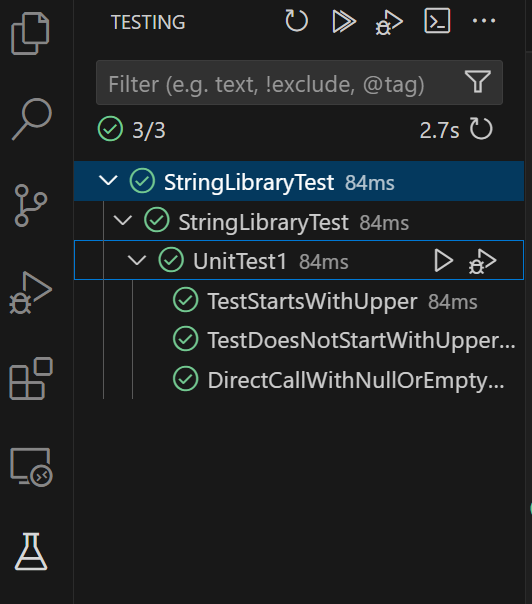
Otwórz plik StringLibraryTest/Test1.cs i zastąp cały kod następującym kodem:
using UtilityLibraries;

namespace StringLibraryTest
{
    [TestClass]
    public sealed class Test1
    {
        [TestMethod]
        public void TestStartsWithUpper()
        {
            // Tests that we expect to return true.
            string[] words = ["Alphabet", "Zebra", "ABC", "Αθήνα", "Москва"];
            foreach (var word in words)
            {
                bool result = word.StartsWithUpper();
                Assert.IsTrue(result, $"Expected for '{word}': true; Actual: {result}");
            }
        }

        [TestMethod]
        public void TestDoesNotStartWithUpper()
        {
            // Tests that we expect to return false.
            string[] words = ["alphabet", "zebra", "abc", "αυτοκινητοβιομηχανία", "государство",
                          "1234", ".", ";", " "];
            foreach (var word in words)
            {
                bool result = word.StartsWithUpper();
                Assert.IsFalse(result, $"Expected for '{word}': false; Actual: {result}");
            }
        }

        [TestMethod]
        public void DirectCallWithNullOrEmpty()
        {
            // Tests that we expect to return false.
            string?[] words = [string.Empty, null];
            foreach (var word in words)
            {
                bool result = StringLibrary.StartsWithUpper(word);
                Assert.IsFalse(result, $"Expected for '{word ?? "<null>"}': false; Actual: {result}");
            }
        }
    }
}
Test wielkich liter w metodzie
TestStartsWithUpperzawiera wielką literę alfa z alfabetu greckiego (U+0391) i wielką literę EM z alfabetu cyrylickiego (U+041C). Test małych liter w metodzieTestDoesNotStartWithUpperzawiera grecką małą literę alfa (U+03B1) i cyrylicką małą literę gie (U+0433).Zapisz zmiany i uruchom testy:
dotnet testTesty powinny zostać wykonane pomyślnie.
Obsługa niepowodzeń testów
Jeśli wykonujesz programowanie oparte na testach (TDD), najpierw piszesz testy i kończą się one niepowodzeniem przy pierwszym uruchomieniu. Następnie dodasz kod do aplikacji, który sprawia, że test zakończy się pomyślnie. Na potrzeby tego samouczka utworzono test po napisaniu kodu aplikacji, który ma weryfikować. Dlatego nie mieliście okazji zaobserwować niepowodzenia testu. Aby sprawdzić, czy test zakończy się niepowodzeniem, gdy oczekujesz, że zakończy się niepowodzeniem, dodaj nieprawidłową wartość do danych wejściowych testu.
Zmodyfikuj tablicę
wordsw metodzieTestDoesNotStartWithUpper, aby uwzględnić ciąg "Błąd".string[] words = { "alphabet", "Error", "zebra", "abc", "αυτοκινητοβιομηχανία", "государство", "1234", ".", ";", " " };Dim words() As String = { "alphabet", "Error", "zebra", "abc", "αυτοκινητοβιομηχανία", "государство", "1234", ".", ";", " " }
Uruchom test, wybierając pozycję Test>Uruchom wszystkie testy na pasku menu. Okno Eksploratora testów
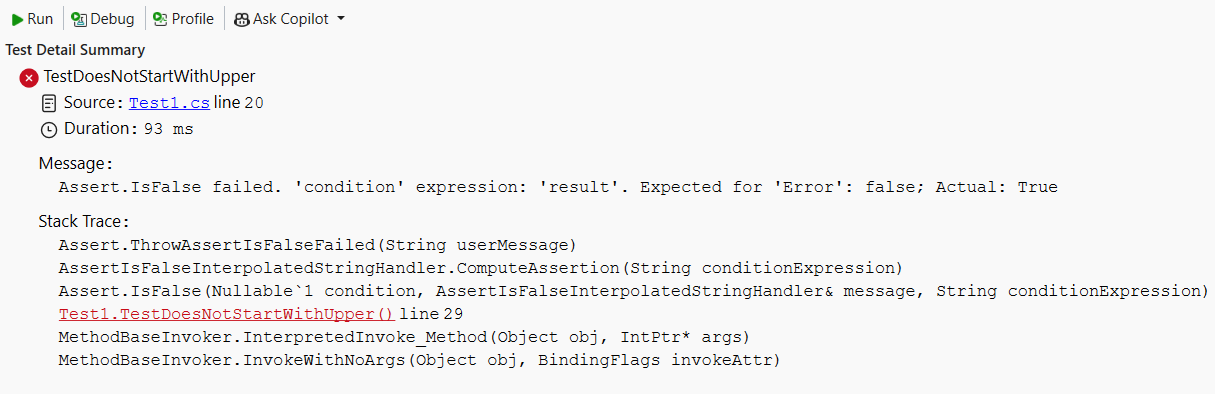
wskazuje, że dwa testy zakończyły się pomyślnie i jeden zakończył się niepowodzeniem. okno eksploratora testów
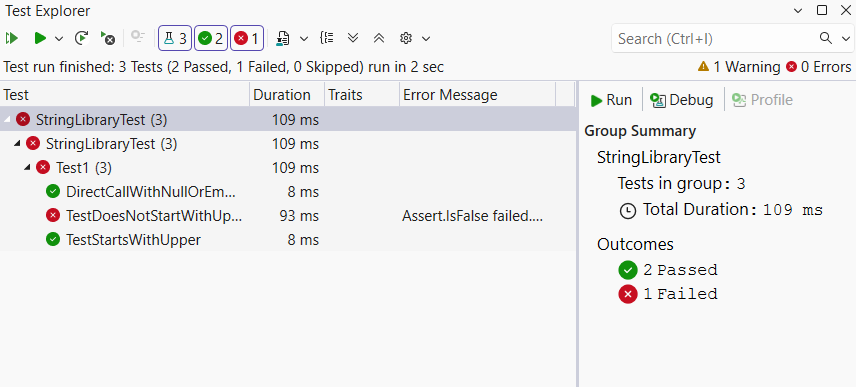
Wybierz test, który zakończył się niepowodzeniem,
TestDoesNotStartWith.W oknie Eksploratora testów wyświetlany jest komunikat wygenerowany przez asercję: "Assert.IsFalse nie powiodło się." Oczekiwano wartości "Błąd": false; rzeczywista: prawda". Ze względu na błąd ciągi w tablicy po błędzie nie zostały przetestowane.
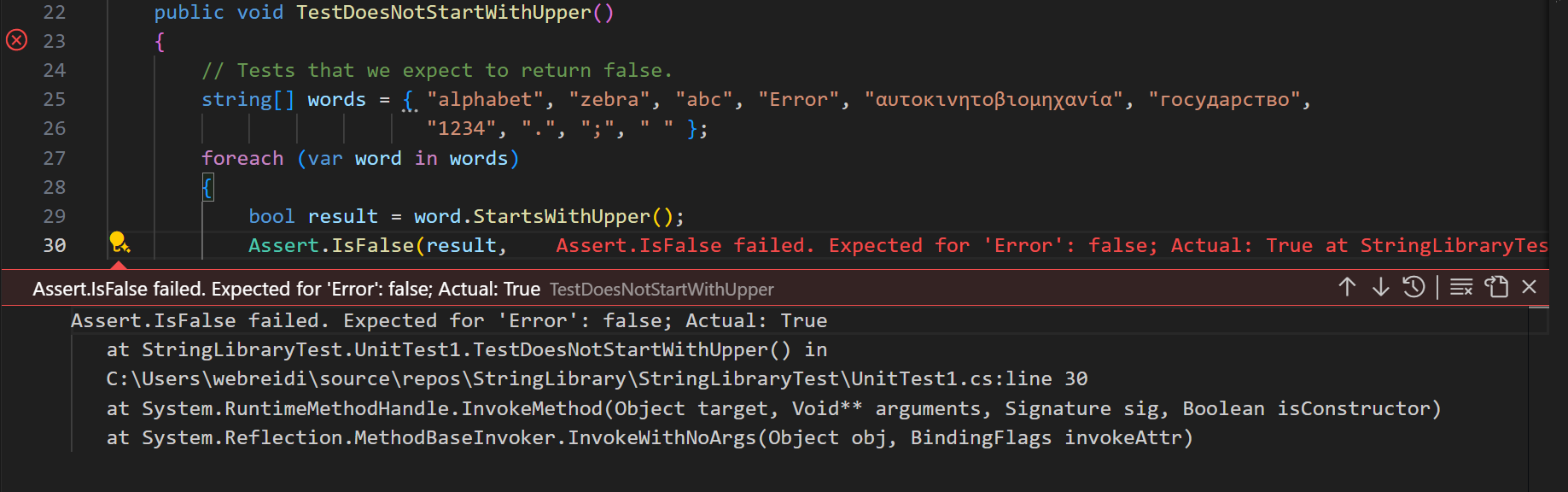
Uruchom testy, klikając zielony przycisk obok testu w edytorze.
Dane wyjściowe pokazują, że test kończy się niepowodzeniem i zawiera komunikat o błędzie dla testu, który zakończył się niepowodzeniem: "Assert.IsFalse failed. Oczekiwana wartość dla 'Błąd': false; rzeczywista: true. Ze względu na błąd, żadne ciągi w tablicy znajdujące się po "Error" nie zostały przetestowane.
Uruchom testy:
dotnet testDane wyjściowe pokazują, że test kończy się niepowodzeniem i zawiera komunikat o błędzie dla testu, który zakończył się niepowodzeniem: "Assert.IsFalse failed. Oczekiwana wartość dla 'Błąd': false; rzeczywista: true. Ze względu na błąd, żadne ciągi w tablicy znajdujące się po "Error" nie zostały przetestowane.
Usuń dodany ciąg "Błąd".
Uruchom ponownie test, aby testy przeszły.
Testowanie wersji biblioteki
Teraz, gdy wszystkie testy pomyślnie przeszły podczas uruchamiania kompilacji Debug biblioteki, uruchom testy ponownie dla kompilacji Release biblioteki. Wiele czynników, w tym optymalizacje kompilatora, może czasami generować różne zachowanie między buildami Debug i Release.
Aby przetestować kompilację wydania:
Na pasku narzędzi Visual Studio zmień konfigurację kompilacji z Debug na Release.
W Eksplorator rozwiązań kliknij prawym przyciskiem myszy StringLibrary projekt i wybierz Build z menu kontekstowego, aby ponownie skompilować bibliotekę.
Uruchom testy jednostkowe, wybierając pozycję Test>Uruchom wszystkie testy na pasku menu. Testy zakończone pomyślnie.
Uruchom testy z konfiguracją kompilacji typu Release.
dotnet test StringLibraryTest/StringLibraryTest.csproj --configuration Release
Testy zakończone pomyślnie.
Uruchom testy z konfiguracją kompilacji typu Release.
dotnet test --configuration Release
Testy zakończone pomyślnie.
Debugowanie testów
Jeśli używasz Visual Studio jako środowiska IDE, możesz użyć tego samego procesu pokazanego w Tutorial: Debugowanie aplikacji konsolowej .NET do debugowania kodu przy użyciu projektu testu jednostkowego. Zamiast uruchamiać projekt aplikacji ShowCase, kliknij prawym przyciskiem myszy na projekcie StringLibraryTests, a następnie wybierz Debuguj testy z menu kontekstowego.
Visual Studio uruchamia projekt testowy z dołączonym debugerem. Wykonanie zatrzymuje się w dowolnym punkcie przerwania dodanym do projektu testowego lub kodu bazowej biblioteki.
Jeśli używasz Visual Studio Code jako środowiska IDE, możesz użyć tego samego procesu pokazanego w Debug aplikacji konsolowej .NET do debugowania kodu przy użyciu projektu testów jednostkowych. Zamiast uruchamiać projekt aplikacji ShowCase , otwórz plik StringLibraryTest/Test1.cs i wybierz pozycję Debuguj testy w bieżącym pliku między wierszami 7 i 8. Jeśli nie możesz go znaleźć, naciśnij klawisze Ctrl+Shift+P , aby otworzyć paletę poleceń i wprowadzić polecenie Załaduj ponownie okno.
Visual Studio Code uruchamia projekt testowy z dołączonym debugerem. Wykonanie zostanie zatrzymane w dowolnym punkcie przerwania dodanym do projektu testowego lub kodu bazowej biblioteki.
Dodatkowe zasoby
Oczyszczanie zasobów
GitHub automatycznie usuwa przestrzeń Codespace po upływie 30 dni braku aktywności. Jeśli planujesz zapoznać się z więcej samouczków w tej serii, możesz pozostawić aprowizowaną usługę Codespace. Jeśli chcesz odwiedzić witrynę .NET aby pobrać zestaw SDK .NET, możesz usunąć środowisko Codespace. Aby usunąć swój Codespace, otwórz okno przeglądarki i przejdź do Twoich Codespaces. W oknie wyświetlana jest lista twoich codespaces. Wybierz trzy kropki (...) we wpisie dotyczącym codespace samouczka learn. Następnie wybierz pozycję "Usuń".
Dalsze kroki
W tym samouczku przeprowadzono testy jednostkowe biblioteki klas. Bibliotekę można udostępnić innym osobom, publikując ją w pakiecie NuGet . Aby dowiedzieć się, jak to zrobić, postępuj zgodnie z samouczkiem NuGet:
Jeśli publikujesz bibliotekę jako pakiet NuGet, inne osoby mogą je instalować i używać. Aby dowiedzieć się, jak to zrobić, postępuj zgodnie z samouczkiem NuGet:
Biblioteka nie musi być dystrybuowana jako pakiet. Może być on powiązany z aplikacją konsolową, która z niej korzysta. Aby dowiedzieć się, jak opublikować aplikację konsolową, zobacz wcześniejszy samouczek z tej serii:
Współpracuj z nami w serwisie GitHub
Źródło tej zawartości można znaleźć w witrynie GitHub, gdzie można również tworzyć i przeglądać problemy i żądania ściągnięcia. Więcej informacji znajdziesz w naszym przewodniku dla współtwórców.
