Notatka
Dostęp do tej strony wymaga autoryzacji. Może spróbować zalogować się lub zmienić katalogi.
Dostęp do tej strony wymaga autoryzacji. Możesz spróbować zmienić katalogi.
W tym artykule opisano moduły ścieżek nawigacyjnych i wyjaśniono, jak dodać je do stron witryny w usłudze Microsoft Dynamics 365 Commerce.
Użyj modułów nawigacji ścieżkowej, aby zapewnić pomocniczą nawigację na stronach witryny. Zazwyczaj są one wyświetlane w górnej części strony poniżej nagłówka. Chociaż moduły nawigacji okruszkowej można dodawać do dowolnej strony, najczęściej używane są na stronach szczegółowych produktu (PDP), aby pokazać hierarchię kategorii produktów i zapewnić szybki sposób poruszania się po witrynie. Za pomocą modułu nawigacyjnego można również wyświetlić łącze „Powrót do wyników”, gdy użytkownicy otworzą stronę PDP ze strony wyszukiwania lub listy. Dzięki temu użytkownicy mogą szybko powrócić do strony przefiltrowanej listy, aby kontynuować zakupy.
Na stronach z kontekstem kategorii produktów, takimi jak strony PDP i strony kategorii, moduły nawigacyjne pokazują hierarchię kategorii. Na stronach, które nie mają kontekstu kategorii, moduły nawigacyjne pokazują domyślnie <katalog główny witryny> / <obecną stronę>. Moduły nawigacyjne można również skonfigurować ręcznie na innych typach stron witryny w celu wyświetlania łączy do konkretnych stron w witrynie.
Note
Moduł nawigacyjny jest dostępny w wydaniu Dynamics 365 Commerce 10.0.12.
Poniższy obraz przedstawia przykład modułu nawigacyjnego, który pokazuje hierarchię kategorii dla PDP.
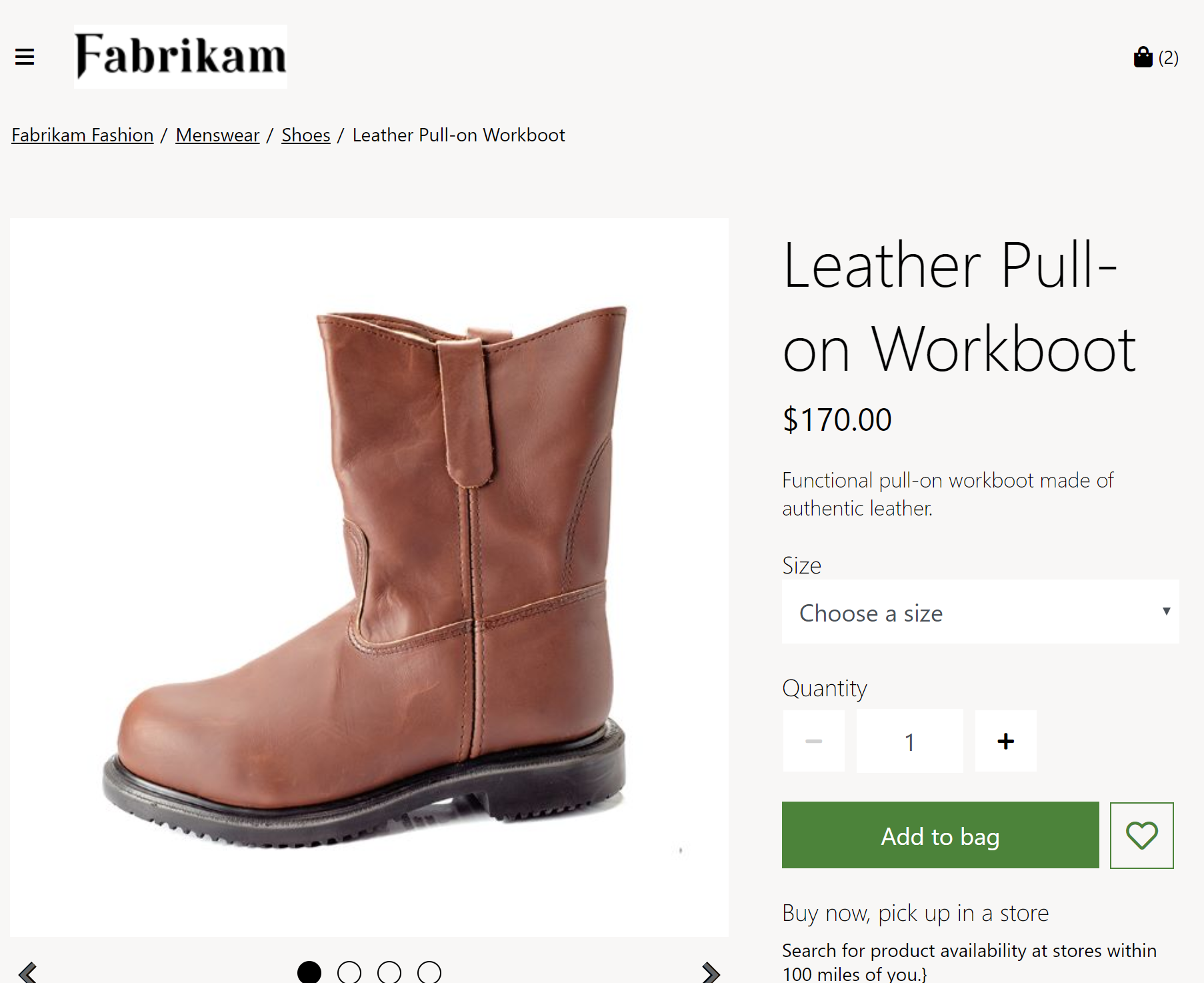
Ustawienia modułu nawigacyjnego
Moduł nawigacyjny opiera się na ustawieniu Typ widoku nawigacyjnego na PDP, które jest zdefiniowane w sekcji Ustawienia witryny > Rozszerzenia w konstruktorze witryn. To ustawienie ma trzy możliwe wartości:
- Wyświetl hierarchię kategorii — gdy ta wartość jest zaznaczona, w module nawigacyjnym zostanie wyświetlona pełna hierarchia kategorii produktu wyświetlanego w PDP.
- Powrót do wyników — po wybraniu tej wartości w module nawigacyjnym zostanie wyświetlone łącze „Powrót do wyników” na karcie PDP, jeśli użytkownik otworzy moduł PDP w module umożliwiającym wykonanie łącza „Powrót do wyników”. Ta funkcja jest dostępna, gdy użytkownik nawiguje ze stron kategorii, wyszukiwania, listy i rekomendacji. Aby obsłużyć tę funkcję, moduły kolekcji produktów i wyników wyszukiwania mają właściwość Pozwól na powrót do wyników na PDP, która zapewnia elastyczność w definiowaniu, które moduły powinny obsługiwać funkcję "Powrót do wyników" na PDP. Na przykład po wybraniu opcji Powrót do wyników w ustawieniu modułu nawigacyjnego Typ widoku nawigacyjnego na PDP i wybraniu Zezwalaj na powrót do wyników na PDP dla modułu wyników wyszukiwania stron wyszukiwania, link „Powrót do wyników” będzie wyświetlany, gdy użytkownicy przejdą ze strony wyszukiwania do strony PDP.
- Wyświetl hierarchię kategorii i wróć do wyników — Ta wartość jest kombinacją dwóch poprzednich wartości. Po wybraniu tej wartości moduł nawigacyjny breadcrumb wyświetli zarówno pełną hierarchię kategorii, jak i link „Powrót do wyników” (jeśli został skonfigurowany) na stronie PDP.
Ważna
To ustawienie jest dostępne w wydaniu Dynamics 365 Commerce 10.0.12. W przypadku aktualizacji ze starszej wersji Dynamics 365 Commerce należy ręcznie zaktualizować plik appsettings.json. Aby uzyskać instrukcje dotyczące aktualizowania pliku appsettings.json, zajrzyj do Aktualizacje zestawu SDK i biblioteki modułów.
Właściwości modułu nawigacyjnego
| Nazwa właściwości | Values | Description |
|---|---|---|
| Korzeń | Tekst lub łącze | Ta opcjonalna właściwość określa tekst łącza oraz cel łącza dla katalogu głównego witryny sieci Web. Jeśli nie skonfigurujesz tej właściwości, ścieżka nawigacyjna nie ma punktu początkowego. |
| Łącze nawigacyjne | Link | Ta opcjonalna właściwość określa łącza do ręcznie skonfigurowanych łączy nawigacyjnych, jeśli te łącza są wymagane. Linki są wyświetlane w kolejności, w której są wymienione. |
Dodawanie modułu nawigacyjnego do nowej strony
Aby dodać moduł nawigacyjny do strony PDP i ustawić wymagane właściwości, wykonaj następujące kroki:
- Przejdź do Ustawień witryny > Rozszerzeń, a następnie dla ustawienia Typ widoku nawigacyjnego w PDP wybierz Wyświetl hierarchię kategorii.
- Przejdź do Szablony i wybierz szablon PDP.
- W gnieździe Kontener, w którym znajduje się moduł pola zakupu wybierz wielokropek (...), a następnie wybierz Dodaj moduł.
- W oknie dialogowym Wybierz moduły wybierz moduł Łącze do stron nadrzędnych i wybierz przycisk OK.
- Wybierz Zapisz, wybierz Zakończ edycję, aby zaewidencjonować szablon, a następnie wybierz opcję Publikuj, aby ją opublikować.
- Przejdź do Stron i otwórz element PDP, w którym jest używany szablon PDP. Jeśli strona PDP jeszcze nie istnieje, utwórz ją.
- W gnieździe Kontener, w którym znajduje się moduł pola zakupu wybierz wielokropek (...), a następnie wybierz Dodaj moduł.
- W oknie dialogowym Wybierz moduły wybierz moduł Łącze do stron nadrzędnych i wybierz przycisk OK.
- W okienku właściwości gniazda Nawigacyjne w obszarze Element główny wybierz opcję Tekst łącza.
- W oknie dialogowym Tekst łącza wprowadź tekst Strona główna, a następnie w obszarze Cel łącza wybierz opcję Dodaj łącze.
- W oknie dialogowym Dodaj łącze wybierz łącze do źródła nawigacyjnego, a następnie kliknij przycisk OK.
- Wybierz Zapisz, a następnie wybierz opcję Podgląd, aby wyświetlić podgląd strony.
- Wybierz Zakończ edycję, aby zaewidencjonować szablon, a następnie wybierz opcję Publikuj, aby ją opublikować.
Dodatkowe zasoby
Omówienie domyślnej strony docelowej kategorii i strony wyników wyszukiwania