Notatka
Dostęp do tej strony wymaga autoryzacji. Może spróbować zalogować się lub zmienić katalogi.
Dostęp do tej strony wymaga autoryzacji. Możesz spróbować zmienić katalogi.
Note
Grupa handlu detalicznego firmy Dynamics 365 Commerce przeniosła się z usługi Yammer do Viva Engage. Jeśli nie masz dostępu do nowej społeczności Viva Engage, wypełnij ten formularz (https://aka.ms/JoinD365commerceVivaEngageCommunity), aby dodać i pozostać zaangażowanym w najnowsze dyskusje.
W tym artykule opisano moduły menu nawigacji i wyjaśniono, jak dodać je do stron witryny w usłudze Microsoft Dynamics 365 Commerce.
Głównym celem modułów menu nawigacji jest umożliwienie użytkownikom witryny przeglądania produktów i stron witryny zgodnie z hierarchią nawigacji kanału zdefiniowaną w centrali Dynamics 365 Commerce. Elementy, które konfigurowane są w module menu nawigacji, są wyświetlane w nagłówku witryny jako elementy nawigacyjne. Moduły menu nawigacji obsługują również statyczne elementy menu, które łączą się z innymi stronami w witrynie handlu elektronicznego.
Dodaj moduł menu nawigacji do modułu nagłówka strony. W motywie Fabrikam w menu nawigacji domyślnie są wyświetlane dwa poziomy. W motywie Starter w menu nawigacji domyślnie są wyświetlane trzy poziomy. Aby zmienić liczbę poziomów, potrzebujesz rozszerzenia widoku dla motywu.
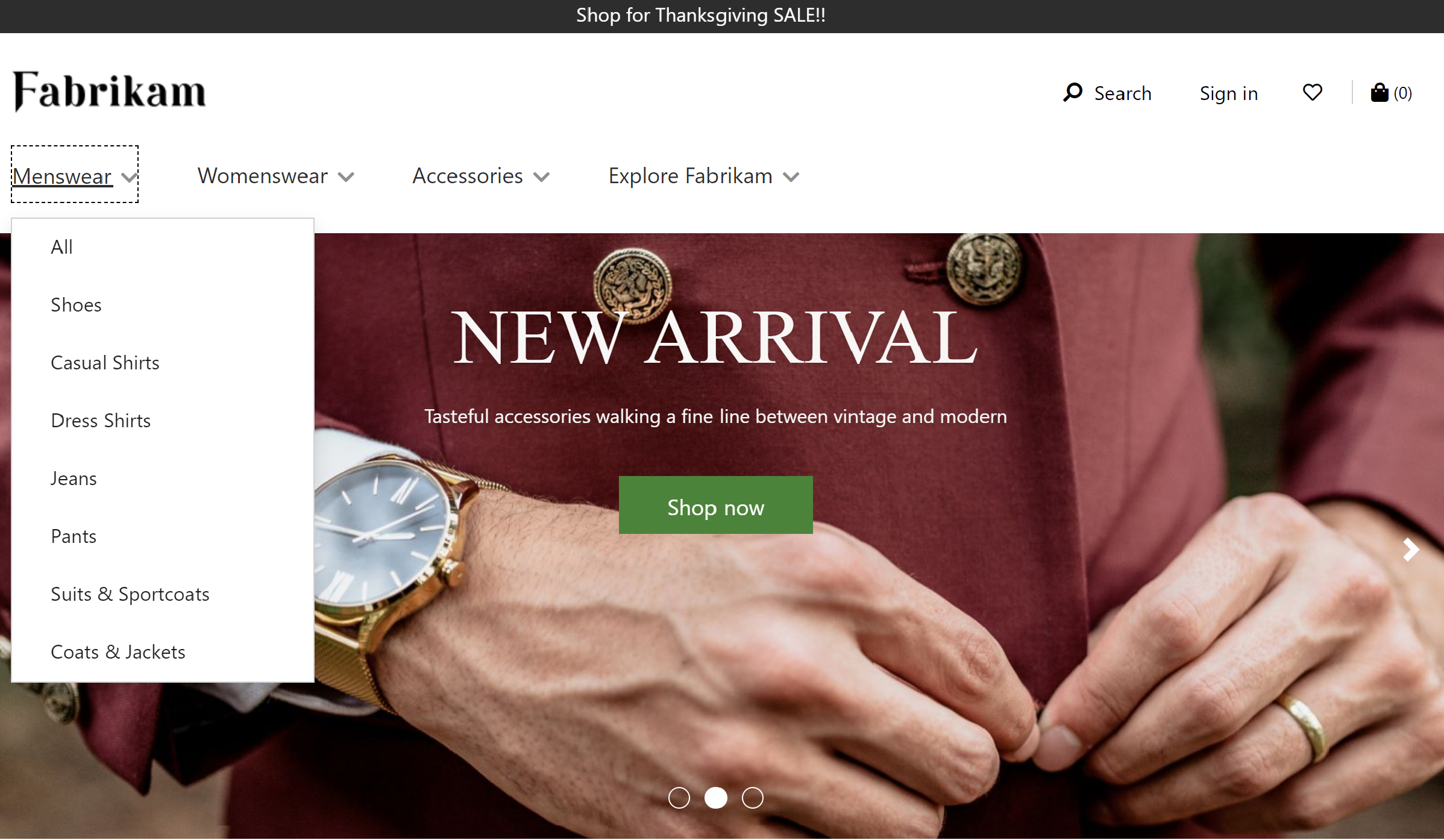
Na poniższej ilustracji pokazano przykład menu nawigacji dla witryny Fabrikam z dwoma poziomami hierarchii kategorii i pewnymi statycznymi elementami menu.
Moduł Menu nawigacji — właściwości
| Nazwa właściwości | Value | Description |
|---|---|---|
| Źródło | Handel detaliczny, Ręczne tworzenie, Tworzenie detaliczne i ręczne | Wartość Retail wyświetla hierarchię nawigacji kanałów z siedziby Commerce w menu nawigacyjnym. Wartość Ręczne tworzenie umożliwia zarządzanie statycznymi elementami menu. Ustawienie wartości Tworzenie ręczne i detaliczne umożliwia stosowanie kombinacji obu typów. |
| Wyświetlanie obrazów kategorii | Prawda lub Fałsz | Po włączeniu tej właściwości w menu nawigacji są wyświetlane obrazy kategorii zdefiniowane w module Commerce headquarters dla każdej kategorii. Dodane do modułu Commerce Release 10.0.14. |
| Pokaż obrazy promocyjne | Prawda lub Fałsz | Po włączeniu tej właściwości można skonfigurować promocje przy użyciu obrazów, linków i tekstu. Ta właściwość została dodana w wersji 10.0.17 programu Commerce. |
| Dodaj zawartość promocyjną kategorii | Tekst, obraz lub łącze | Gdy jest włączona właściwość Pokaż promocyjne obrazy, w menu nawigacji można dodawać tekst, obraz lub łącze jako zawartość promocyjną. |
| Włącz wielopoziomowe menu nawigacji | Prawda lub Fałsz | Po włączeniu tej właściwości menu nawigacji może zawierać wiele poziomów hierarchii nawigacji. Ta funkcja jest dostępna w wersji Commerce 10.0.15. |
| Liczba poziomów | liczba całkowita | Ta właściwość definiuje liczby poziomów, które pokazują, czy właściwość Włącz menu nawigacji wieloszczepowej ma ustawioną wartość True. |
| Statyczny element menu | Tablica wartości | Statyczne elementy menu, które kojarzą nazwę elementu menu z łączem do statycznej strony witryny. Elementy menu można tworzyć pod innymi elementami menu. Domyślnie menu statyczne są wyświetlane na poziomie głównym i są dołączane do hierarchii nawigacji kanału, jeśli istnieje. |
| Pokazywanie menu głównego | Prawda lub Fałsz | Gdy ta właściwość jest włączona, menu nawigacji można zdefiniować za pomocą niestandardowego katalogu głównego (na przykład Kup teraz). Ta funkcja jest dostępna w wersji Dynamics 365 Commerce 10.0.15. |
| Menu główne | ciąg | Ta właściwość może służyć do definiowania tekstu dla niestandardowego katalogu głównego, jeśli właściwość Pokazywanie menu głównego ma wartość Prawda. |
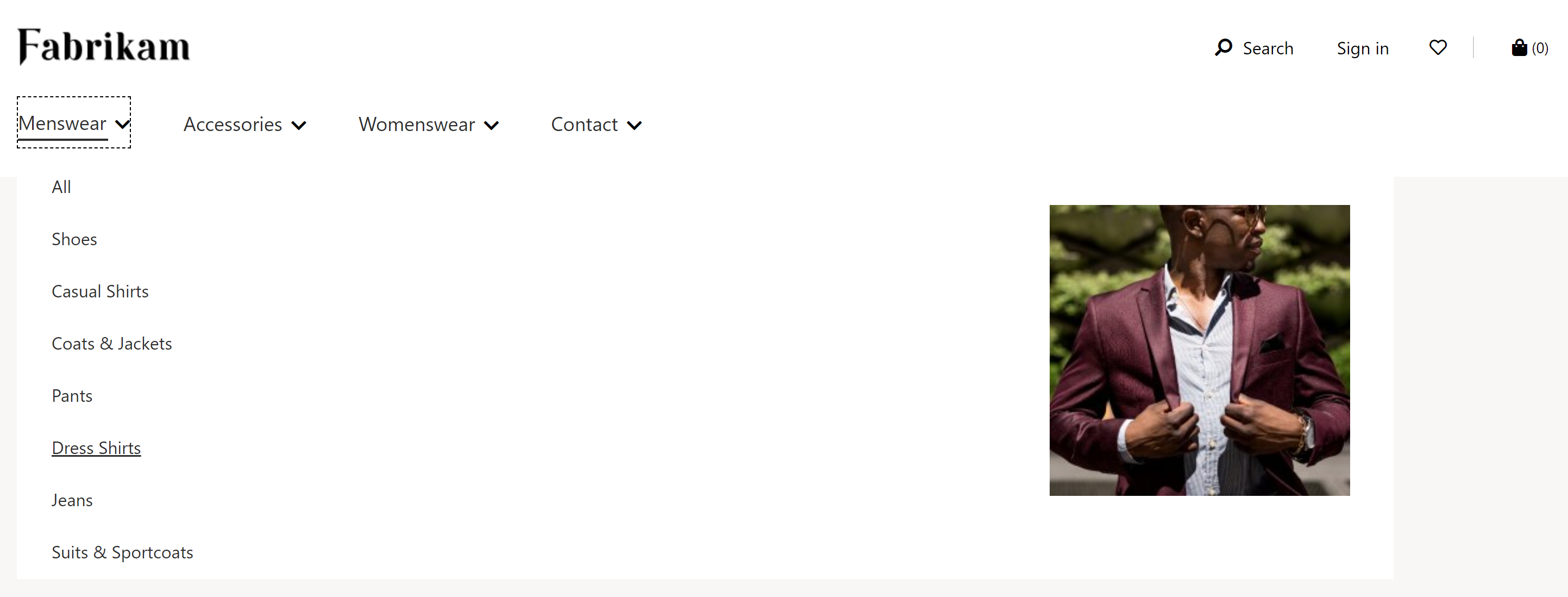
Na poniższej ilustracji pokazano przykład obrazu kategorii wyświetlanego w menu nawigacji witryny Fabrikam.
Dodawanie modułu menu nawigacji do modułu nagłówka
Aby uzyskać więcej informacji na temat dodawania modułu menu nawigacji do modułu nagłówka, zobacz Moduł nagłówka.