Notatka
Dostęp do tej strony wymaga autoryzacji. Może spróbować zalogować się lub zmienić katalogi.
Dostęp do tej strony wymaga autoryzacji. Możesz spróbować zmienić katalogi.
W tym artykule opisano sposób łączenia eksperymentu w usłudze Microsoft Dynamics 365 Commerce i wprowadzania zmian w odmianach w taki sposób, aby były zgodne z hipotezą.
Na poniższym diagramie przedstawiono wszystkie kroki związane z konfigurowaniem i uruchamianiem eksperymentu w witrynie internetowej handlu elektronicznego w Dynamics 365 Commerce. Dodatkowe kroki są zawarte w odrębnych artykułach.
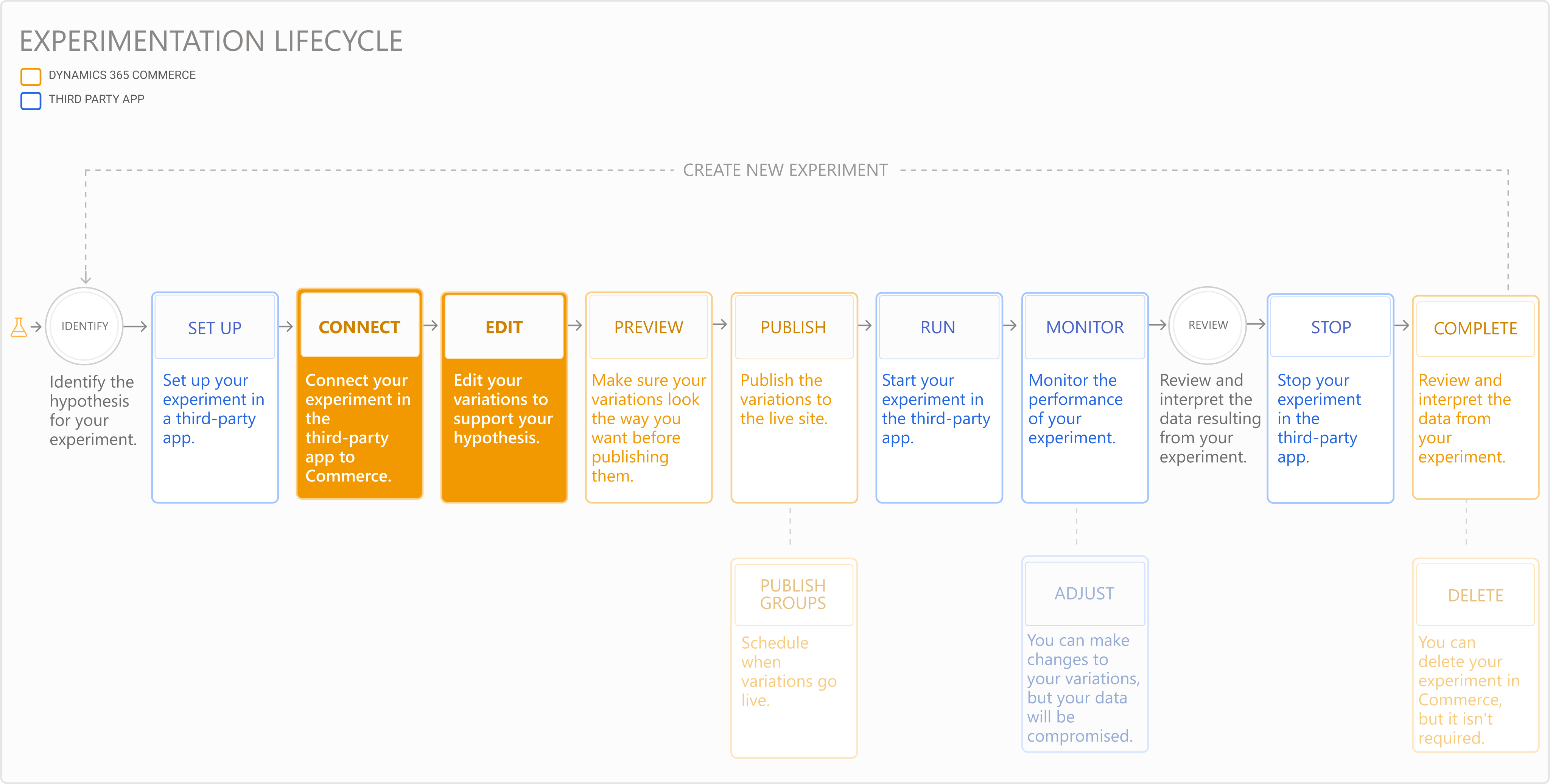
Po skonfigurowaniu eksperymentu w usłudze partnerskiej, połącz eksperyment w Dynamics 365 Commerce i edytuj warianty eksperymentu.
Łączenie eksperymentu
Aby połączyć eksperyment, uruchom kreatora Połącz eksperyment . Kreator przeprowadzi Cię przez kroki wymagane do połączenia eksperymentu. Po zakończeniu pracy kreatora eksperyment jest połączony, a zmiany są tworzone i gotowe do edycji.
Aby rozpocząć proces łączenia eksperymentu w kreatorze witryn e-commerce, wykonaj następujące kroki:
Aby uruchomić kreatora Połącz eksperyment, wybierz opcję Eksperymenty w lewym okienku nawigacji, a następnie wybierz opcję Połącz. Można również uzyskać dostęp do kreatora ze strony lub z edytora fragmentów, edytując go i wybierając na pasku poleceń Połącz eksperyment.
Uwaga
- Strona może być połączona tylko z jednym eksperymentem naraz. Aby połączyć stronę z innym eksperymentem, należy najpierw usunąć eksperyment, z którym jest obecnie połączona strona.
- Eksperymentować można tylko na stronach z niestandardowym układem. Jeśli strona zawiera wstępnie ustawiony układ, najpierw przekonwertuj go na układ niestandardowy. Tę konwersję można wykonać, przechodząc do strony i wybierając pozycję Konwertuj na układ niestandardowy na pasku poleceń. Aby uzyskać więcej informacji o układach, zobacz Ustawienia wstępne i układy niestandardowe.
Jeśli łączysz się z eksperymentem z karty Eksperymenty w okienku nawigacji po lewej stronie, wybierz nazwę eksperymentu z wyświetlonej listy.
Wybierz stronę lub fragment, na którym ma być uruchomiony eksperyment.
W ostatnim kroku kreatora wybierz opcję Wygeneruj odmiany i zakończ kreatora. Zostaną utworzone odmiany eksperymentu.
Uwaga
Jeśli chcesz zaplanować opublikowanie eksperymentu w witrynie na żywo, upewnij się, że zawartość, którą chcesz skojarzyć z eksperymentem, jest dostępna w grupie publikowania przed nawiązaniem połączenia z eksperymentem. Aby uzyskać więcej informacji o grupach publikacji, zobacz temat Praca z grupami publikacji.
Edycja odmian
Gdy wychodzisz z kreatora Connect experiment, tworzysz warianty. Aby edytować odmiany tak, aby odzwierciedlały wybory, które należy zweryfikować w hipotezie eksperymentu, wykonaj następujące kroki.
- W widoku edytora użyj menu rozwijanego odmian na pasku poleceń, aby edytować poszczególne odmiany na podstawie pierwotnej hipotezy. Możesz również chcieć ustanowić kontrolkę lub odmianę podstawową, pozostawiając jedną z odmian bez zmian.
- Wybierz moduł do eksperymentowania, wybierz wielokropek (...), a następnie wybierz pozycję Dodaj do eksperymentu.
Uwaga
Należy rozważyć ustanowienie zmiany kontrolnej lub podstawowej poprzez pozostawienie jednej ze zmian bez zmian.