Notatka
Dostęp do tej strony wymaga autoryzacji. Może spróbować zalogować się lub zmienić katalogi.
Dostęp do tej strony wymaga autoryzacji. Możesz spróbować zmienić katalogi.
W tym artykule opisano, jak skonfigurować eksperyment w partnerskiej usłudze Microsoft Dynamics 365 Commerce.
Po zdefiniowaniu hipotezy i określeniu, jakich metryk sukcesu chcesz użyć, skonfiguruj eksperyment w usłudze partnerskiej. Na poniższym diagramie przedstawiono wszystkie kroki związane z konfigurowaniem i uruchamianiem eksperymentu w witrynie internetowej handlu elektronicznego w Dynamics 365 Commerce. Dodatkowe kroki są zawarte w odrębnych artykułach.
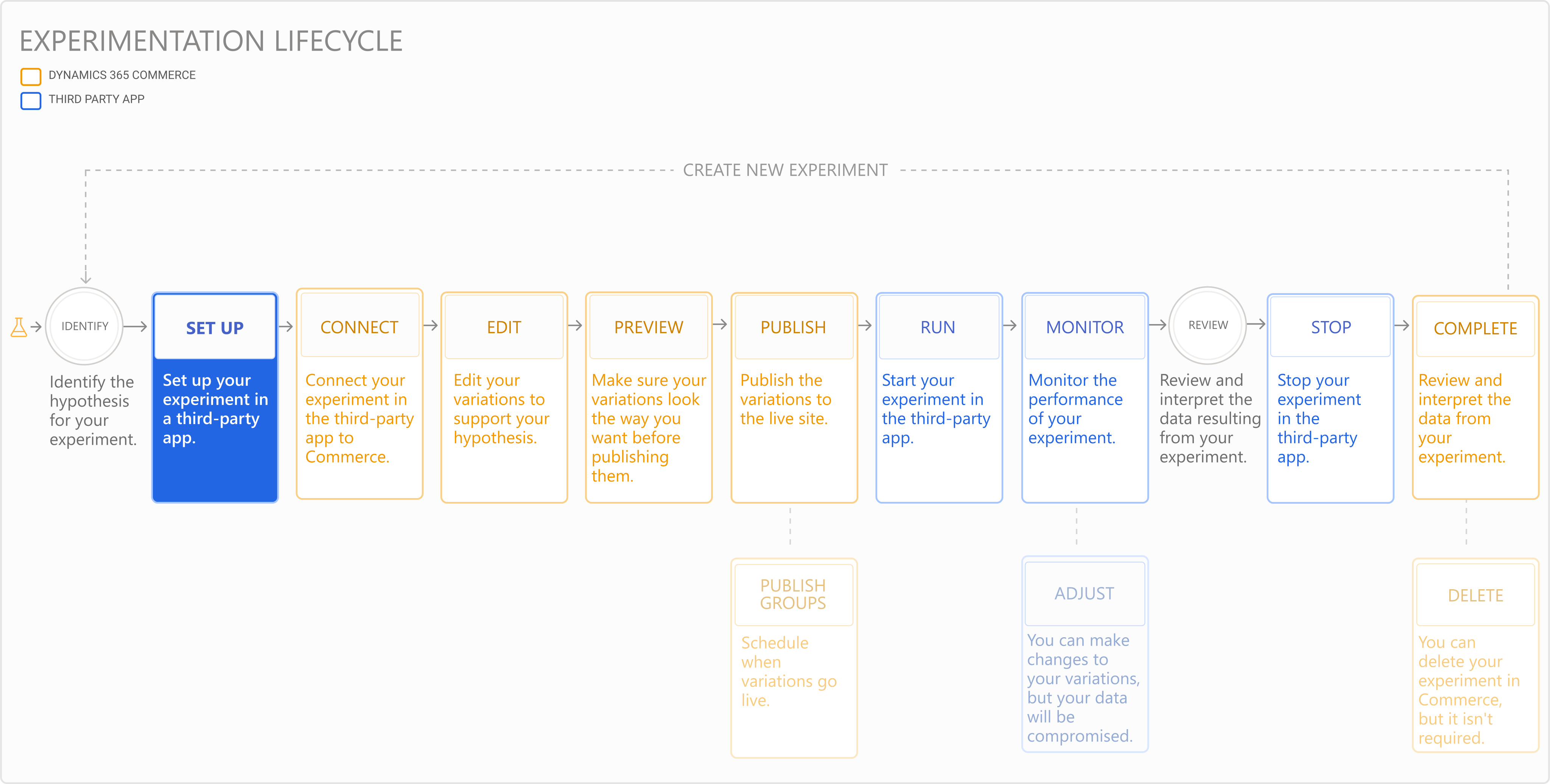
Konfigurowanie eksperymentu w usłudze partnerskiej
Wybierz usługę partnerów do uruchamiania i monitorowania eksperymentu oraz skonfiguruj łącznik eksperymentowania. Te wymagania wstępne są wymienione w Eksperymentacja w Dynamics 365 Commerce.
Wykonaj kroki wymagane do utworzenia eksperymentu w usłudze partnerskiej. Jeśli łącznik jest poprawnie skonfigurowany, pełna lista eksperymentów, które skonfigurowano w usłudze partnerskiej, pojawia się w kreatorze witryn handlowych w ciągu około pięciu minut.
Konfigurowanie metryk sukcesu
Każdy eksperyment potrzebuje metryk, aby zmierzyć wpływ zmian i zweryfikować hipotezę. Aby włączyć obliczanie metryk w usłudze partnerskiej przy użyciu zdarzeń telemetrii na żywo z Dynamics 365 Commerce, wykonaj następujące kroki.
Aby skonfigurować metryki sukcesu dla modułów gotowych, wykonaj poniższe kroki:
- W konstruktorze witryn Commerce wybierz kartę Strony w lewym okienku nawigacji, a następnie wybierz stronę, na której mają być zbierane metryki.
- Przejdź do sekcji Identyfikatory zdarzeń do śledzenia w prawym okienku właściwości strony lub modułu, który chcesz śledzić.
- Wybierz pozycję Widok. Zostanie wyświetlona lista wszystkich identyfikatorów zdarzeń kliknięcia. Skopiuj zdarzenie, które chcesz śledzić, a następnie wklej klucz zdarzenia do wyznaczonej lokalizacji w usłudze partnerskiej. Jeśli potrzebne jest więcej niż jedno zdarzenie, należy skopiować klucze pojedynczo.
- W przypadku widoków stron należy użyć SHA-256 skrótu nazwy strony w konstruktorze witryn dołączonym do
.PageView. Na przykład identyfikator zdarzenia dlaHomepage.PageViewtoe217eb66c7808ecc43b0f5c517c6a83b39d72b91412fbd54a485da9d8e186a9. - Wykonaj inne kroki dotyczące śledzenia metryk zgodnie z wymaganiami w usłudze partnerskiej.
W przypadku niestandardowych akcji użytkownika modułu wykonaj następujące kroki, aby instrumentować zdarzenia kliknięcia:
Przygotuj obiekt TelemetryContent dla modułu przy użyciu następującej funkcji. Ta funkcja przyjmuje jako dane wejściowe nazwę strony, nazwę modułu i dostarczony przez zestaw SDK domyślny obiekt telemetrii.
getTelemetryObject(pageName: string, moduleName: string, telemetry: ITelemetry): ITelemetryContentPoniżej przedstawiono przykład:
private readonly telemetryContent: ITelemetryContent = getTelemetryObject(this.props.context.request.telemetryPageName!, this.props.friendlyName, this.props.telemetry);Utwórz dane ładunku zawierające informacje o tym, co należy przechwycić. W przypadku przycisków i innych kontrolek statycznych możesz dołączyć tekst etext , taki jak "Kup teraz" lub "Wyszukaj". W przypadku składników z akcjami użytkownika, takich jak wybranie karty produktu, można wysłać recid, który jest identyfikatorem rekordu produktu, lub identyfikator produktu.
getPayloadObject(eventType: string, telemetryContent: ITelemetryContent, etext: string, recid?: string): IPayLoadNa przykład dla kontrolek statycznych przekaż ciąg tekstowy przycisku, jak pokazano w poniższym kodzie:
const payLoad = getPayloadObject('click', this.props.telemetryContent, 'Shop Now', '');Na przykład dla akcji użytkownika produktu przekaż identyfikator recordId produktu, jak pokazano w poniższym kodzie:
const payLoad = getPayloadObject('click', telemetryContent!, '', product.RecordId.toString());Wywołaj funkcję OnClick, aby zarejestrować zdarzenie.
onTelemetryClick = (telemetryContent: ITelemetryContent, payLoad: IPayLoad, linkText: string) => () =>Przykład:
onClick: onTelemetryClick(this.props.telemetryContent, payLoad, linkText)
Poprzedni krok
Określanie hipotezy i ustalanie metryk eksperymentu